
文●ハッチ
PSのパスキー作成はスマホで行うのがオススメ
先日から、PlayStationではパスワードに代わる新たなセキュリティーとしてパスキーが使用できるようになった。
実際に筆者はパソコンでPlayStationの公式サイトからPlayStation Network(PSN)にサインインし、アカウント管理画面からパスキーの設定を行った。
Windowsのパソコンでは、PINコードでPSNにサインインできるようになった。
しかしながら、これは失敗だった。筆者はパソコンでパスキー作成後にスマートフォンのPS Appにログインしようとした際、パスキーを求められた。だが、パスキーはデバイスに紐付けられていたため、パスキーを作ったパソコンでの作業が必要だったのだ。
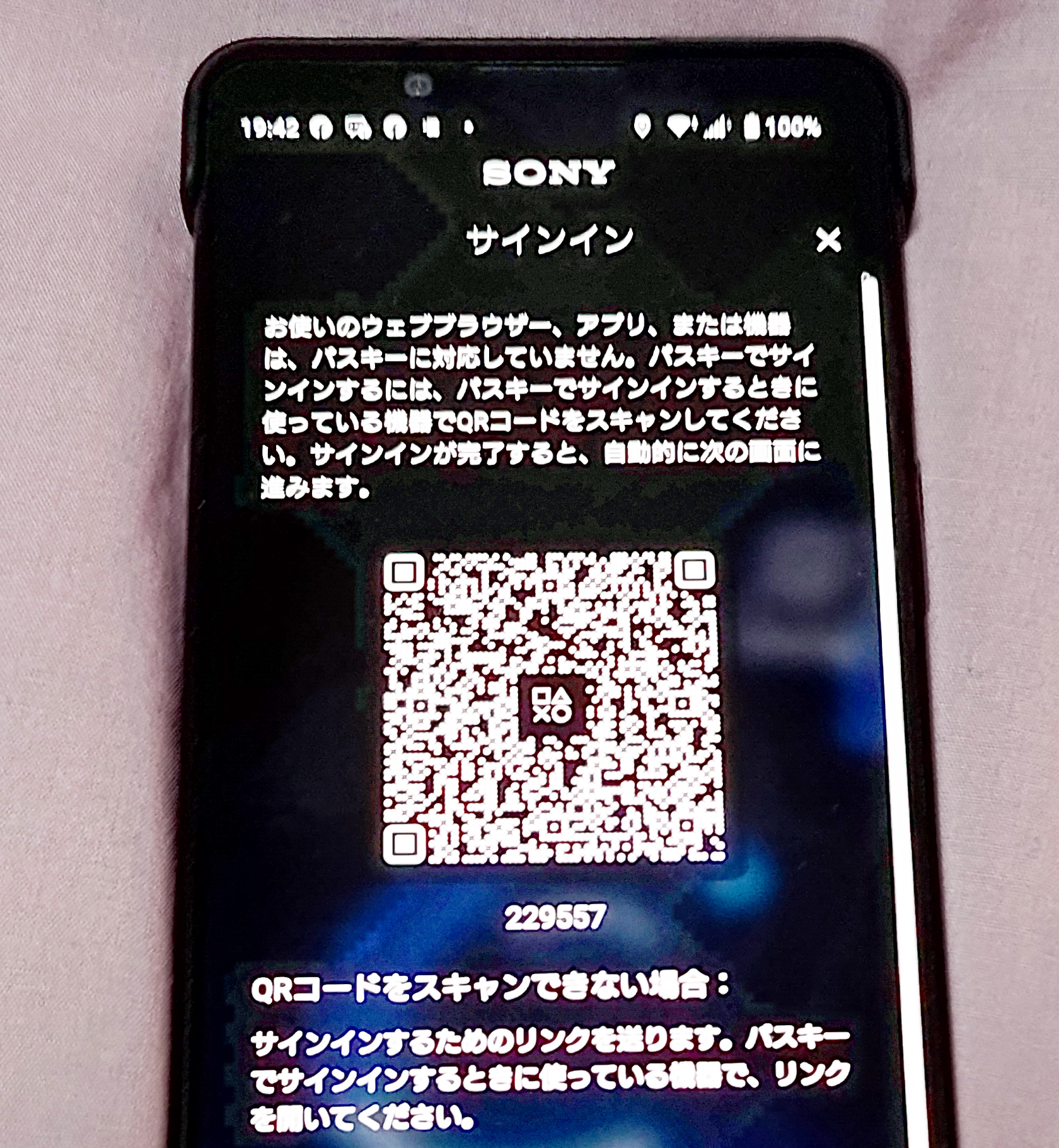
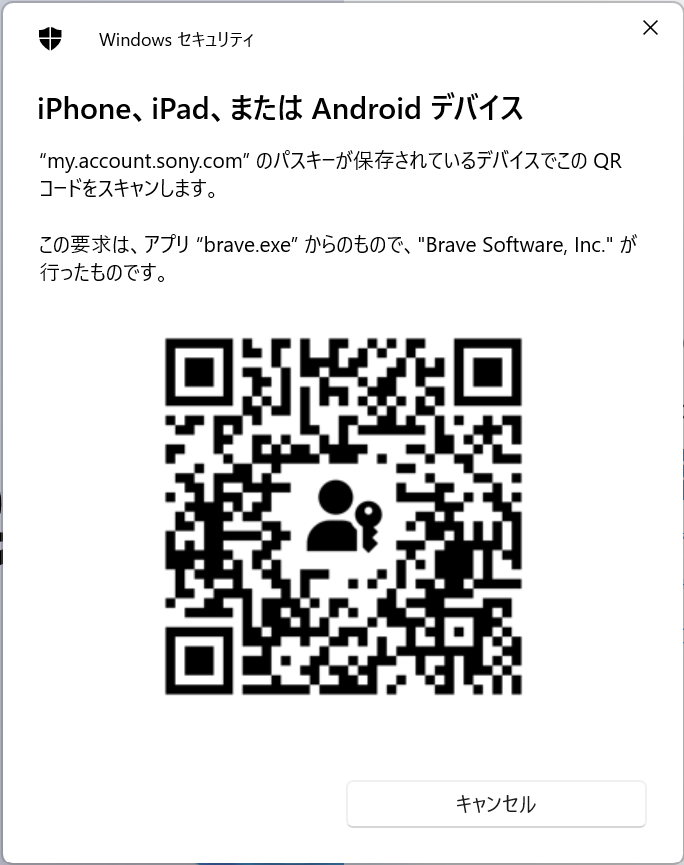
パスキーはQRコードの読み込みで手間なく使用できる。コード番号入力でも良いのだろうが、パソコン側に自動でポップアップがされない。パソコンのウェブカメラで毎回QRコードを読み込むのは手間だし、出先ではそもそもパソコンを持っていないこともある。
特に筆者がパスキーを作成したパソコンは、デスクトップだ。ノートパソコンならいざ知らず、これは難しい。
特に何も考えずに試しに作っただけだが、やはりパスキーはスマートフォン(スマホ)で作ることが望ましいようだ。
パスキーを作ったスマホなら、手間いらずでサインイン可能
そこで、一度パスキーを削除し、パスワード入力に戻してから、改めてスマホでパスキーを作成してみた。
まずは、スマホでPSNのアカウント管理画面を開く。 スマホで作業するなら、“PlayStation”“パスキー”とでも検索すれば、パスキーを使ったサインイン方法のサポートページがヒットするので、そこのリンクから開くのがラクだ。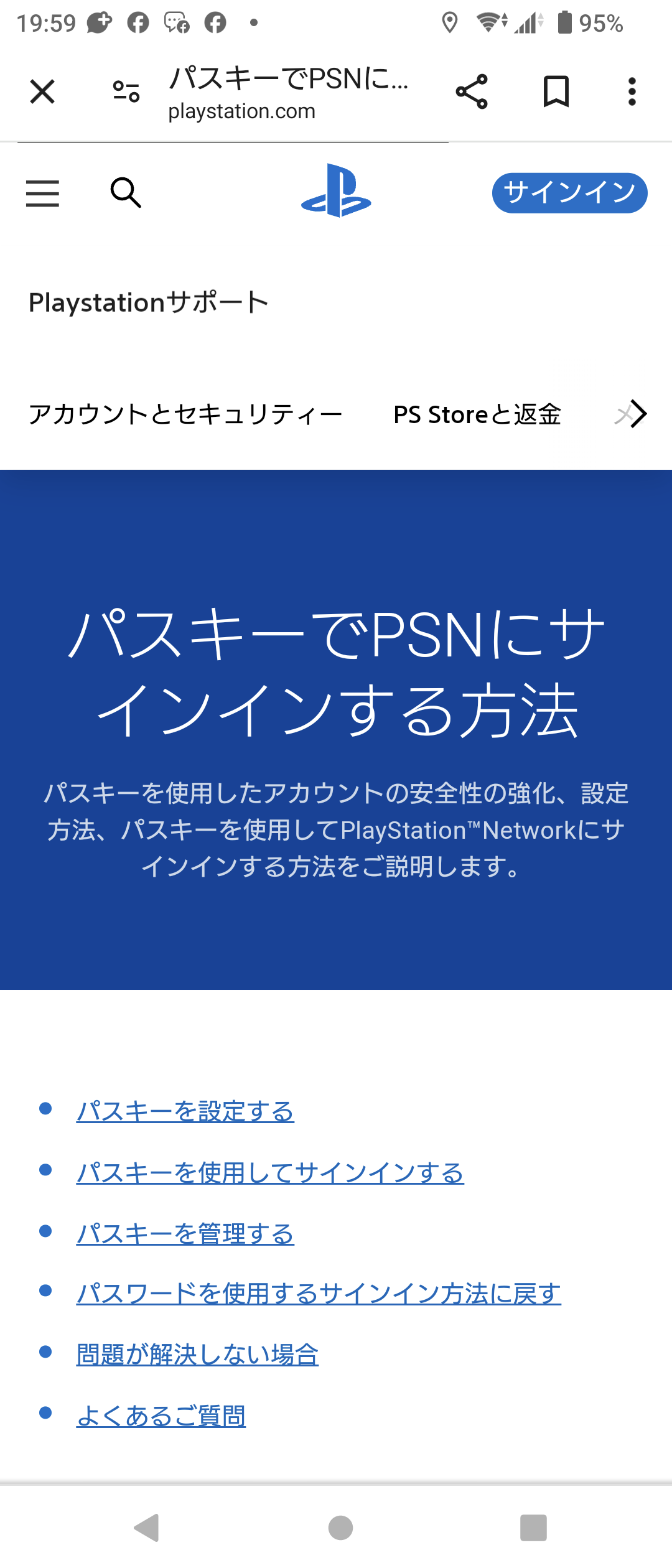
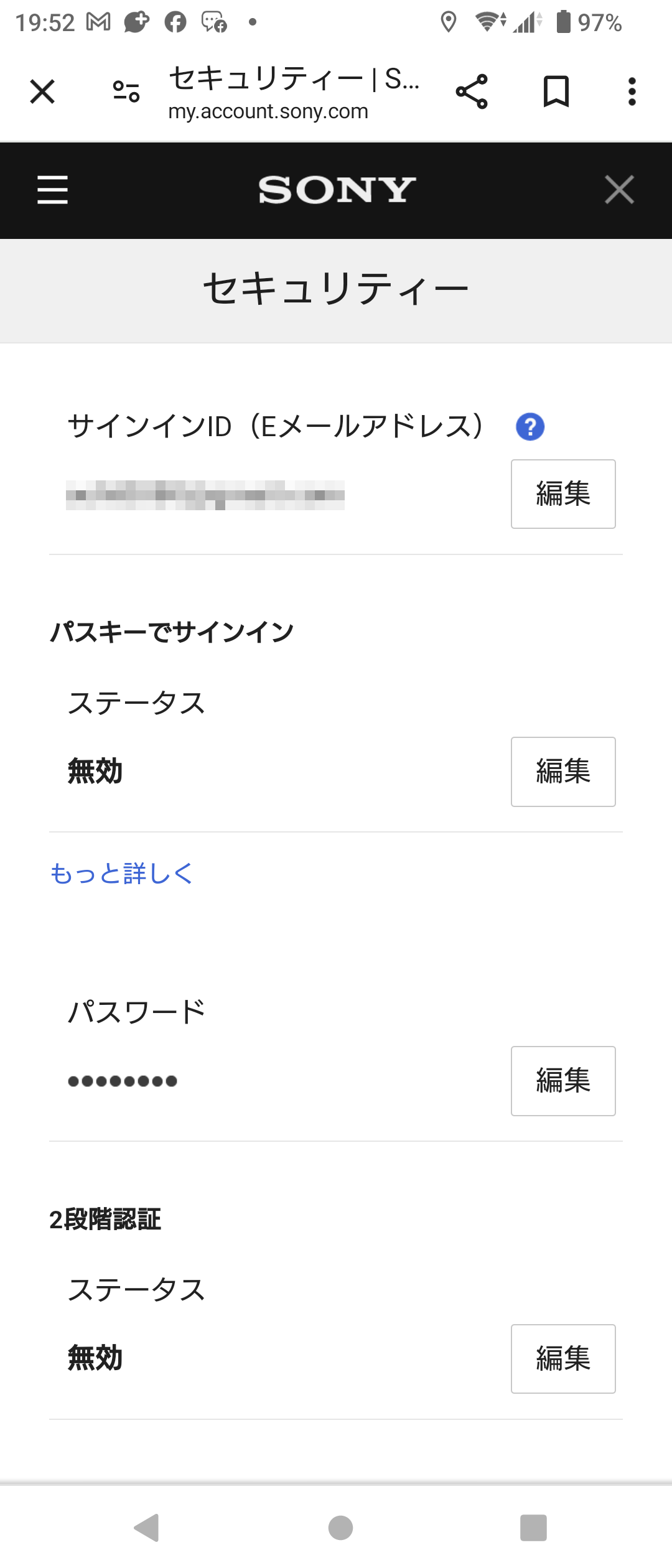
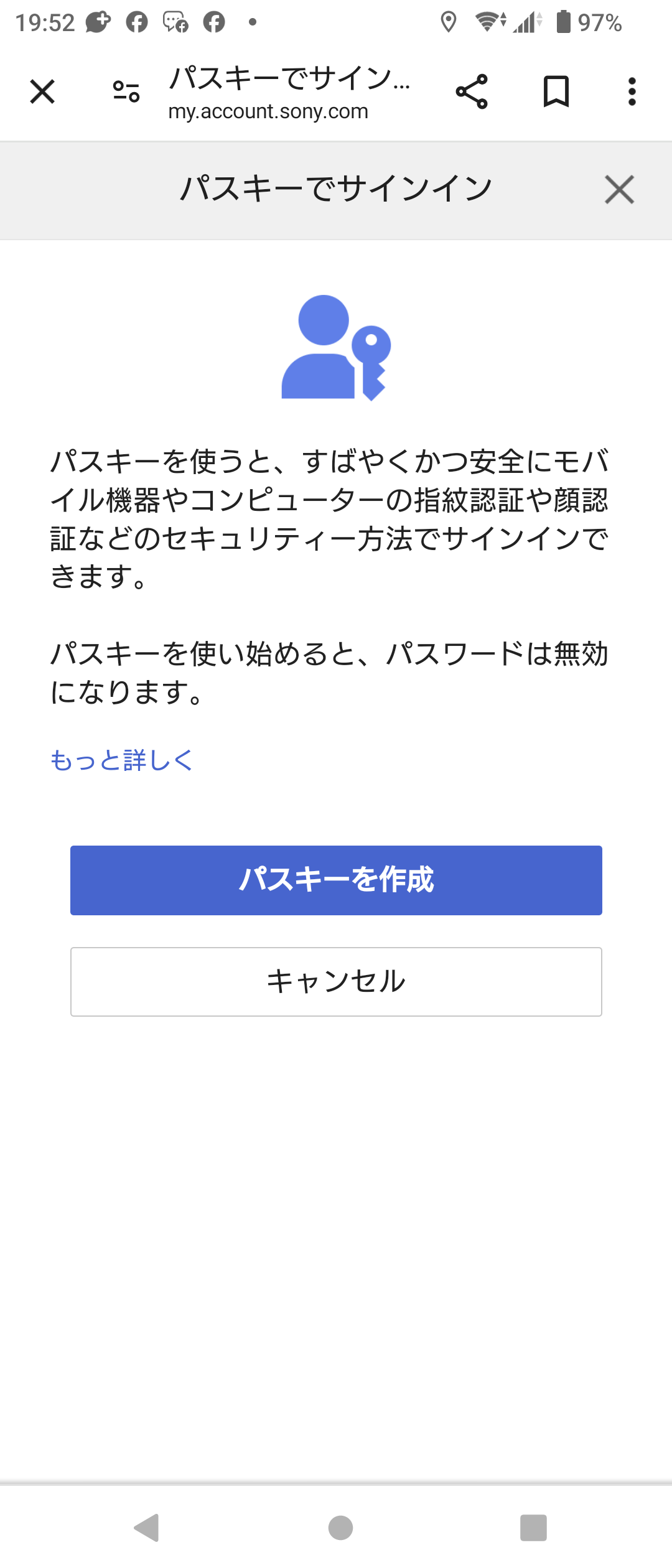
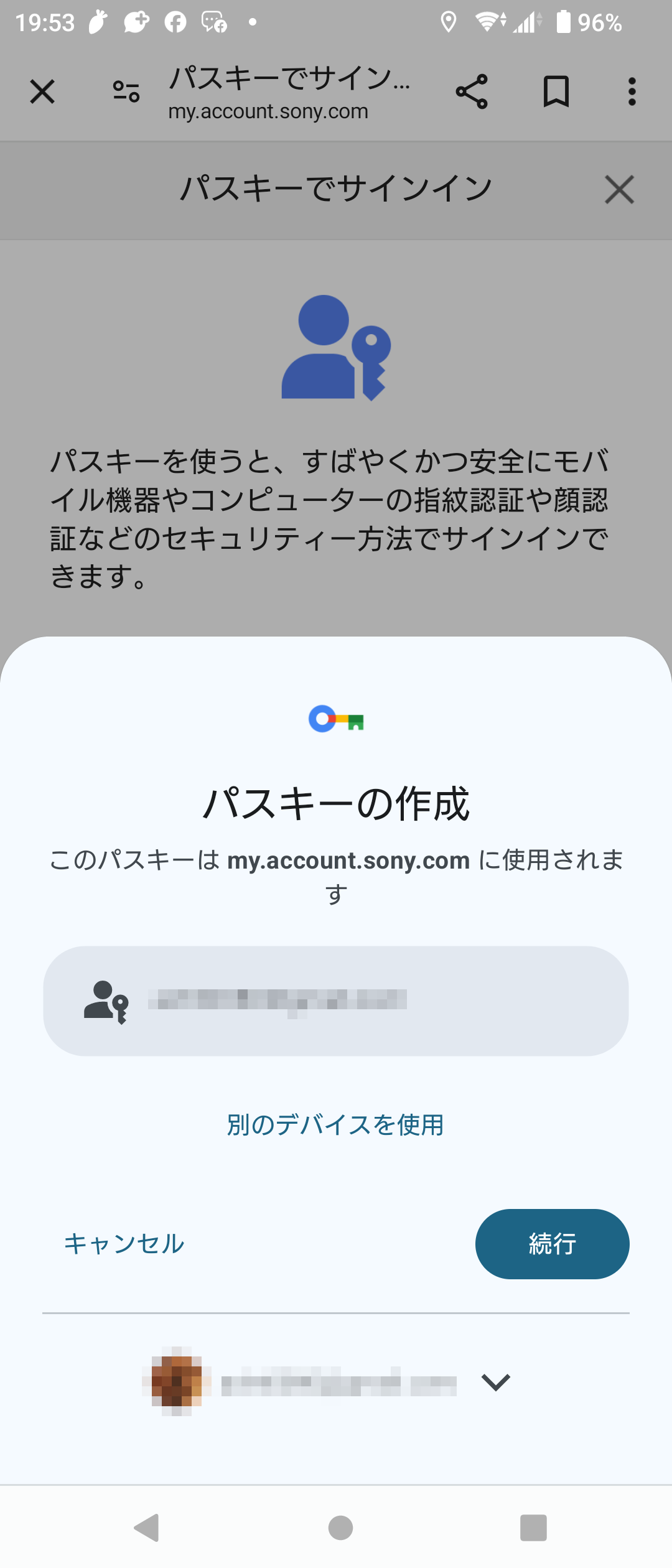
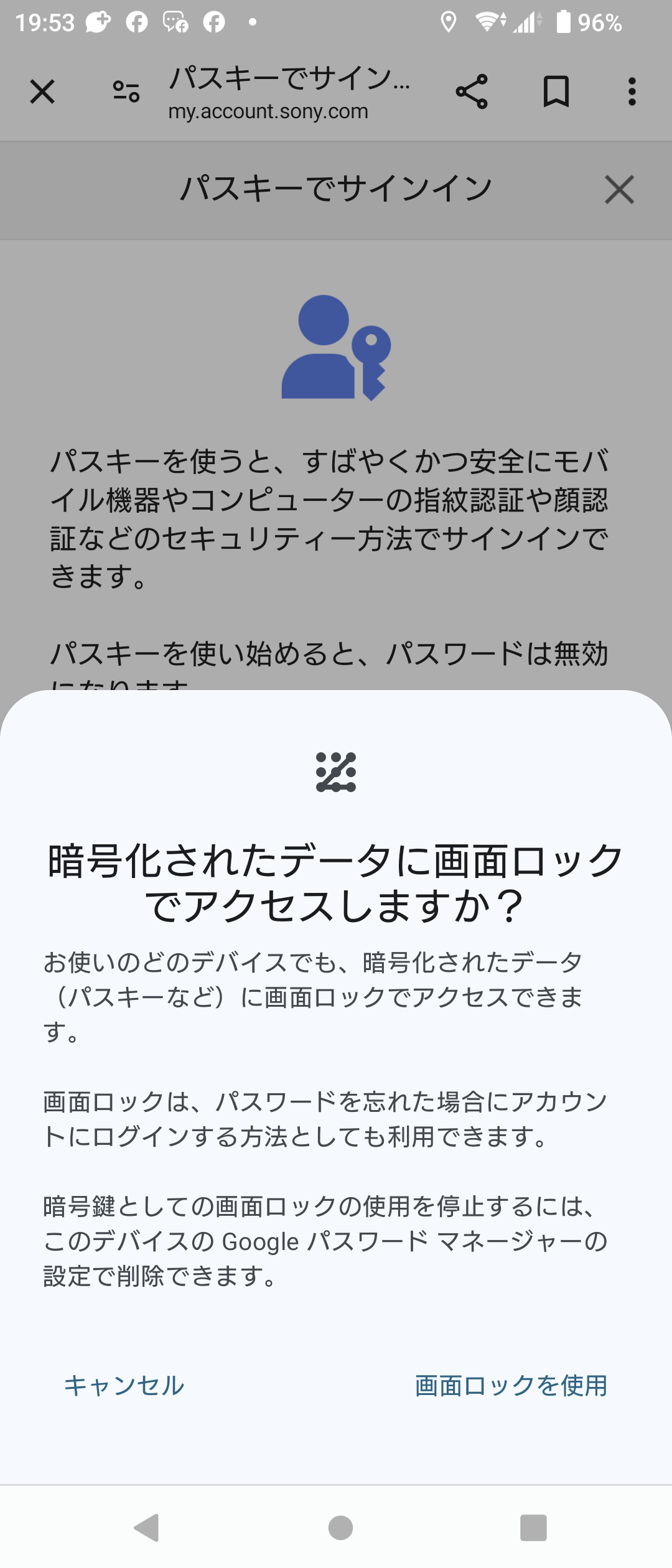
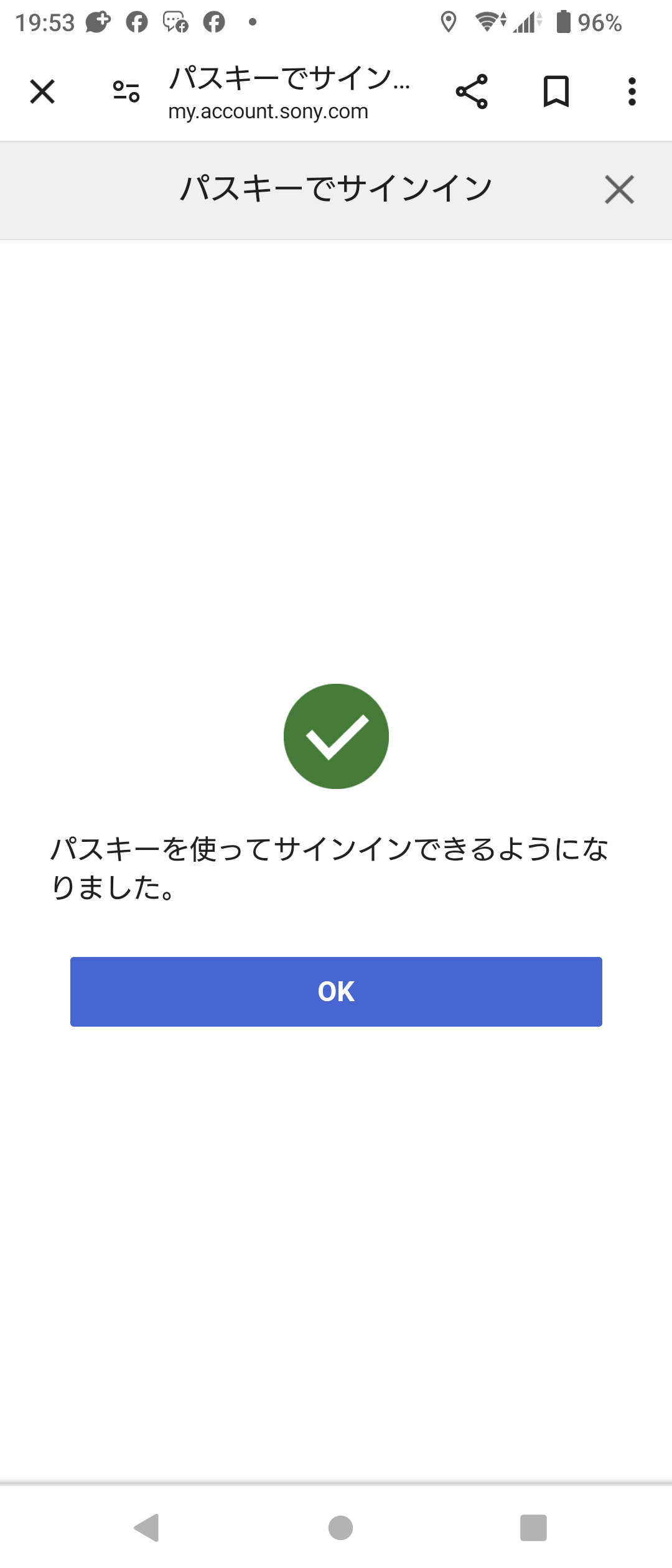
パスキーを作成した端末ならサインインは超ラクチン
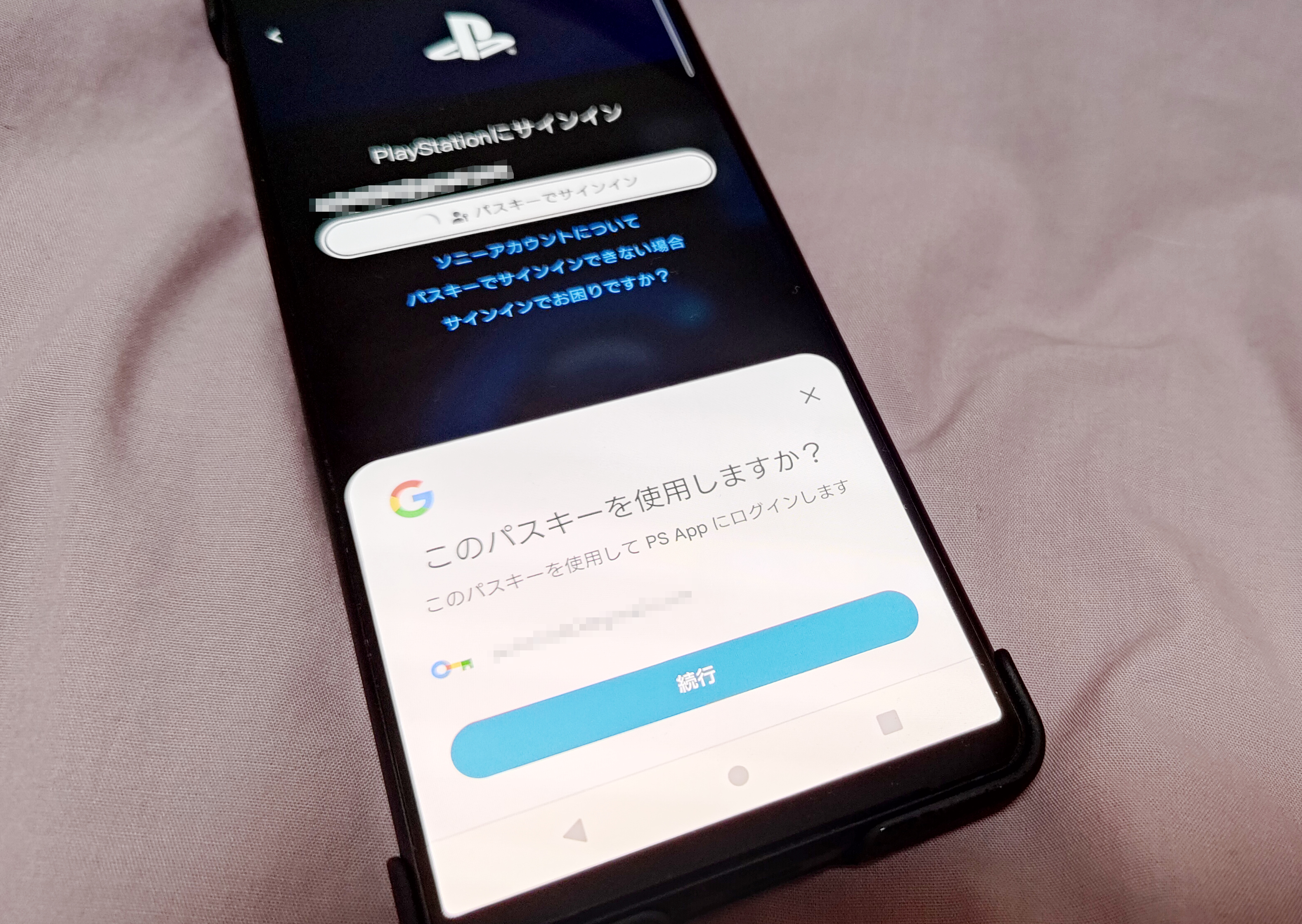
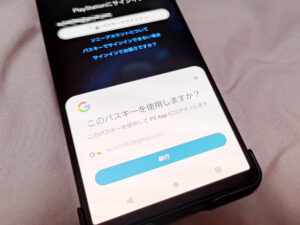
普段使っているスマホでパスキーを作成したら、スマホにインストールしたPS Appにサインインする際は、IDを入力して進めると、パスキーを使用するか求められるが、「続行」をクリックするだけでサインインできる。
パスキー作成した端末以外もQRコードでサインイン
パスキーを作成したスマホ以外のパソコンやタブレットは、パスキーを作成したスマホでQRコードを読み込むことでサインインできる。そのため、パスキーは普段から持ち続けているスマホで作成しよう。
まあ、あまり筆者のように、なんでもパソコンで作業をしようとする人は極稀だとは思うが、気を付けるようにしよう。
コメント