
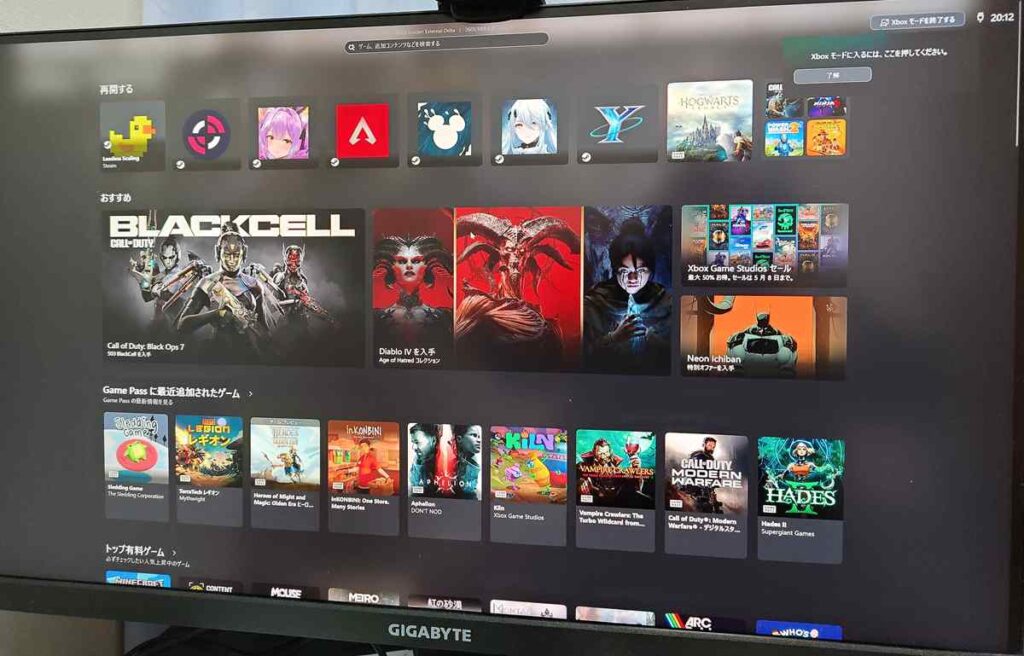
2026年5月1日から、MicrosoftはWindows 11向けにXboxモードの提供を開始した。基本的には以下2026年4月のWindows非セキュリティプレビューパッチを適用したユーザーから随時提供されるもので、4月30日に公開されたXbox Wireの発表では、日本を含む一部の国と地域のプレイヤーは4月30日からXモードがダウンロード可能となり、対象地域が拡大されていく予定としている。
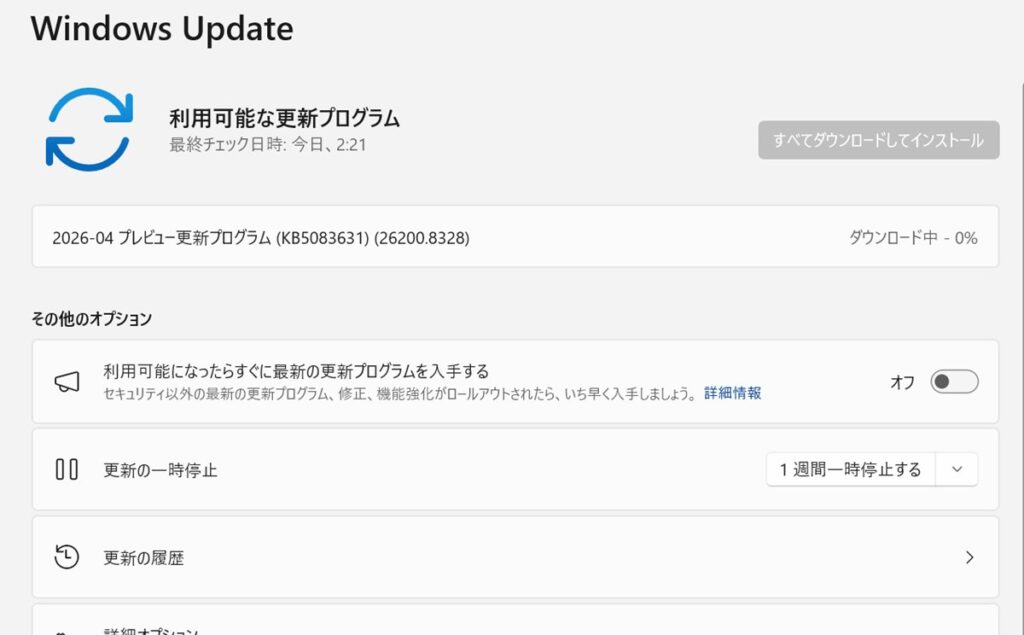
Windows 11 バージョン 26H1:KB5083806
Windows 11 バージョン 25H2:KB5083631
Windows 11 バージョン 24H2:KB5083631
実際にセキュリティプレビューパッチを適用したが、Xboxモードが表示されないので、Insider Previewにて機能を開放して、どんなことができるのかを確認してみた。
Xboxアプリがフルスクリーンで表示される
Xboxモードは、ROG Xbox Allyシリーズに先行して実装され、そのあとほかのゲーム機型PCにも提供された機能と相違ない。Xboxモードを起動する方法は4つある。
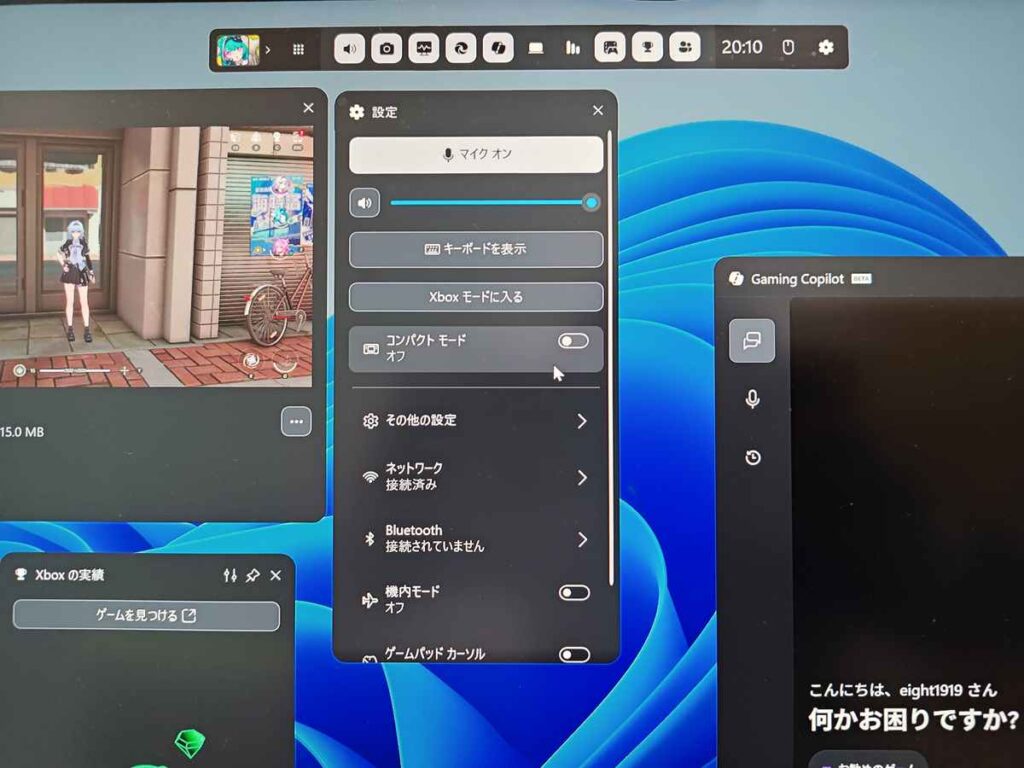
【1】“Windowsキー”と“G”を同時押ししてXbox Game Barを起動し、設定を開く歯車マークをクリック。設定メニューの中から「Xbox モードに入る」をクリックする。
【2】XboxコントローラーのXboxマークを長押しし、下に表示される「Xbox Mode」をクリックする。
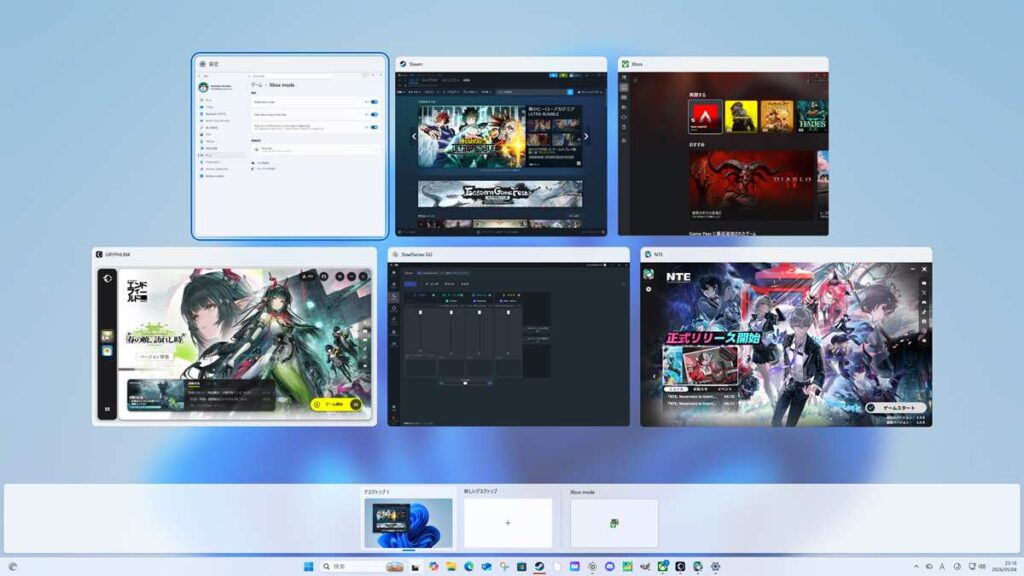
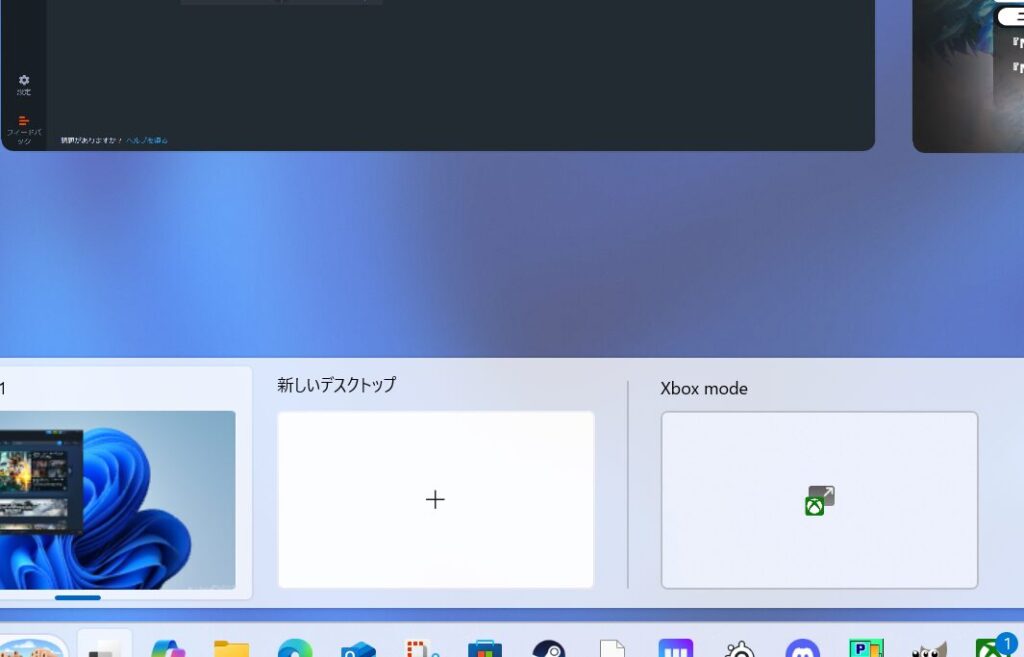
余談だが、この際Xboxコントローラーでは、上の起動しているウィンドウは十字キーまたは左アナログスティックで選択を移動できるが、下のXbox modeがあるデスクトップの切り替えウィンドウの操作は、キーボードの“Tab”ボタンまたはマウスカーソルで選択する必要がある。
コントローラーだけでXboxモードを起動したい場合は、上記の画面でXboxボタンを短押しすると、上部にXbox Game Barのホームメニューが表示されるので、あとは【1】と同じように歯車マーク(歯車マークの選択は十字キーまたは左アナログスティックで行える)で設定を開き、「Xbox モードに入る」をコントローラーで選択すれば、コントローラー操作のみでXboxモードが起動できる。
Xboxコントローラーをワイヤレスで操作していて、キーボードやマウスが触れない位置にいる場合には便利だろう。
【3】キーボードの“Windowsキー”と“F11”を同時押しする。
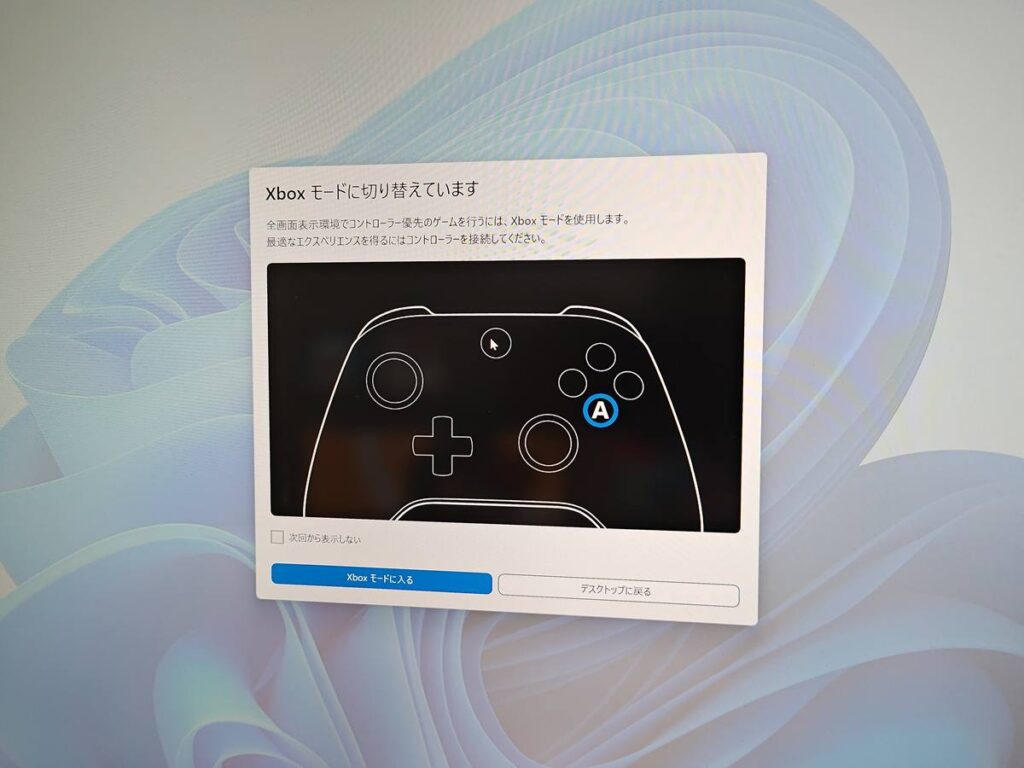
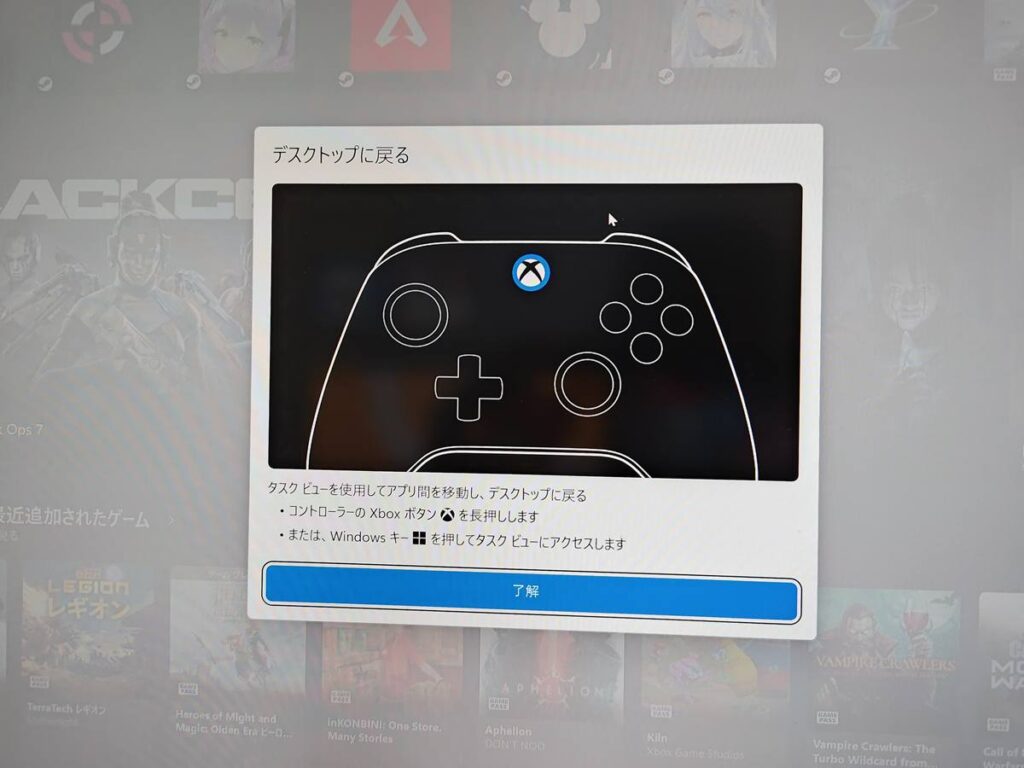
ちなみに、初回起動時は以下の画面が表示されるので、「Xbox モードに入る」→「了解」をクリックする。
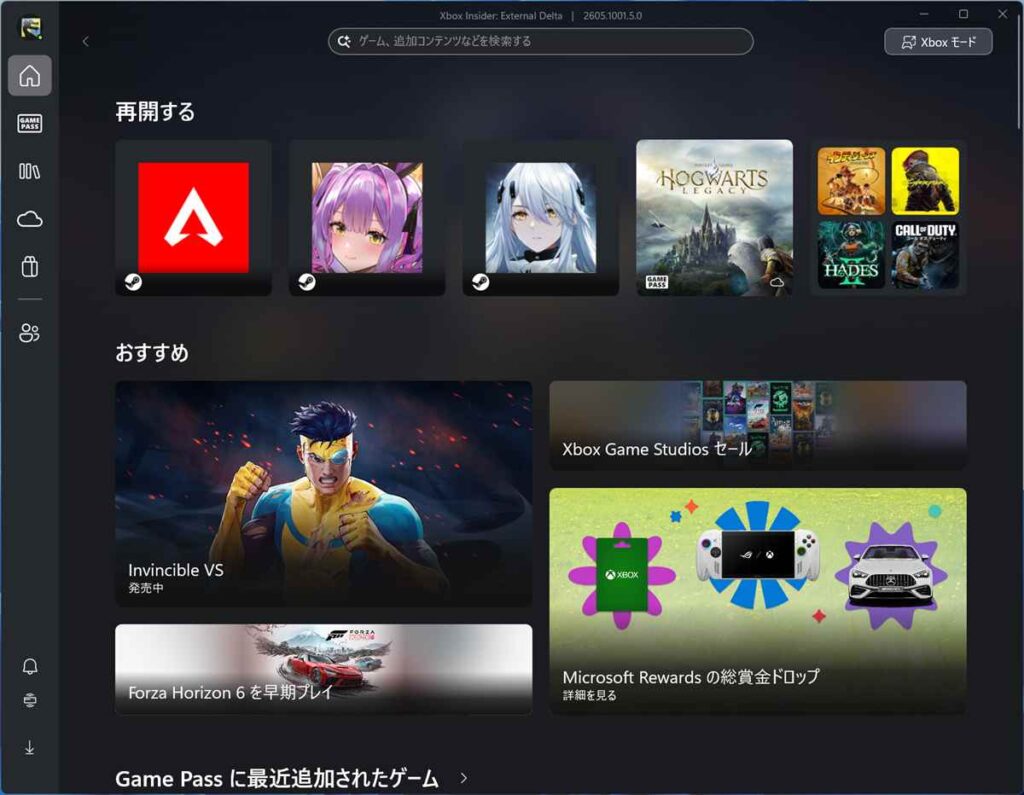
【4】Xboxアプリを起動し、右上の「Xbox モード」を選択する。
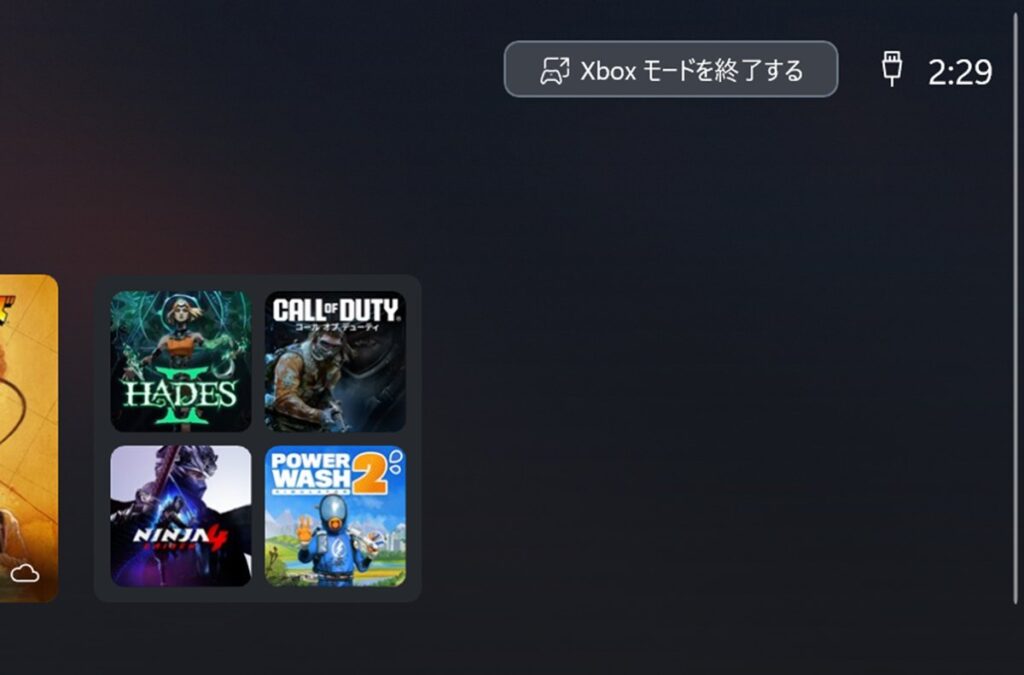
Xboxモードからデスクトップに戻る場合は、Xboxモードを長押しし、下部に表示された「Windows デスクトップ」を選択。または、Xboxボタンを短押しし、左上に表示されたメニューの設定タブにある「Xboxモードを終了する」を選択する。はたまた、Xboxモード起動と同じく“Windowsキー”と“F11”を同時押しすると瞬時にデスクトップに戻る。
また、Xboxモード画面の右上にある「Xbox モードを終了する」を選択してもデスクトップに戻る。
キーボードが近くにあるなら“Windowsキー”と“F11”が一番楽な方法だ。カスタムキーがあるゲームパッドなどを使用している場合は、カスタムキーに“Windowsキー”と“F11”を記録しておくと便利そうだ。
コメント