
PG27QFT1B
●ASRock
実売価格:2万7980円前後(税込)
公式サイト:https://pg.asrock.com/Monitors/PG27QFT1B/index.jp.asp
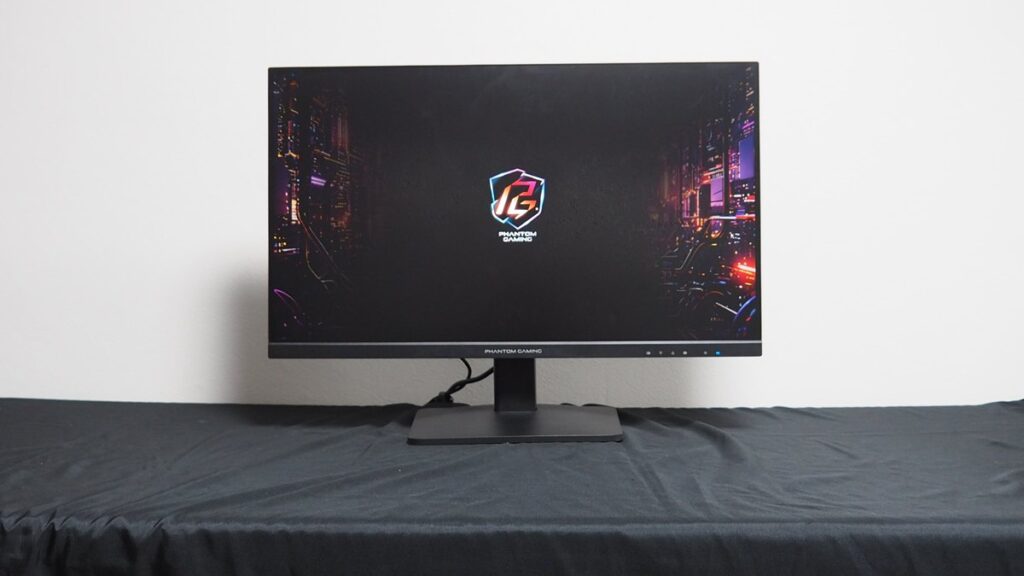
ASRockの「PG27QFT1B」は、解像度が2560×1440ドットで、アンチグレアのIPSパネルを採用したゲーミングモニターだ。基本性能は既報の「PG27QFT2C」と同じだが、PG27QFT2Cはスタンドが高さ調整や左右20°の回転に対応していたのに対して、高さと回転に対応しないシンプルなスタンドのみ付属し、2000円安価になっている。
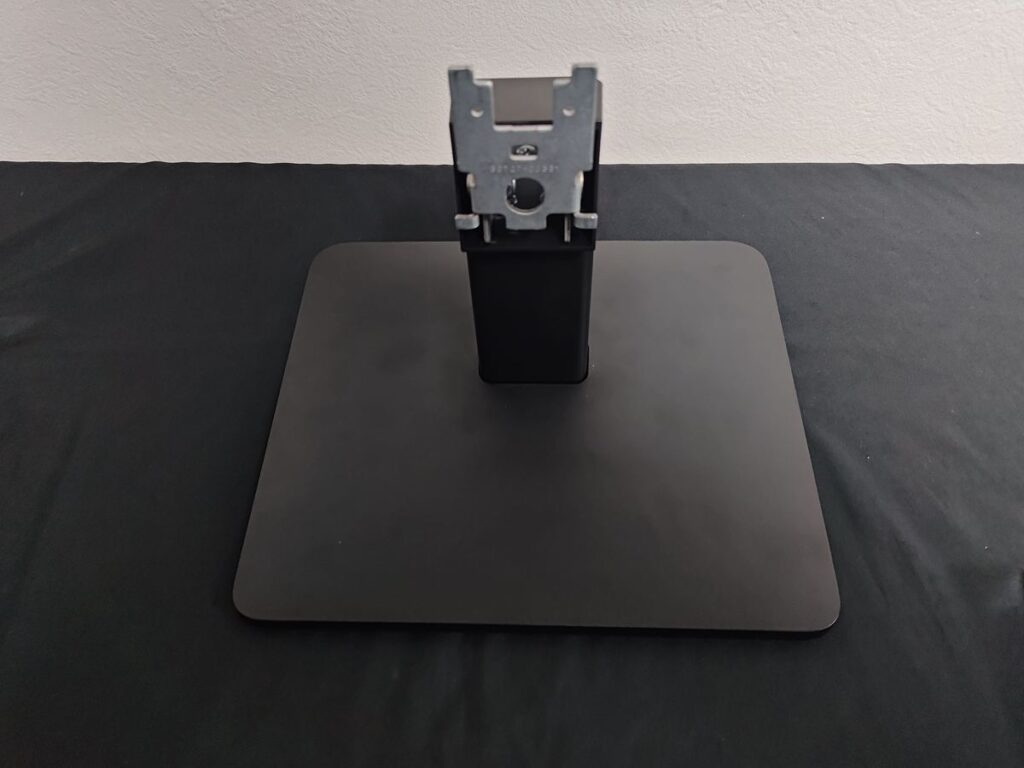
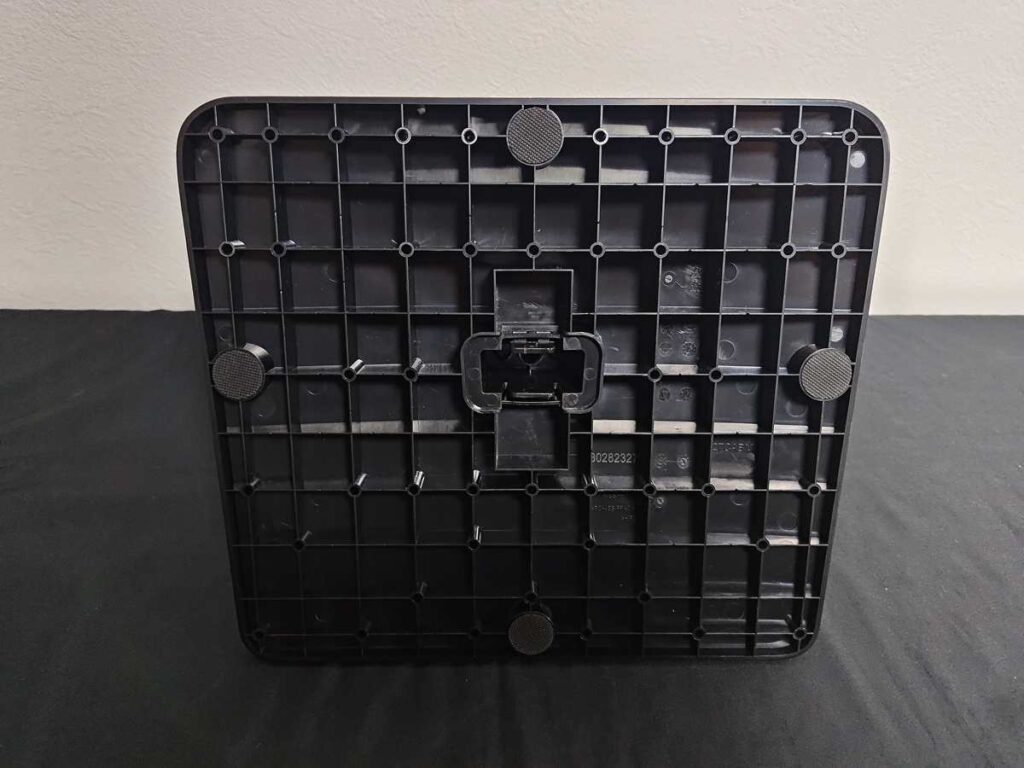
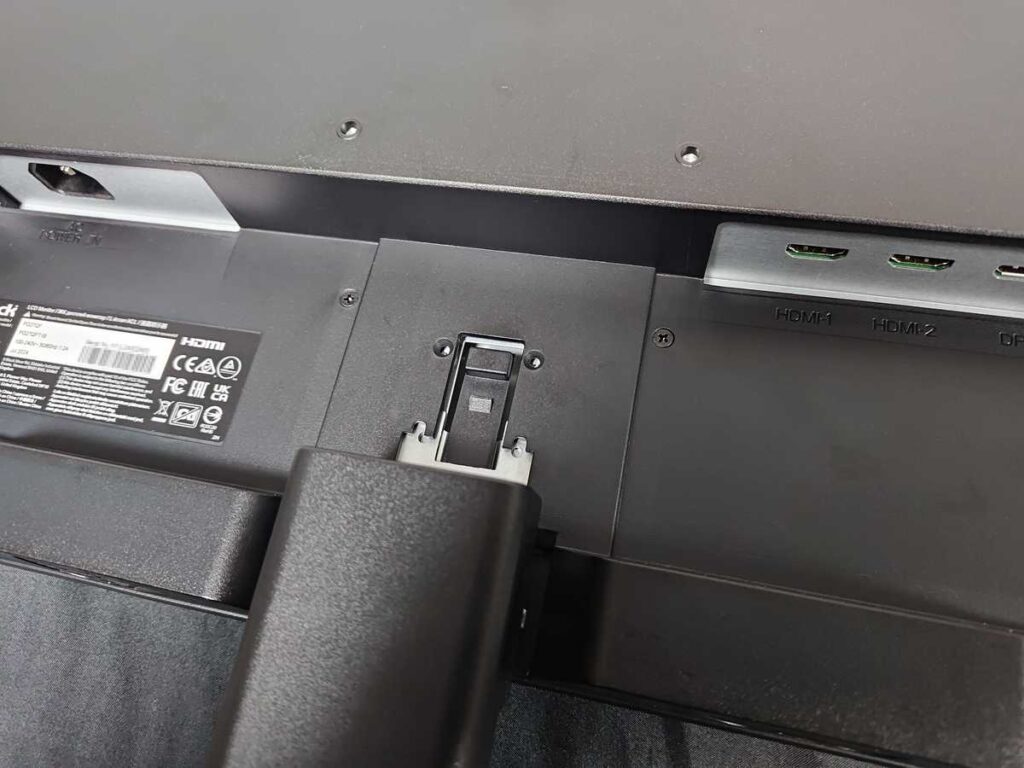
競合他社も同じだが、基本高さ調整ができるスタンドを持つモニターは、モニター背面の中央部を支えに上下するようになっている。そのため、スタンドを外さないとVESAマウントにアクセスできず、モニターアームや、VESAマウントで取り付けられる小型PCが、そのままでは付けられない。VESAはモニターアームなどを取り付けるための4つのネジ穴の国際規格。
そのため、本製品はシンプルに最初からモニターアームを使いたいか、高さ調整などより小型PCの取り付けがあればOKという人に向く。モニターアームを取り付けるのであれば、むしろ付属するスタンドは置いておくスペースを取るので邪魔と考えるならば、シンプルで小型なスタンドだけの本製品の方が良いというわけだ。
WQHD&180Hz対応アンチグレアのIPSパネルを搭載
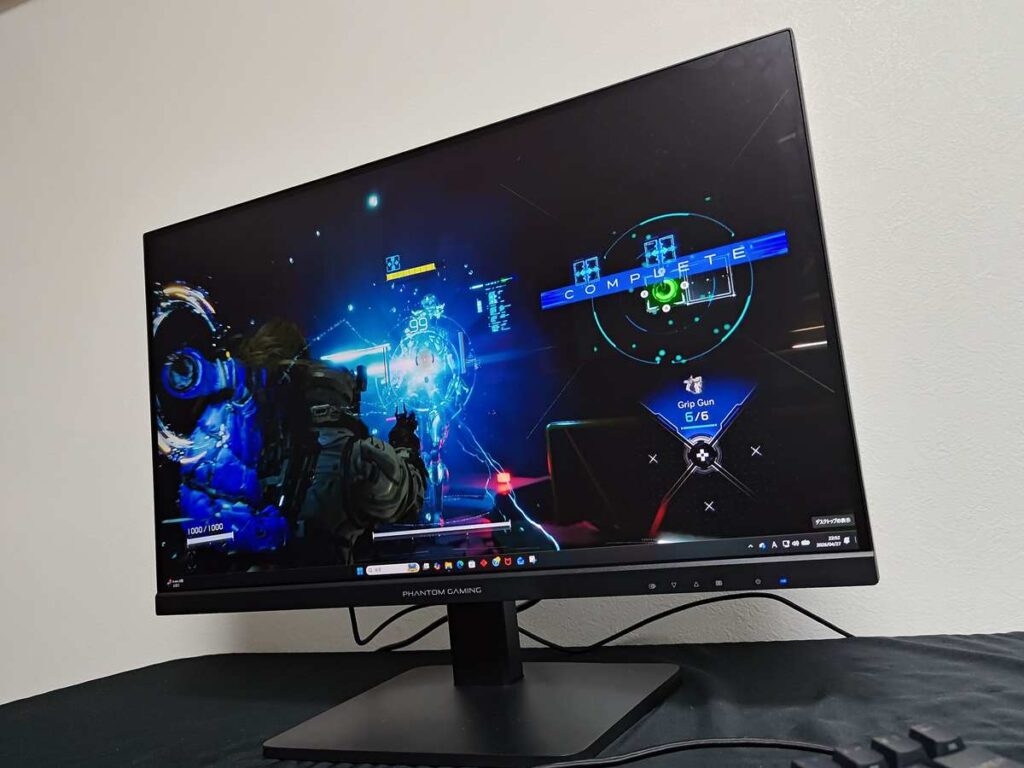
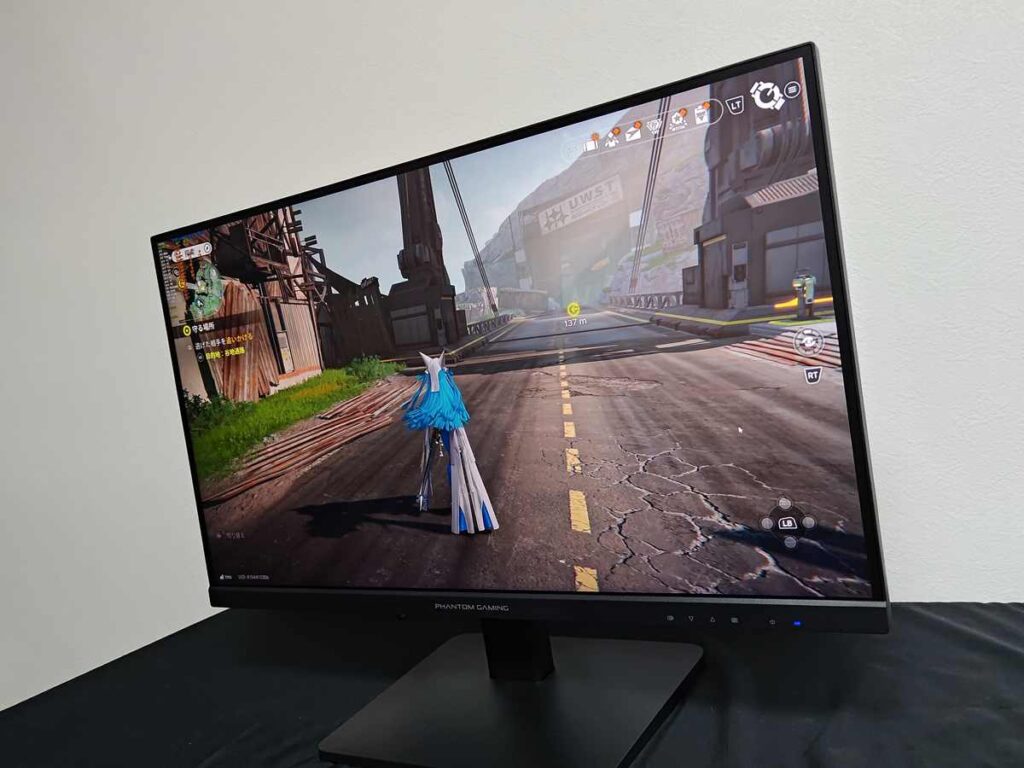
PG27QFT1Bは前述したように基本性能はPG27QFT1Bと同じなため応答速度は1ms(MRPT)で、リフレッシュレートは180Hzとなっている。FPSの大会などは240Hz以上が主流なので、180Hzでは足りていないが、そもそもゲームプレイ時に180fps以上の高性能なPCを持っていることが前提なので、FPSをこれから始める入門機としては十分だ。
©CAPCOM
解像度については、今だゲームの大会でもフルHDということもあるので、カジュアル層であるならより安価なモデルを選ぶこともあるだろうが、3万円までならモニターに出せるという人にとっては十分選択肢に入る製品といったところだ。
【主な特徴】
・解像度は主流の2560×1440ドットのWQHD
・IPSで映り込みの少ないアンチグレアパネルで没入感が高め
・VESAマウントがむき出しでモニターアームや小型PCを使うユーザー向け
・sRGBカバー率133%、DCI-P3カバー率96%とちょっとした画像編集には◎
・初めてのゲーミングモニターとしては十分高い180Hz
・AMD FreeSync Premiumに対応
・外に飛び出したスピーカーを内蔵
・3年保証&ゼロブライトドット保証付き
VESAマウントでDeskMiniなどが即取り付けられる
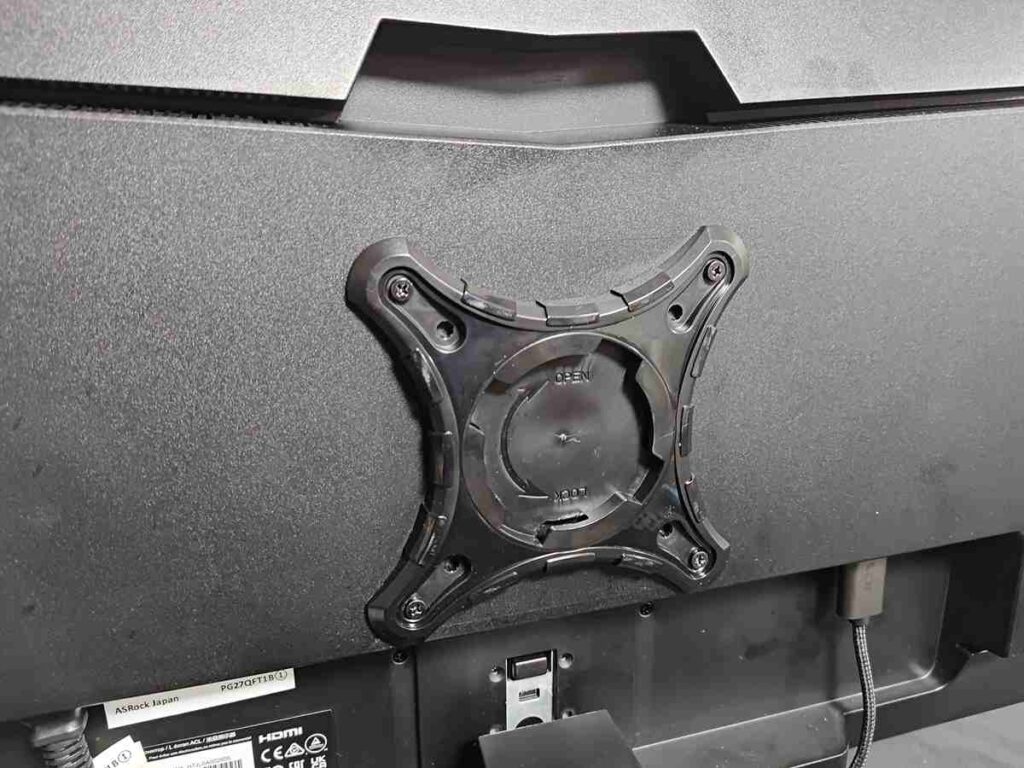
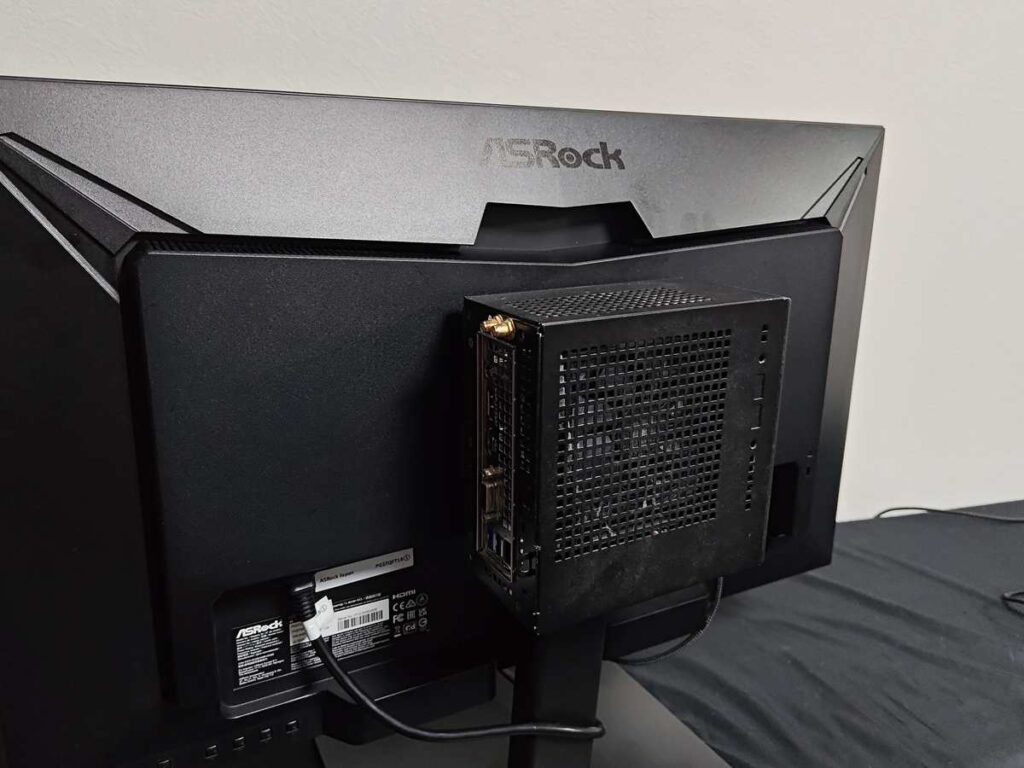
前述したように背面は空いているため、100×100mmのVESAマウントを取り付けて同社の人気小型ベアボーンDeskMiniシリーズなどを取り付けることを、最初から想定している人にも向く。
筆者は普段からスタンドをあまり動かすことがなく、小型PCを愛用し、省スペース運用する方なので、むしろこうしたスタンドはシンプルでVESAマウントが空いている方が良いとすら感じる。そうした、限られたスペースでPCを普段使いしている人なら、ディスプレイの背面に小型PCを付けてしまえば、机の上はすっきりするのでオススメだ。
外に飛び出したステレオスピーカーを実装
さらに、スピーカーは2W+2Wと出力自体は一般的だが、PG27QFT2Cと同じく薄型筐体に内蔵されているわけではなく背面に少し飛び出して搭載されている。
これにより、基盤からの電波の影響が少ないうえ、開口部が大きめのスピーカーの音が、テーブルなどに反響して、やや低音の響きが良い。風呂上がりなど、ヘッドホンを付けるのがわずらわしい場合など、直接ディスプレイで音を出したい時の補助的なスピーカーとはいえ、パーソナルスペースでヘッドホンなしで、動画やゲームがそこそこの音質で楽しめるのは地味にうれしい。
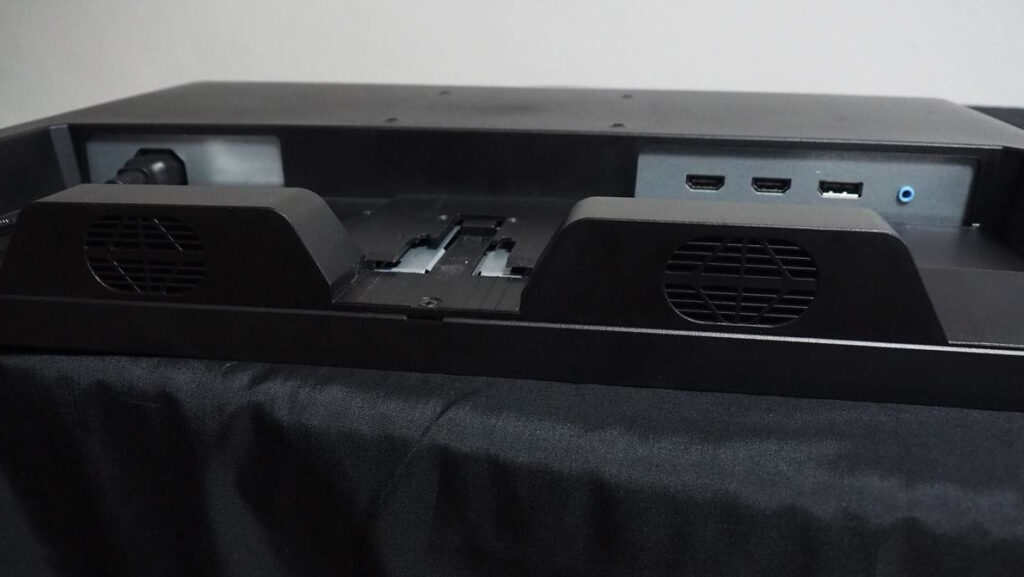
インターフェースはHDMI 2.0×2、DisplayPort 1.4×1、イヤホンジャックと最低限。解像度が4Kでないため、HDMIが2.0に抑えられていると思われるが、そのため最大180Hzを活かすにはDisplayPortで接続しなくてはならない点は注意が必要だ(HDMI接続では144Hzまで対応)。
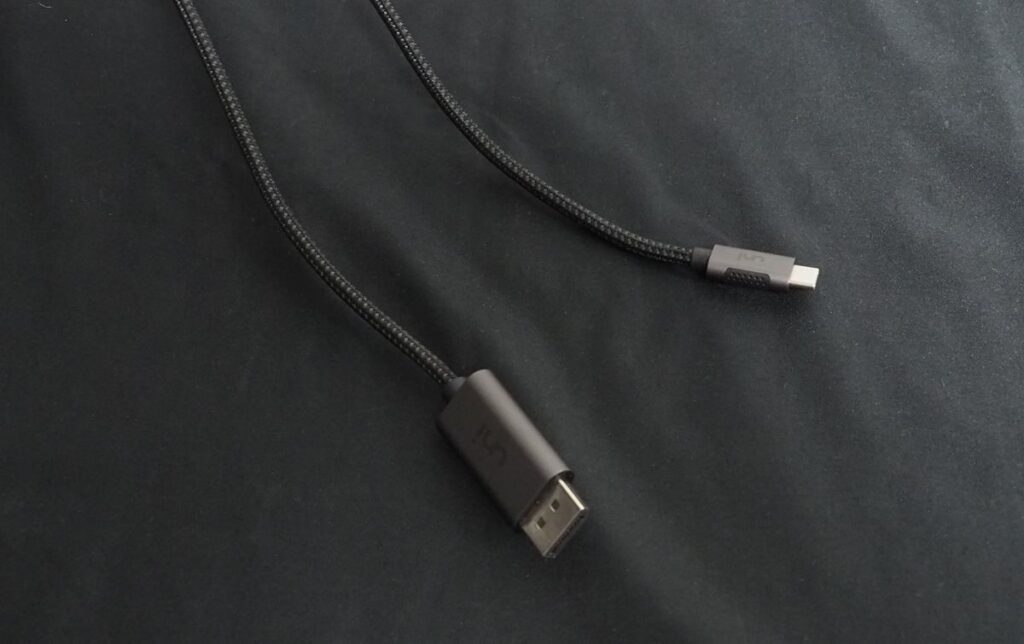
ちなみに付属するケーブルは、PG27QFT2Cと同じく電源ケーブルとHDMI 2.0、DisplayPort 1.4ケーブルが各1本ずつだ。最近の薄型ノートPCはMacBook AirのようにUSB Type-Cしかない製品もあるが、そうした製品と接続したい場合は、DisplayPort – USB Type-Cケーブルを別途買っていくと良い。
ROG Xbox Allyのようなゲーム機型PCもUSB Type-C(1つはUSB4だが)、そうした製品と接続する際も便利なので、覚えておくといいだろう。
鮮明度の調整やダークブーストなど最低限の機能は搭載
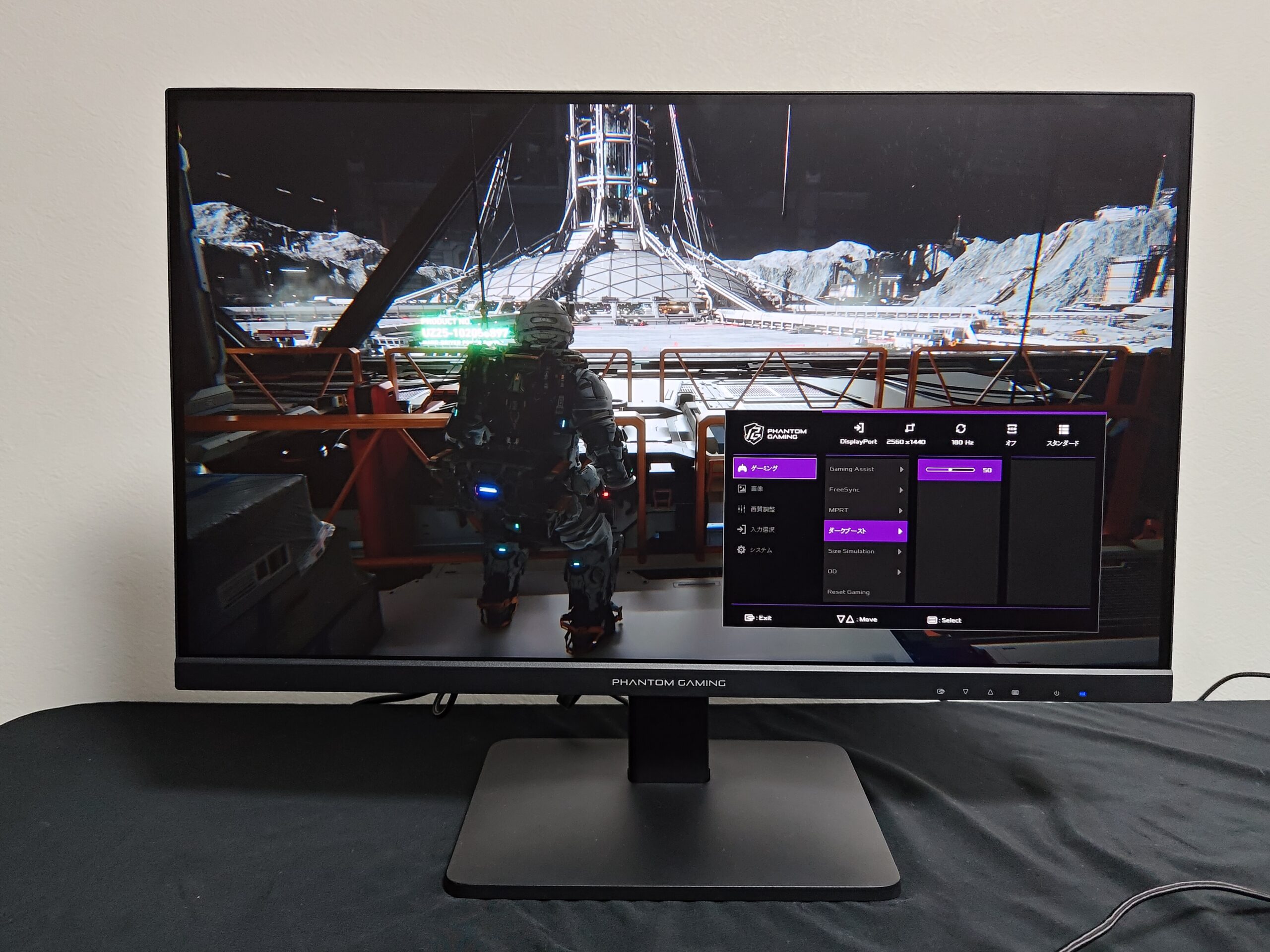
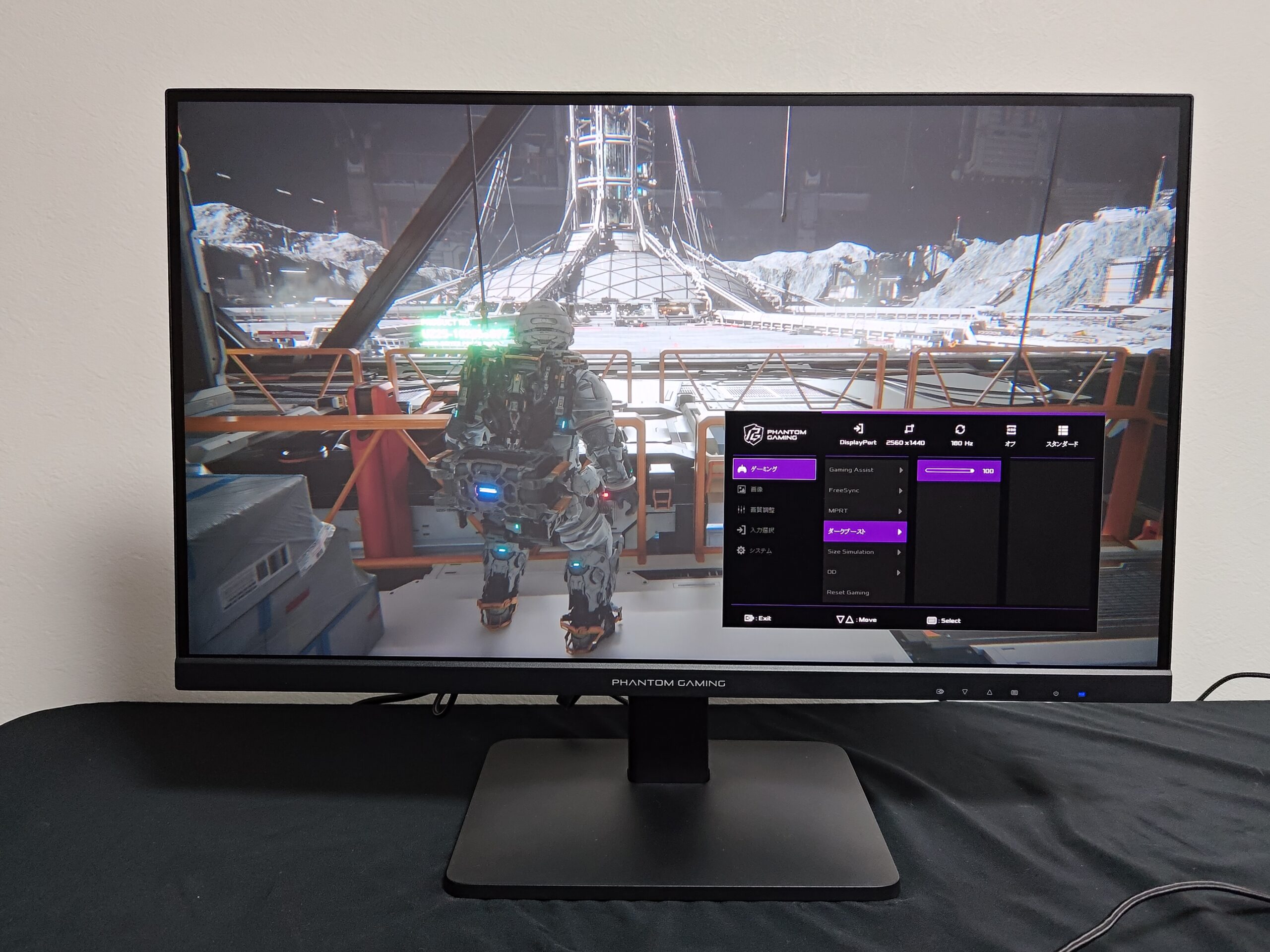
PG27QFT1Bは、PG27QFT2Cと同じくコスパの高い製品のため、機能面は上位のモニターよりは少なめだ。ただし、最低限映像表現を変更できるプリセットが8種類(カスタマイズできるユーザーも含め)あり、コントラストや色空間、色温度、6軸彩度の調整が行える。
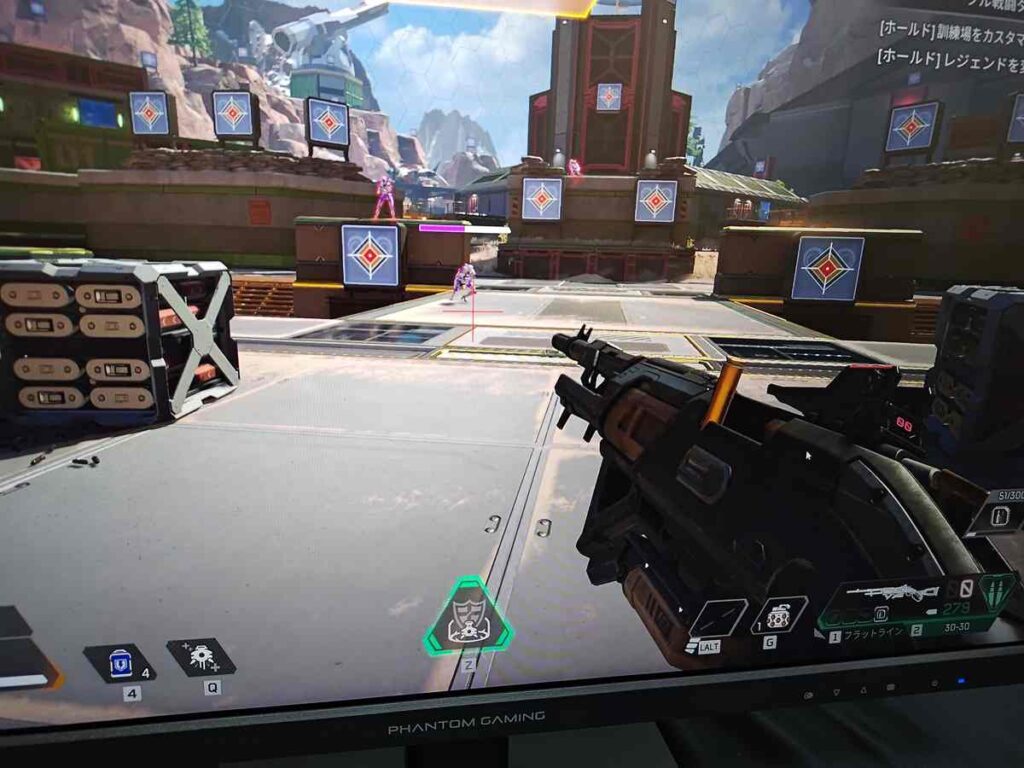
暗いシーンを見やすくするダークブースト機能も搭載し、調整できる点もPG27QFT2Cと変わらない。下の画像は左がデフォルト設定のダークブースト50%、右がダークブースト100%。100%だとやや白飛びし過ぎているが、暗い場所が見やすくなるので、自分好みに調整したい。
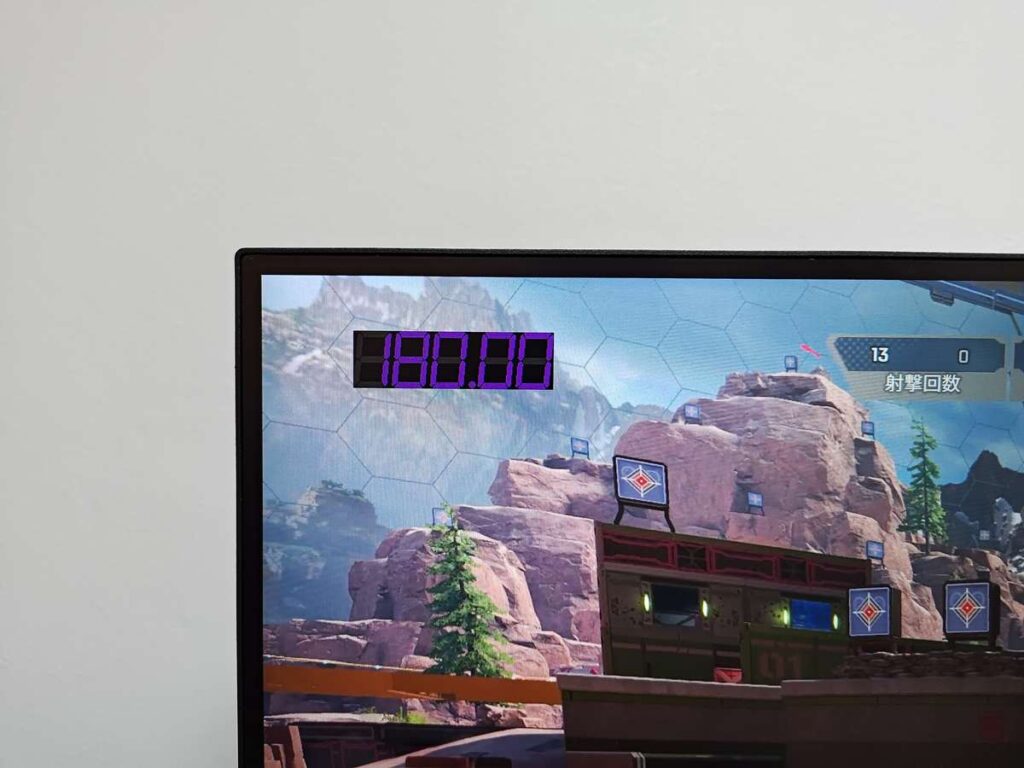
また、リフレッシュレート表示機能や照準点など、ゲーミングモニターに最低限搭載されている機能も備えている。
おすすめポイント
最近ではCPU内蔵GPUの性能も上がっているため、軽めのFPSくらいなら十分120fps以上で動作する小型PCもある。大きなPCを置いて机や足下を圧迫したくない、小型PCを使って机の上をすっきりさせたいといった人なども一考の余地があっても良いかもしれない。
ただし、残念ながらパネル性能は同じもののPG27QFT2Cには付属するPhantom Gamingケーブルスリーブが同梱しない。そのため、 Phantom Gamingケーブルスリーブが欲しい人は、PG27QFT2Cか最上位のPGO32UFS2Cの購入を検討しよう。
©2022-2026 GRYPHLINE. All Rights Reserve.
「PG27QFT1B」の主なスペック | |
|---|---|
| パネルサイズ | 27インチ |
| パネル種類 | IPS |
| アスペクト比 | 16:9 |
| 最大解像度 | 2560×1440ドット |
| リフレッシュレート | 最大180Hz |
| 応答速度 | 1ms(MPRT)、5ms(GTG) |
| 輝度 | 400㏅/㎡ |
| コントラスト比(標準) | 1000:1 |
| 視野角 | 上下左右178° |
| 表示色 | 1.07B(8bit) |
| HDRサポート | VESA DisplayHDR 400 |
| インターフェース | DisplayPort 1.4×1、HDMI 2.0×2、3.5mmイヤホンジャック |
| スピーカー | 2W+2W |
| チルト | -5°~+20° |
| 本体サイズ | 61.4×46×23.7cm(スタンド付き) |
| 重量 | 7.4kg(スタンド付き) |
| 保証 | 3年、ゼロブライトドット保証 |
コメント