
文●KTU (加藤勝明) 編集●ハッチ
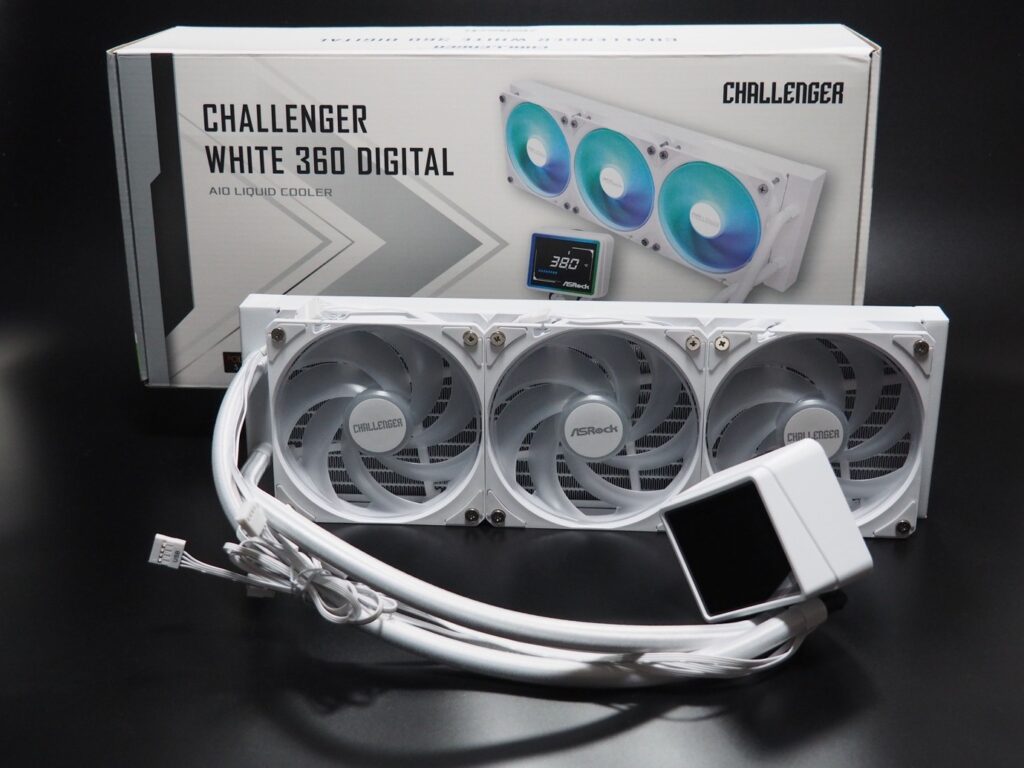
PCには色々な場所にファンが付いている。CPUならCPUクーラーに、ビデオカードにはカードに一体化したファンが付いている。だが、これらのファンをどの程度の回転数で回したらよいか、という明快な答えはない。パーツ構成やファンの設置場所や向き、ファンのスペックなどで最適解は変わってしまうからだ。
とはいえ、今どきのファンは何かの温度に連動してファンの回転数が制御されるよう設計されていて、よほど極端なファン構成&配置でなければ、おまかせ設定でも十分使える。
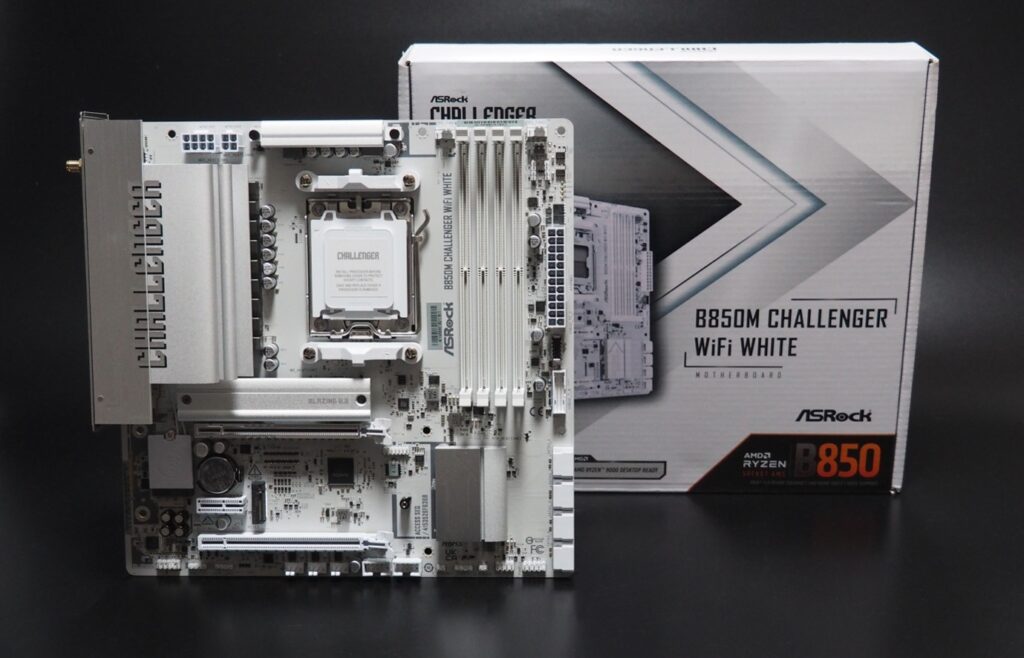
だが、ファンの回転数を調整することで、静音性を「自分好みに」チューニングできる。そこで今回はASRock製マザーボードを利用して「手軽にファンの回転数を調整する」方法を伝授しよう。
どういう時にファン回転数を調整したら良い?
今使っているPCのファンがうるさい、逆に冷却力が足らないと感じたら、それはファンの回転数を調整すべき時だ。ファンの回転数調整では間に合わずファンの増設や交換でしか解決できない場合も珍しくないが、まずは無料でできるチューニングとして回転数調整を試してみるのが良いだろう。
ファンは回転数を上げるほど多量の空気を動かせるが、同時にノイズが大きくなる。逆に回転数を下げれば静かになる。回転数を調整すると風量とノイズが変わるが、最終的にPCの温度に影響する。PCは冷やさない訳にはいかないので回転数と温度のバランスとりが重要だ。
●長時間ゲームで高負荷をかけるPC
多少ノイズが増えてもファン回転数を引き上げたい。PC内部の熱気を外に逃がしたほうがシステムの安定性向上につながり、長期的な耐久性向上にも貢献する。
● YouTubeで動画を見るだけPC
YouTube視聴ならPCの負荷はほとんど上がらない。温度もあまり高くならない場合が多いため、少々ファン回転数を絞っても問題ない。
●ゲームも動画鑑賞もするPC
CPUなどの温度が上がったら回転数を上げ、温度が下がったら回転数を下げる。ほとんどのファンはこのような設定になっているが、温度と回転数のマッチングを調整することで、冷却力と静音性を最適化できる。
回転数を調整できるファン、できないファン
どんなファンでも回転数が自由に調整できる訳ではない。ファンによっては固定回転、あるいは調整手段が限られているものがある。今回はASRockが同社製マザーボード用に提供しているツール「A-Tuning」による設定方法を解説するが、その前にこのツールで回転数が調整できるファン、できないファンがあることを知っておきたい。
●マザーボードに直接接続されたファン:A-Tuningで調整可能
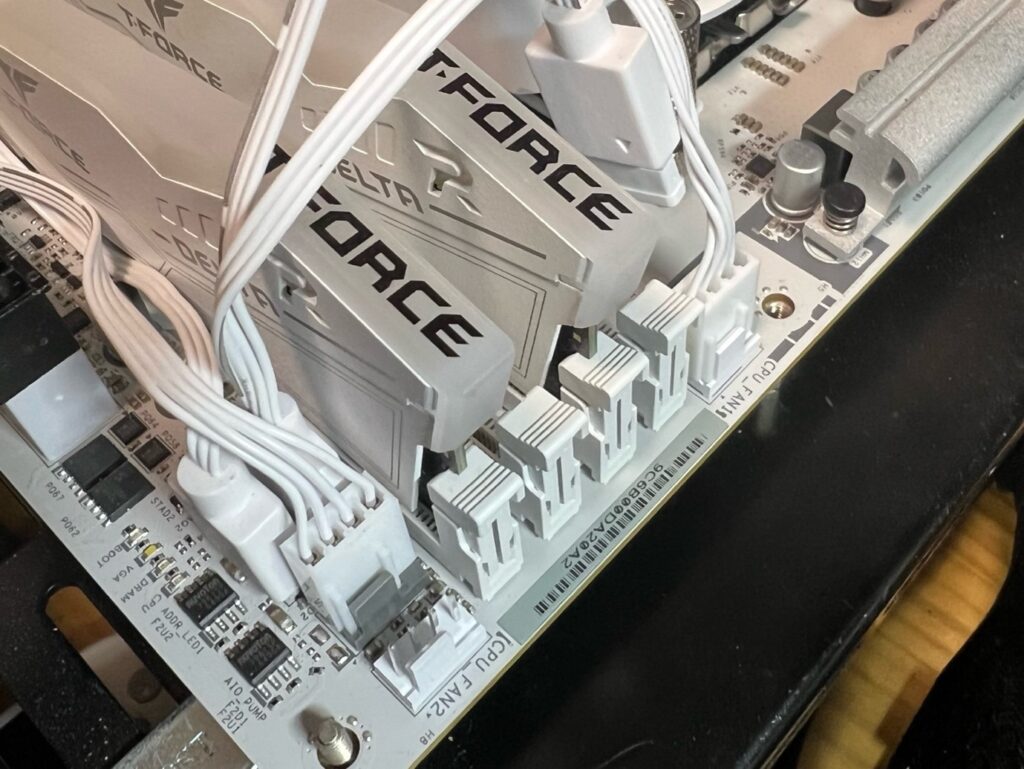
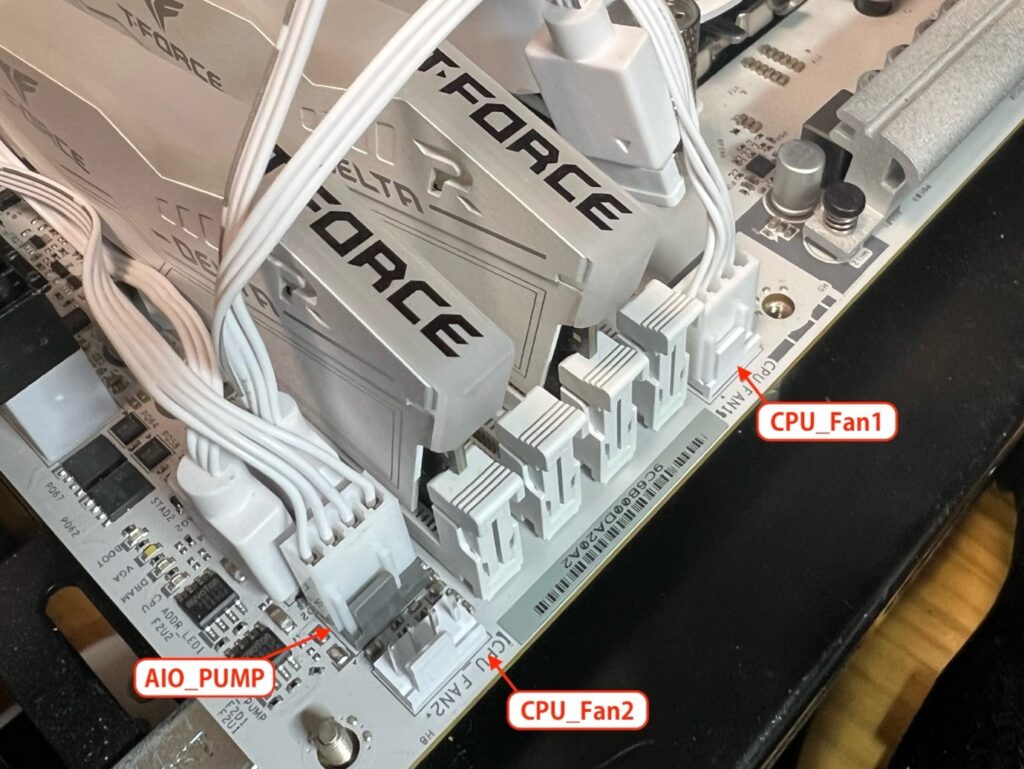
ASRock製マザーボード上にあるファン用ヘッダーに「直接接続されている」ファンならA-Tuningで調整できる(この世にあるファン全部ではないが、基本的に可能)。複数ファンのケーブルを単純に1つにまとめただけの分岐ケーブルで接続されたファンもこれに含まれる。
●PCケースのファンコントローラーに接続されているファン:A-Tuningで調整不可
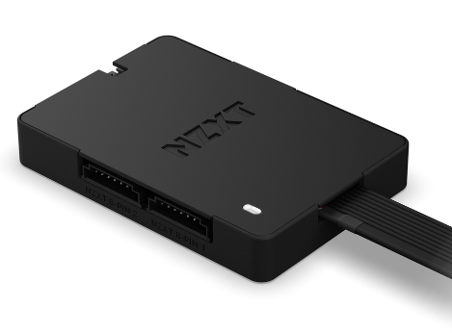
PCケース内にファンの電源を一括管理できるユニット(基板)がある場合、そこに接続されているファンはA-
Tuningでは制御できないことが多い。また、ファン回転数調整ボタンやツマミで調整する機能を持つファンについて もA-Tuningの守備範囲外だ。
●ビデオカードのファン:A-Tuningで調整不可
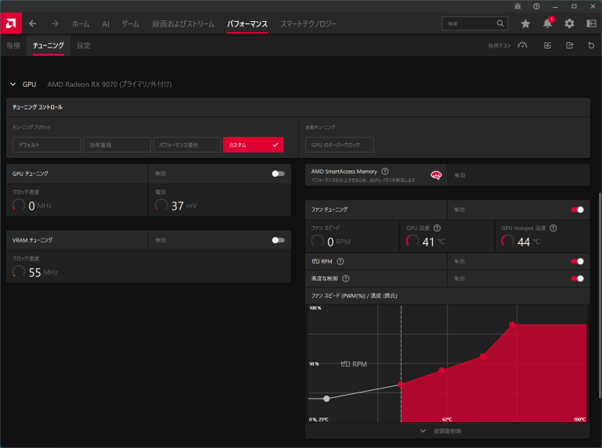
ビデオカードのファンはA-Tuningでは調整できない。Radeonの場合は「AMD Software」、あるいはビデオカードメーカーが提供する専用ツールでファン回転数調整が利用できることが多い
●電源ユニットに直結されているファン:A-Tuningで調整不可
旧世代PCではファンの電源を電源ユニットから直接取得するタイプのファンを使っていることがある。この場合回転数を制御できる仕組みがないので調整することはできない。まれにケーブルに組み込まれたボリュームで回転数を調整できるものもあるが、これについてもA-Tuningの守備範囲外だ。
A-Tuningをインストールする
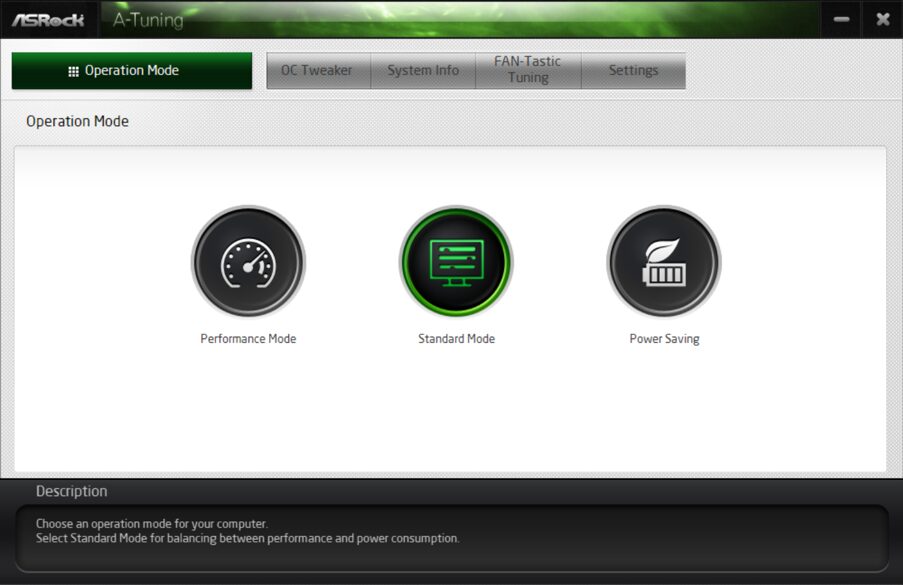
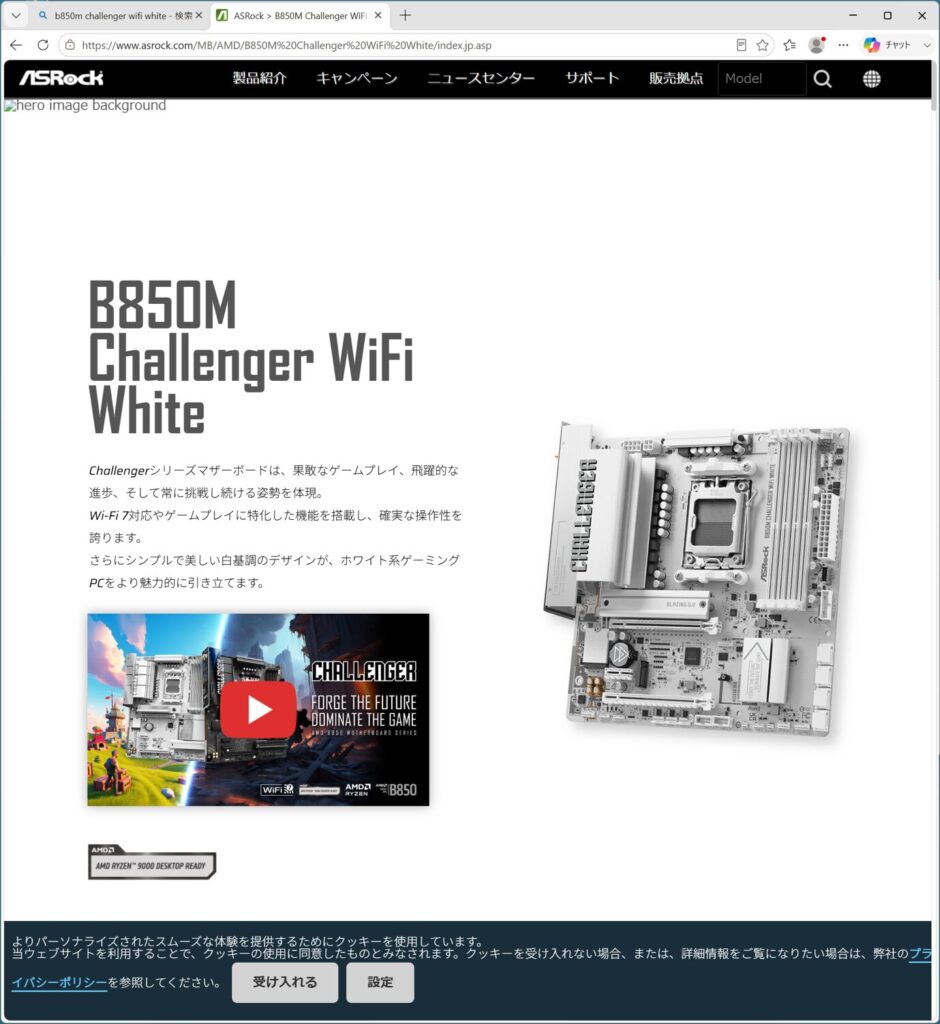
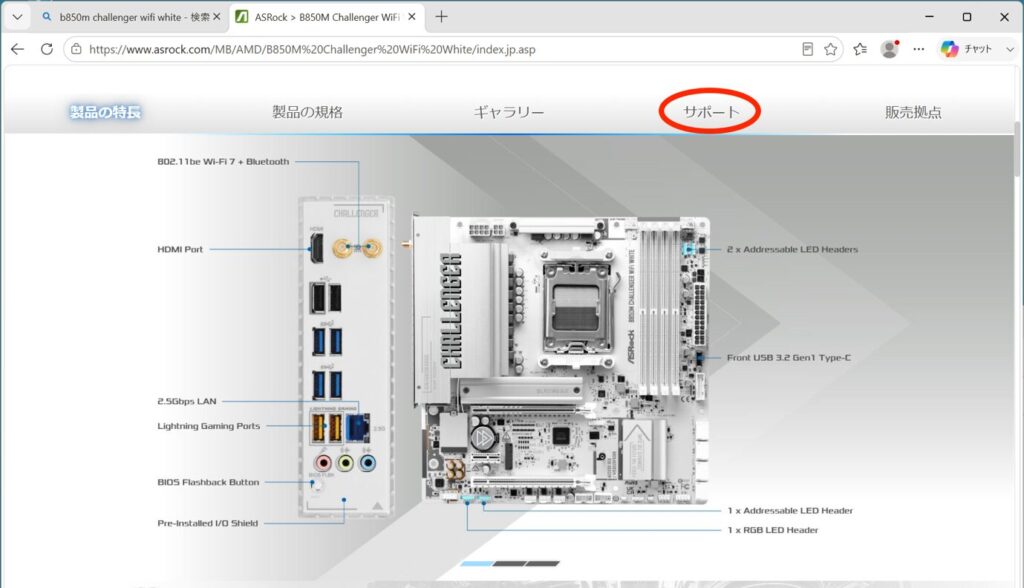
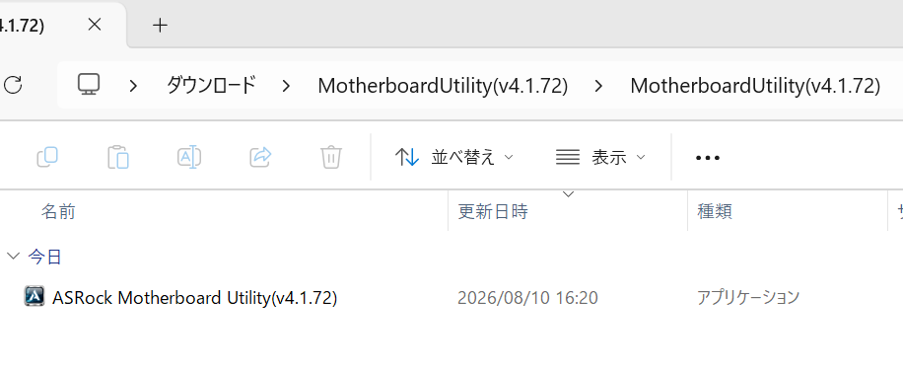
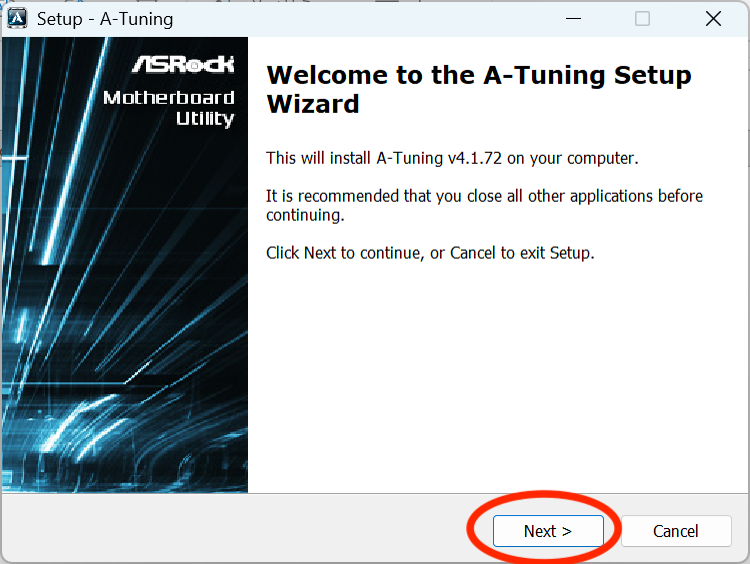
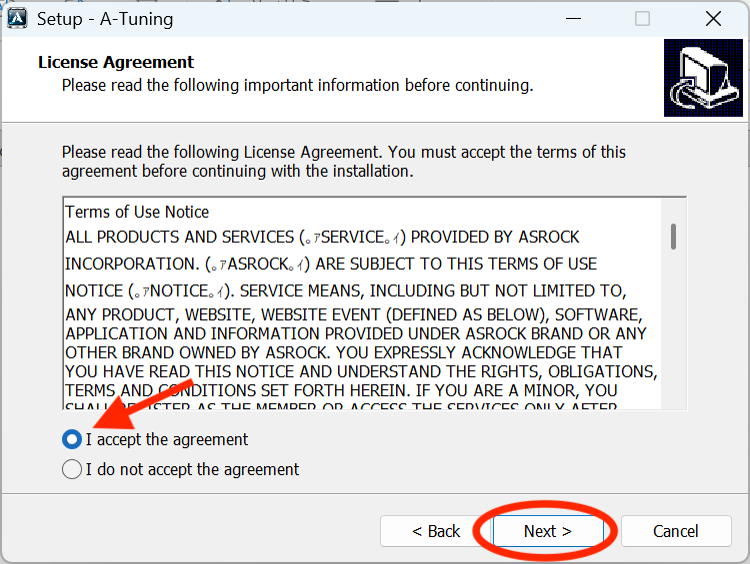
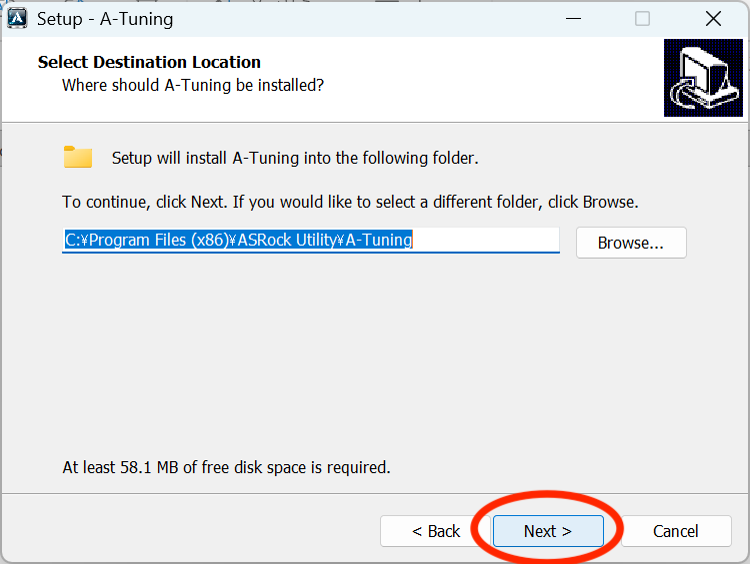
まずはA-Tuningをインストールすることから始めよう。AIに頼らずマザーの公式ページからダウンロードリンクを探すことをオススメする。今回はB850M Challenger WiFi Whiteなので、ASRock公式のこのページへ飛ぼう。
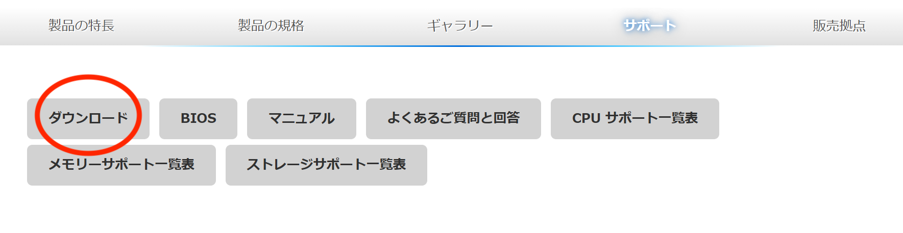
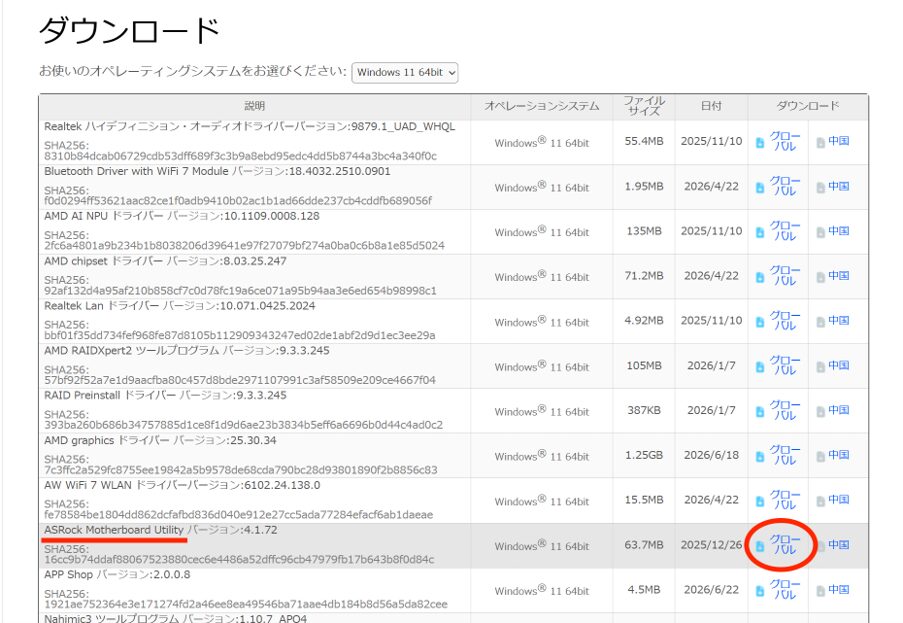
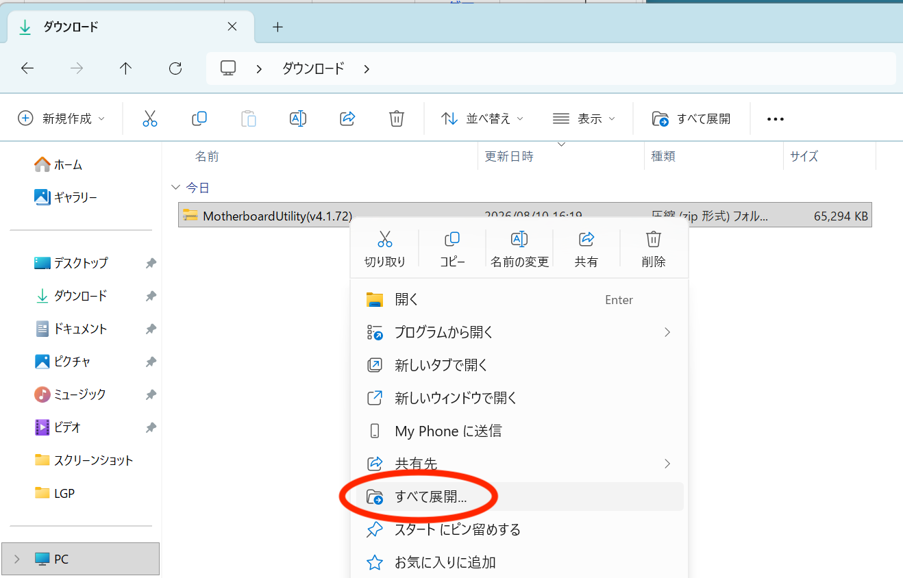
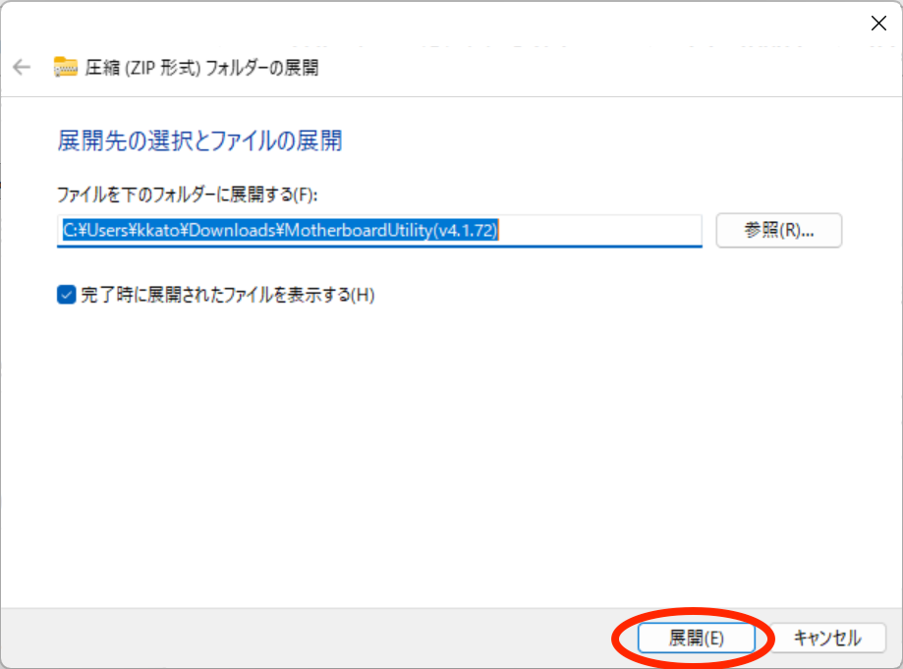
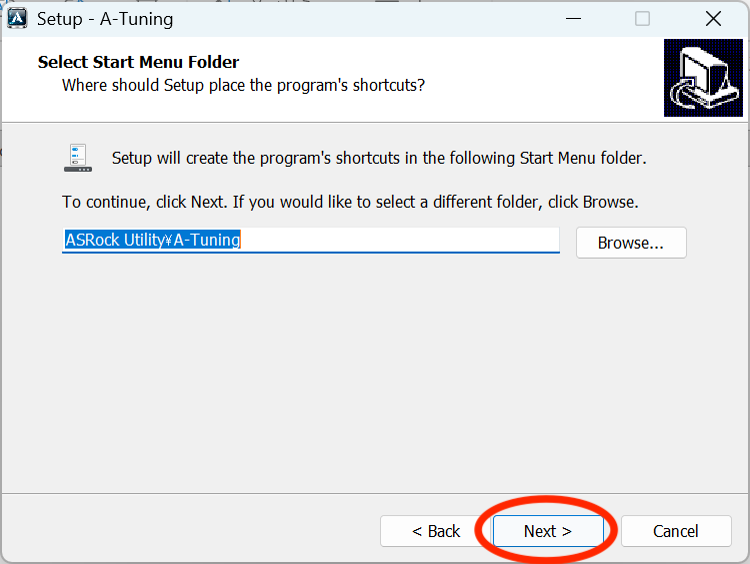
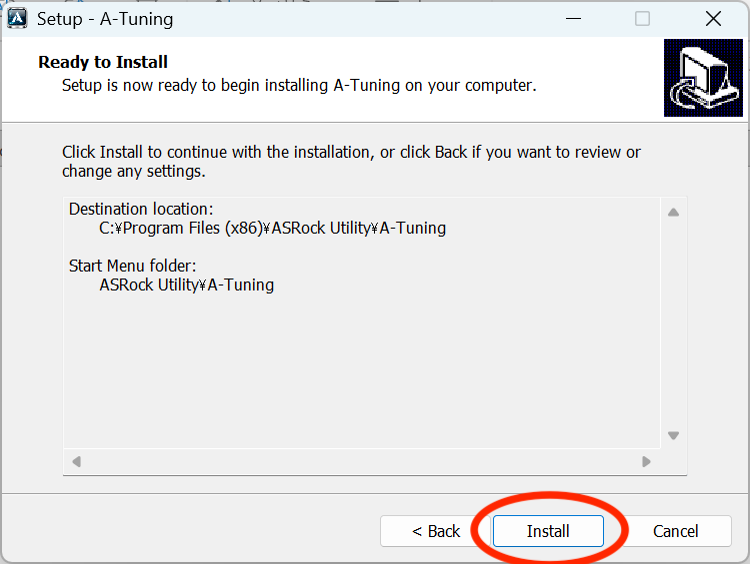
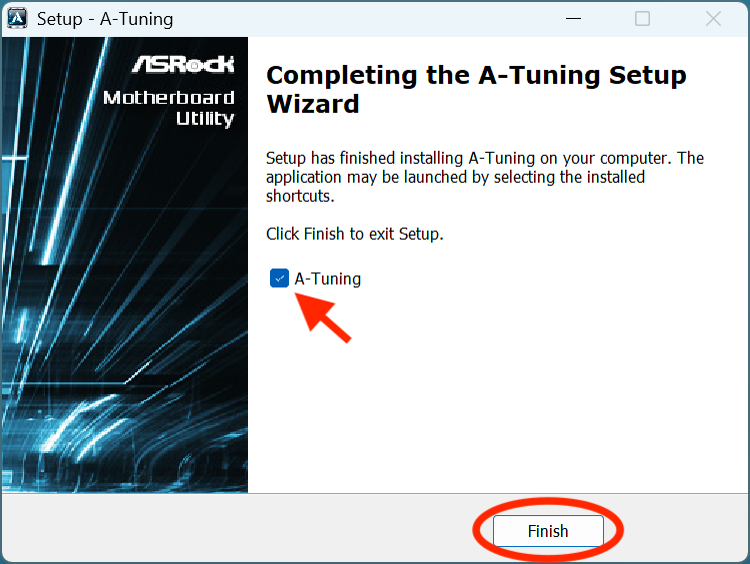
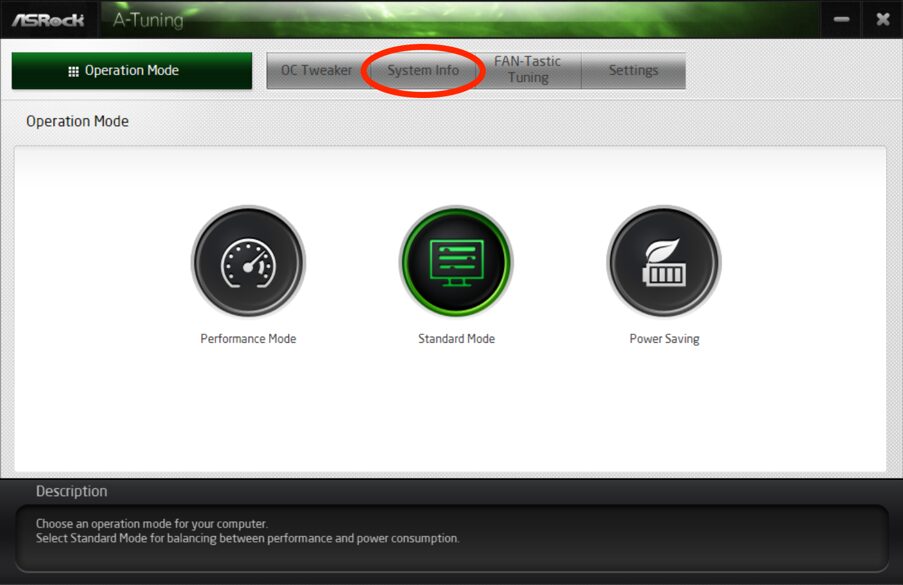
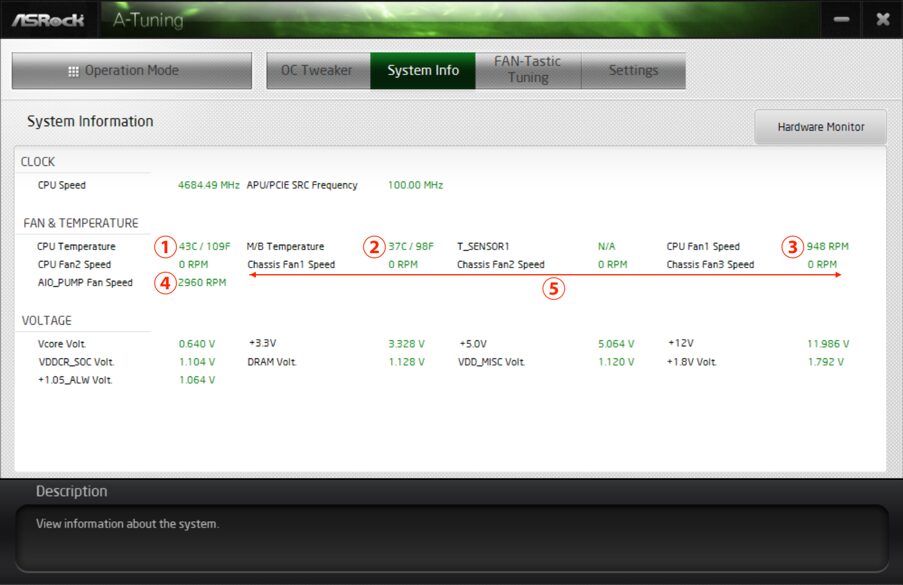
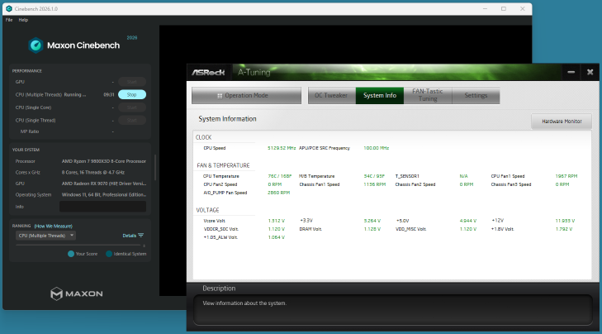
最初にA-Tuningを起動したらまずは現状確認だ。「System Info」をクリックするとこれからの作業に必要な情報が得られる。
ファン回転数を調整する
いよいよファン回転数の調整だ。だが調整の前に個々のファンがどのような特性を持っているかを調べておく必要がある。いきなり回転数調整のグラフをいじる前に、必ず「Smart FAN Test」を実施しておこう。数分で終了する。
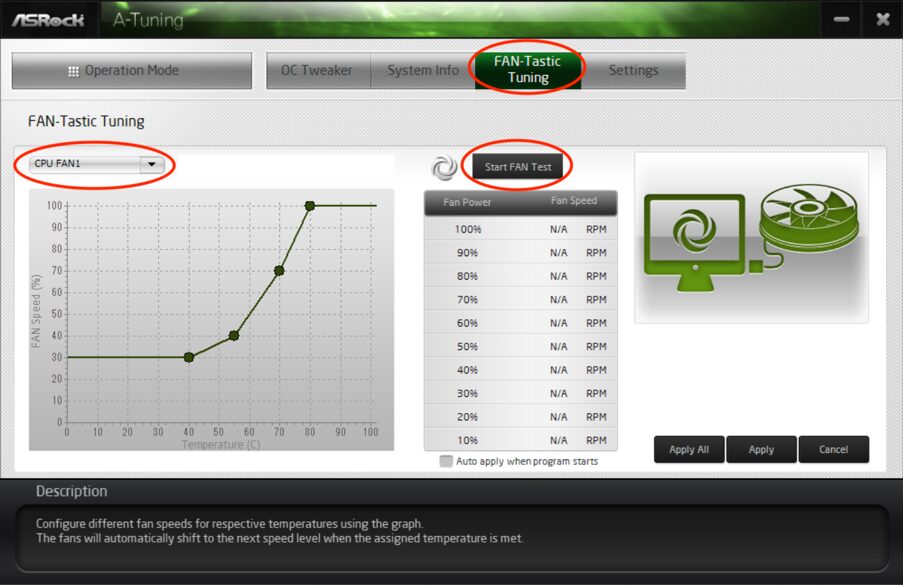
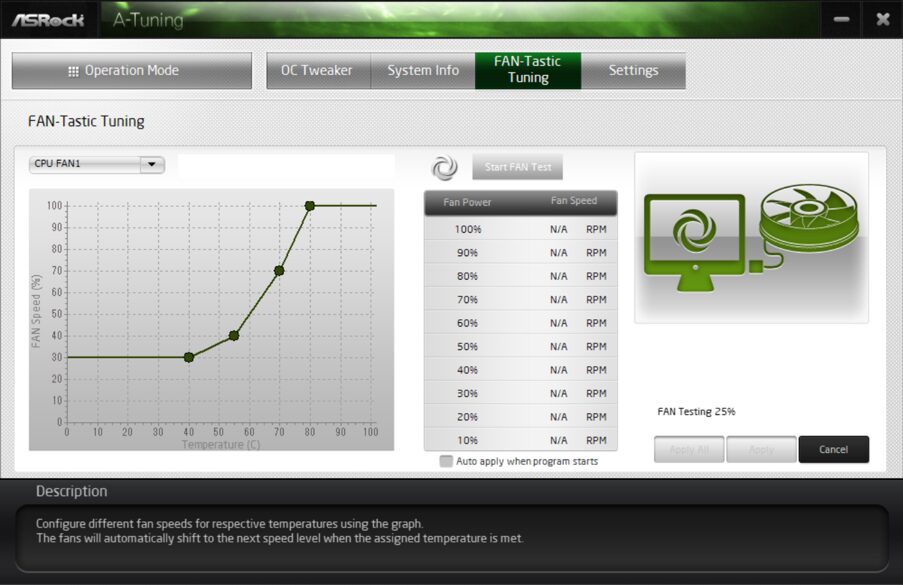
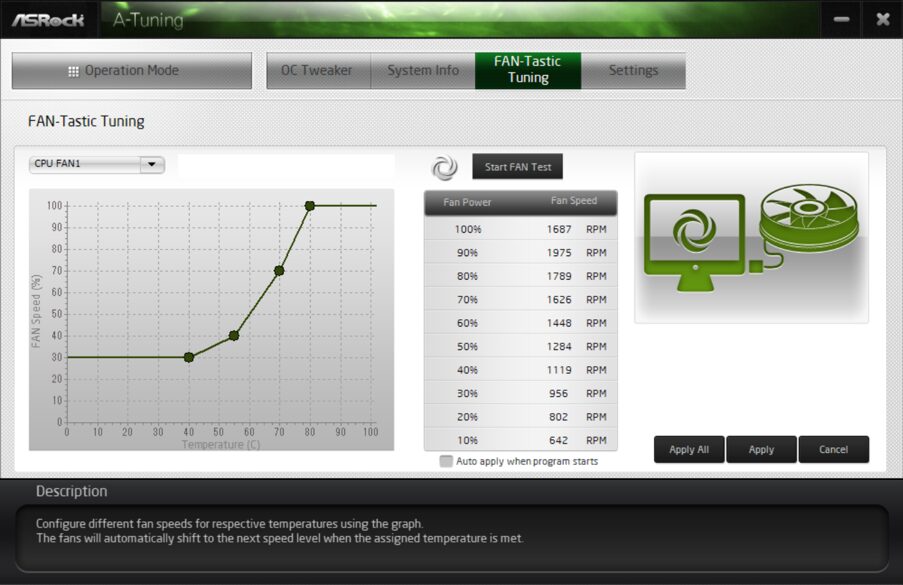
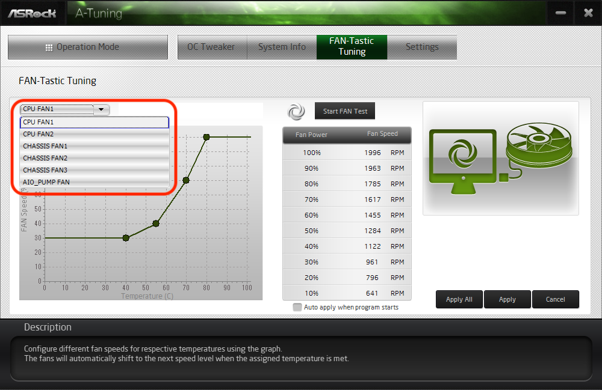
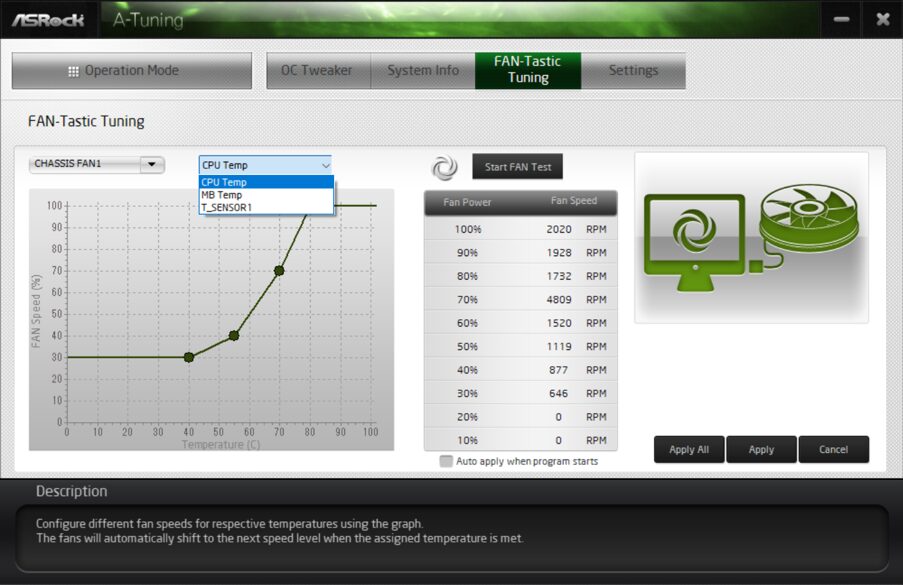
ファンの回転数を調整するには、左にある温度と回転数(%)のグラフの中にある玉を動かせばよい。玉を全体に上げれば回転数が上がり冷却力向上(静音性低下)、玉を下げれば回転数が下がり静音性向上(冷却力低下)となる。低温時は玉を下げ静音性重視、高温時は玉を上げ冷却力重視にする、というスタイルもオススメだ。
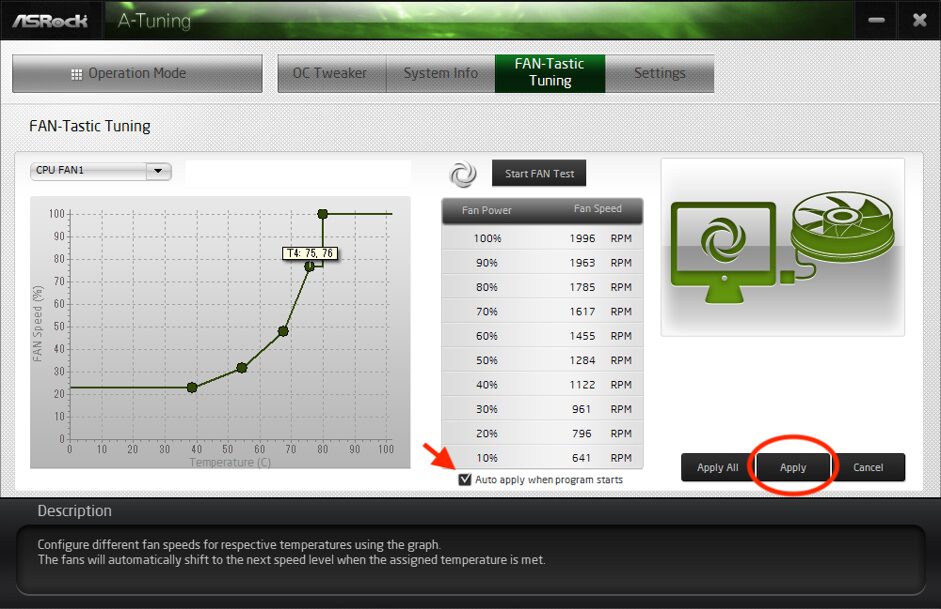
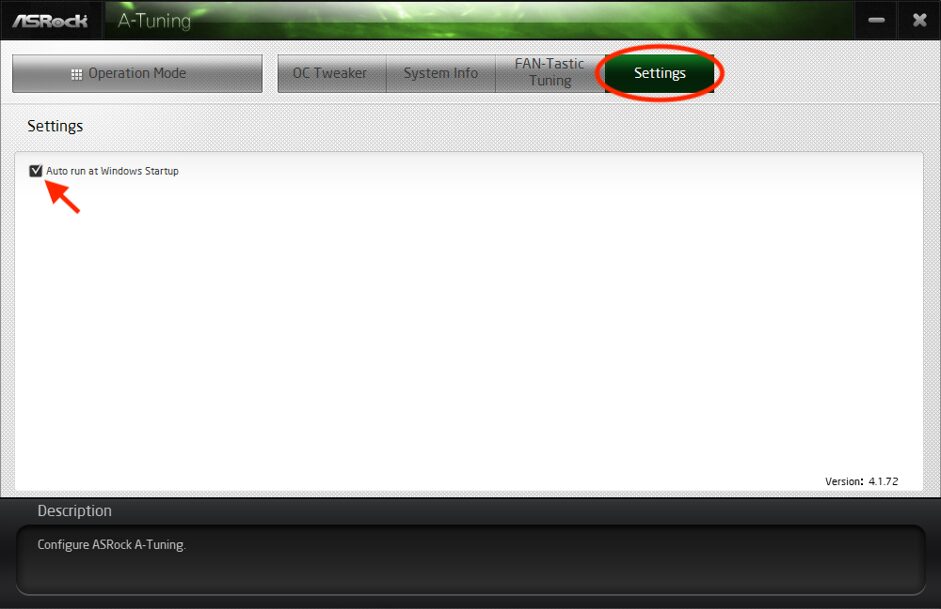
上で示したA-Tuningのグラフ上で変更した温度と回転数の関係は「Apply」ボタンを押すことで動作に反映される。この設定は「Auto apply when program starts」にチェックを入れることで保存されるという点が重要。逆にチェックを入れないとシステムの再起動ごとにBIOSの設定(後述)に基づき初期設定に戻る。
常に自分好みのファン回転数設定にしておきたいなら「A-TuningをWindows起動時に自動的に起動する」か、「BIOS設定内で同じ設定を作り込む」かの2通りとなる。まずは手軽に試せるA-Tuningで試行錯誤し、納得のいく設定になったらBIOS設定に落とし込む、という流れも良いだろう。
さて、この温度-ファン回転数の関係を示したグラフにおける「温度」は調整するファンにより意味するものが変わってくる。CPU Fan1およびCPU Fan2は常にCPU温度に従うが、これに対しChassis Fan1〜3はデフォルトではマザーボード温度(MB Temp)に従う。ただこれは手動でCPU温度に従うように変更することも可能だ。
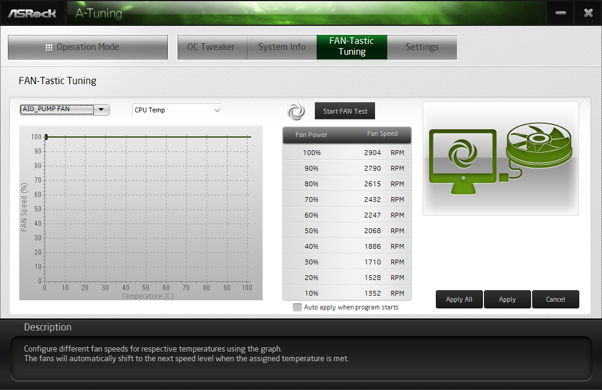
ファン回転数の最適解を割り出すのは結構大変だ。そのPCのセットアップごとに最適解が変わってくるし、室温の影響も受けやすい。自分で負荷をかけながらあれこれ調整し、自分なりの最適解を探してみよう。
BIOSでもファン回転数は調整できる(中級者〜向け)
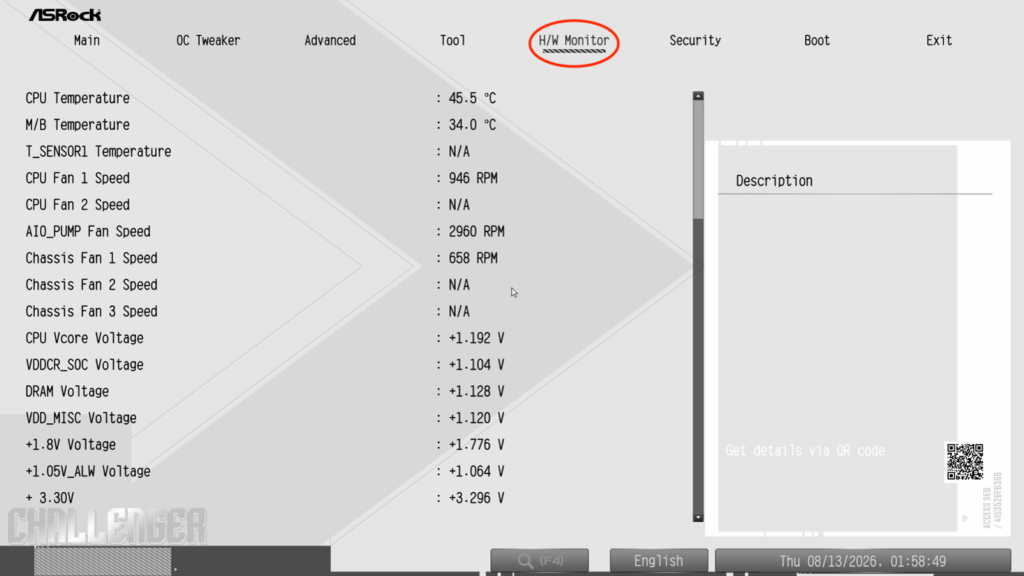
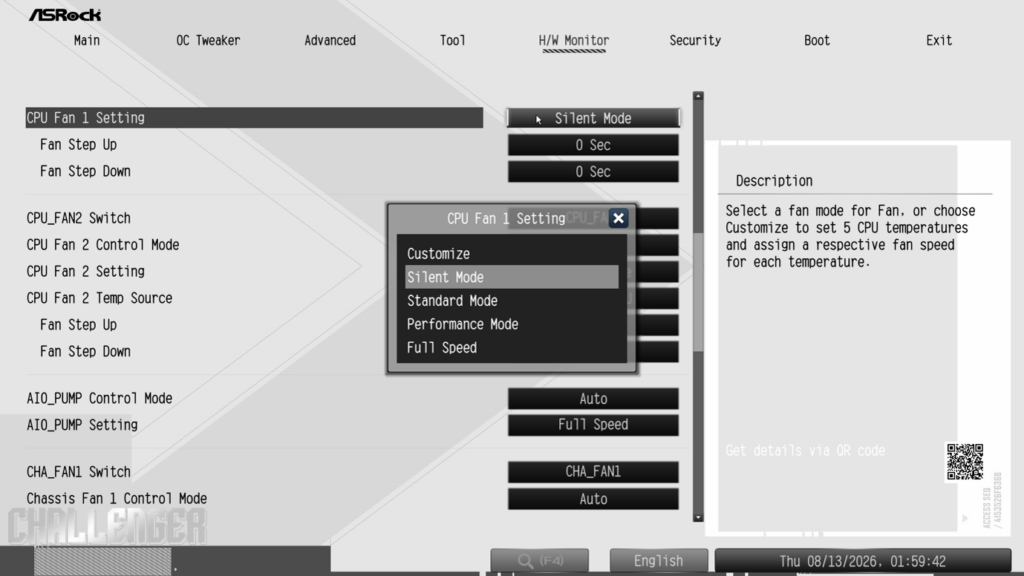
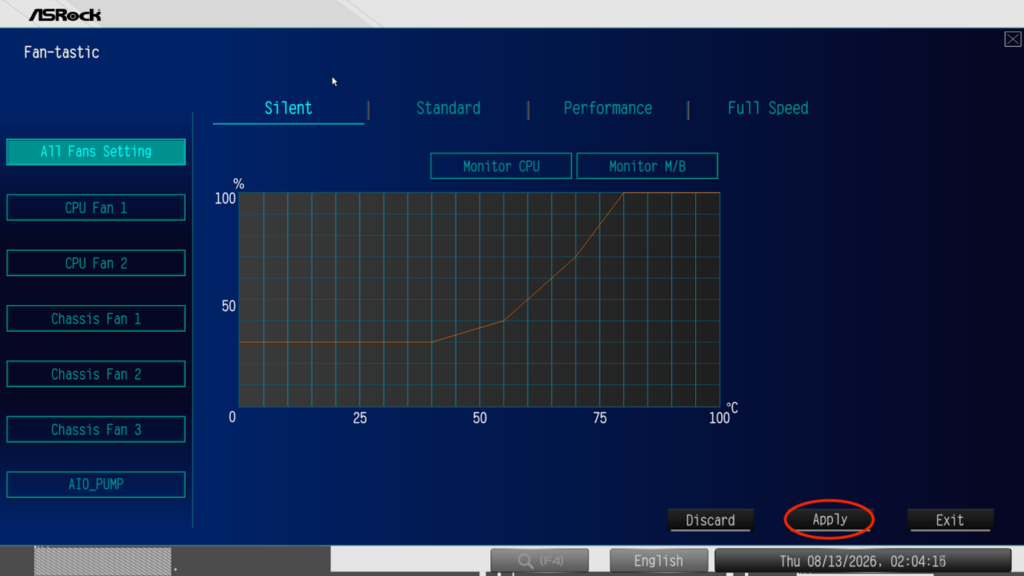
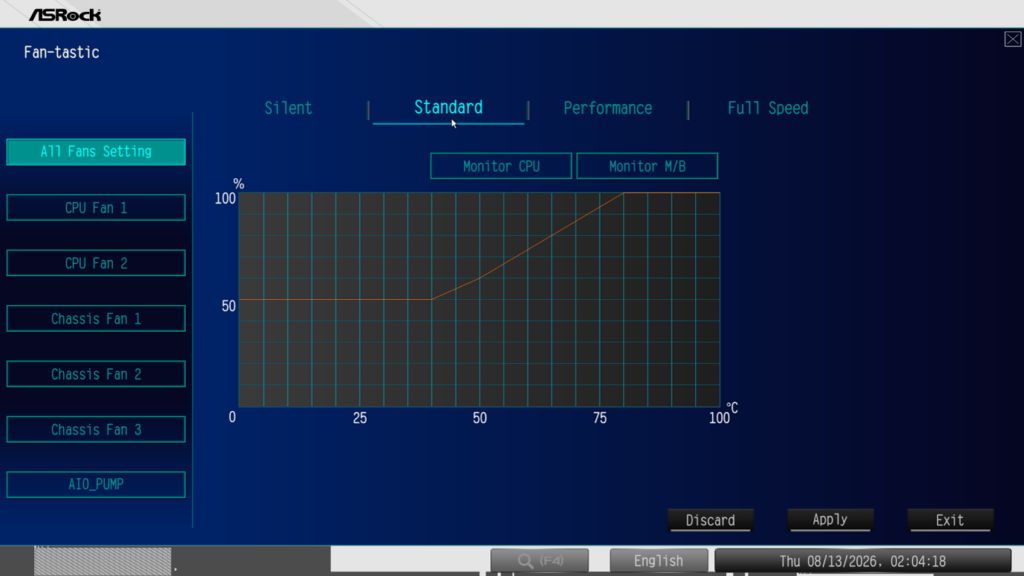
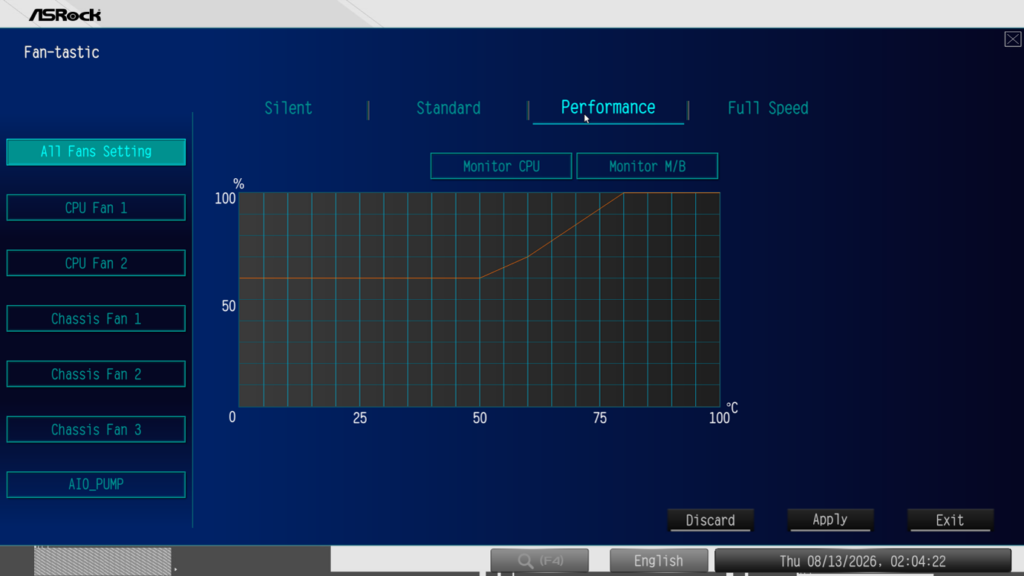
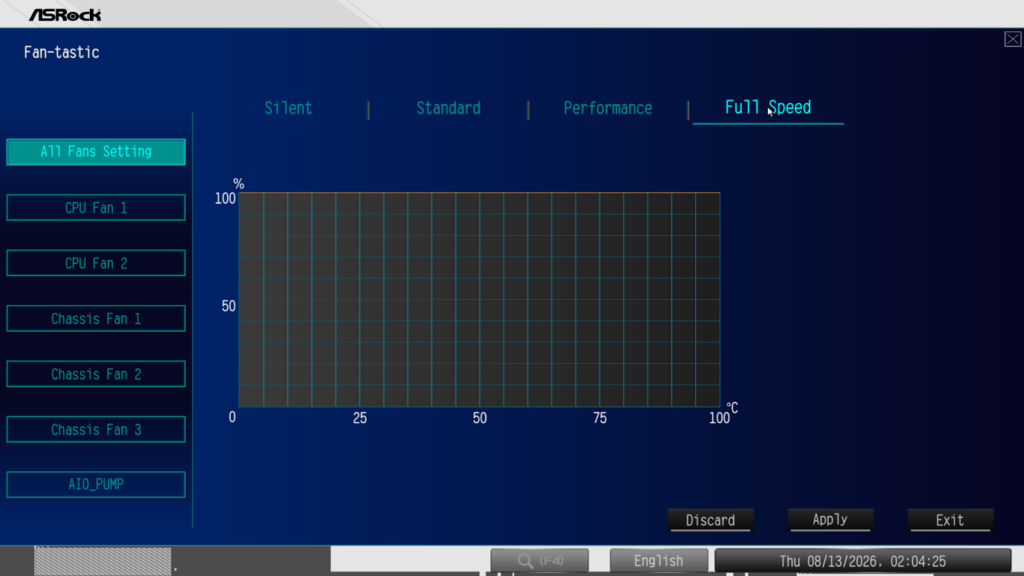
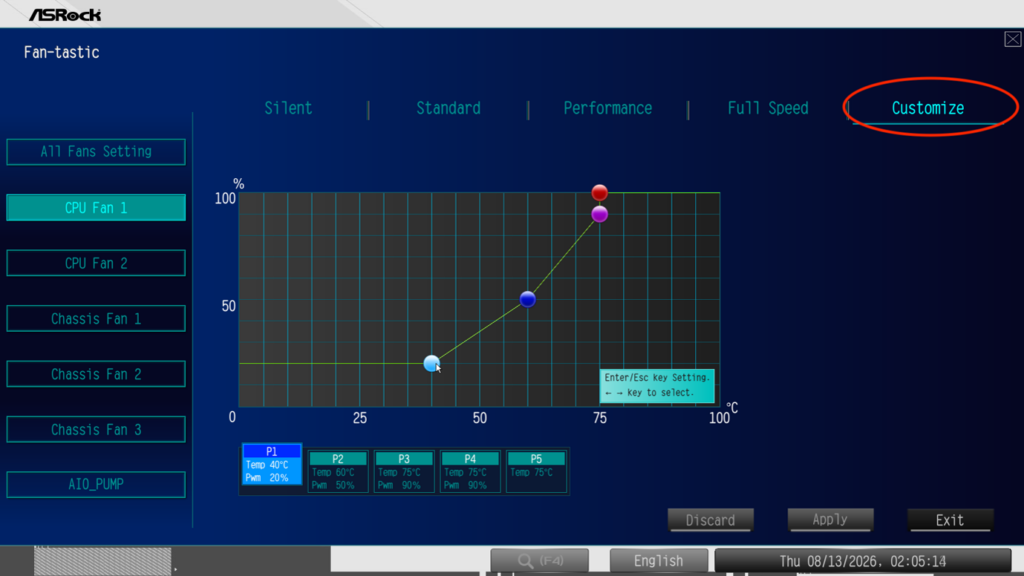
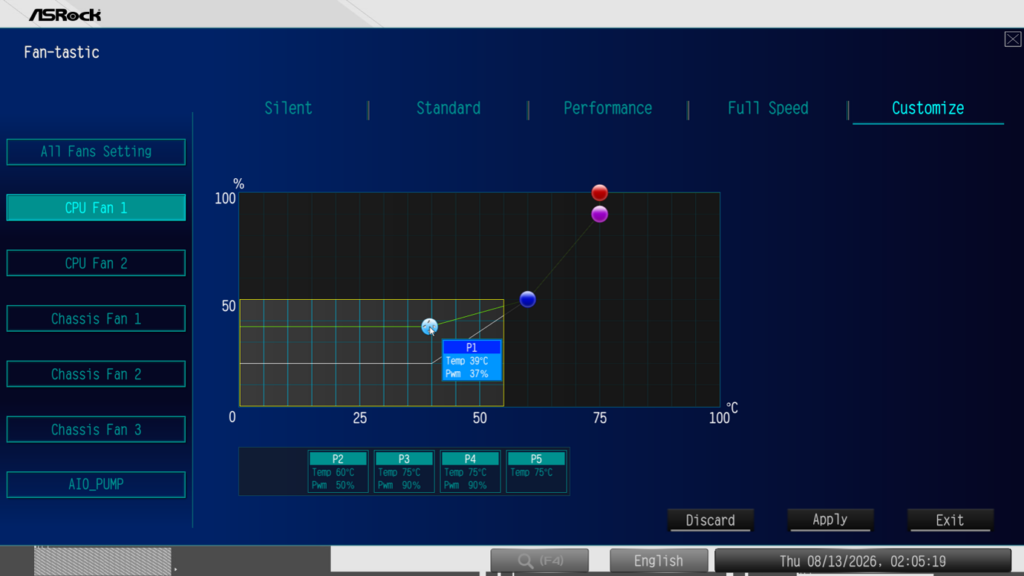
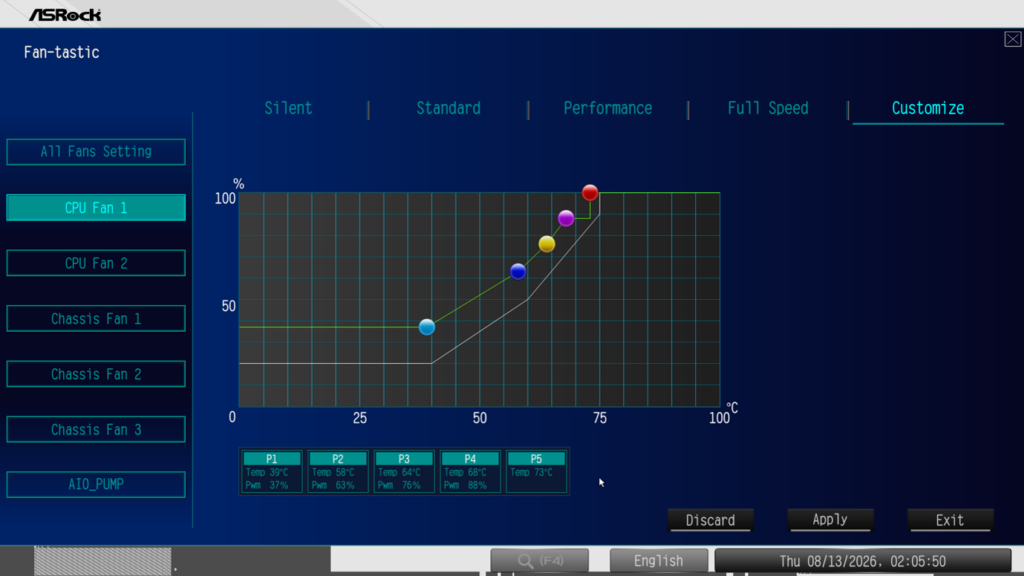
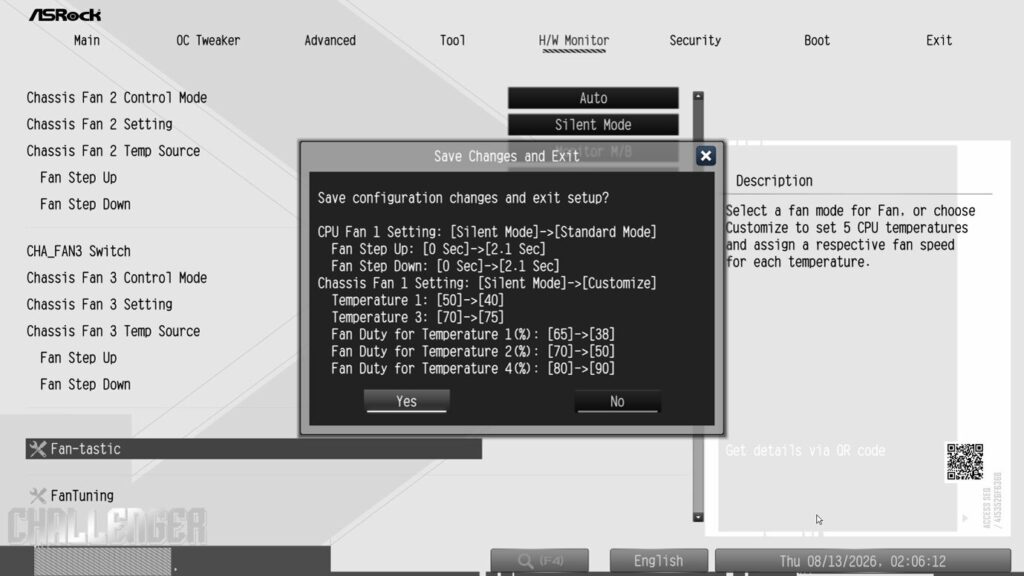
ここまで解説したA-TuningはWindows上で動作するので手軽でよい。だがマザーボードのBIOS設定に組み込まれた「FAN-Tastic Tuning」を使うというやり方もある。A-Tuningほど手軽ではないが、「Silent(静音)」「Standard(標準)」「Performance(性能)」「Full Speed(全開)」の4段階からプリセットを選べる。ざっくりBIOSで設定してからA-Tuningで微調整するのもオススメだ。
BIOS設定画面の入り方は電源オン直後に「DEL」キーを押しっぱなしで入ることができる。ただBIOS設定は間違えるとシステムの安定性を損なう設定項目もあるため、A-Tuning以上に慎重に行うことをオススメする。
あまり根を詰めないのも重要
ファン回転数調整の最適化は奥深い。ファンの固定する位置や向き(吸気か排気か)でも様子が変わってくる。ベストな設定に追い込んでも、季節が変わるとまた最適解も変わってくる。そしてその先にあるのは理想のファン探しというとてつもない沼だ。そこまで到達するとまた別の楽しさがあることは確かだが、ほどほどにしておくのが経験者からのアドバイスだ。
コメント