
- 文●ハッチ
L4/R4に機能を追加、さらに連打機能も有効にできる
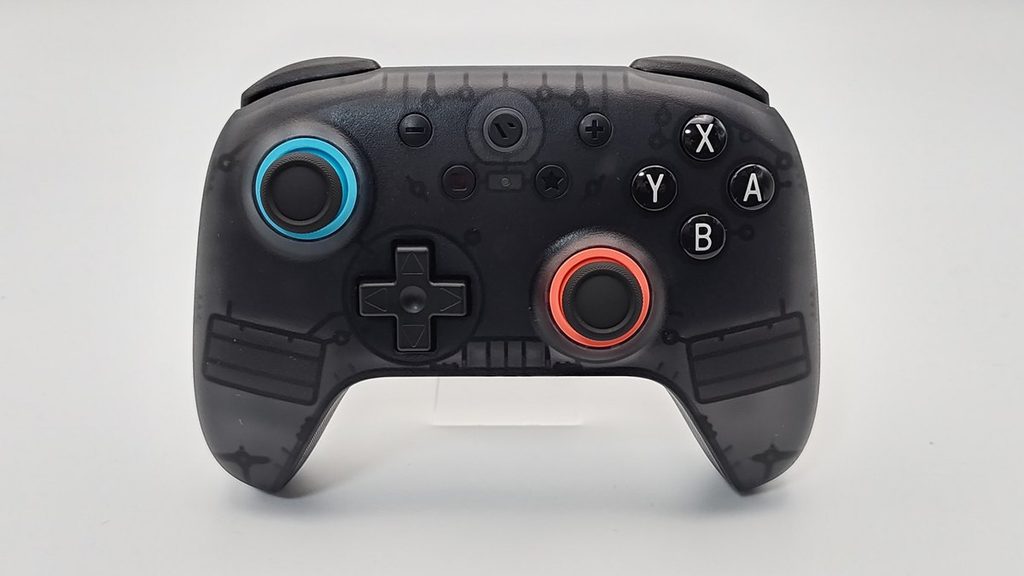
デザインは黒を基調としているが、カバーが中が透けて見えるクリア素材の「スモーキートランスルーセントデザイン」を採用し、中から見える模様も相まって無地よりもオシャレ感がある。表面はよく見ると凸凹としたシボ加工が施されているため、つるつるとしたプラスチック筐体よりも指紋がつきにくく、目立ちづらい。
スティックは正確な信号を素早く出力できる「ALPSジョイスティック」を採用。ホールセンサー式ではないため、長く使っていると摩耗してドリフト現象が起きる可能性はあるが、この価格帯では仕方ないところ。また、6軸のモーションコントロールに対応する。スティックキャップの周りには、ギザギザのローレット加工が施され、指が滑りにくくなっている。
D-Padはプロコンと同じ4方向の十字キー形状。従来機の「VITURE x 8BitDo Ultimate C Bluetooth コントローラー」は、ボタン配置がXboxコントローラーと同じだったが、本機はD-Pad、スティック、XYBAボタンの配置がSwitch 2と同じで、操作感も近いものになっている。ただし、ゲームチャットを呼び出すCボタンと同等の機能のボタンはないので、HOMEメニューから呼び出す必要がある。
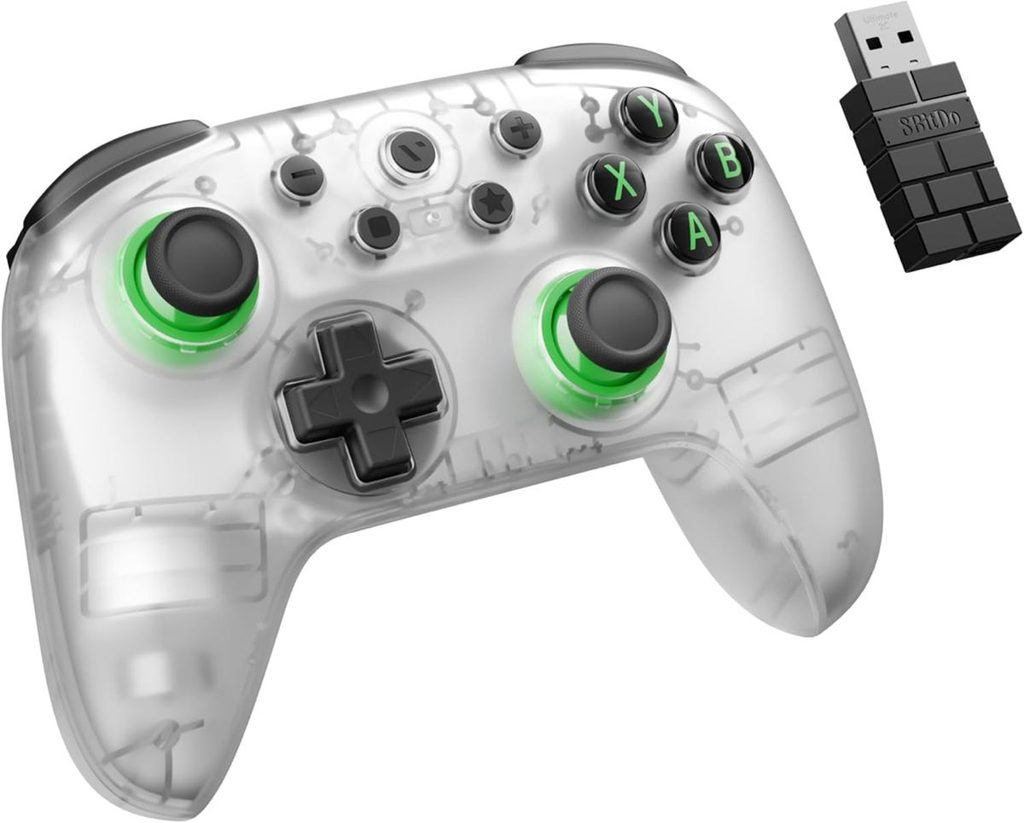
余談だが、Xboxレイアウトの「VITURE x 8BitDo Ultimate 2C ワイヤレス コントローラー」も5480円で販売されている。こちらは、より中が透けるクリア素材をベースに、ボタンの印字やジョイスティック周りのLEDが、Xboxを思わせるグリーンカラーになっている。
中央のVIUTREロゴのボタンはホームボタンで、その左右にはSwitch 2にもある「-」「+」ボタン、「-」ボタンの右下には「■」マークのスクリーンショットボタンで、その右横にある「★」のボタンが「アスタリスクボタン」となっている。ホームボタンの周りのLEDは「状態表示灯」で、ホームボタン直下のLEDは「ホットキー表示灯」だ。
背面にはカスタムキーはなく、上部にはL/R、L2/R2ボタンに加え、L4/R4ボタンを備える。また、USB Type-Cポートと、その横にBluetooth接続に使うペアリングボタンがある。
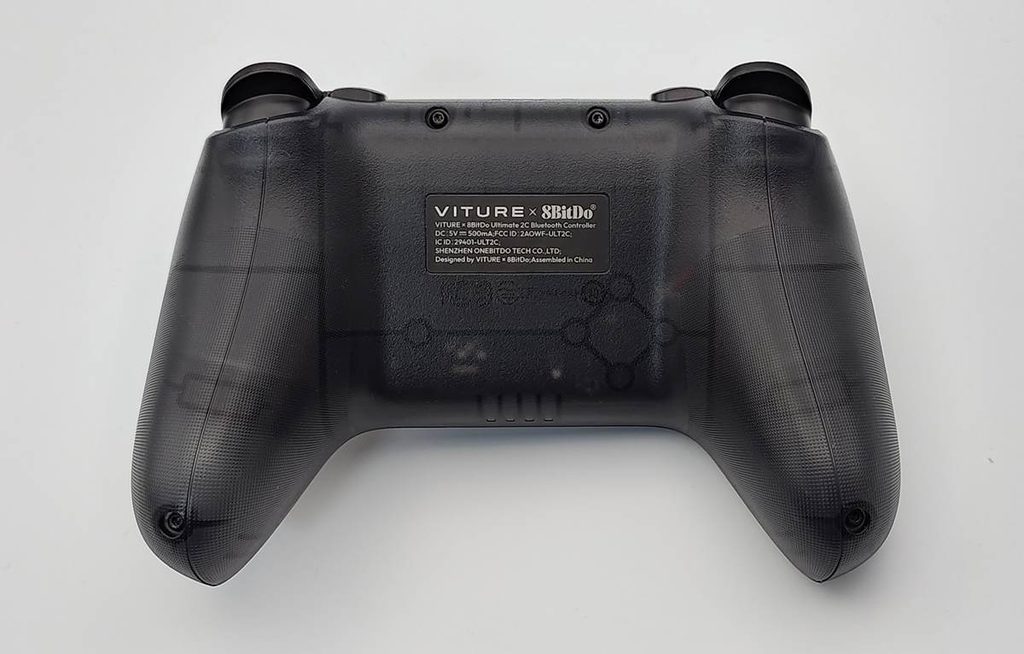
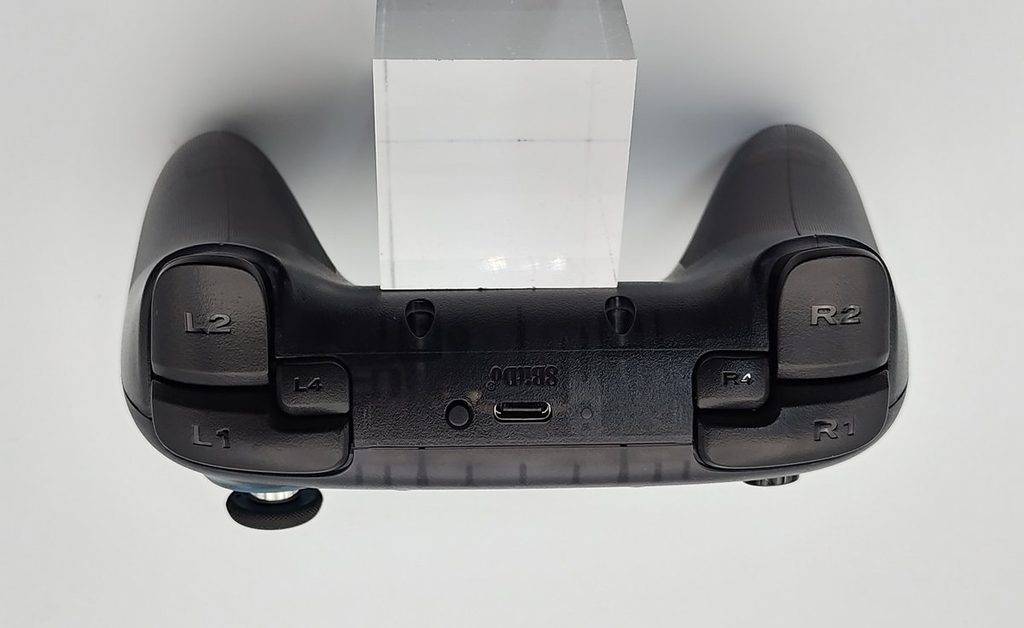
L4/R4ボタンは、コントローラーの1つまたは複数ボタンをコピーできるが、L/Rスティックには対応していない。設定したいボタンと、L4またはR4ボタンを長押ししながら、「アスタリスクボタン」を押すと設定が完了する。機能を解除したい場合は、L4またはR4ボタンを長押ししながら、「アスタリスクボタン」を押すと解除される。
また、本機には連打機能があり、連打させたいボタンと「アスタリスクボタン」を押すと連打がオンになり、ホットキー表示灯が早く点滅し、連打が機能する。この場合、機能を持たせたボタンを押している間だけ連打する。解除する場合は、連打機能を持たせたボタンと、「アスタリスクボタン」を押すと、ホットキー表示灯が消灯する。
さらに、連打機能を持たせたボタンを押したら、指を離しても次に解除するまで連打し続ける「自動連打」機能も追加できる。自動連打機能は、連打させたいボタン押しながら、「アスタリスクボタン」を2回押すと機能がオンになり、ホットキー表示灯が早く点滅する。自動連打機能の場合は、再度機能を持たせたボタンを押すと連打が止まる。解除したい場合は、通常の連打機能と同じく、機能を持たせたボタンと「アスタリスクボタン」を押して、ホットキー表示灯が消灯すると解除となる。
Bluetooth接続は一般的
Nintendo Switch 2とのペアリングは、まずホームボタンを押して電源を入れる。ペアリングボタンを約3秒間長押しすると、上部の状態表示灯がすばやく点滅し、ペアリング状態になる(初回接続時のみ必要)。
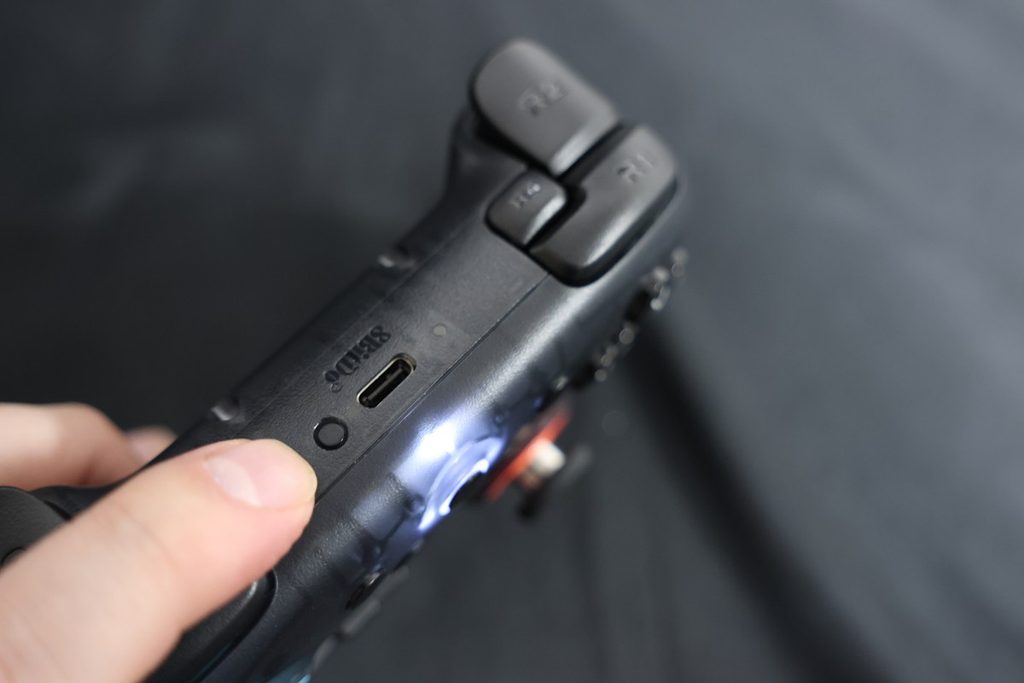
Switch本体の「コンロローラー」オプションを開き、「グリップ/順序の変更」を選択して、コントローラーが接続するのを待つ。接続が完了すると、状態表示灯が点灯する。
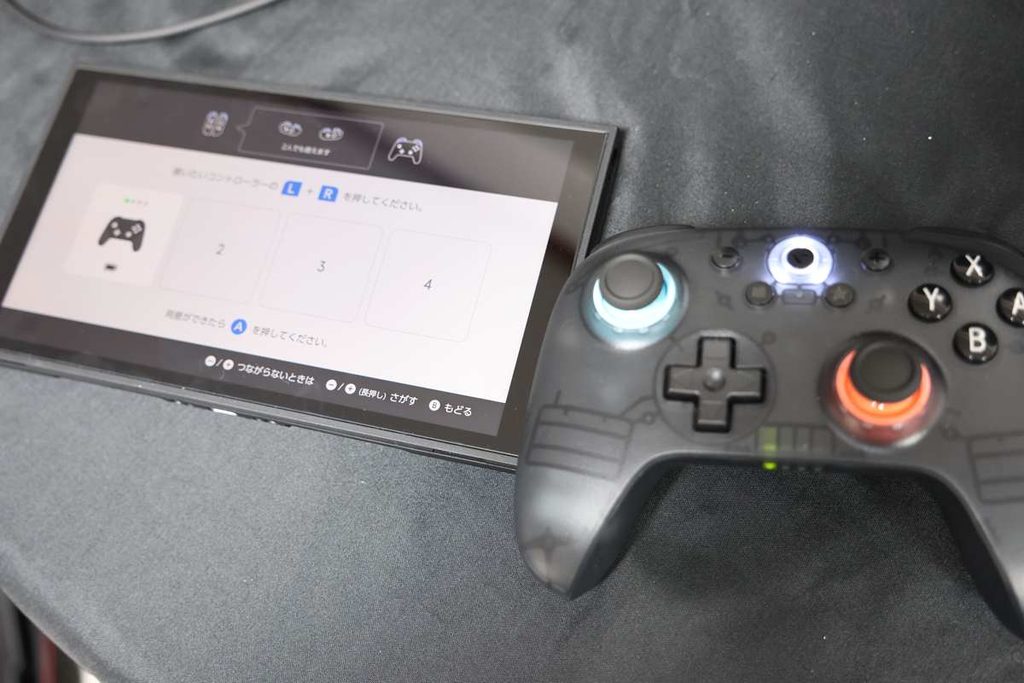
また、Nintendo Switch 2の「コントローラーとセンサー」メニューにある「Proコントローラーの有線接続」が有効になっていれば、「VITURE x 8BitDo Ultimate 2C Bluetooth コントローラー」も有線接続できる。
コメント