本サイト「LevelUp Logy」は、“スマートフォンやパソコンでゲームを快適にプレイするには?”をテーマに、ゲーム向けのハードウェアやゲームの最新情報、お得な情報をお届けするニュースメディアです。

携帯性はトップクラス!コントローラー非対応ゲームのプレイも可能、Razerの超小型スマホ用コントローラー「Razer Prio」を徹底検証

目次
  • 文●ハッチ

「Razer Cortex Mobile」をセットアップする

 「Razer Prio」は、Razerのアプリ「Razer Cortex Mobile」を使ってライブラリからゲームを起動したり、クラウドゲーミングにアクセスしたり、リモートプレイなどが行える。「Razer Cortex Mobile」は、「Razer Edge Wi-Fi」が発売されたばかりの頃は「Razer Nexus」というアプリがアップデートされたアプリとなっている。

 Google PlayやApple Storeから「Razer Cortex Mobile」をインストールしてセットアップする。以下、「Razer Cortex Mobile」のセットアップ方法。ただし、スマートフォンのモデルによって設定画面は異なるはずなので、あくまでAndroidスマホの一例なので、手順を参考に設定しよう。
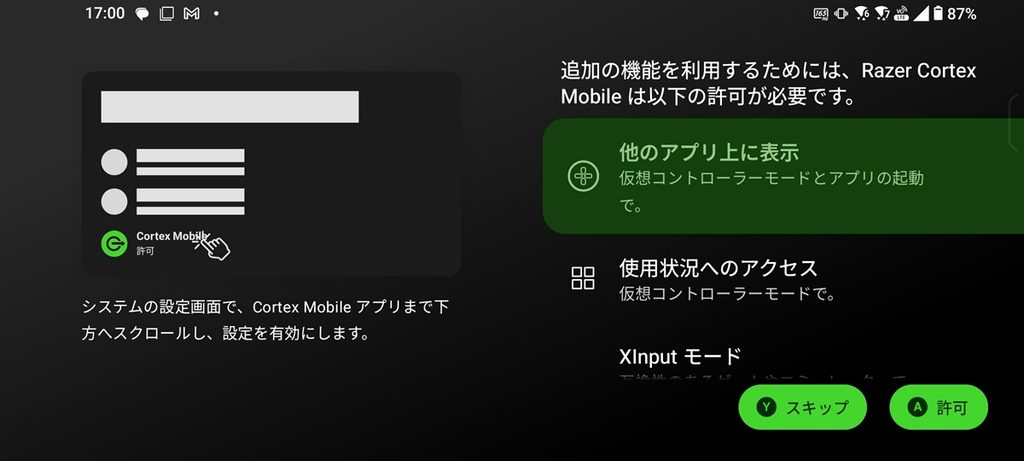
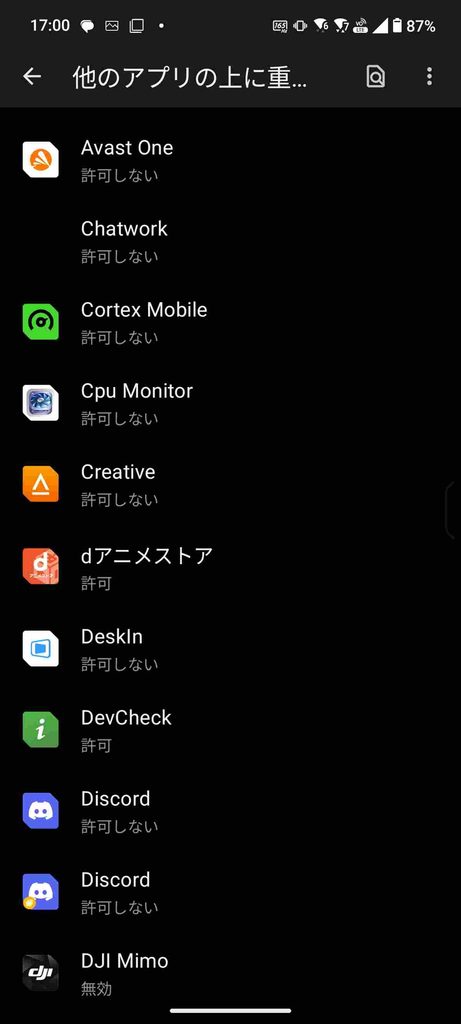
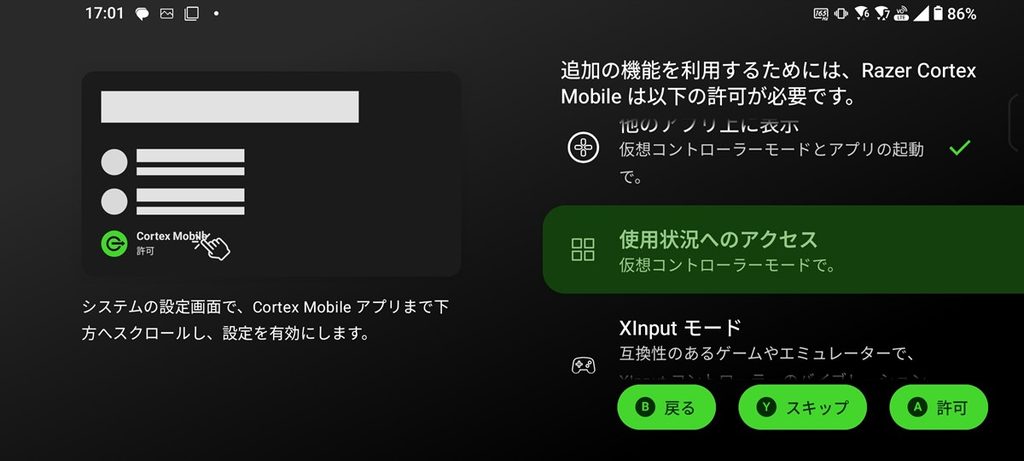
「Razer Cortex Mobile」をインストールして起動。「他のアプリ上に表示」から順に許可を行う。「A」ボタンをクリック
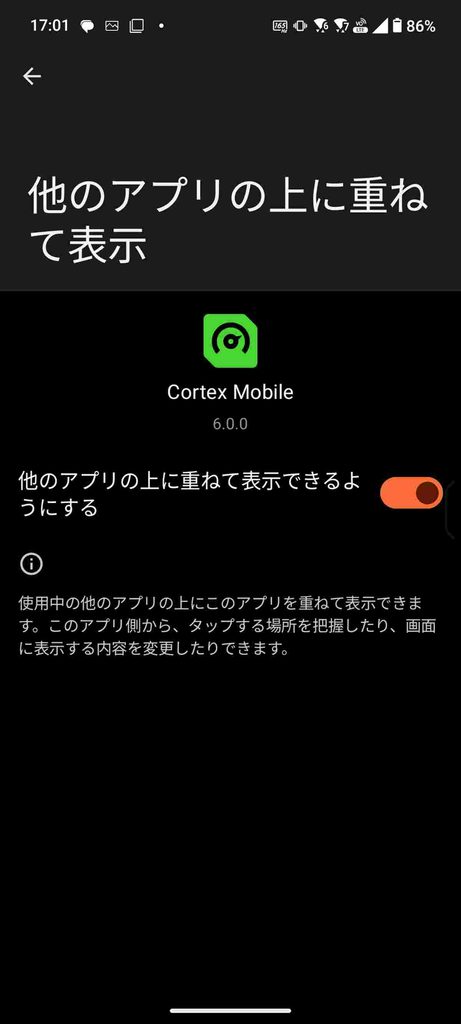
スマホの設定内にある「他のアプリの上に重ねて表示」にて「Cortex Mobile」を選択
「他のアプリの上に重ねて表示できるようにする」を有効にする
「使用状況へのアクセス」に移動。「A」ボタンをクリック
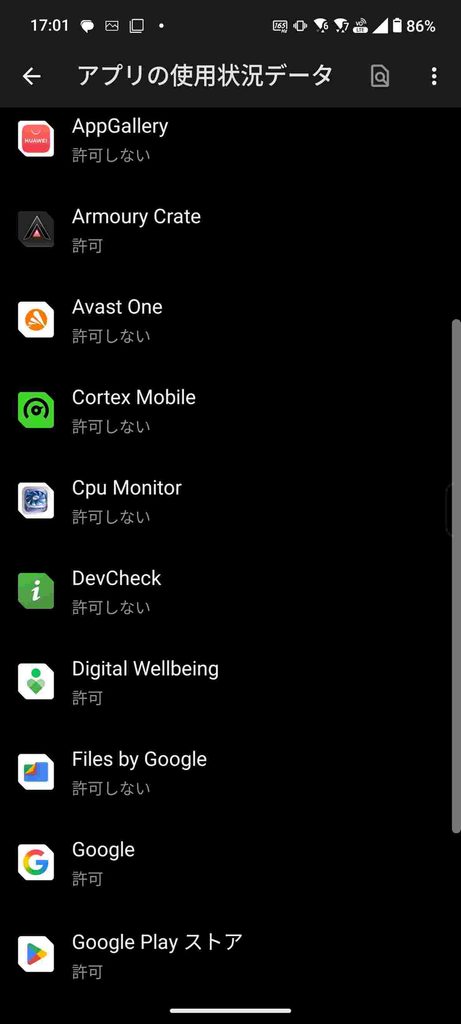
「アプリの使用状況データ」が開く。「Cortex Mobile」を開く
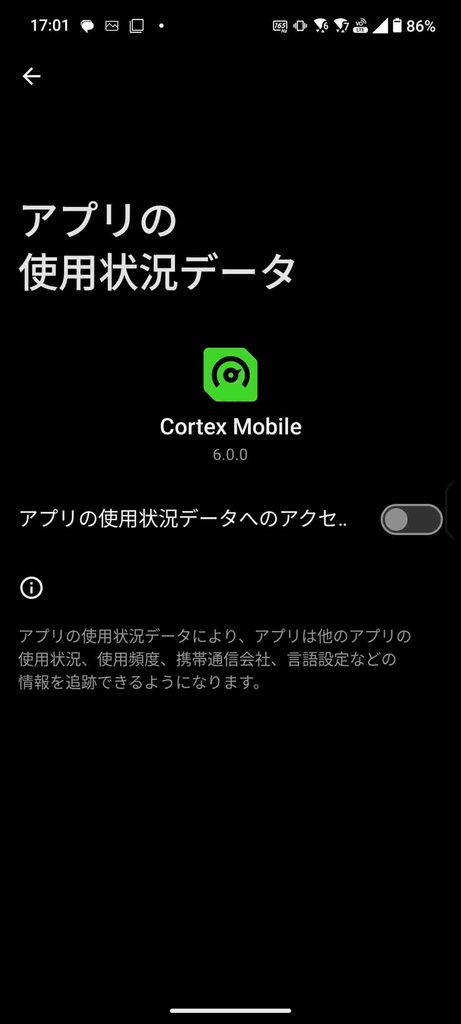
「アプリの使用状況データへのアクセス」を有効にする
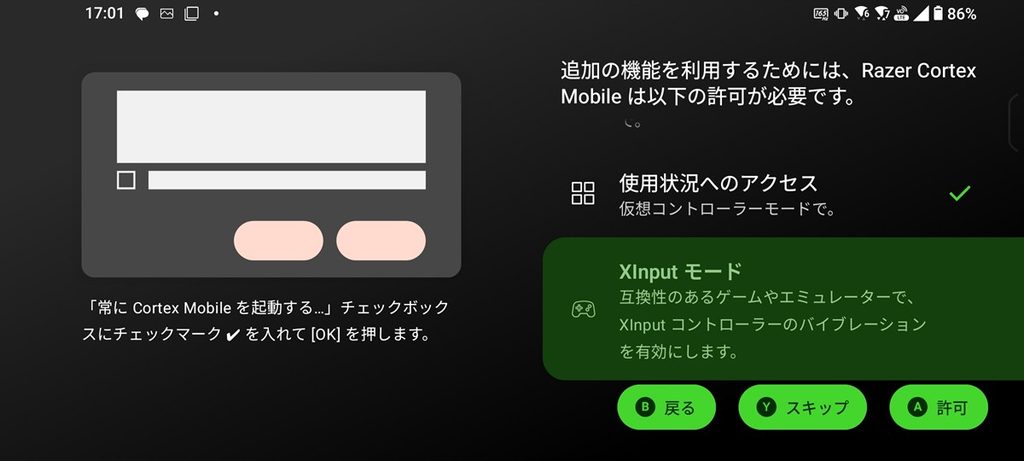
Xboxコントローラーと同じ操作方法である「XInput モード」を「A」ボタンで許可する
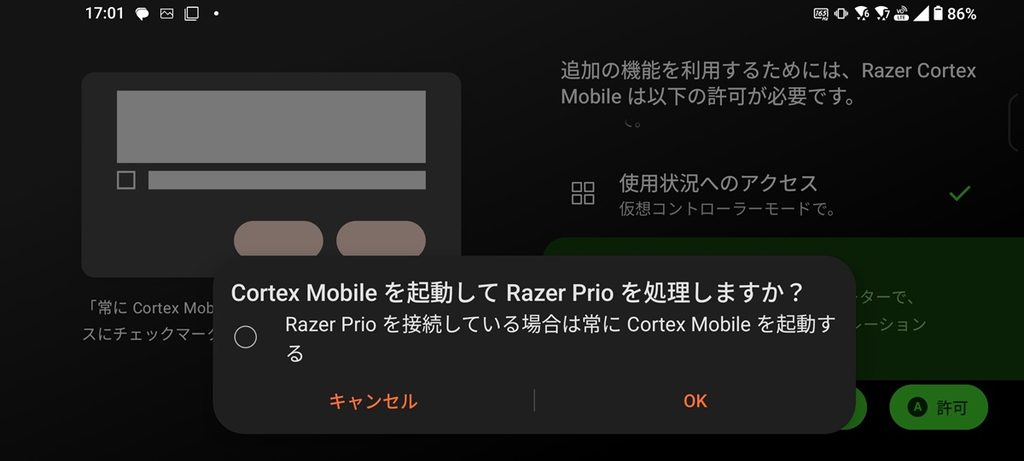
上記画面がポップアップするので「OK」をクリックする。これで、Razer Cortex Mobileボタンを押すと、「Razer Cortex Mobile」が起動するようになる

 この後、PCでRazerアカウントを作成し、PC版「Razer Cortex」をインストールする必要がある。それによって、「Razer Cortex Mobile」のポップアップ画面も変わるので割愛する。
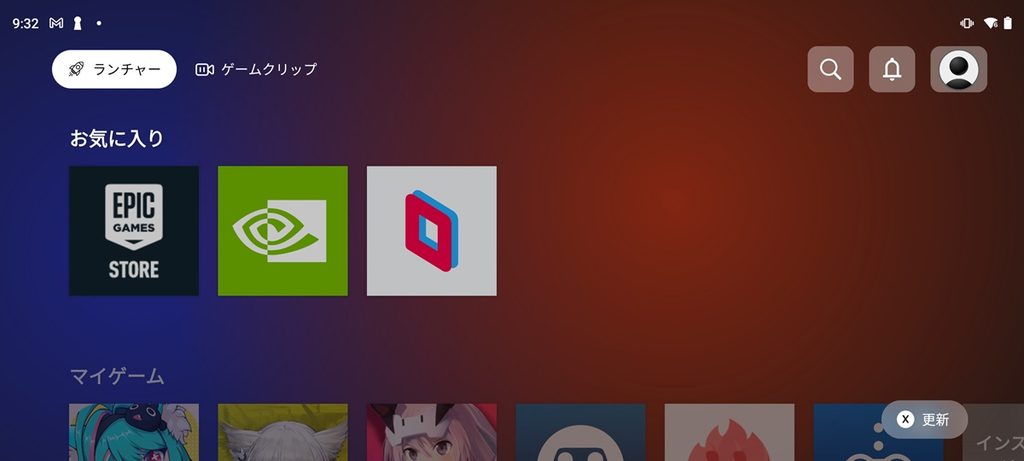
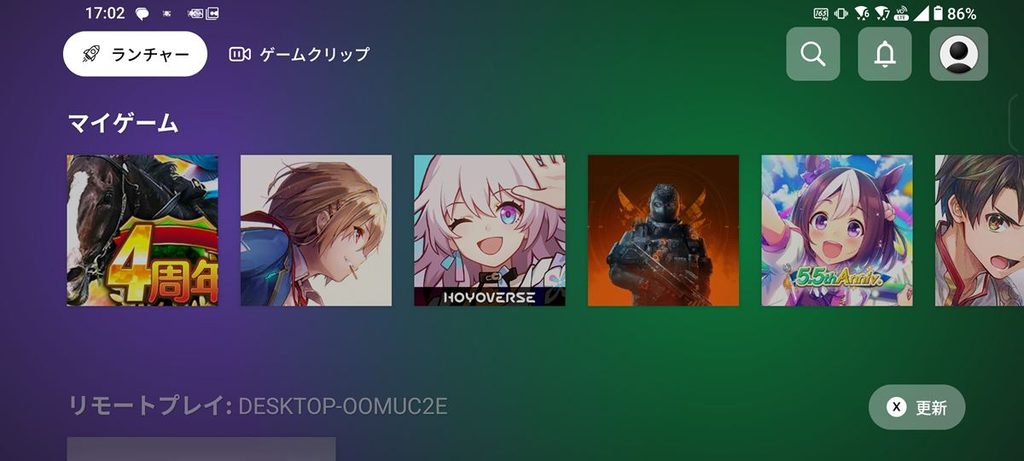
セットアップが終わると、ランチャー画面が表示される
「マイゲーム」にはインストールしているゲームが表示される

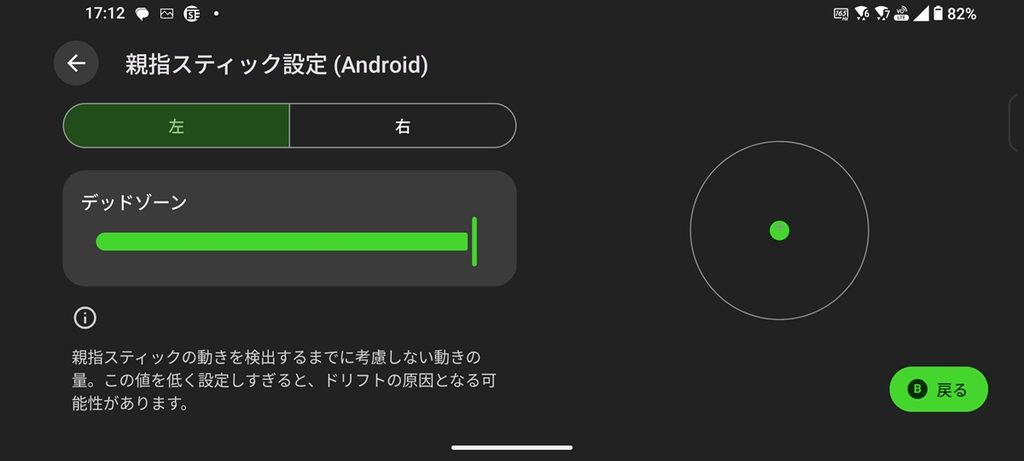
 「Razer Cortex Mobile」では、コントローラーが接続したスマホにデータを送信する際のポーリングレート(最大1000Hz)やスティックのデッドゾーン、リモートプレイなども設定できる。
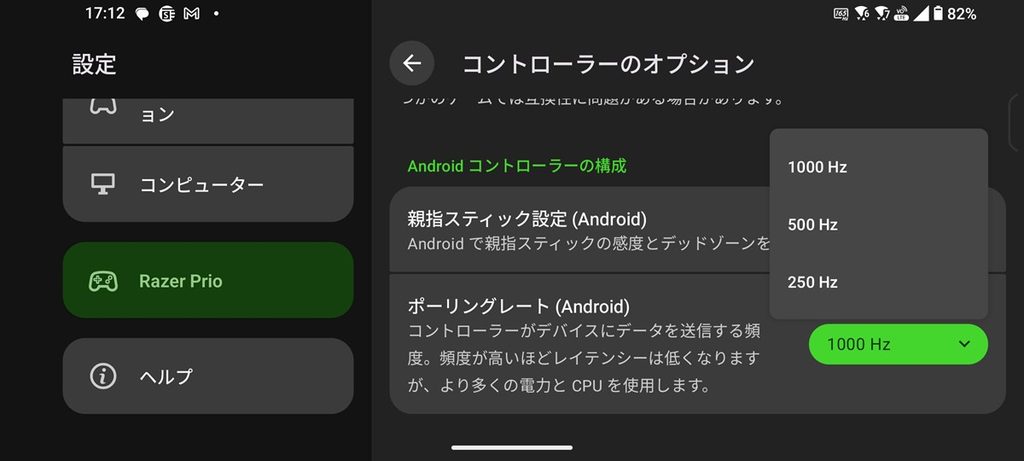
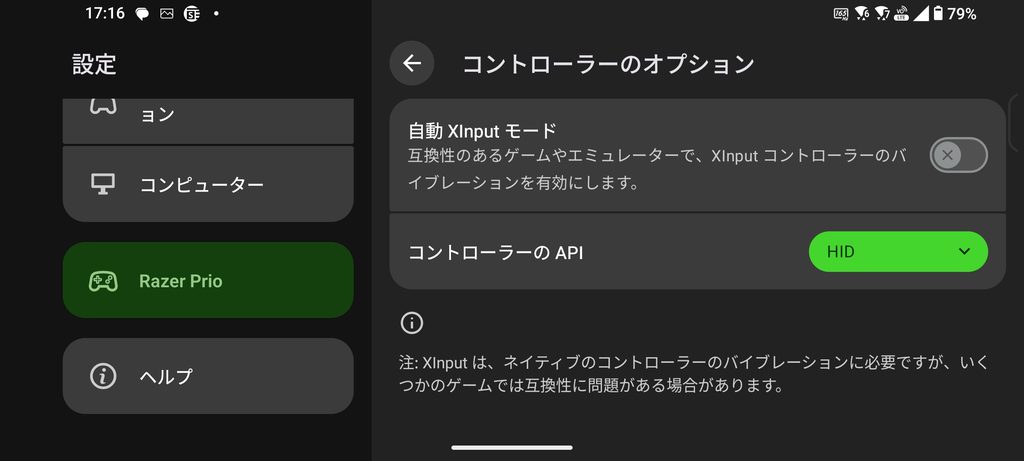
ポーリングレートが変更可能
バイブレーションのオン/オフなども切り替えられる
左右のスティックのデッドゾーンも調整可能
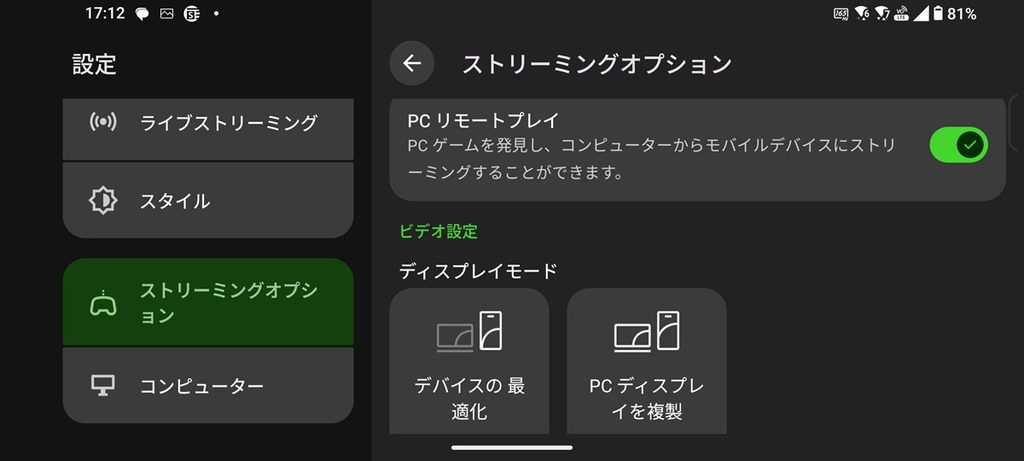
ストリーミングオプションにて、リモートプレイを有効にできる

PCと接続してリモートプレイを可能にする

 PCとリモートプレイする場合は、接続したいPCに「Razer Cortex」をインストールし、リモートプレイを有効にしておく必要がある。
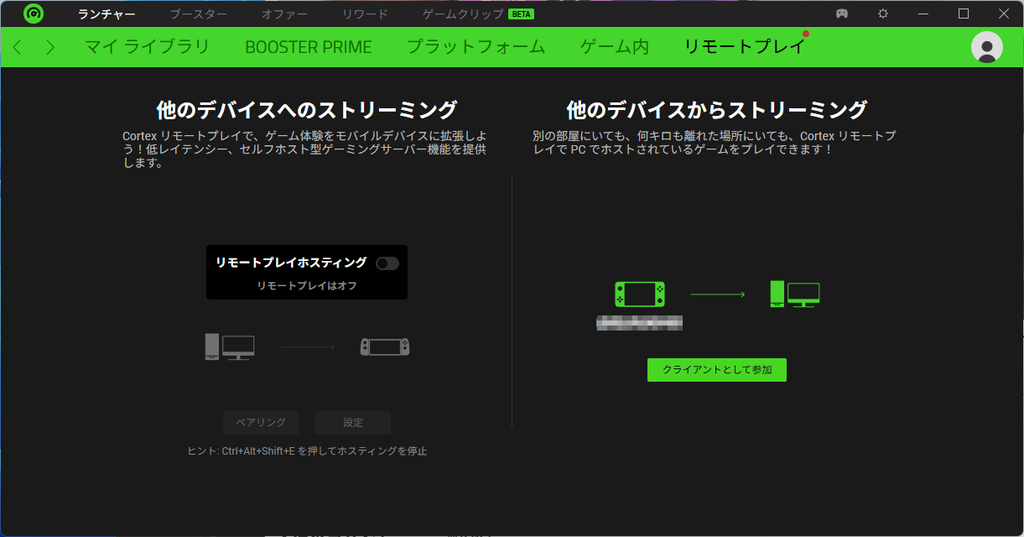
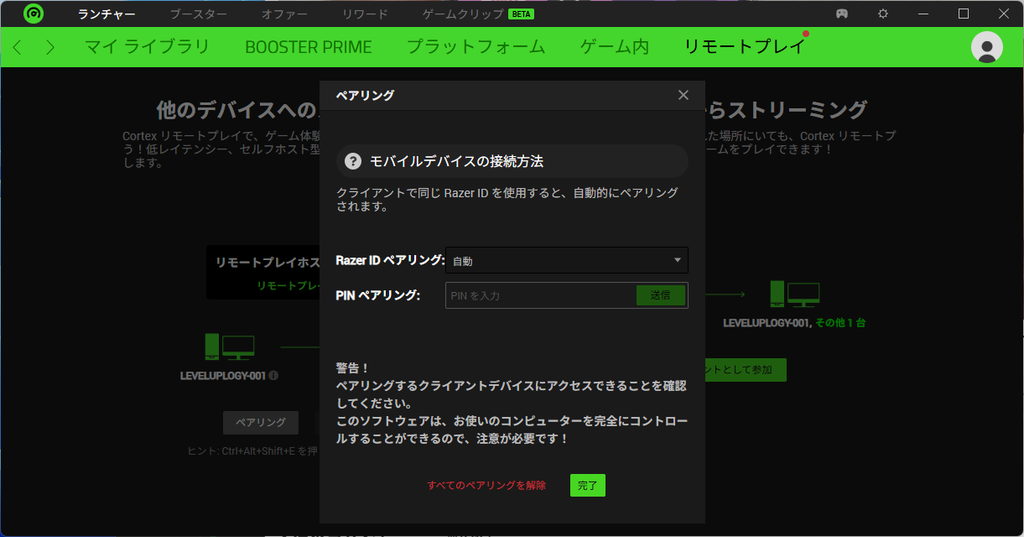
PCの「Razer Cortex」を起動し、「リモートプレイ」にて「クライアントとして参加」をクリックして、リモートプレイに必要なデータをインストール
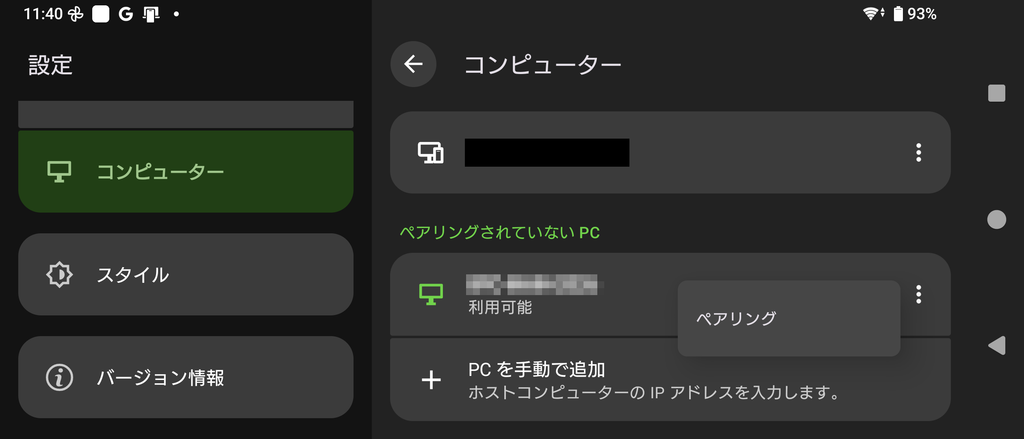
スマホとPCが同じホームネットワークに接続されていれば、「Razer Cortex Mobile」の設定内にある「コンピューター」を開き、接続したいPC名の三点マークをクリックしてポップアップした「ペアリング」をクリック
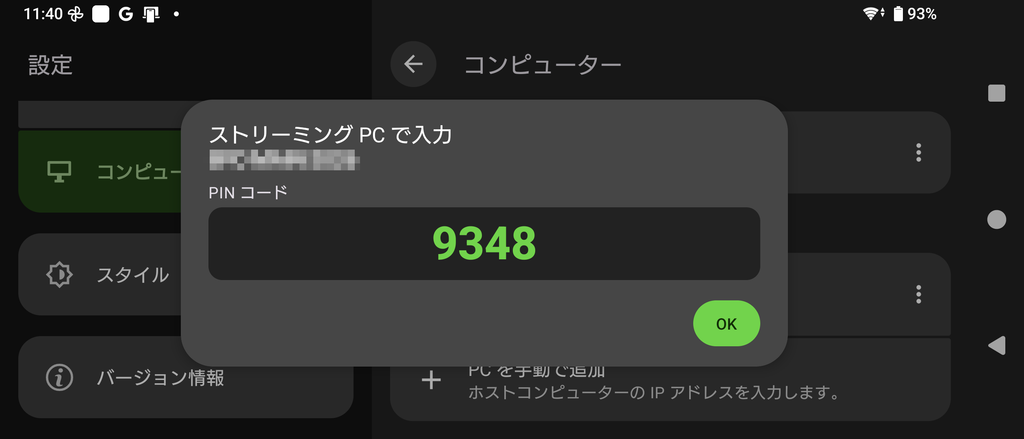
PINコードが表示される
PCの「Razer Cortex」にてPINコードが求められるので、PINペアリングにスマホに表示されたPINコードを入力して、「送信」をクリック。その後、「完了」をクリックすればスマホとPCが接続される
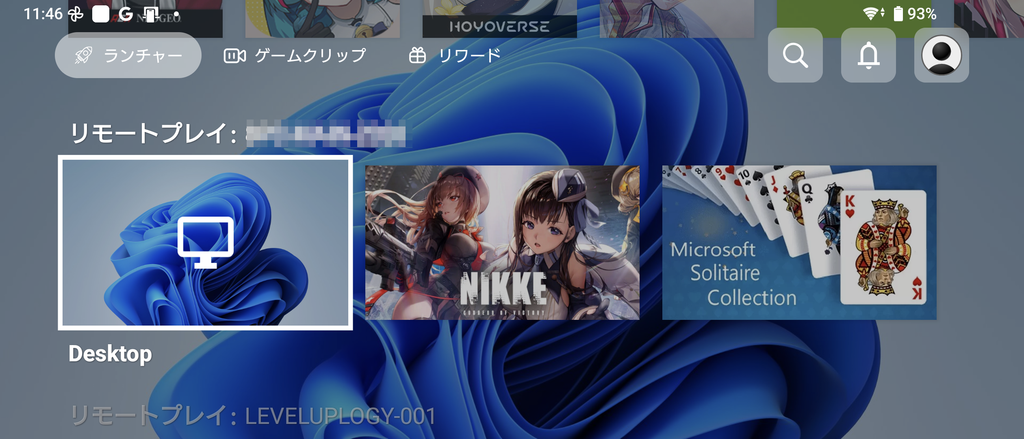
PCと接続されると、ランチャーの「リモートプレイ」に接続したPCが表示される。接続したPCにゲームがインストールされていれば、インストールされているゲームの一覧も表示され、クリックしてゲームを起動してリモートプレイが行える

YouTubeやFacebookへの配信も行える

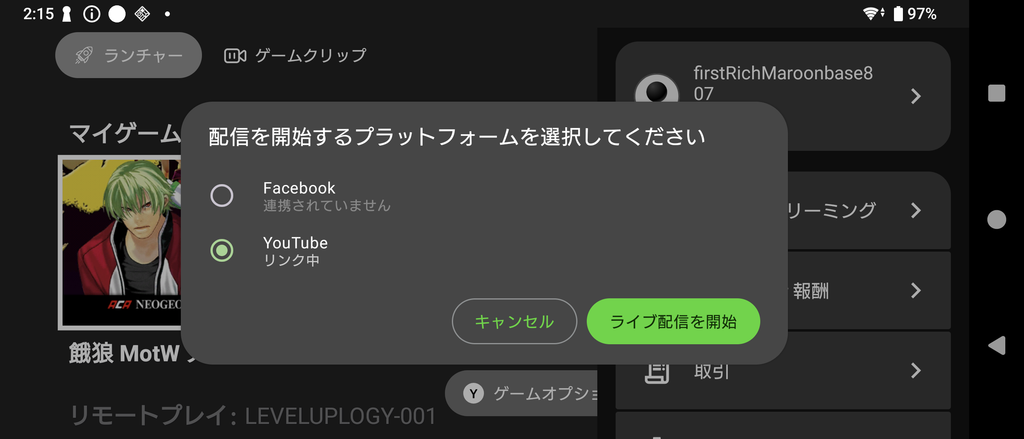
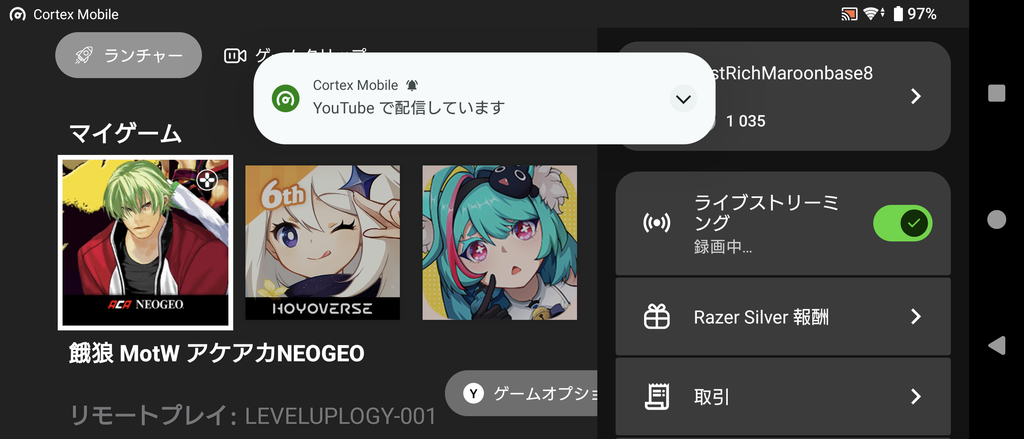
  「Razer Cortex Mobile」では、直接FacebookやYouTubeに配信ができる。
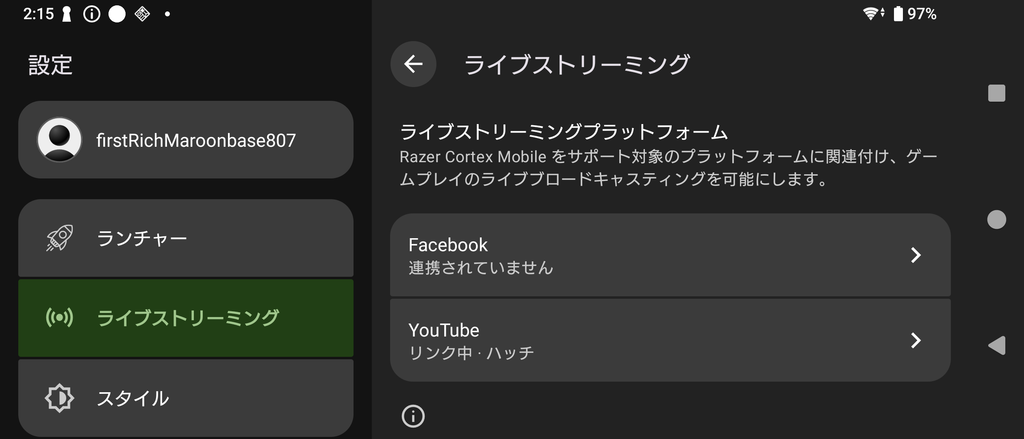
 「Razer Cortex Mobile」の設定から「ライブストリーミング」を選択。YouTubeまたはFacebookを開き、画面の指示に従いながら連携させる
配信したいプラットフォームを選び「ライブ配信を開始」をクリック
ライブ配信が行われる

 スマホからの直接のライブ配信は、プレイ映像をYouTubeに配信できるだけで、キャプチャーユニットやOBSを使用するようにウェブカメラ映像を一緒に配信したり、コメントを出したりなどの多機能な配信はできない。そのため、親しい友人にだけ音声チャットしながらプレイを見せたり、または自分のプレイを個人的に配信して残すといった限定的な使い方になりそうだ。
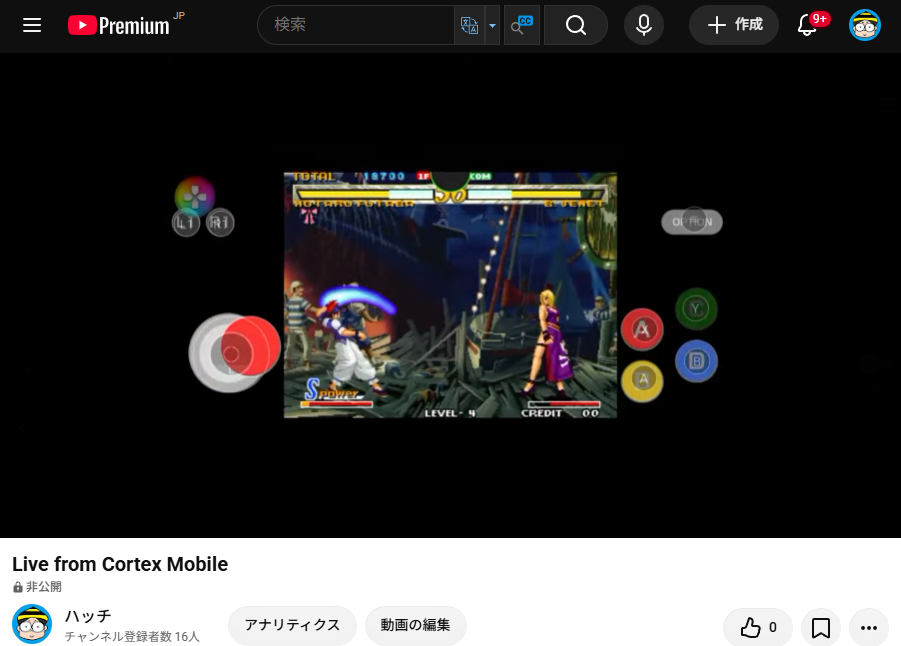
スマホの比率によっては、小さい画面で表示されるなど、細かな画面調整もできないため、あくまで簡易的な使い方になる

Razer Prio購入はこちら!(Yahoo!ショッピング)
1 2 3 4

この記事が気に入ったら
いいね または フォローしてね!

よかったらシェアしてね!
  • URLをコピーしました!
  • URLをコピーしました!

コメント

コメントする

CAPTCHA

目次