
SteelSeries GGとは
SteelSeries製のゲーミングマウスやキーボード、ヘッドセットなどを一括管理・設定できる無料の統合ソフトウェア。各デバイスの詳細設定、高性能なサウンドミキサー機能の「Sonar」、ゲームプレイのキャプチャー機能「Moments」、シューターゲームの射撃訓練ができる「3D Aim Trainer」など、数多くの機能が無料で利用できる。
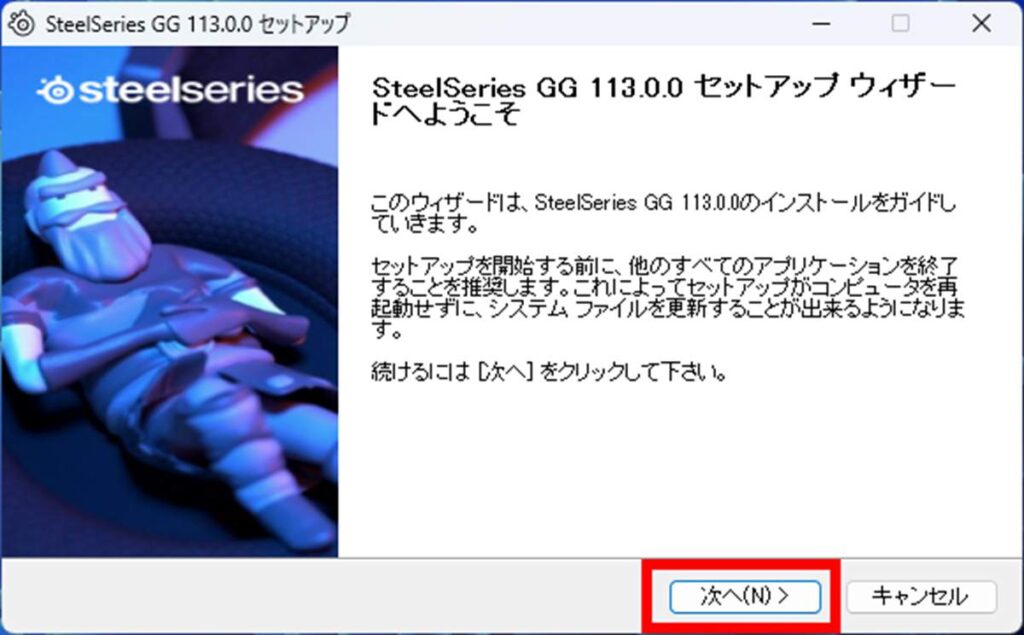
SteelSeries GGをインストールする
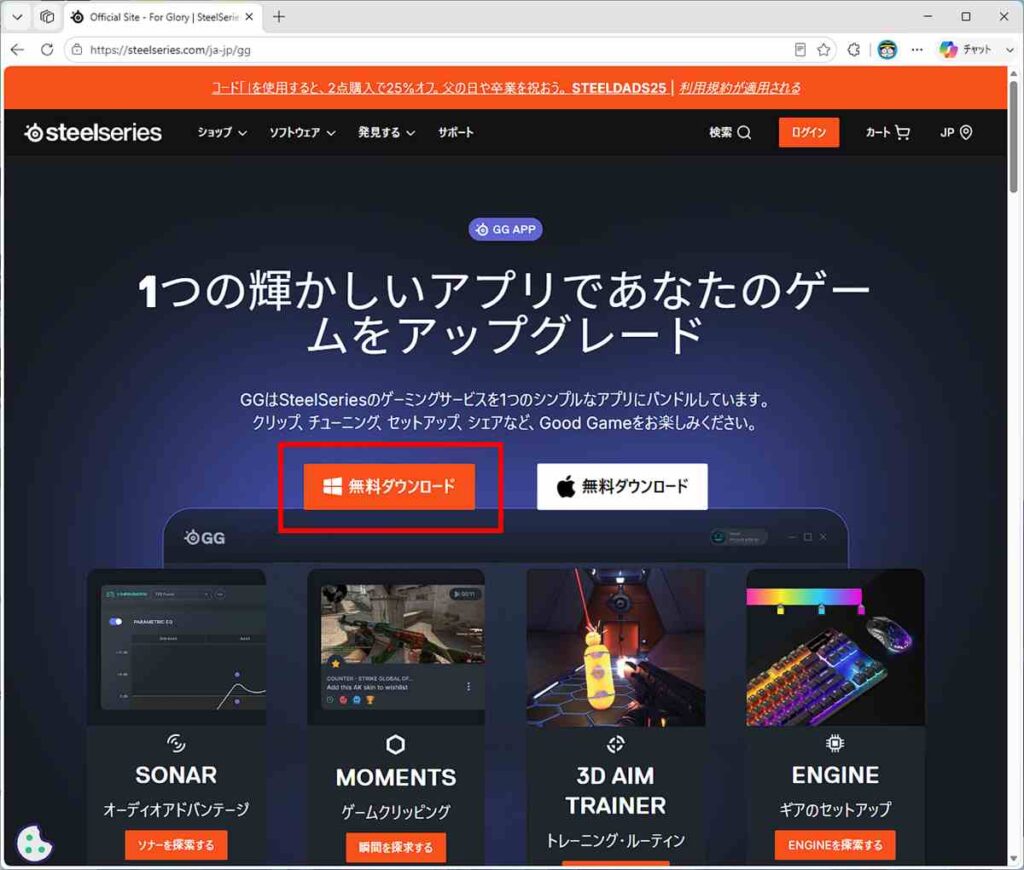
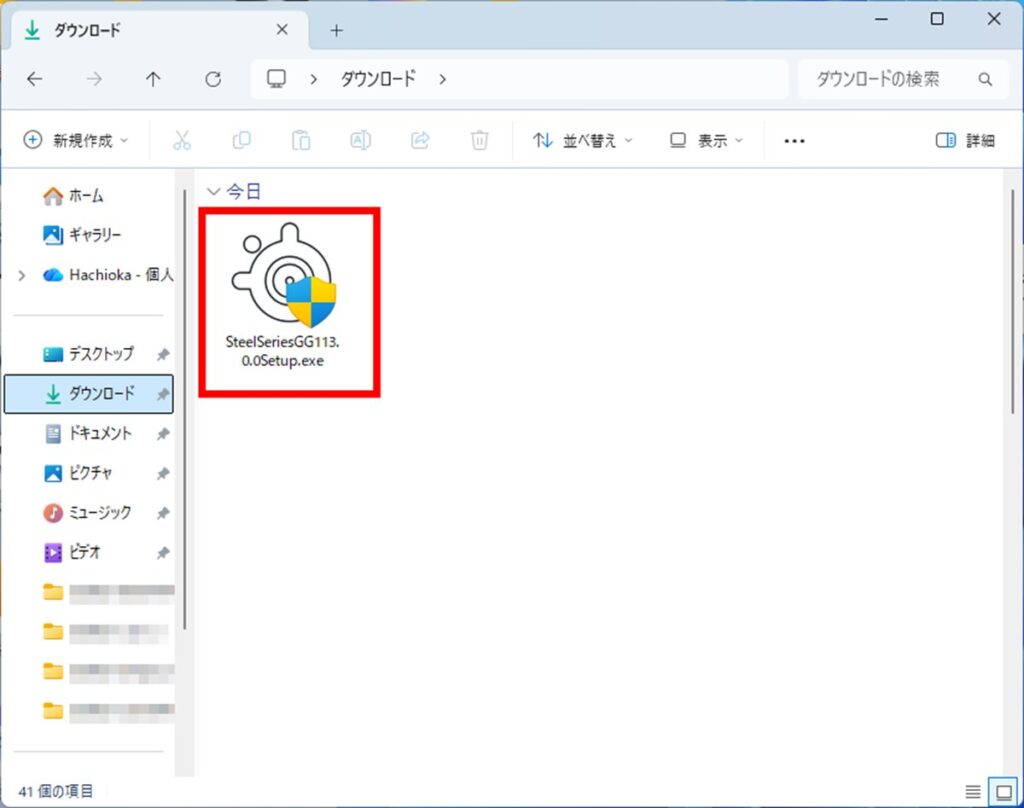
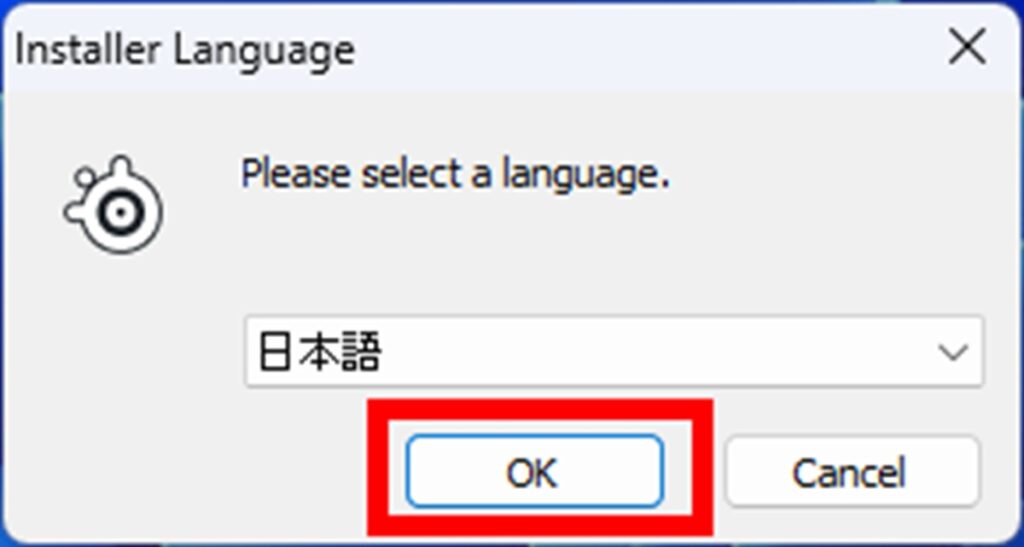
SteelSeries GGを公式サイトからダウンロードする。
SteelSeries GGでできることは?
SteelSeries GGでは、SteelSeries製の製品の設定を行ったり、ソフトウェアミキサー機能でオーディオの設定を行ったり、動画の録画、編集ができたり、シューターゲームのエイムトレーニングなど、さまざまな機能を備えている。製品の設定変更は、SteelSeries GGをインストールしたPCにSteelSeries製の製品を接続した時のみ行えるが、一部の機能を除きSteelSeries以外の製品でも無料で使用できる。
SteelSeries製品の設定を行う
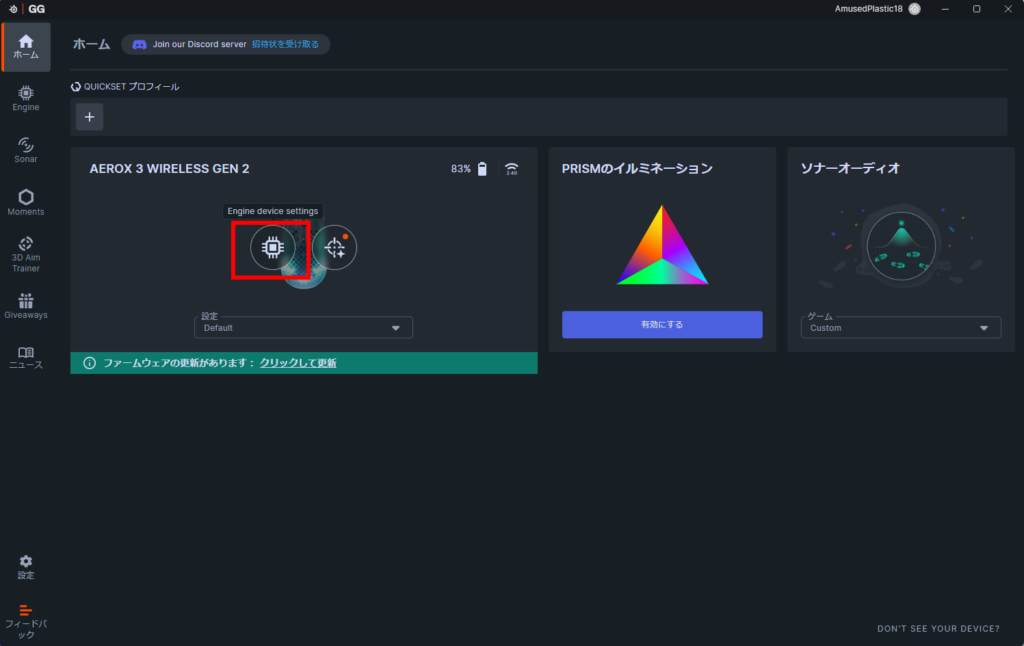
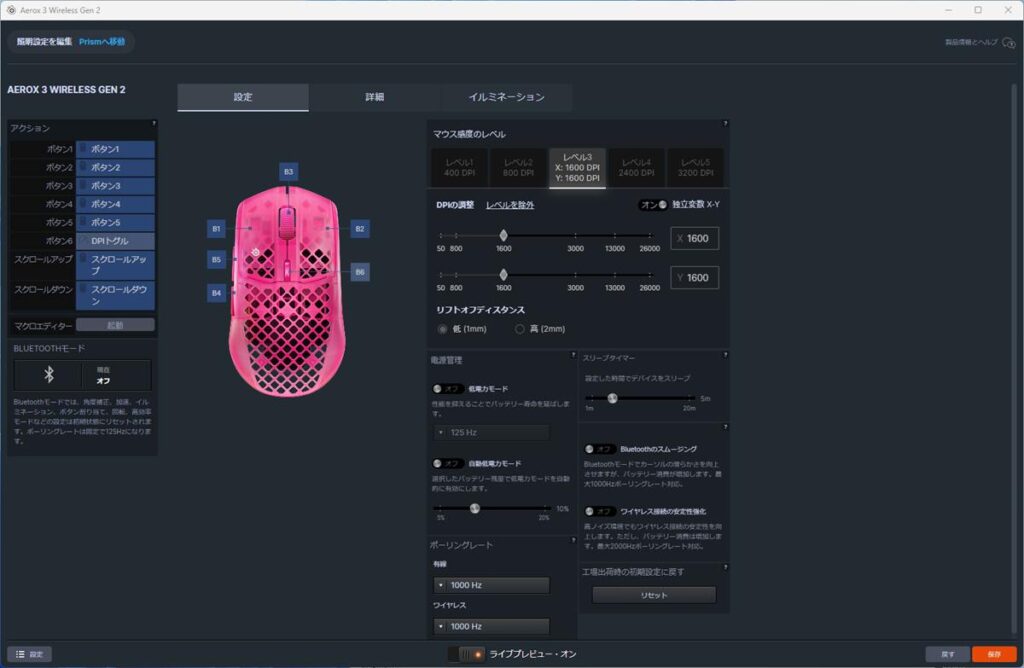
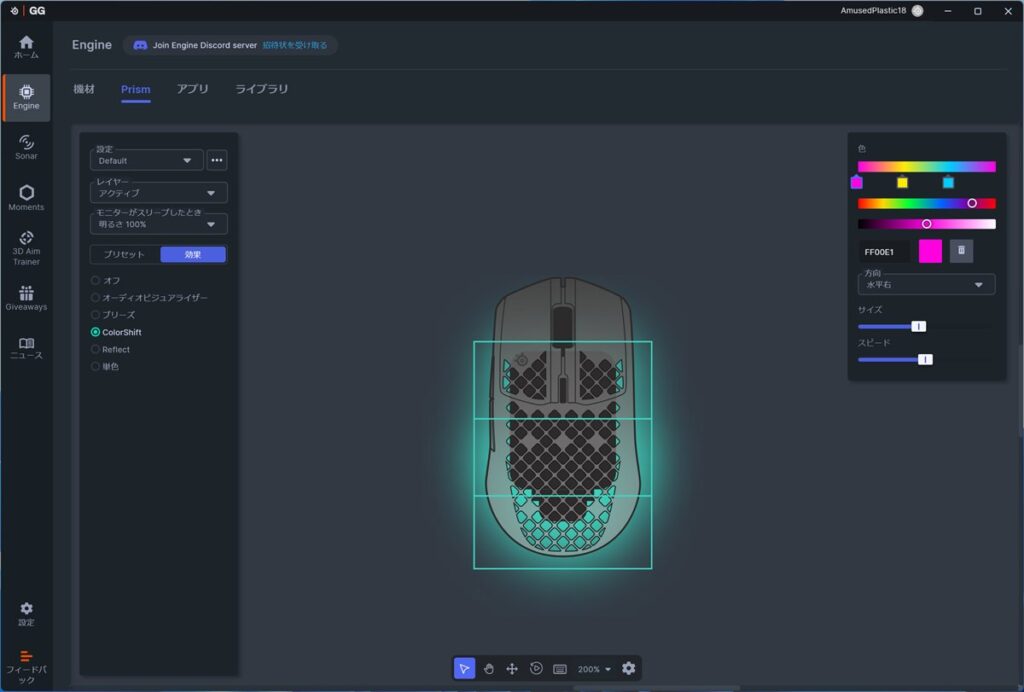
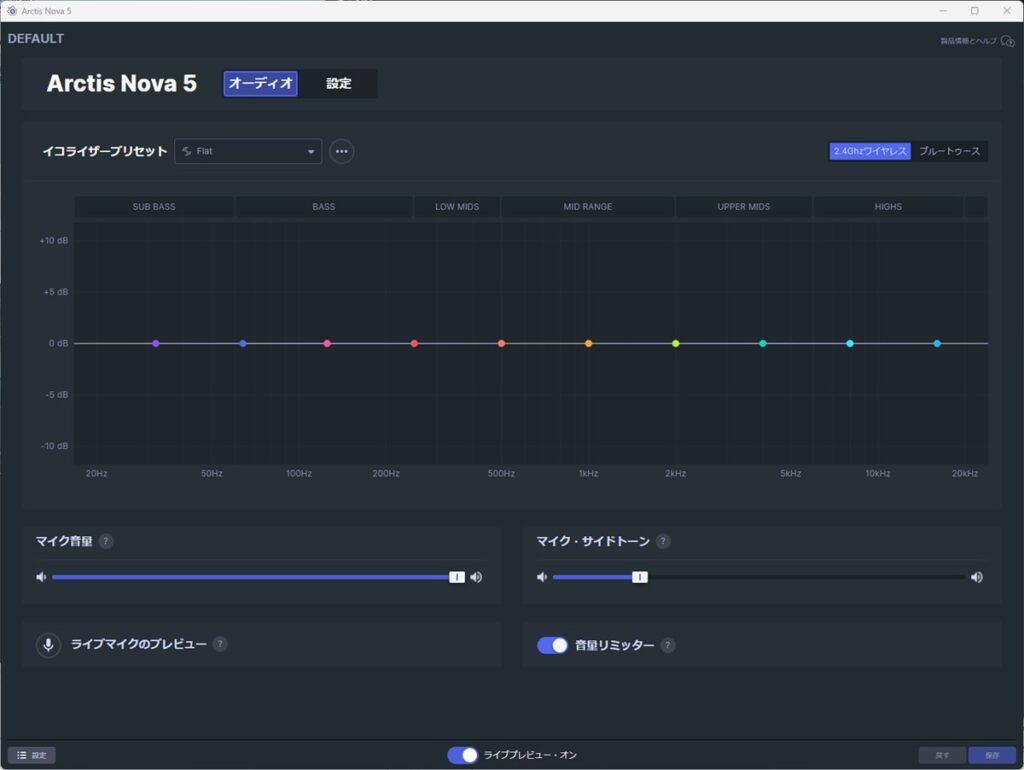
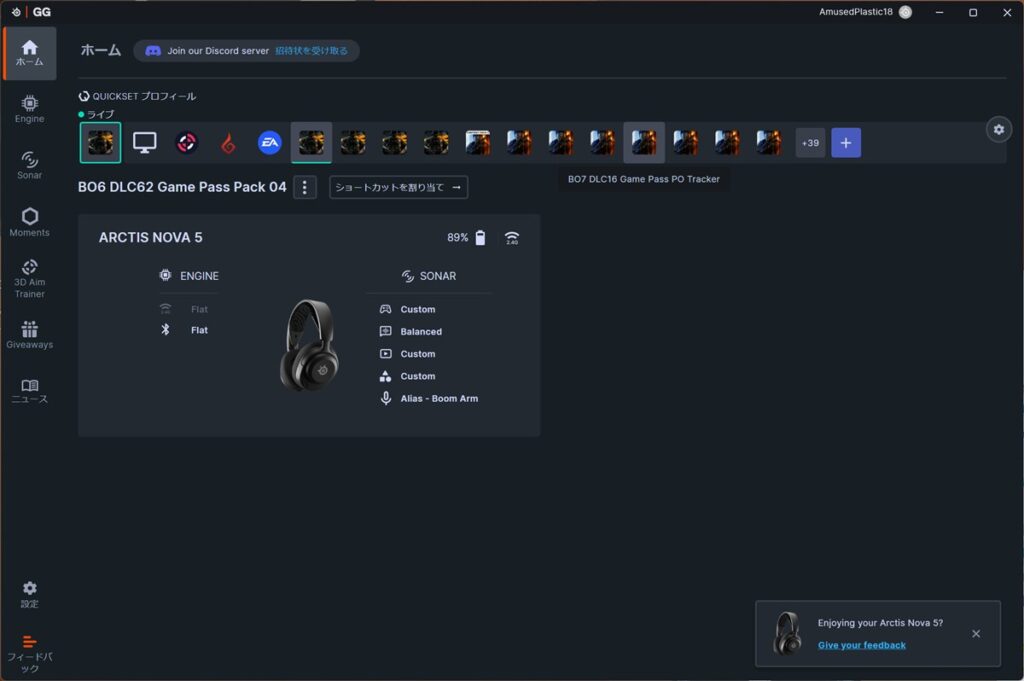
SteelSeries製品の設定は、製品ごとに異なる。ホームでは接続したデバイスが表示される。マウスカーソルを設定したいデバイスのアイコン上に合わせると、デバイスの基本設定を行う「Engine」と、もう1つのアイコンが表示される。マウスやキーボードなら、RGBイルミネーションを変更する「Prism」、ヘッドセットなら仮想ミキサー機能の「Sonar」が表示される。
各製品についての一部詳細は、既報記事などをご確認ください。
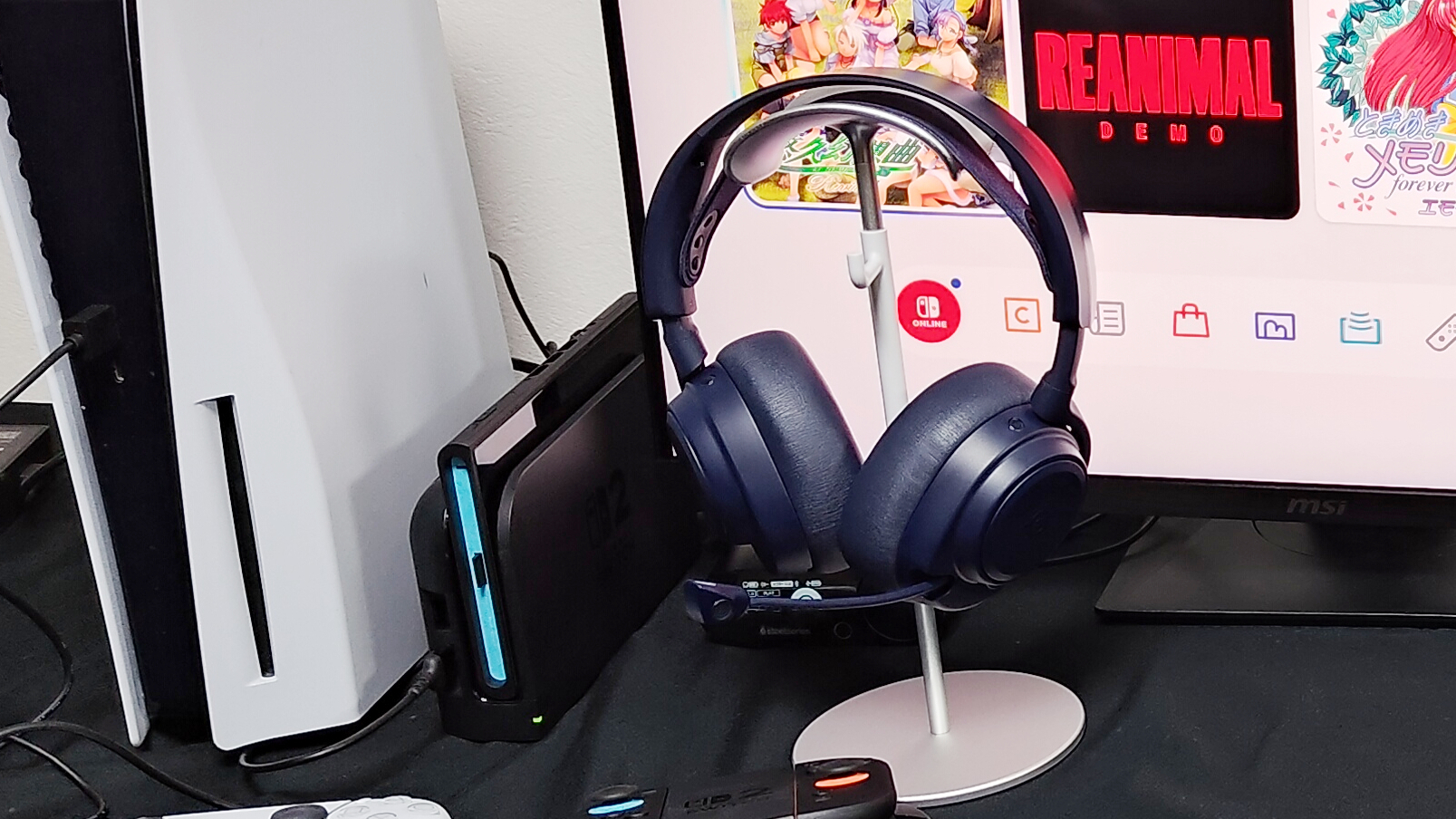
ソフトウェアミキサー機能も搭載!実は他社製品でも使える“Sonar”
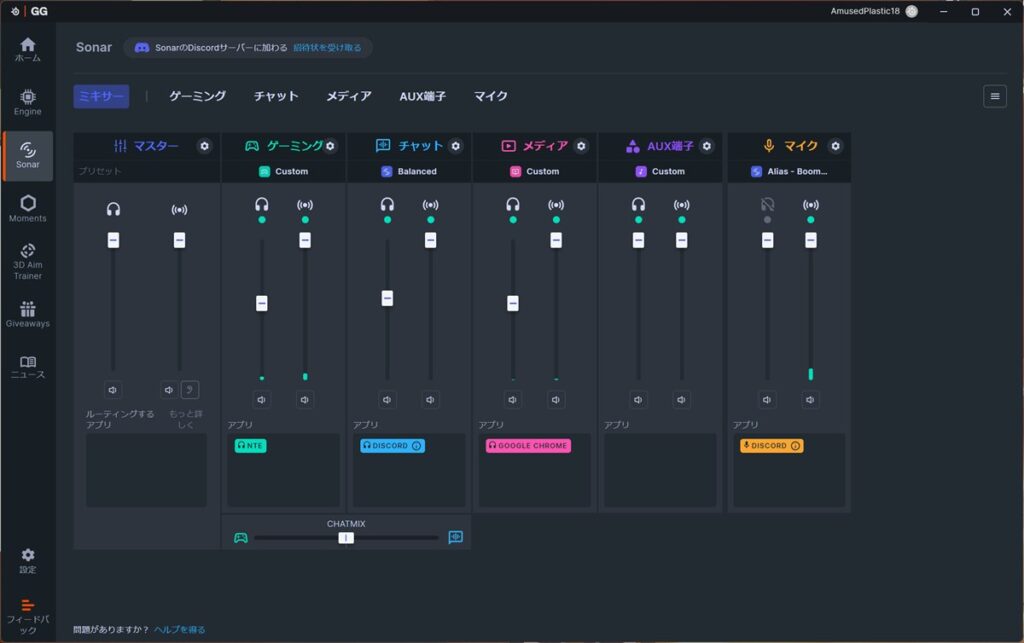
まずご紹介するのは、“Sonar”(ソナー)という機能だ。Sonarは、仮想オーディオミキサーで各種オーディオの音量が調整できる。Sonarの“ミキサー”では“マスター”、“ゲーミング”、“チャット”、“マイク”のほか、“メディア”と“AUX端子”を追加し、計6項目の音量を調整できる。
マスターではすべての項目の音量をまとめて動かせる。DiscordやTeamsなどのチャット・オンライン会議アプリや、ブラウザーでYouTubeやAmazonプライムなどの動画サービスから音を出したり、起動したゲームから音が出ると、自動的に各項目にアプリがアイコンで割り振られる。
ただし、その際に“ゲーミング”にバックミュージックを流していた音楽再生アプリなどが登録された場合は、アイコンのドラッグ&ドロップで変更できるなど、直感的に操作できるのも特徴だ。
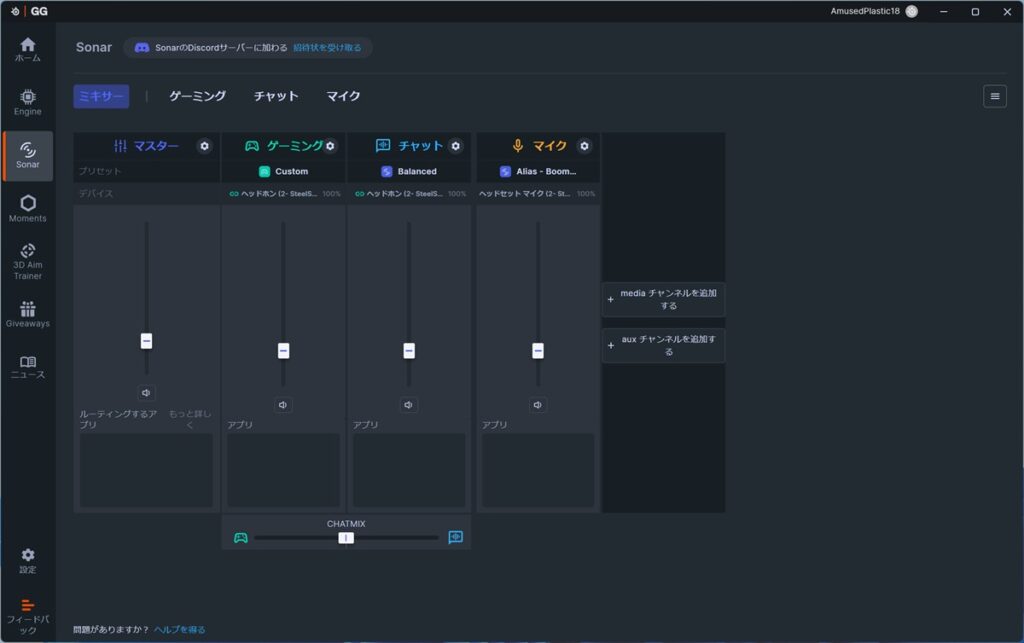
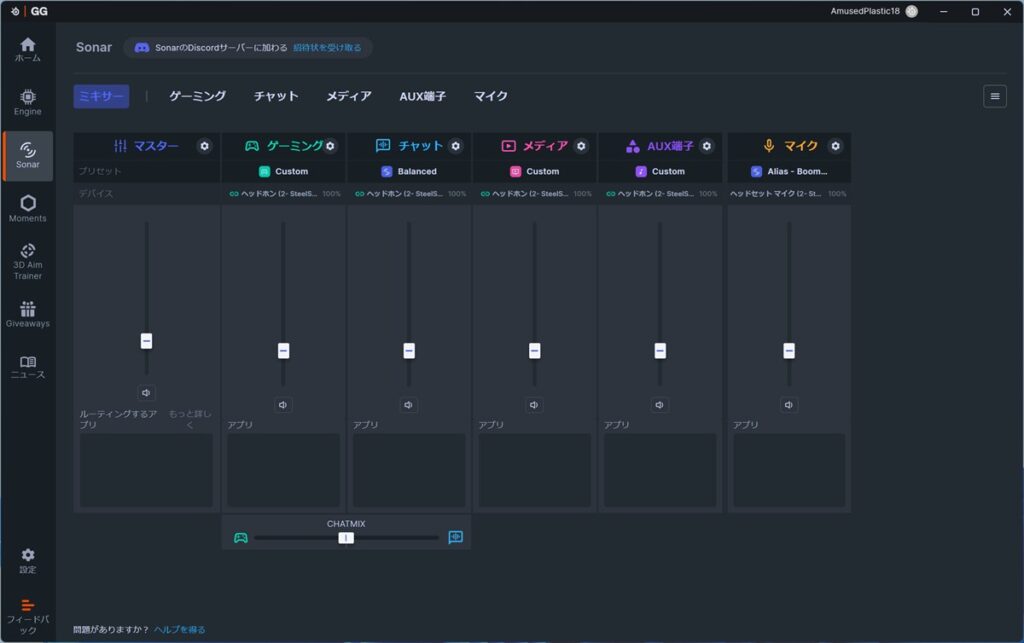
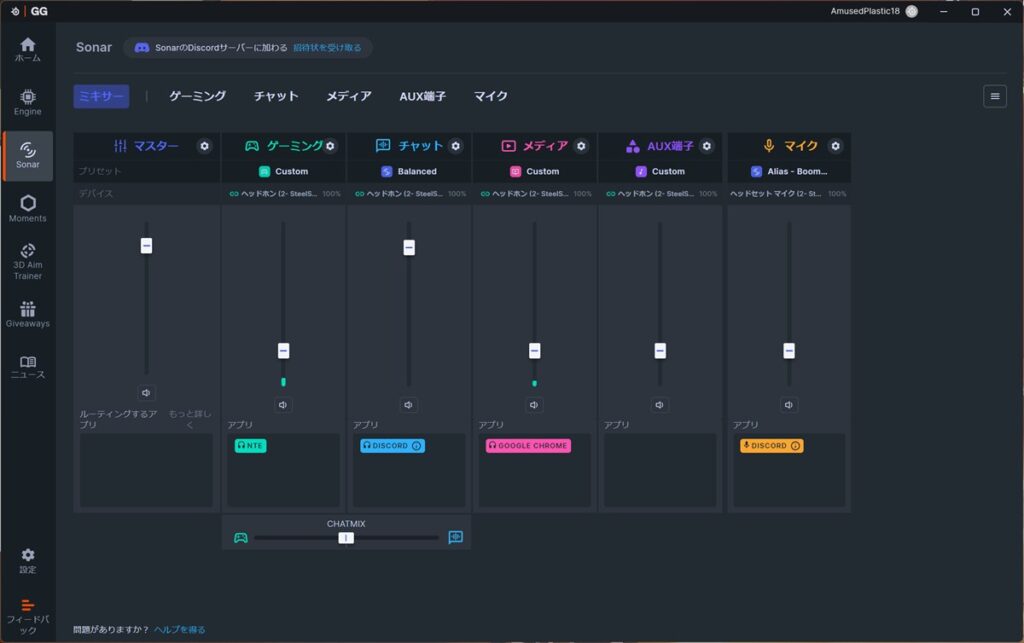
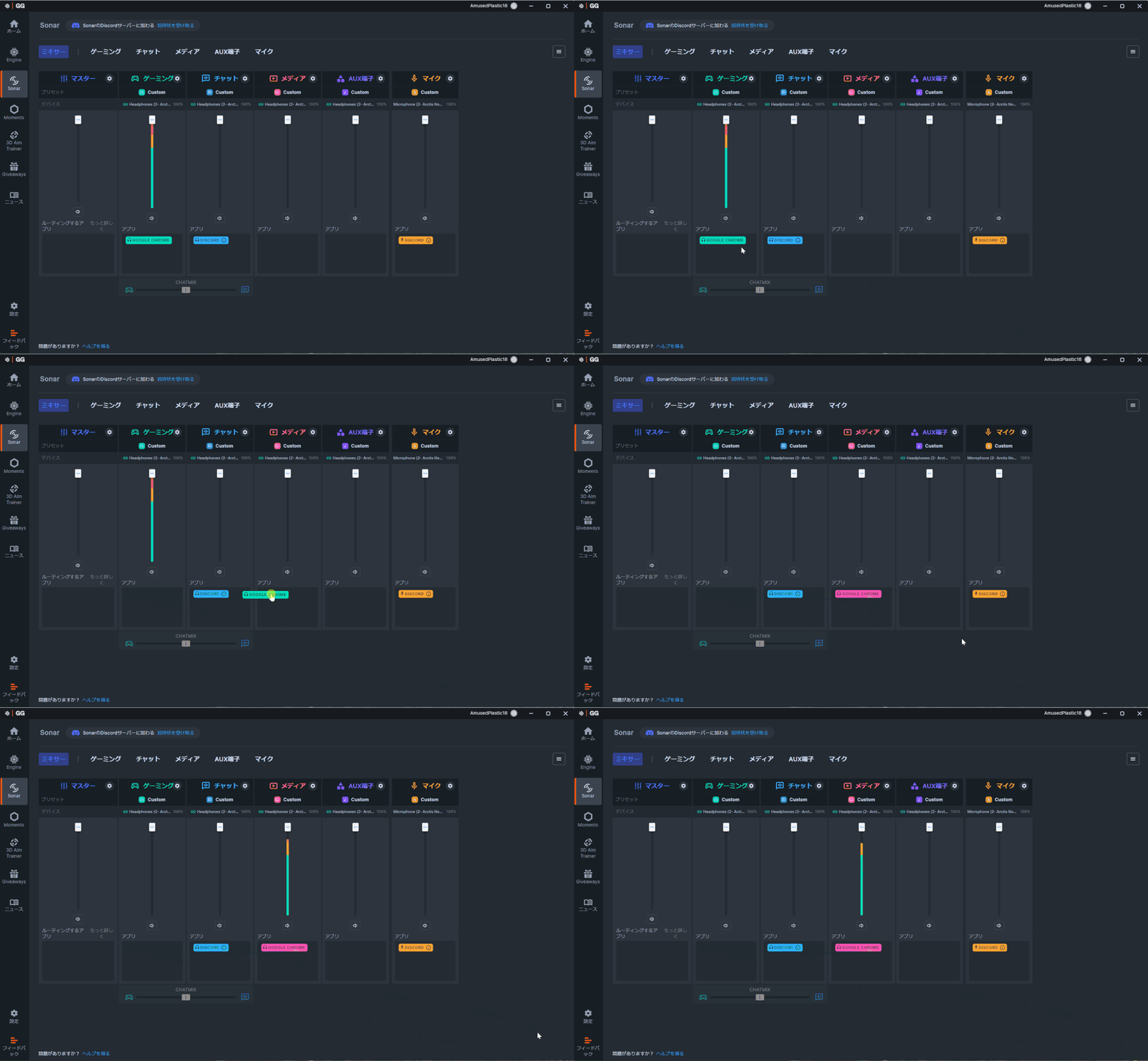
ちなみに、SteelSeries GGをインストールすると、Windowsのデフォルト設定が“SteelSeries Sonar-Gaming”に変わる。そのため、ヘッドセットやスピーカーなど、音を出したいデバイスを変更したい場合は、SteelSeries GGのデバイス部分の項目を変更する必要がある。
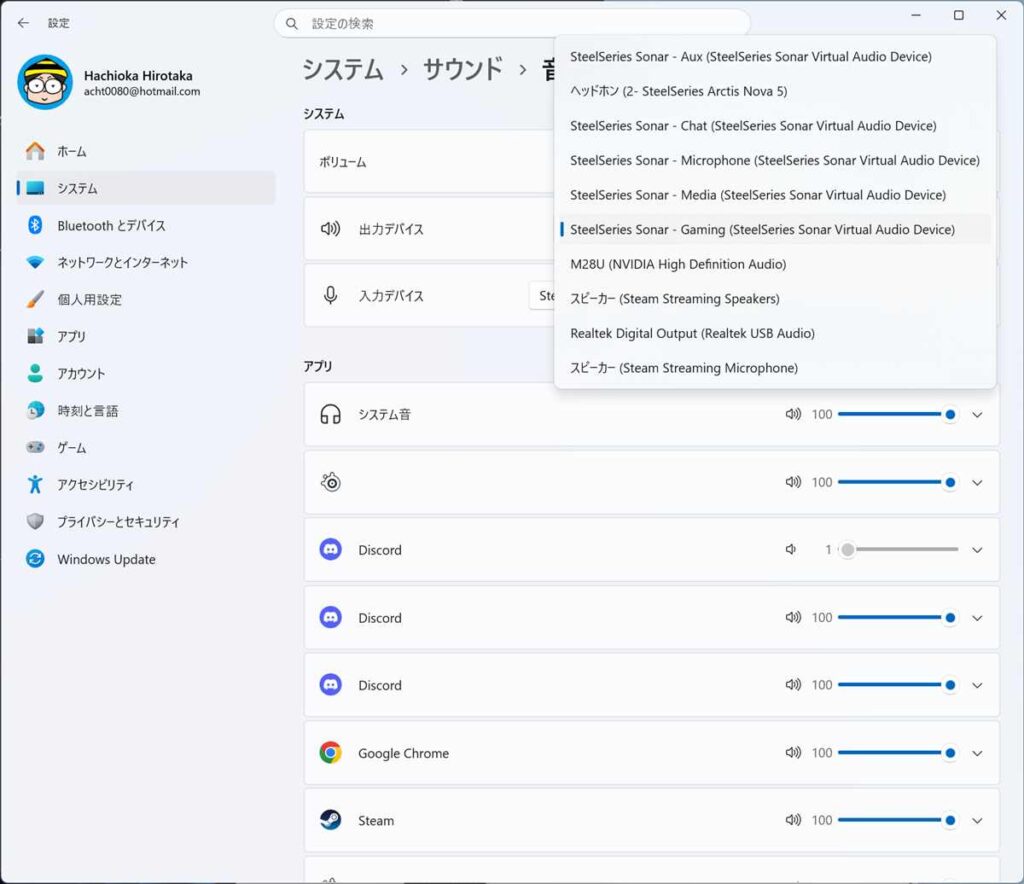
ちなみに、複数ヘッドセットやスピーカーをPCに接続している場合は、デバイスの一番上に、優先したいヘッドセットまたはスピーカーをドラッグして上位に持ってくると良い。また、SonarはSteelSeries製以外の他社製ヘッドセットや、ディスプレイのスピーカーなども選べるうえ、後述する空間オーディオやイコライザーも利用できる。
SteelSeries製のヘッドセットは、Sonarをオフにした場合のみ、ヘッドセットのみの調整ができるので、Sonarを使う場合は他社製も含めSonarだけで音質の調整や、ミキサー機能での音量調整が利用できる。
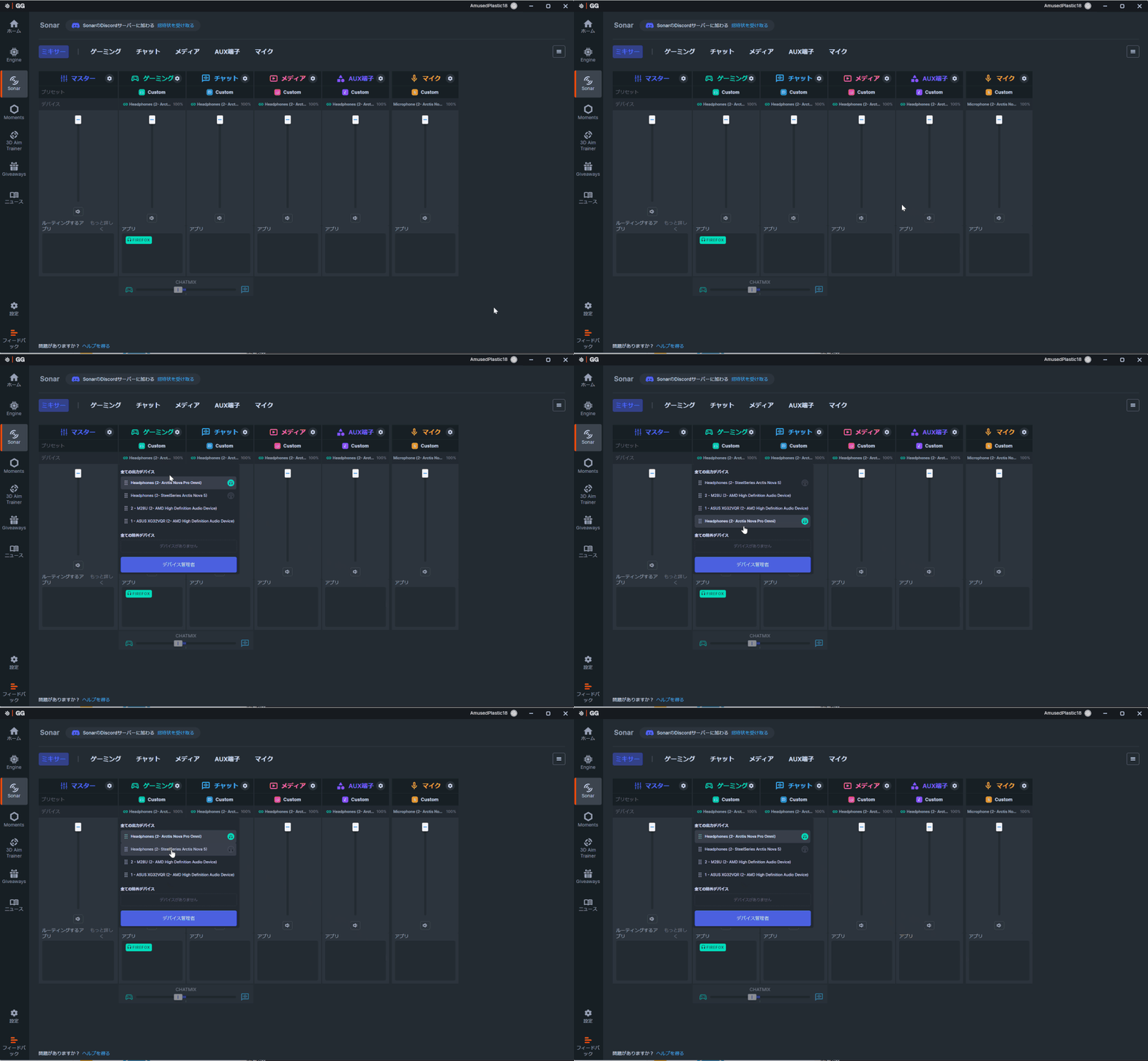
余談だが、PCを起動する際に事前にその優先指定したヘッドセットの電源が入っていない、もしくは外していると、優先デバイスが見つからないとエラーになり、PCから音が出なくなる。その場合は、ヘッドセットの電源を入れるなどしてから、Sonarで該当デバイスを選択すれば復帰できる。
Windowsのシステム側だと、後から出力デバイスを認識すると、そちらに自動で切り替わるので、そうした自動で切り替わることがない分、慣れないと最初は戸惑うこともあるだろうが、基本Sonarで全て完結すると頭に入れておけば問題ない。
また、各項目名の右にある歯車アイコンを開くと、ショートカットの設定が行える。ヘッドセットアイコンは出力デバイスの切り替え、マイクは音量の上下、ミュートに対応する。各項目ごとに別のショートカットが設定できるが、ゲーミングやチャットなど、普段よく使う項目だけショートカットでキーボード操作できれば、わざわざSteelSeries GGのウィンドウをアクティブにして、画面操作しなくて済むので便利だ。ちなみにマスターは、デバイスの切り替えがなく、音量の調整とミュートだけ設定できる。
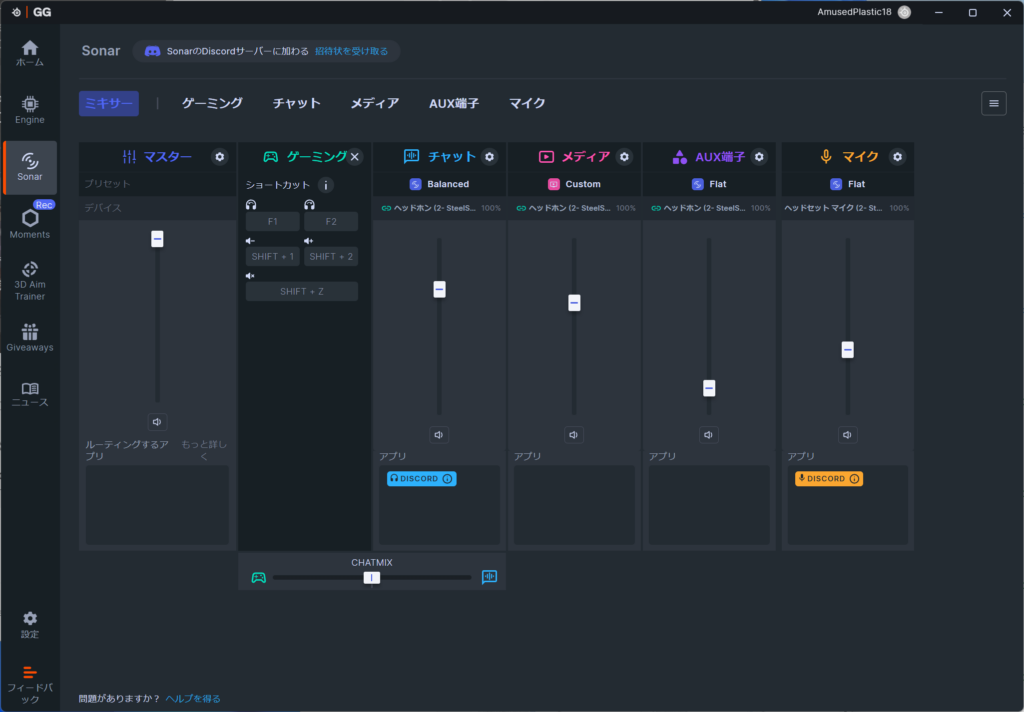
ゲーミング、チャットなど各項目ごとに音を調整できる
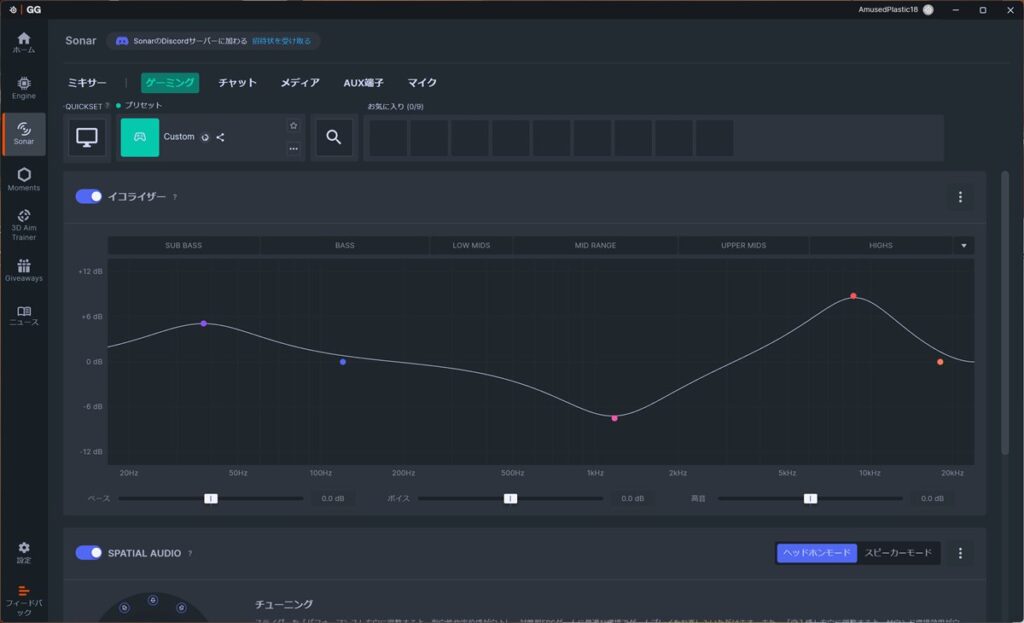
ちなみに、“ゲーミング”や“チャット”など各項目ごとにイコライザーや空間オーディオ(アプリでは“SPATIAL AUDIO”表記)による立体音響で、音を調整できる。
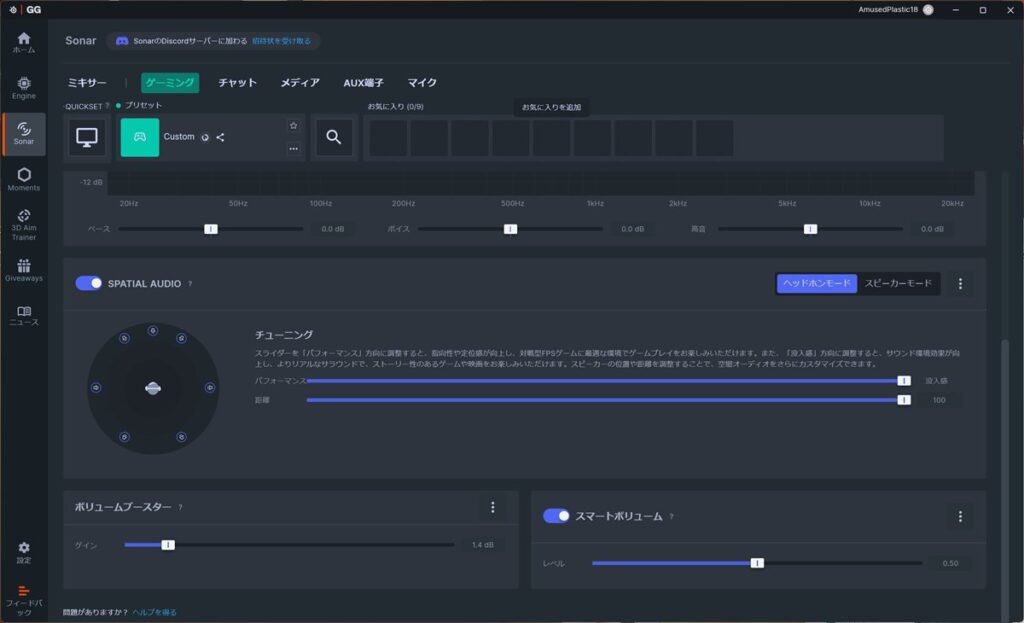
SPATIAL AUDIOでは、パフォーマンス方向に調整すると指向性や定位感が向上し、FPSなどでどの方向から足音や爆発音がするか聞こえやすくなる。一方、没入感に寄せるとサウンド環境効果が強調されるので、映画を見たり、ストーリー性のあるゲームをプレイする際にオススメだ。
距離は文字通りバーチャルで聞こえる、音の位置の距離が変わる。スピーカーの位置も左に示されているヘッドセットを被った頭のアイコンを囲う7つのスピーカーアイコンを、ドラッグして変えられる。ボリュームブースターではゲイン(音量の増幅率)、スマートボリュームは突然コンテンツ側で爆音が鳴っても、指定した範囲内までで収める機能になっている。
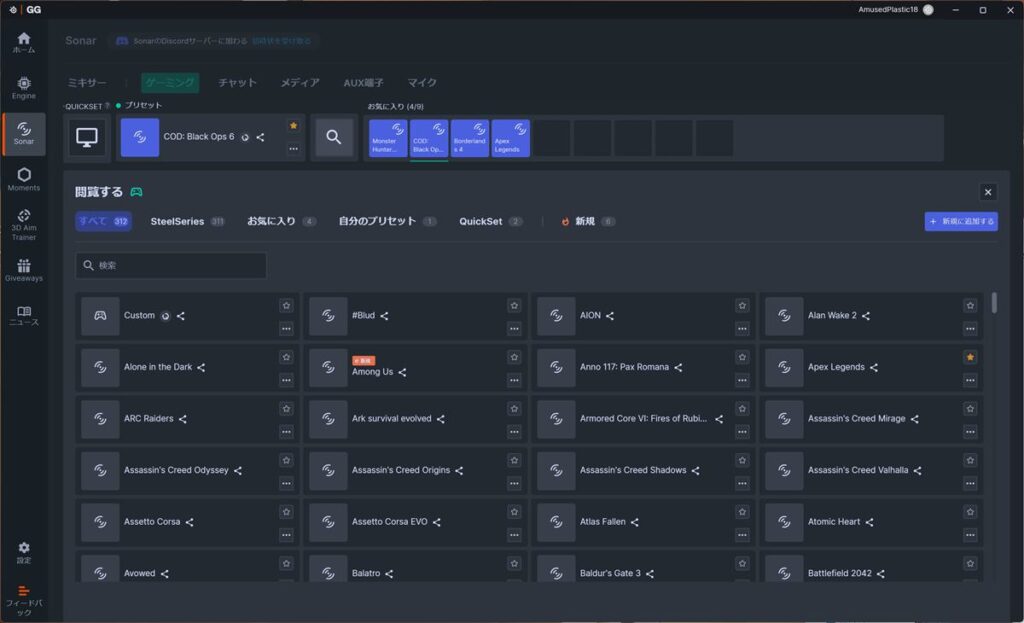
また、イコライザーでは、用意されたプリセットも利用できる。300種類以上のゲームタイトルに最適化されたプリセットが選べるほか、“ゲーミング”や“メディア”など項目ごとに“お気に入り”も設定できる。また、自分でカスタマイズしたプロフィール設定は自動で覚えていて、プリセットの横にある“QUICKSET”から過去設定一覧を表示。プロフィールを選択して設定することもできる。
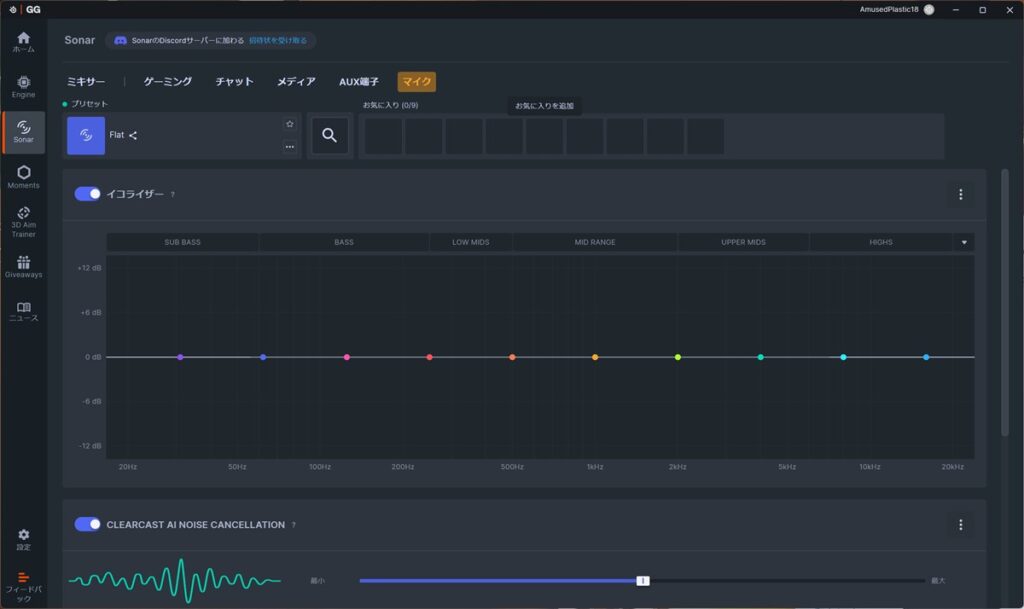
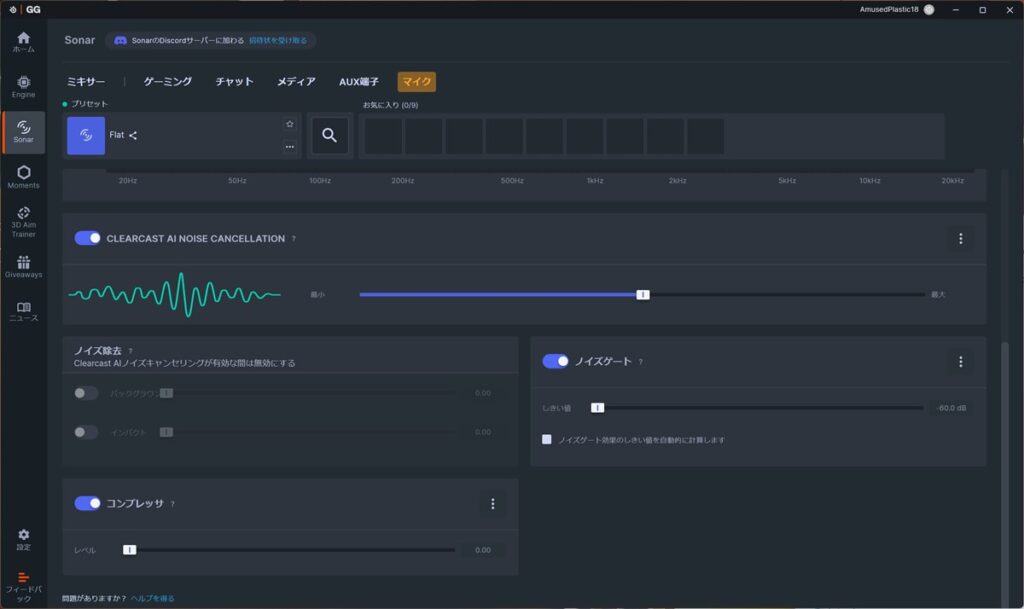
マイクでもイコライザーで、声の音質を変えられる。たとえば、“Deep Voice”では息付くようなイケボ感が増した音になり、Clarity High Pitchでは高音が響きやすく、やや軽い感じの音に変わる。また、AIノイズキャンセリングの“CLEARCAST AI NOISE CANCELLATION”で、声以外の音の除去を調整。コンプレッサでは音量を一定範囲内に収めるレベルを調整、一定範囲内の音は完全に遮断する“ノイズゲート”が設定できる。
ストリーマーモードで配信でも活躍
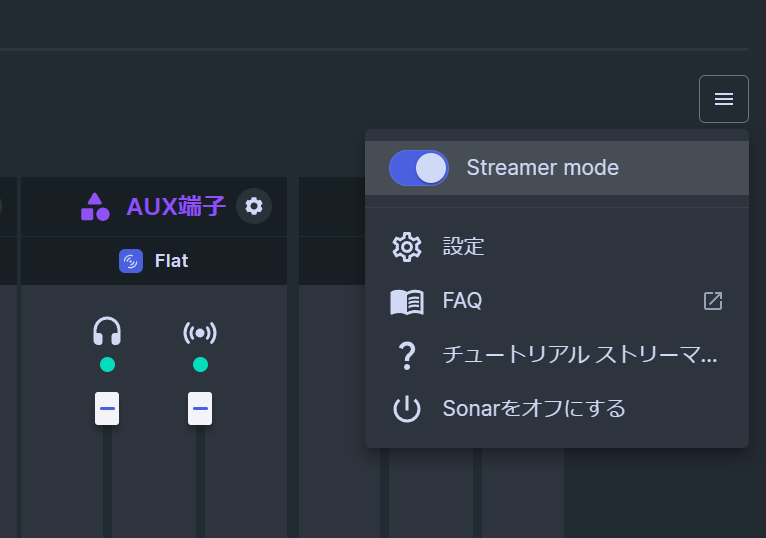
Sonarのミキサーでは、各項目を自分が聞こえる音と、配信側に聞こえる音の2項目に増やせる。OBSやXSplitなどで配信している際に、視聴者からゲームの音がちょっと大きいと言われたら、“ゲーミング”の音量マーク、配信側の音だけを下げる。
また、チャットは視聴者に聞こえないようにする場合は、音量マークをクリックしてグレーアウトさせれば、チャットだけをミュートにできる。そのほか、ショートカットの設定など基本機能は、通常のミキサーと変わらない。もちろん、物理的なミキサーがあった方が便利と思うユーザーもいると思うが、本格的な配信をするわけではなく、簡易的に配信をしたい、ソフトウェア制御で十分という人には、無料で使えるという点でも魅力的な機能だろう。
GPUなどに縛られずに無料で録画編集できるMoments
PCゲームの録画方法はさまざまだ。そもそもWindows 11ではGame Bar、既にXboxアプリをアップデートしていれば、Xboxモードでも録画が可能になっている。GPUにGeForceを搭載しているPCを使っている人は、“NVIDIA ShadowPlay”を使っているという人もいるだろう。
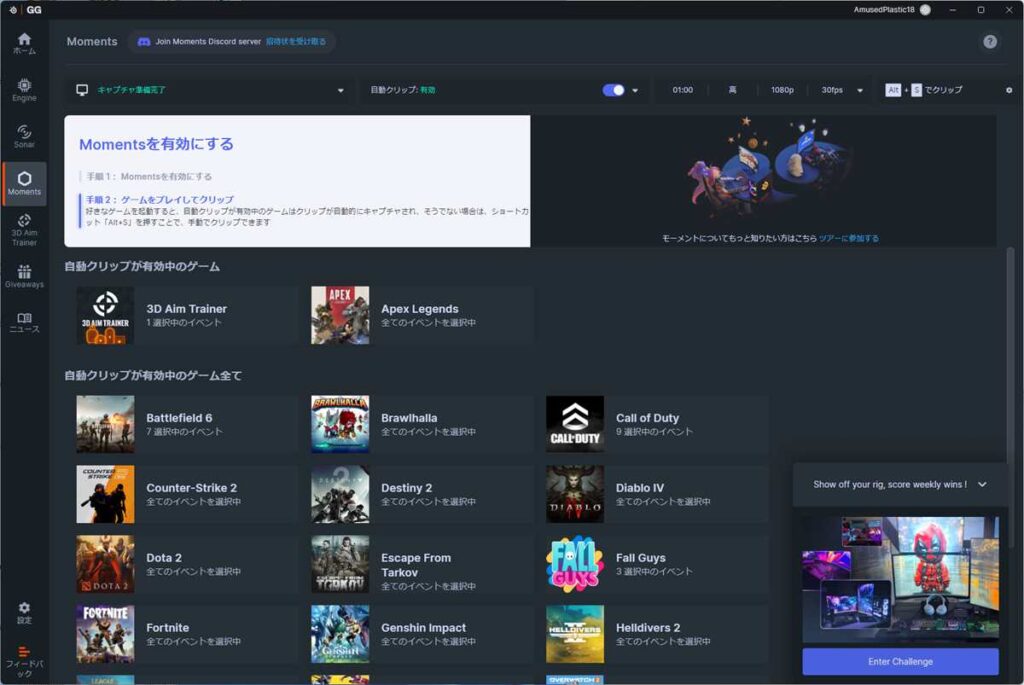
ただし、Windows標準機能ではデスクトップの録画ができず、“NVIDIA ShadowPlay”はGeForceを搭載していないと録画ができない。しかし、SteelSeries GGのMomentsは、そうした縛りもなくゲームやデスクトップの録画が可能だ。また、対応ゲームのみと制限はあるが、自動クリップ機能もある。
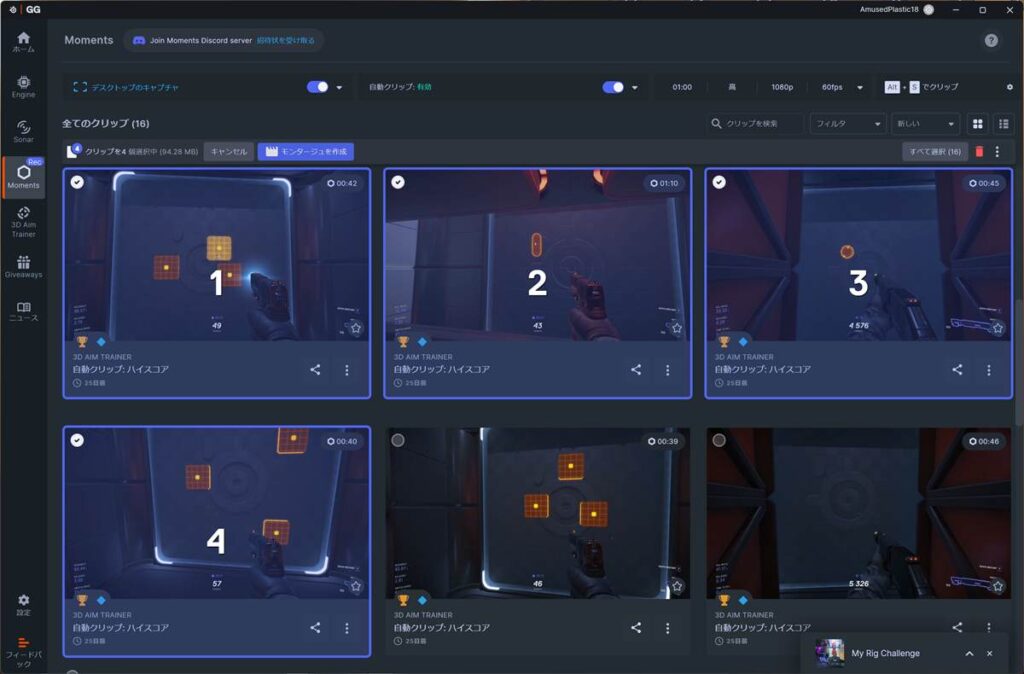
自動クリップ機能では敵を倒した時や、ハイスコアを更新した時などに、自動で動画にしてくれる。PlayStation 5の常時録画し、直近のゲームプレイを保存する機能に近い。条件達成の少し前からが動画ファイルになって保存される。自動録画する条件は、ゲームによって異なり、どの時に録画するかも設定できる。
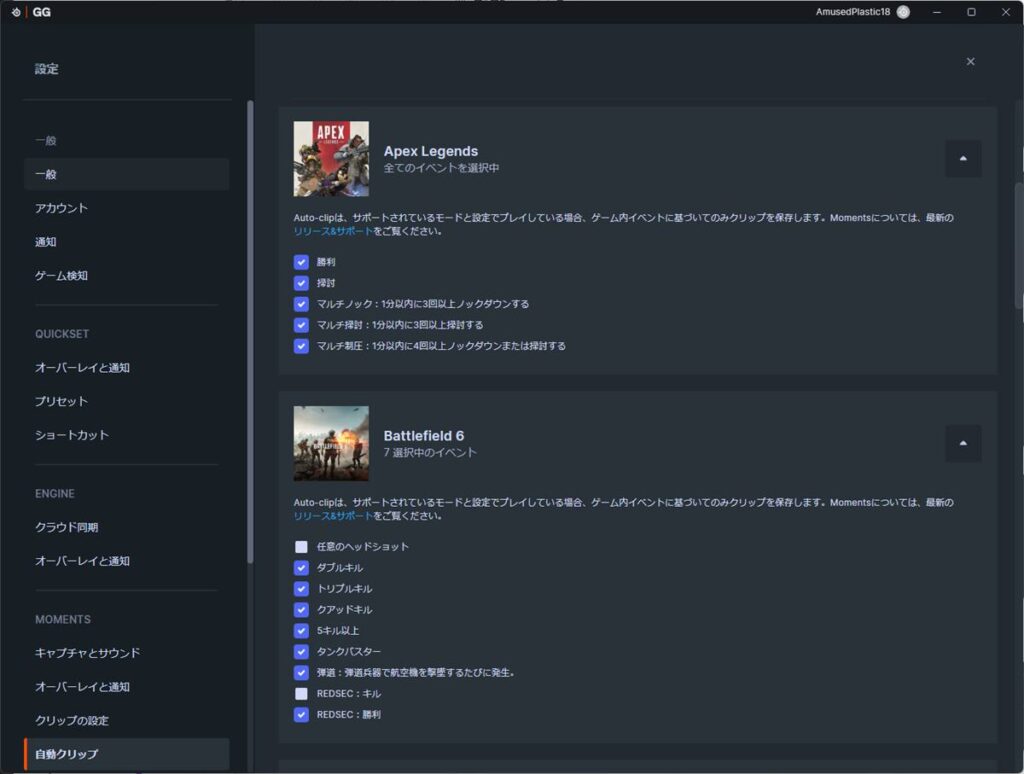
また、プレイヤーのマイクの声に反応して録画する“リアクションクリッピング”も利用で可能。リアクションクリッピングは、プレイヤーの興奮したり、面白いリアクションをしたりすると、その感情を自動的に検出して録画するとのこと。
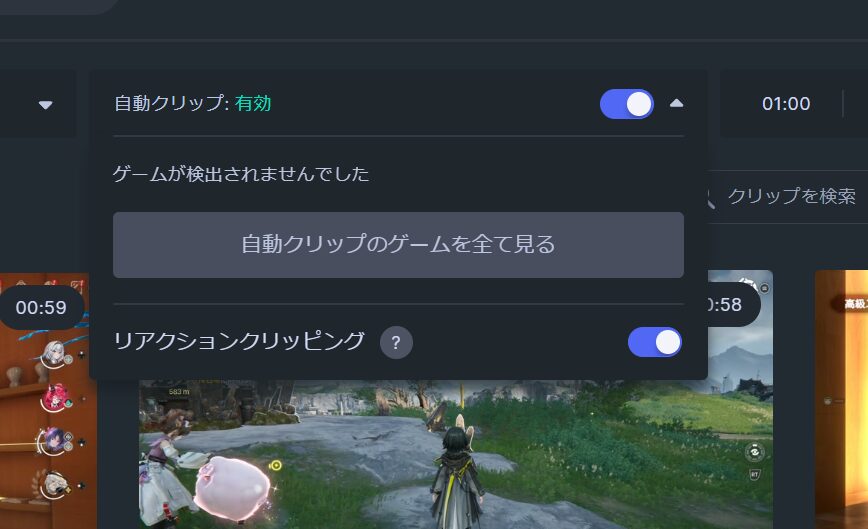
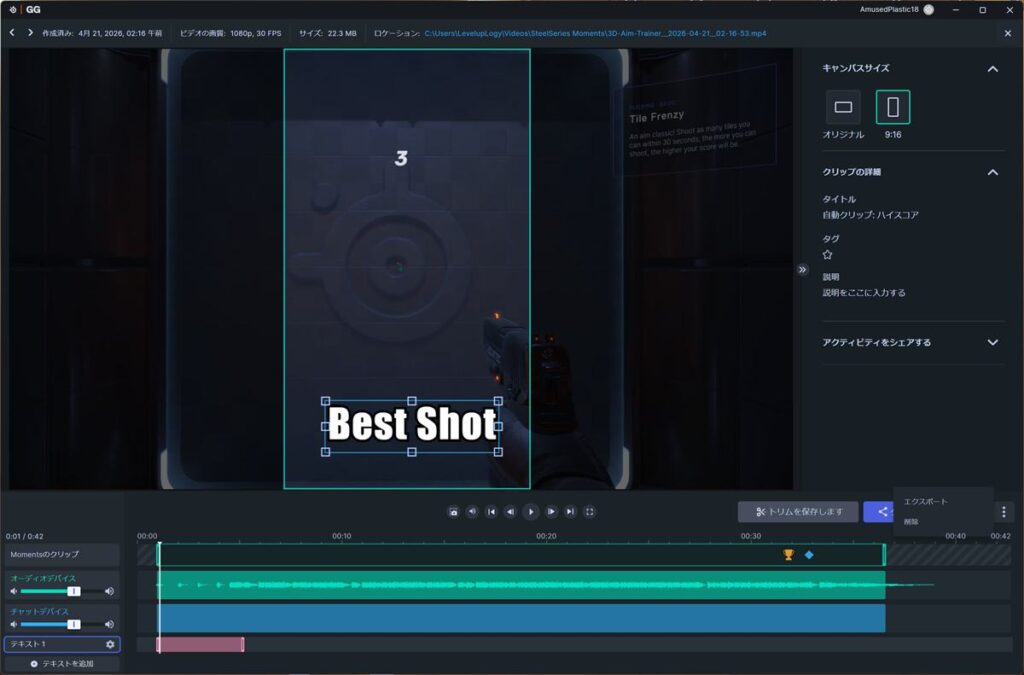
任意に画面を録画する場合は、“Alt+S”の同時押しで録画のオン/オフが切り替わる。もちろん、このショートカットは任意のものに変更できる。録画した動画をクリックすると、テキストを入れたり、前後を切り抜いたり(トリム)、9:16の縦型の範囲で動画化したりと、簡単な編集も行える。
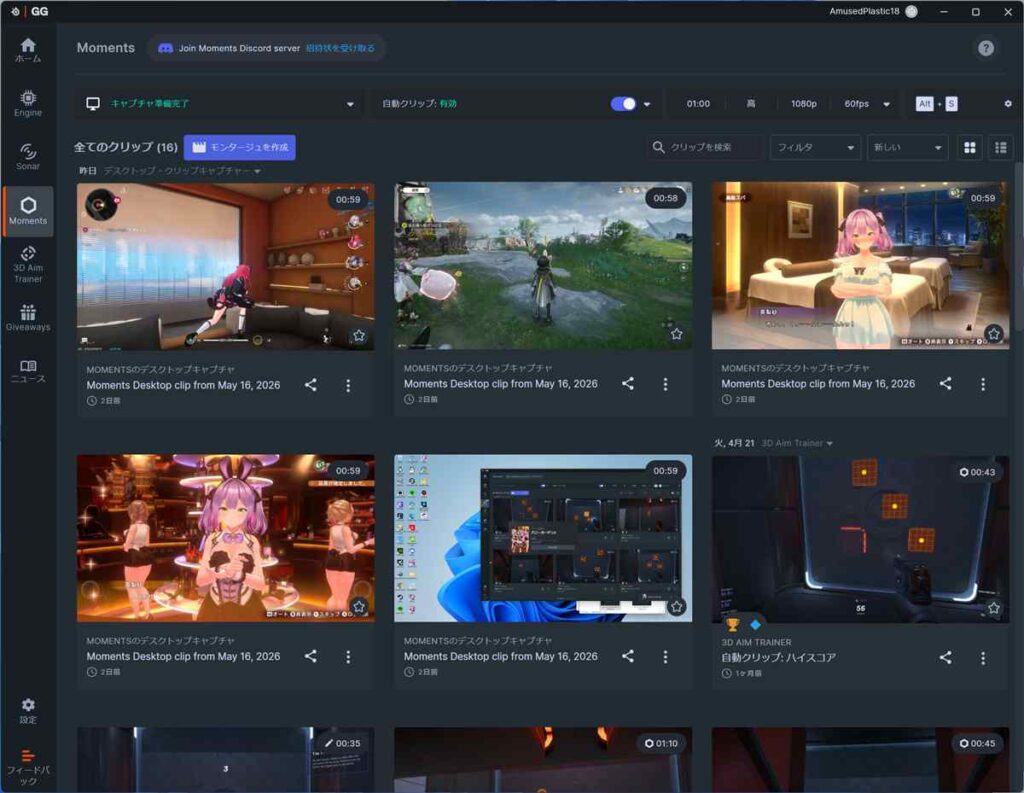
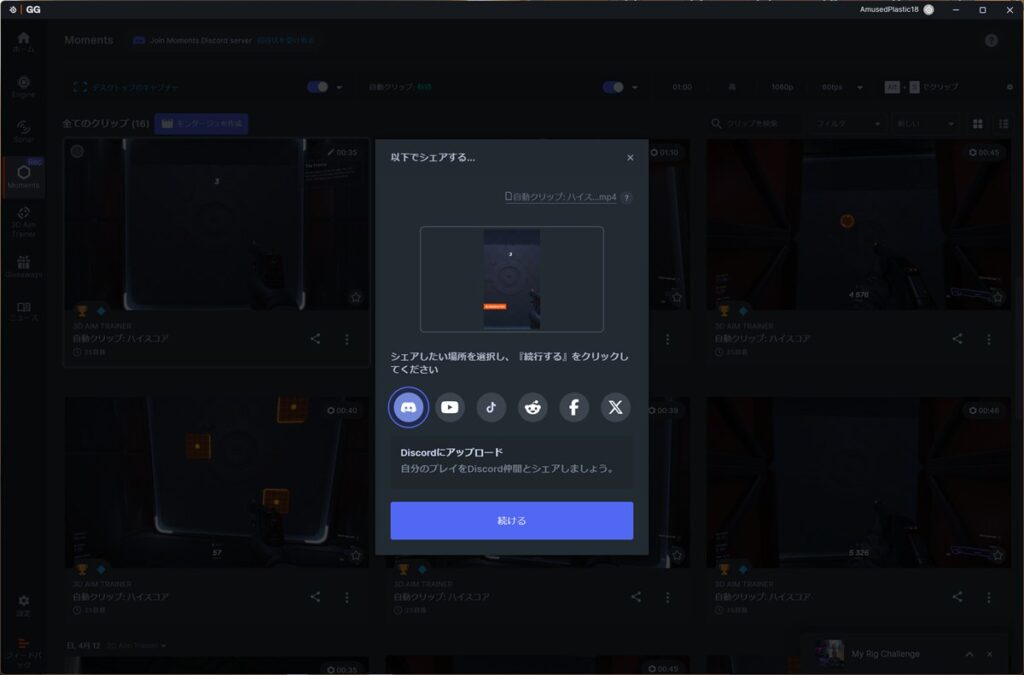
ちなみに、“モンタージュ作成”では、複数の動画にチェックマークを入れて、動画をくっつけて1つの動画にすることもできる。
エイムトレーニングや、マウス感度の自動判別機能も搭載!
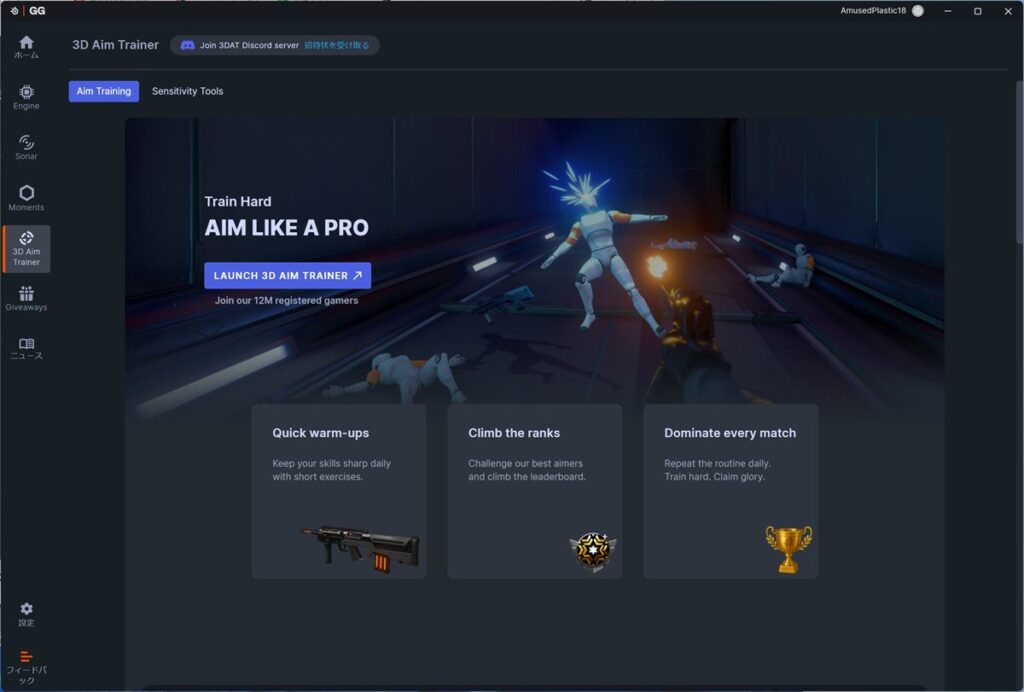
SteelSeries GGでは、シューターゲームのエイムのトレーニングが行える「3D Aim Trainer」も搭載している。本アプリはSteamでも配信されているが、SteelSeries GGから起動して、毎日エイムの練習が行える。実績を更新し、自分の成績を確認したり、ランキングで競ったりもできる。
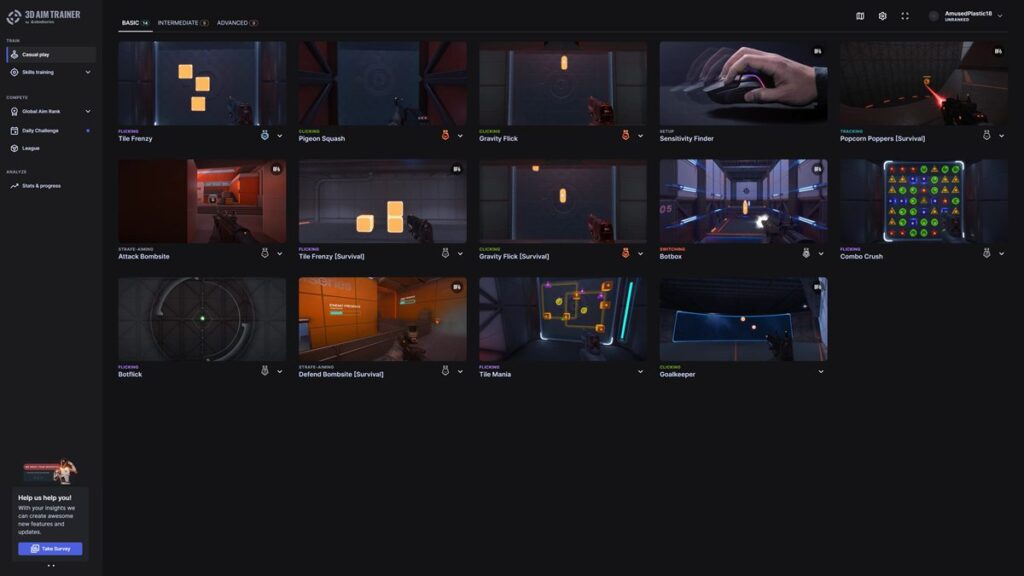
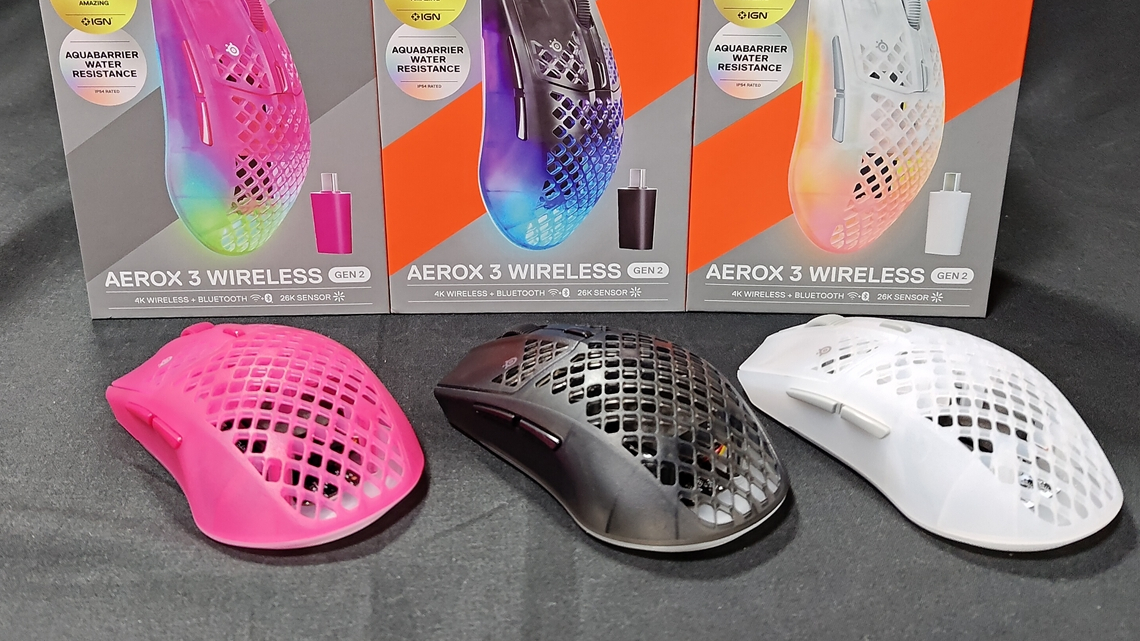
また、記事執筆時点では、既報の「Aerox 3 Wireless Gen 2」しか対応していないが、ゲームごとの感度設定を自動で判別できる「Sensitivity Finder」という機能も利用できる。FPSやTPSといったシューターゲームにおいて、プレイヤーはマウスの解像度(DPI)やポーリングレートに加え、ゲームごとに設定できる感度を調整する。「Aerox 3 Wireless Gen 2」の詳細は、以下既報記事を確認して欲しい。

そうして、自分に合った設定を模索するが、「Sensitivity Finder」では事前にマウスに設定されたDPIを入力し、プレイしたいゲームを選択。特定のエイムトレーニングを8ラウンド行うと、AIが自動でその動きから最適な感度を導きだしてくれる。
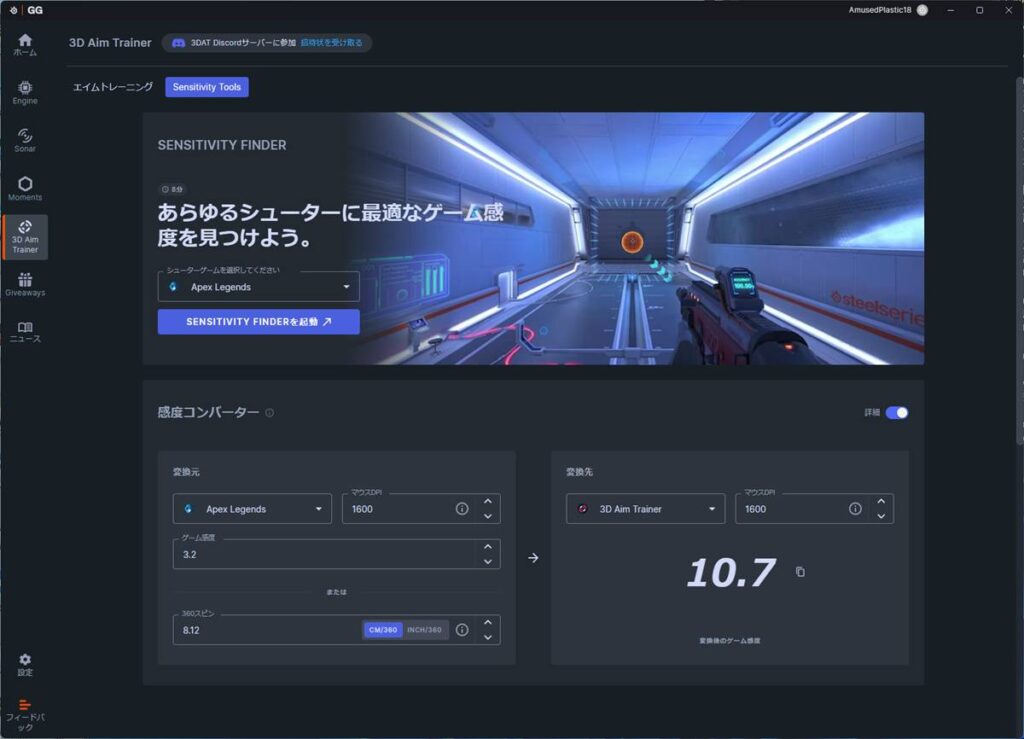
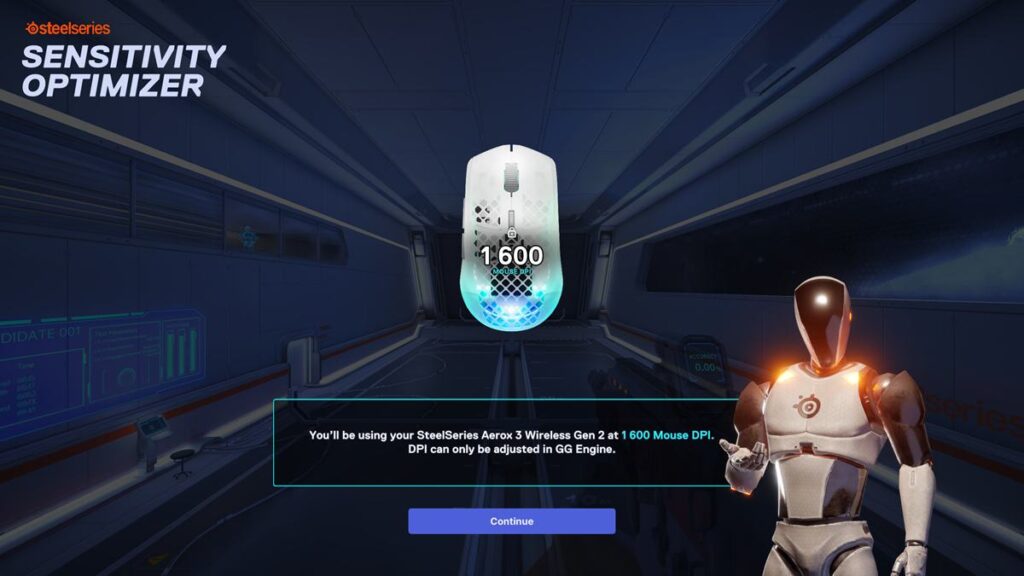
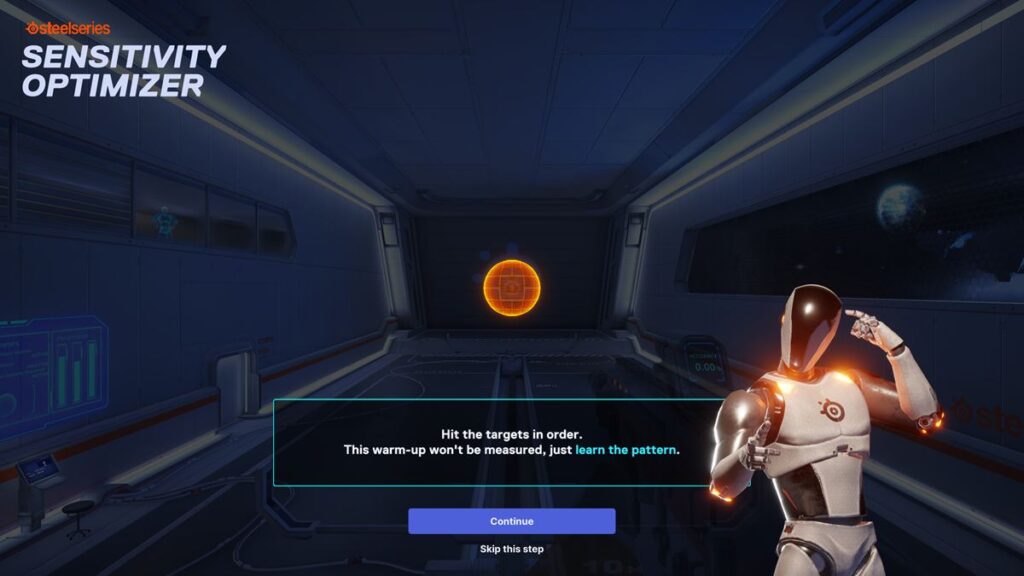
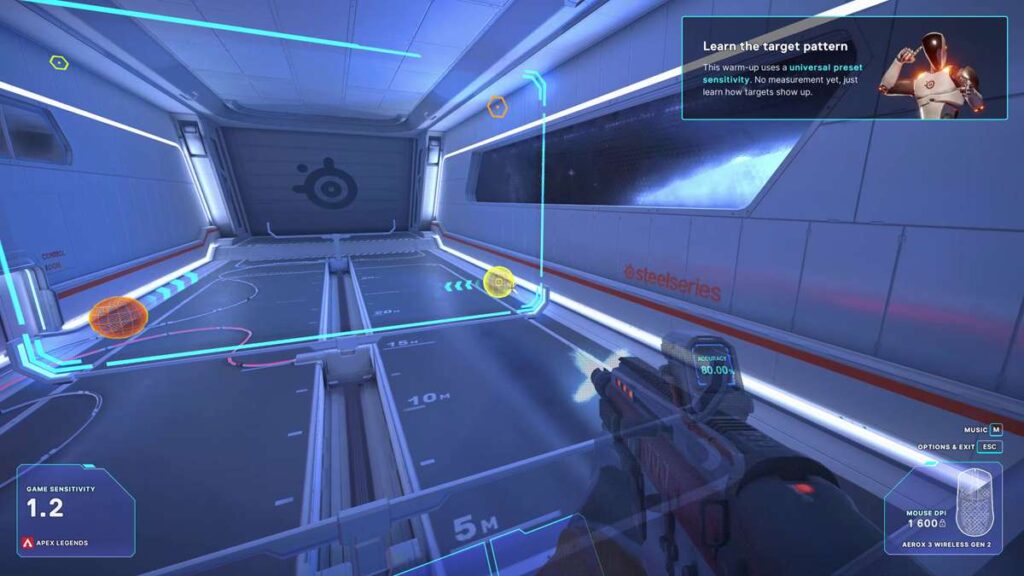
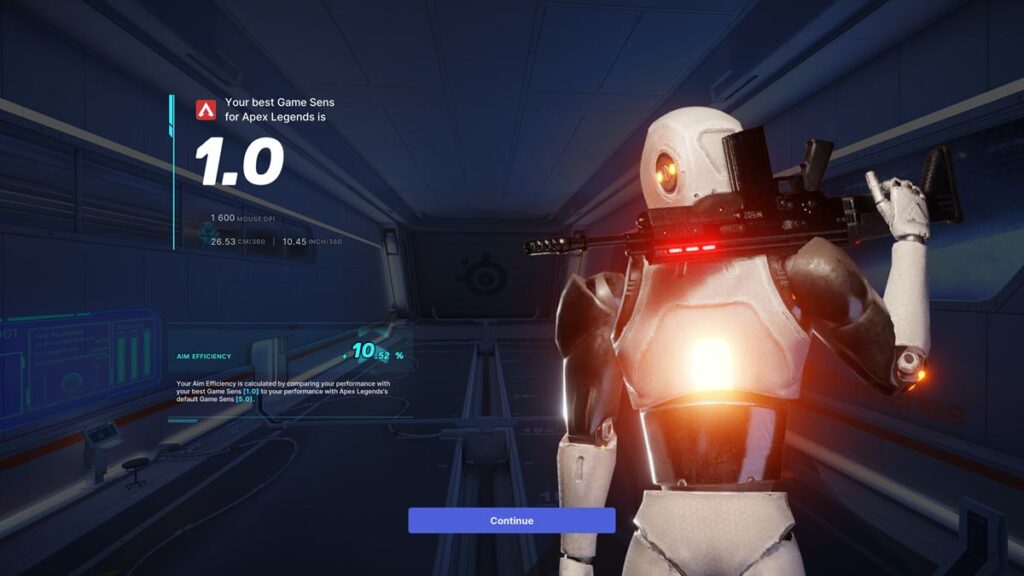
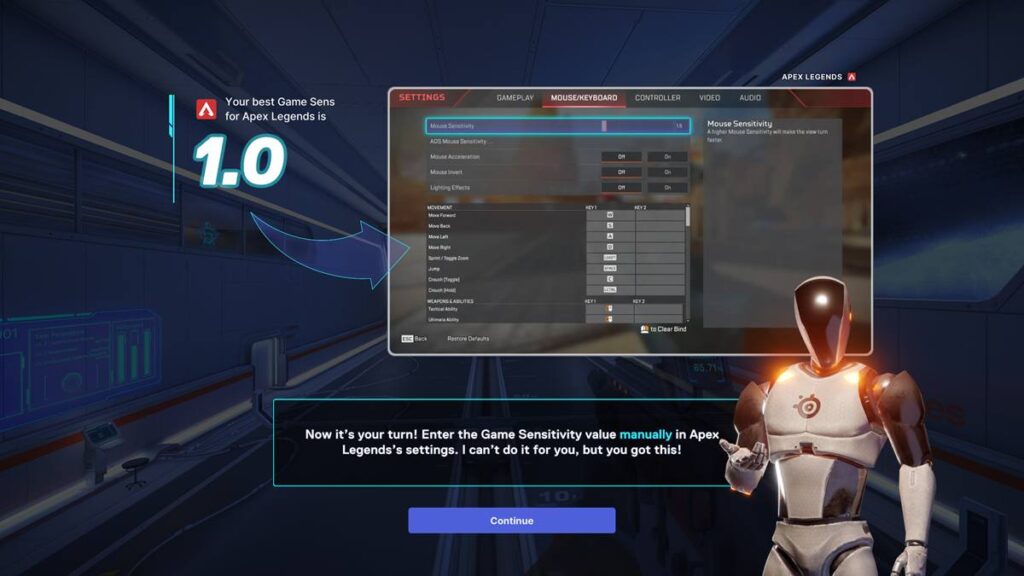
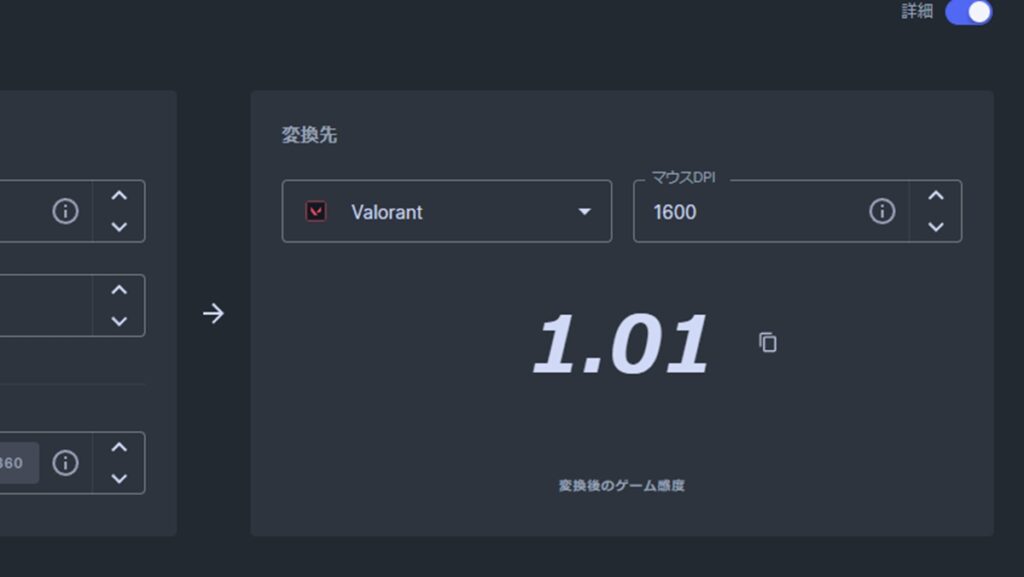
ゲームに設定する感度は、ゲームごとに数値が異なる。しかしながら、Sensitivity Finderでは、一度測定したらそのゲームの感度を元に、別のゲームの感度に変換もできる。たとえば、『Apex Legends』で測定したデータから、『VALORANT』の自分に合った感度が導き出せる。
コメント