
目次
- 文●ハッチ
Pro版はPCにてより詳細なデータが測定できる
ちなみに、公式サイトから無料トライアルに申し込むと、28日間Pro版を試すことができる。応募すると担当者から連絡が来て、ソフトをダウンロードできるリンクなどが教えて貰える。「GameBench Pro」はWindows版、Andoid版、iOS版があるとのこと。
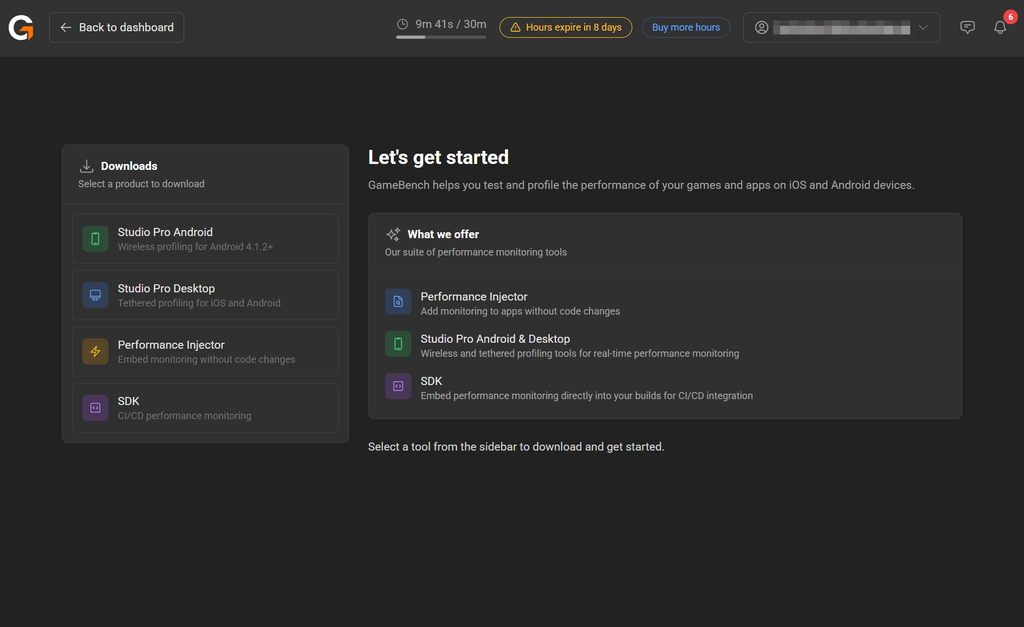
Windows PC版は、計測したいスマートフォンのUSBデバッグ&ワイヤレスデバッグを有効にして、USBケーブルで接続。有線のままでもゲームフレームレートは計測できるが、有線接続だとスマートフォンがPCから給電してしまうので、バッテリー計測が行えない。
そのため、右上のワイヤレスマークをクリックし、無線接続してからUSBケーブルを外して計測すると良い。ゲームのフレームレートを計測する際は、スマートフォン名が表示されている右横にあるプルダウンメニューから計測したいゲームを選択。その後、録画ボタン(ショートカットF12キー)をクリック。計測を終えたい場合は、停止ボタンまたは再度F12キーをクリックする。
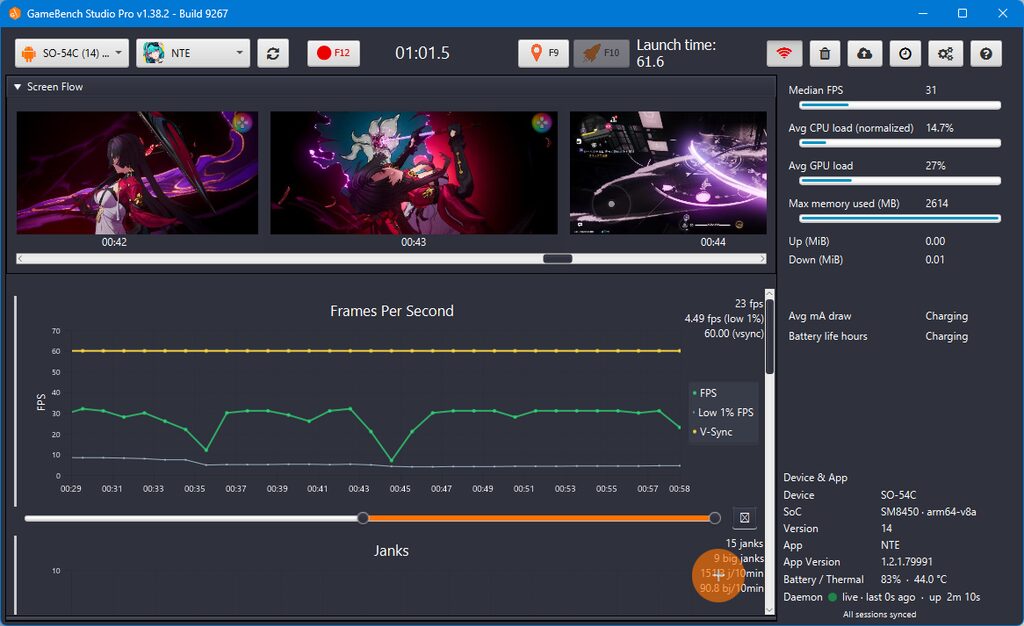
「GameBench Pro」では、フリー版と異なりフレームレートと温度以外に、CPUやGPUの使用率
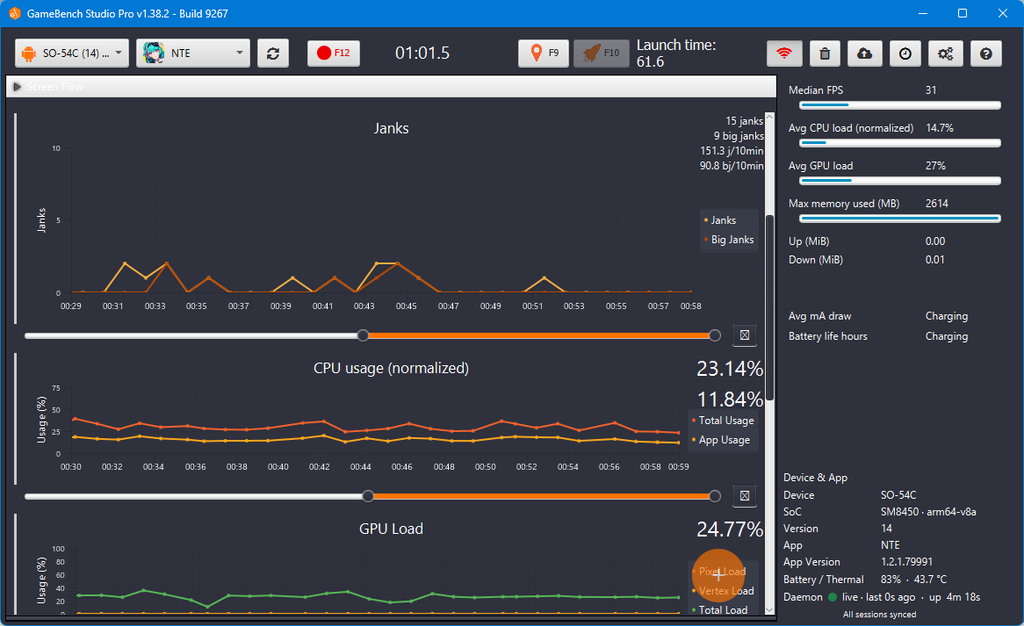
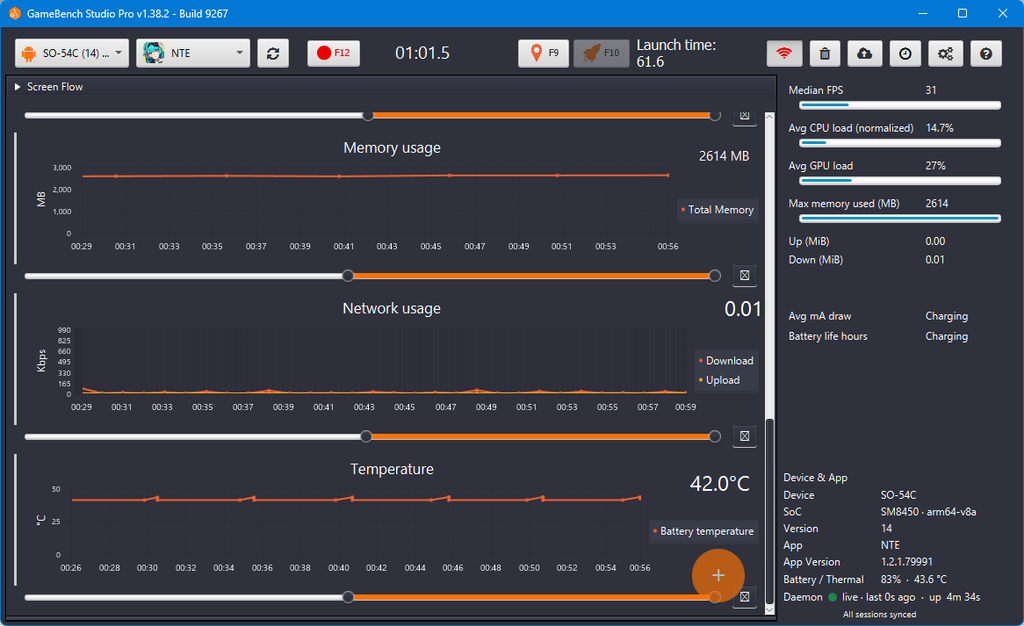
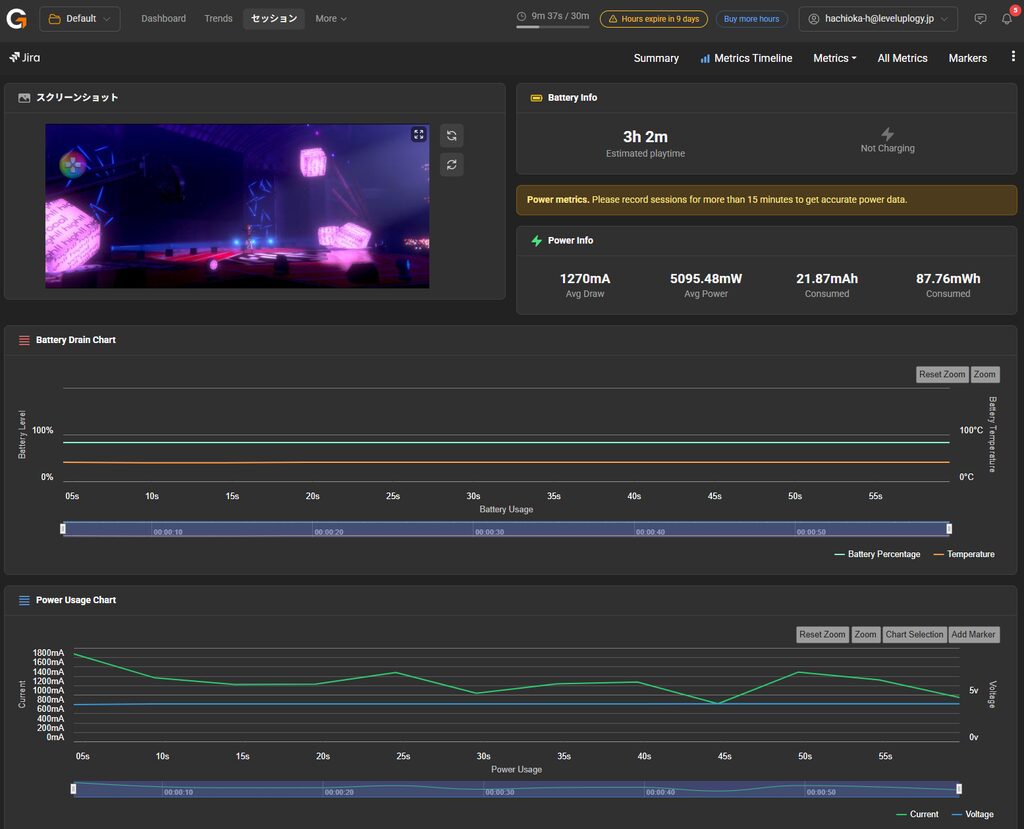
また、今まで計測した各データは、「GameBench Pro」のウェブダッシュボードで確認できる。
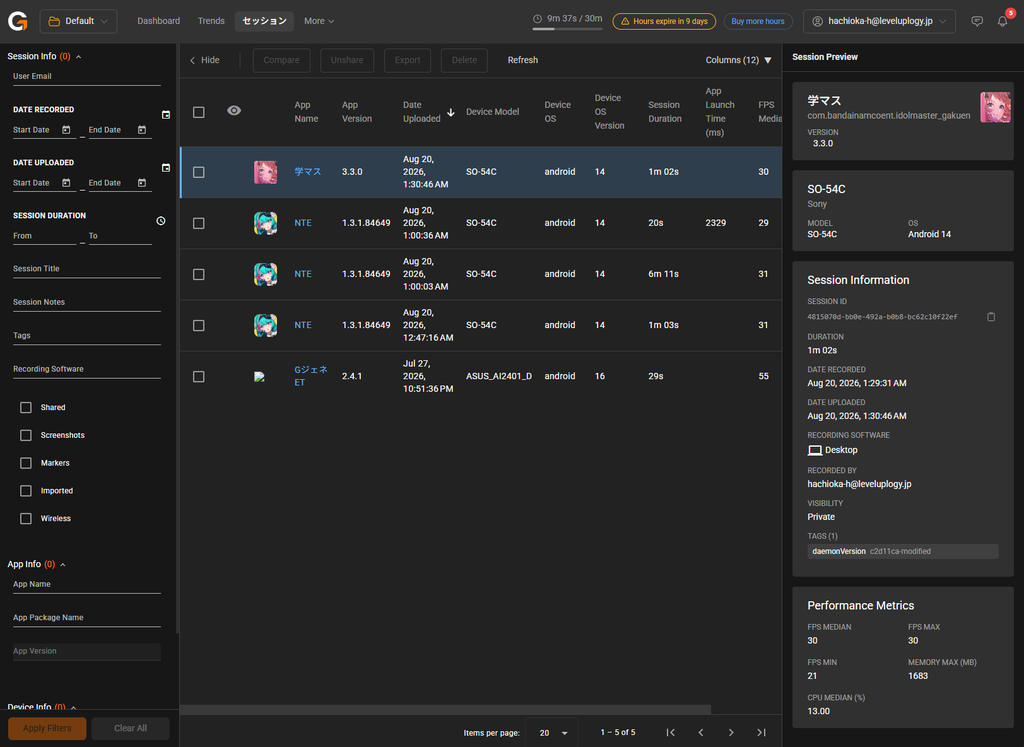
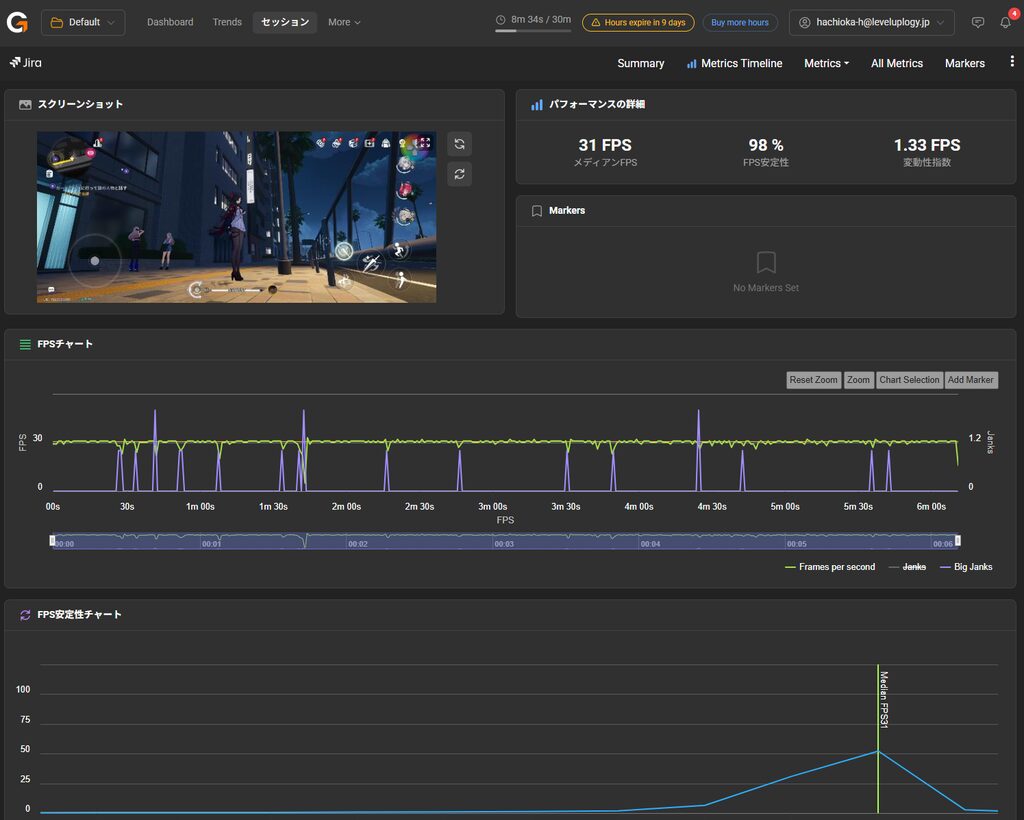
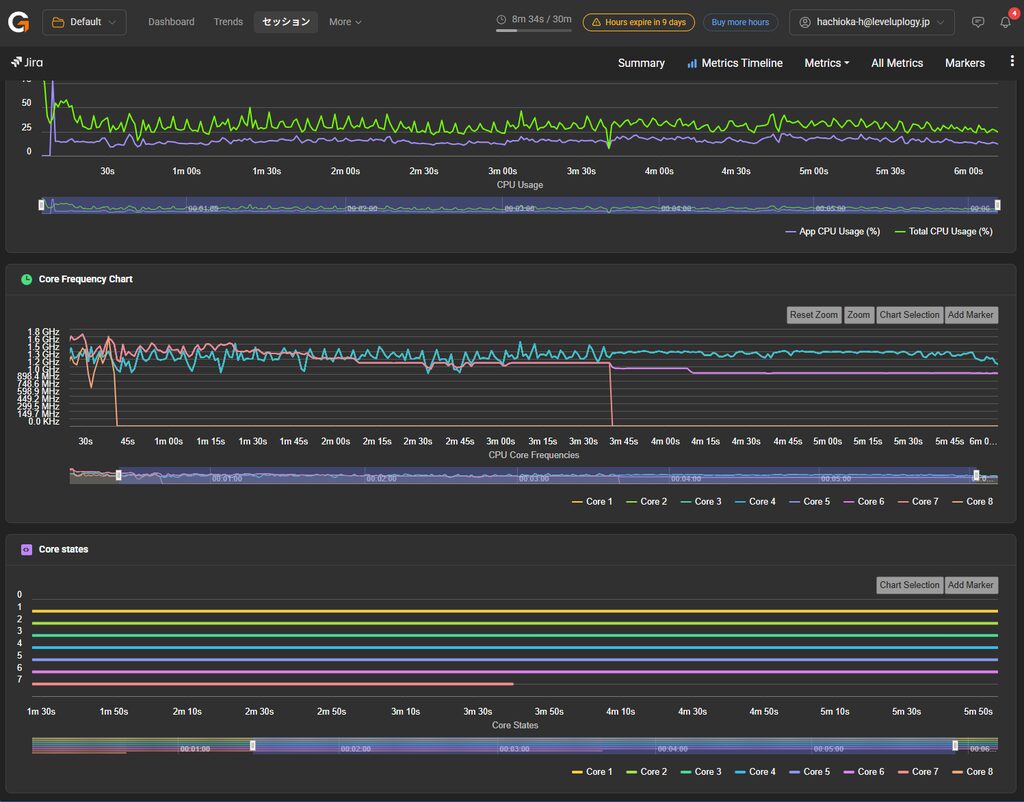
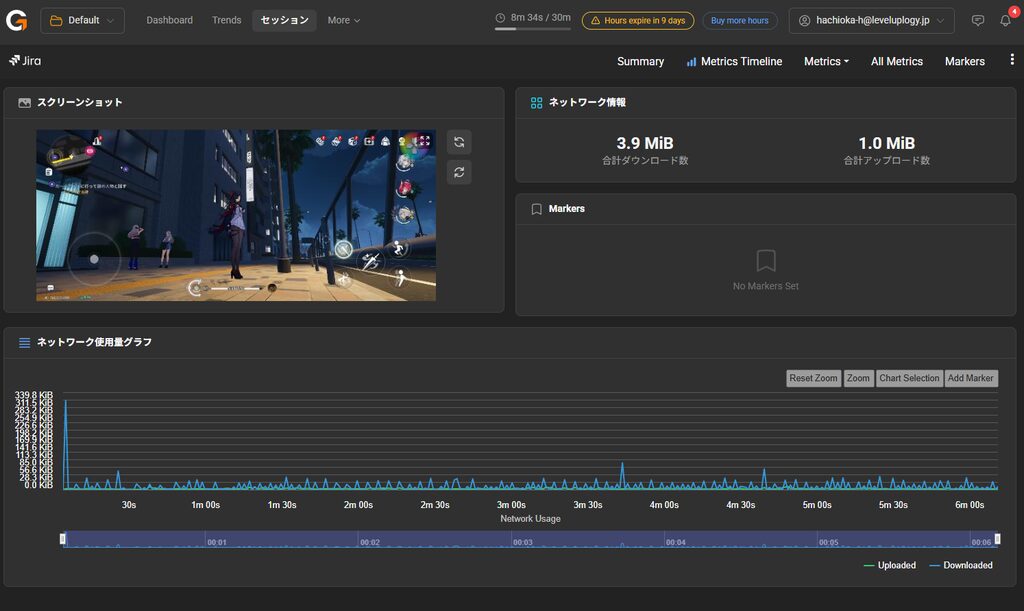
バッテリー駆動時間は、前述したようにスマートフォンが給電状態ではない、無線でPCと接続している時のみ計測できる。ある程度長めに計測しないと測定できないのか、それともゲームによって相性があるのか、NTEでは測定できなかったが『学園アイドルマスター』のライブ映像再生時の計測では計測できた。

コメント