本サイト「LevelUp Logy」は、“スマートフォンやパソコンでゲームを快適にプレイするには?”をテーマに、ゲーム向けのハードウェアやゲームの最新情報、お得な情報をお届けするニュースメディアです。

ASRock「Polychrome RGB」の使い方を徹底解説!RGB LEDの発光色やパターンを自由にカスタマイズ

文●KTU (加藤勝明) 編集●ハッチ

Polychrome RGBでは、光るパーツを連動させて色や光らせ方を同期できる

 最近のPC、特にゲーミング関連の製品にはRGB LEDが組み込まれているものが実に多い。光らせることを好まない人もいるが、中身の見えるPCケース(特にピラーレスタイプ)では見栄えすることは間違いない。

 このRGB LEDの発光色・発光パターンを自分好みにカスタマイズするには、そのパーツごとに用意されている設定ツールを使うのが定番。そこで本稿ではASRock製マザーボードやビデオカードの発光を「Polychrome RGB」を利用してカスタマイズする手順を解説しよう。

 ASRock以外のメーカー製パーツもPolychrome RGBで発光をカスタマイズできる製品があるが、そのような製品にはパッケージなどに「Polychrome Sync」あるいは「Polychrome Certified」ロゴが付いているので確認しよう。
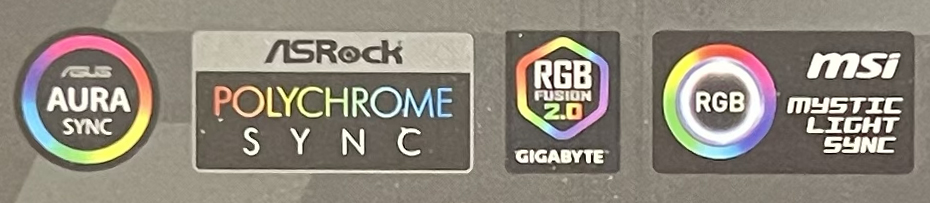
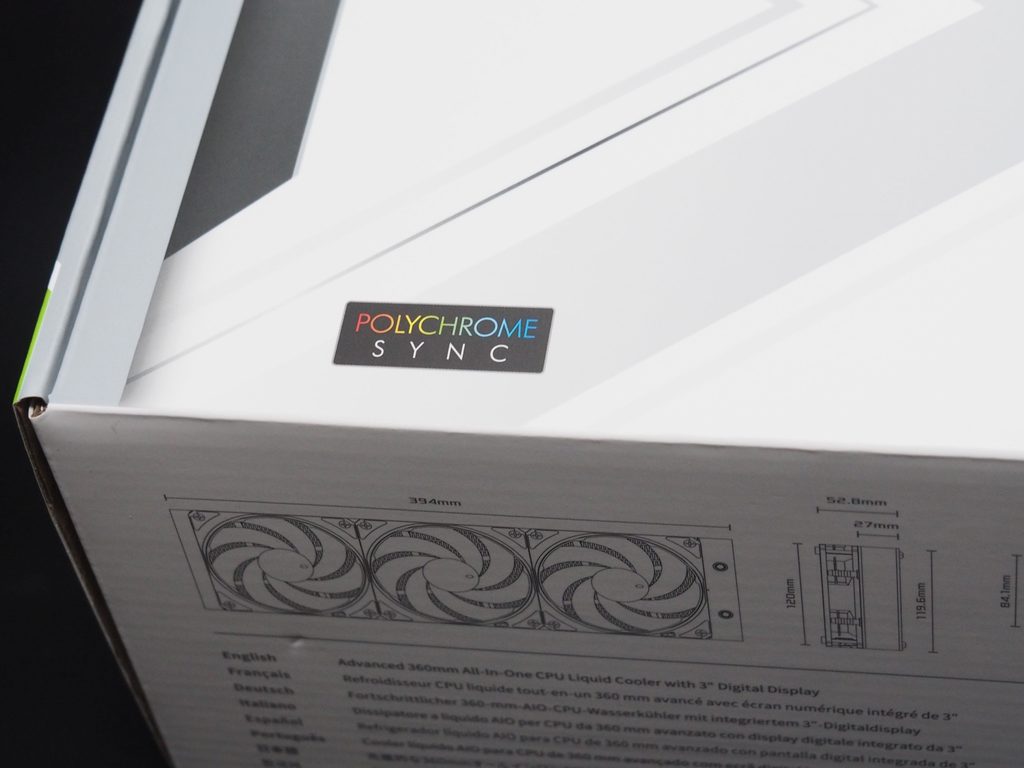
RGB LEDを搭載したメモリーの場合、外箱には大手マザーメーカーのRGB LED制御ツールに対応しているというマークが入っていることが多い。Polychrome Syncのロゴが付いていれば、Polychrome RGBで制御可能だ
ASRock製AIO水冷の外箱に印刷されたPolychrome Syncのロゴ

 まずPolychrome RGBとSyncの違いは何だろうか? まず Polychrome RGBはASRockによるRGB LEDの発光関連の技術や発光制御ツールそのものを指すのに対し、ASRock製パーツとASRock製でないパーツの発光パターンを「シンクロ」させる技術やそのための認証プログラムを指している。Polychrome Sync対応を謳っていればASRock以外のメーカー製パーツでもPolychrome RGBで制御できるのはこういう理由だ。
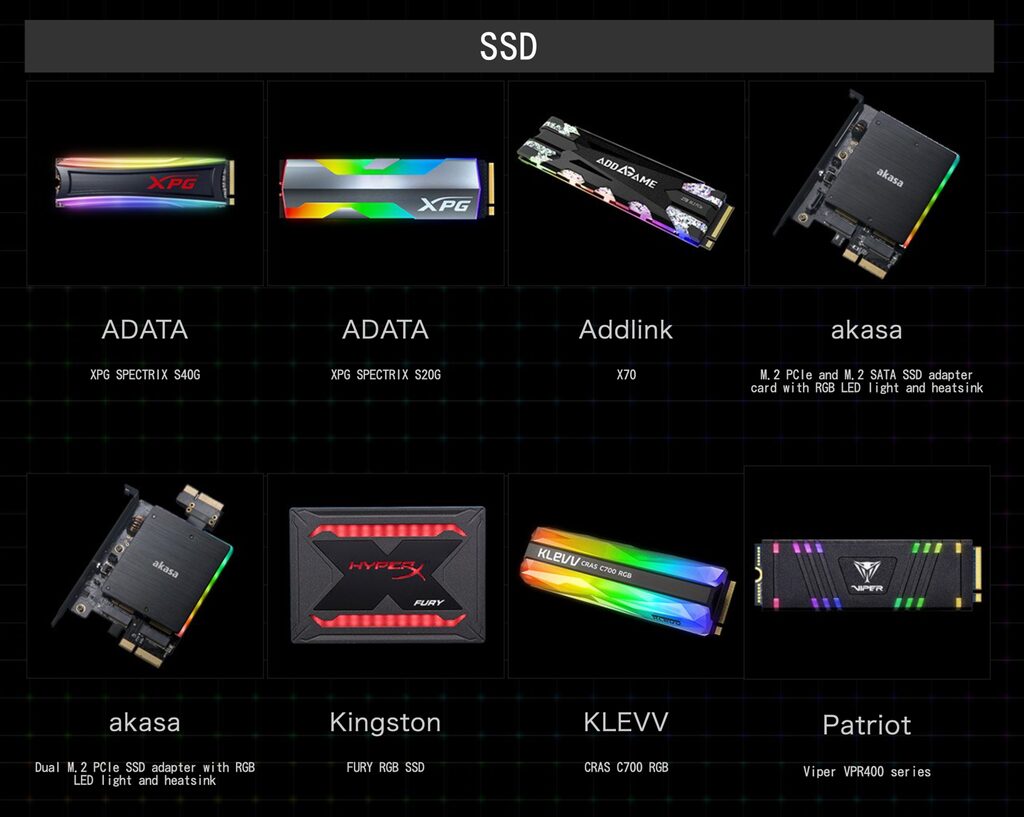
Polychrome Sync対応パーツはASRockの公式ページにはPolychrome Sync対応パーツの一例がリストアップされているので、Polychrome Syncに対応したSSDやマウスパッドの製品名もチェックできる

 本稿ではASRock製マザーボード「B850M Challenger WiFi White」に装着したRGB LED搭載メモリーなどの発光をカスタマイズする手順を解説することにしよう。
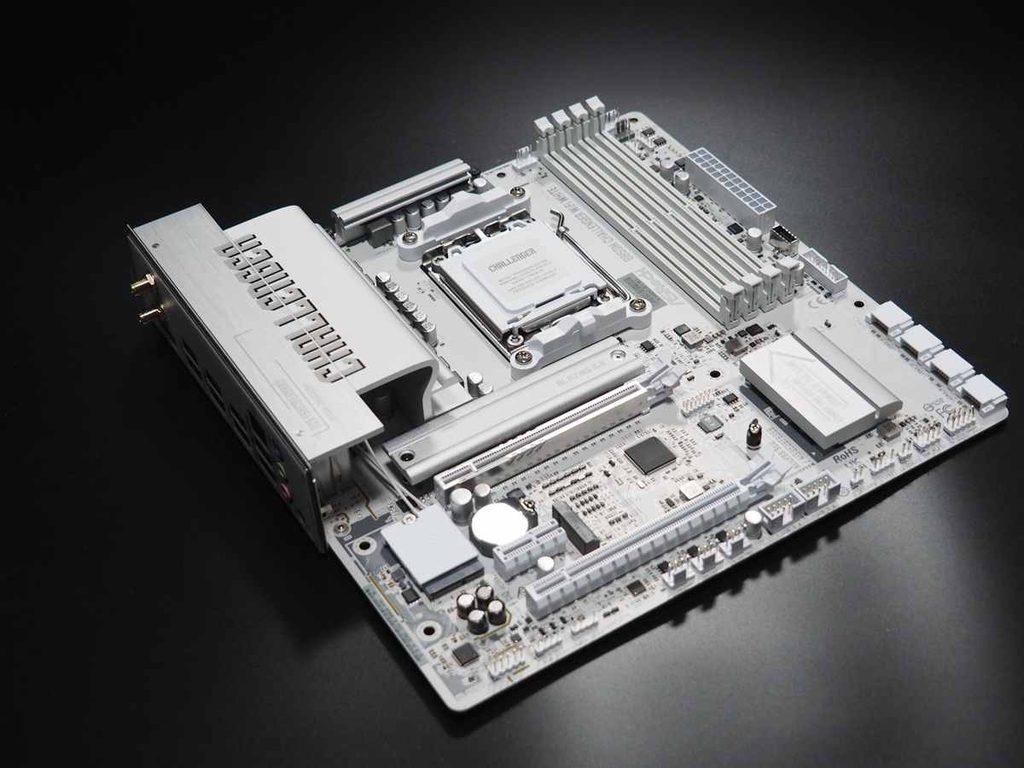
今回はASRock製のSocket AM5マザーボード「B850M Challenger WiFi White」を使用した。このマザーボードに接続したメモリーやASRock製ビデオカードのほか、RGB LED用ヘッダーに接続したRGB LEDの制御方法を解説する
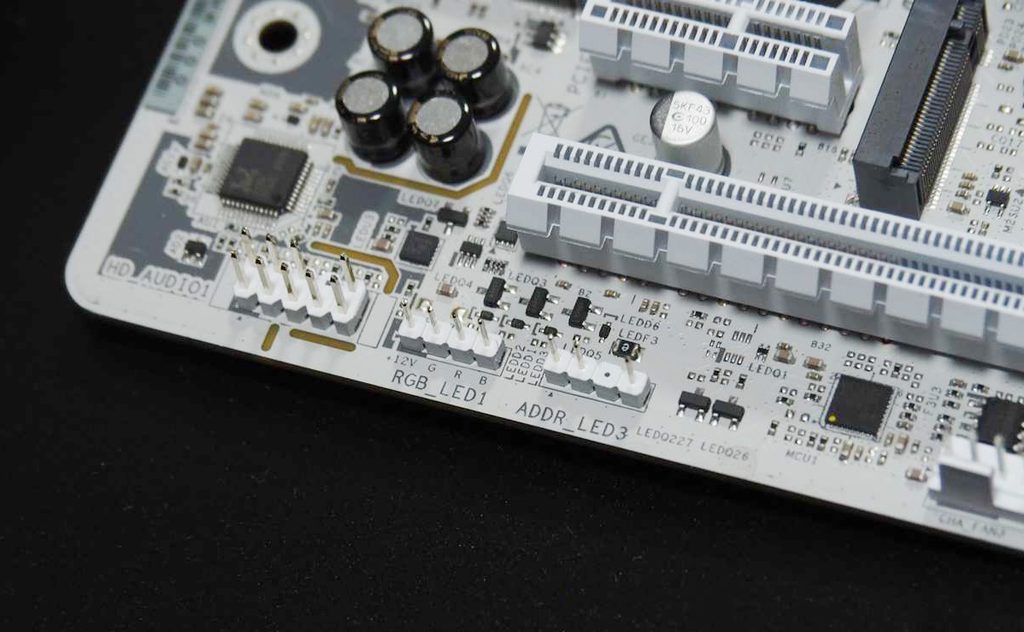
RGB LEDのヘッダーは2種類ある。この図で「RGB_LED1」と銘打たれている4ピンのヘッダーは、RGB LEDが全て同じ色で点灯するタイプ。一方「ADDR_LED3」の3ピンヘッダーはLEDの色を1粒1粒細かく制御できる「アドレサブルRGB(ARGB)」用ヘッダー。現在はARGB用のヘッダーを使うのが主流だ
本稿ではRGB LEDとARGB LEDの設定を特に区別せず、両方まとめてRGB LEDと記述している。ただマザーボードに接続する場合、3ピン仕様のRGB LEDを4ピンのヘッダーにつける、あるいは4ピン仕様のRGB LEDを3ピンのヘッダーにつけると点灯しない、あるいはLEDが壊れるので、装着時だけは厳密に区別しよう
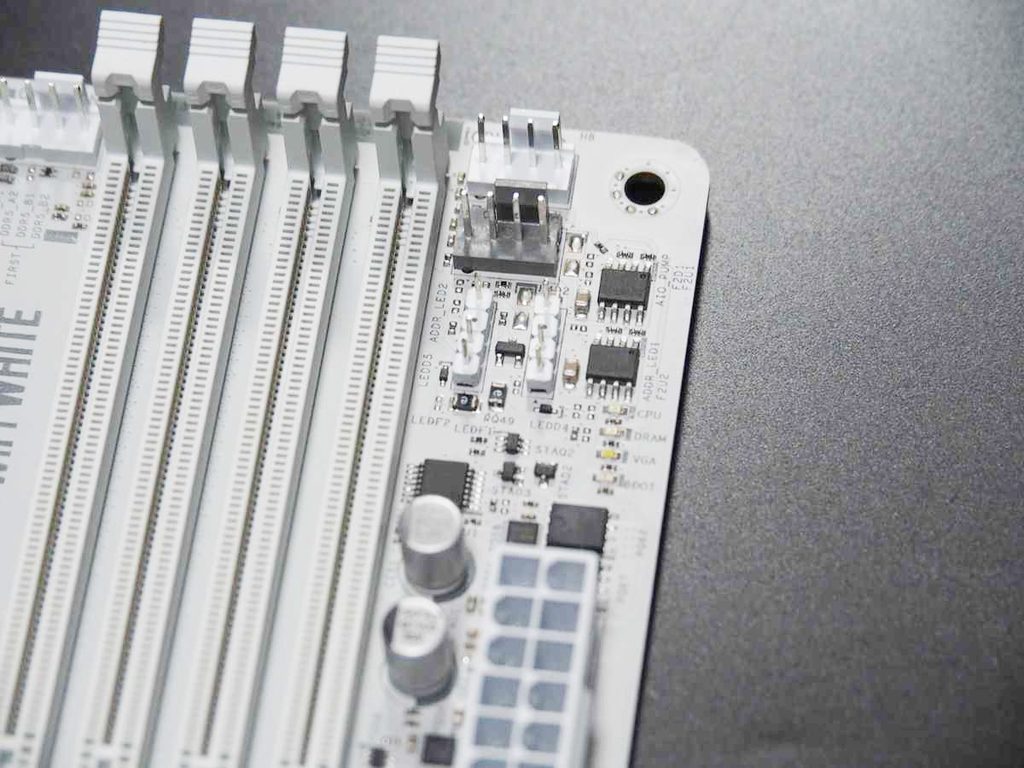
B850M Challenger WiFi Whiteの場合、メモリースロット脇にARGB用のヘッダーを2つ配置。左がADDR_LED2、右がADDR_LED1と印刷されている。どちらが優先という訳ではなく、片方にAIO水冷のRGB LED、もう片方にPCケース側のRGB LEDといった使い分けをする
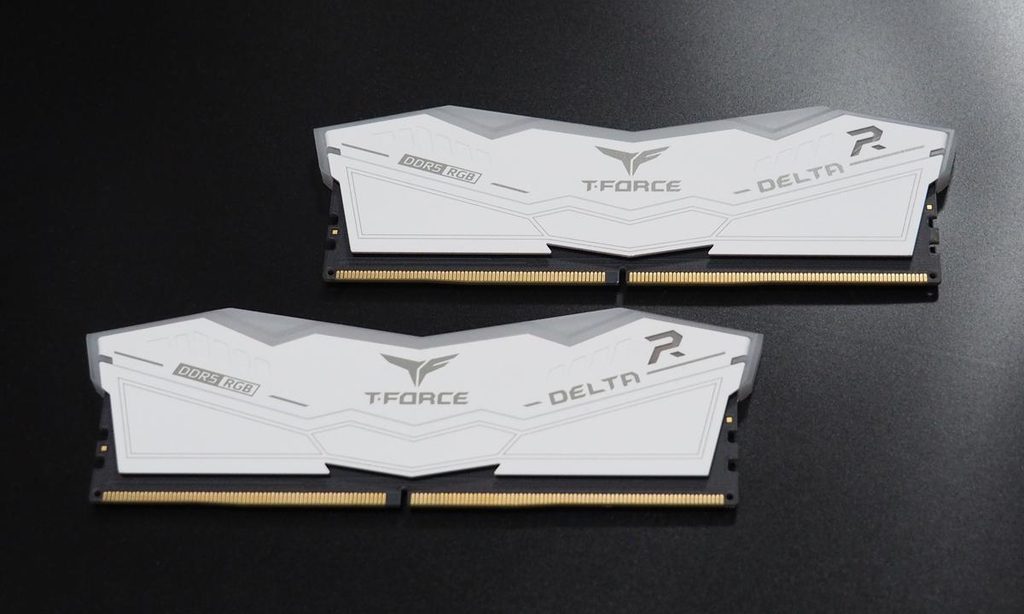
今回テストに使用したTEAMGROUP製メモリー「T-FORCE DELTA RGB DDR5」。Polychrome Syncに対応しているのでPolychrome RGBで制御可能
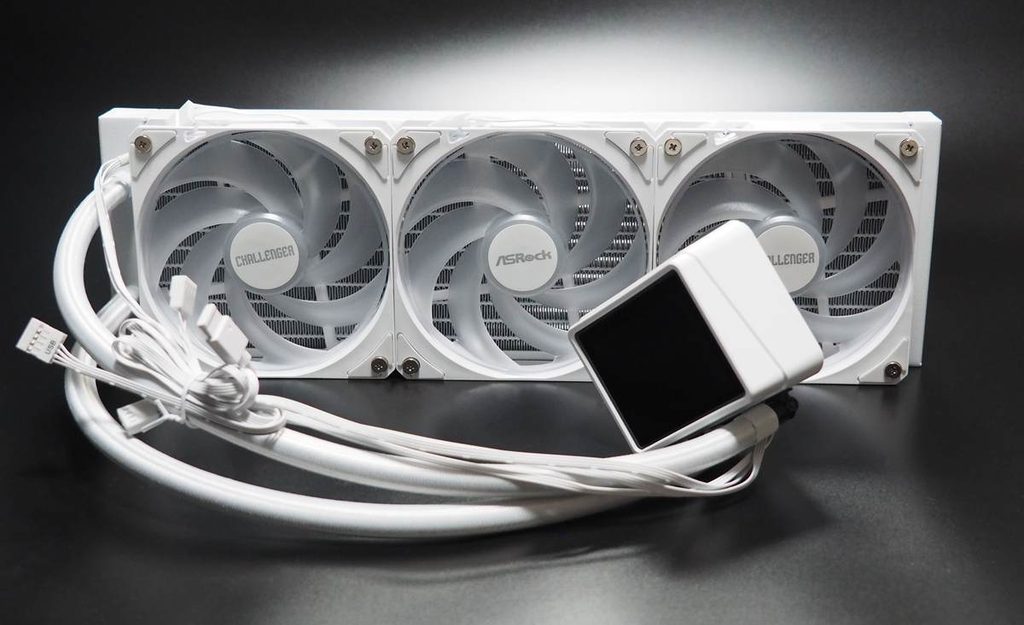
同じくテストに使用したASRock製AIO水冷「Challenger White 360 Digital」こちらもPolychrome RGBで発光を制御可能

 ファンのブレードおよび水冷ヘッドのフレーム部分にRGB LEDが仕込まれている。

目次

Polychrome RGBを導入する

 Polychrome RGBはASRock製パーツ(マザーボード/ ビデオカード/ AIO水冷など)のサポートページからそれぞれダウンロードできるが、ASRock製のマザーボードを使っているなら、マザーボードのページからダウンロードできるPolychrome RGBを導入しよう。今回検証に使用したChallenger White 360 DigitalのサポートページにもPolychrome RGBをダウンロードできるリンクがあるが、それはASRock製以外のマザーボードを使用している場合に使うべきものだ。

 まずはB850M Challenger WiFi Whiteの公式ページへ飛び、Polychrome RGBのインストーラーをダウンロードしよう。
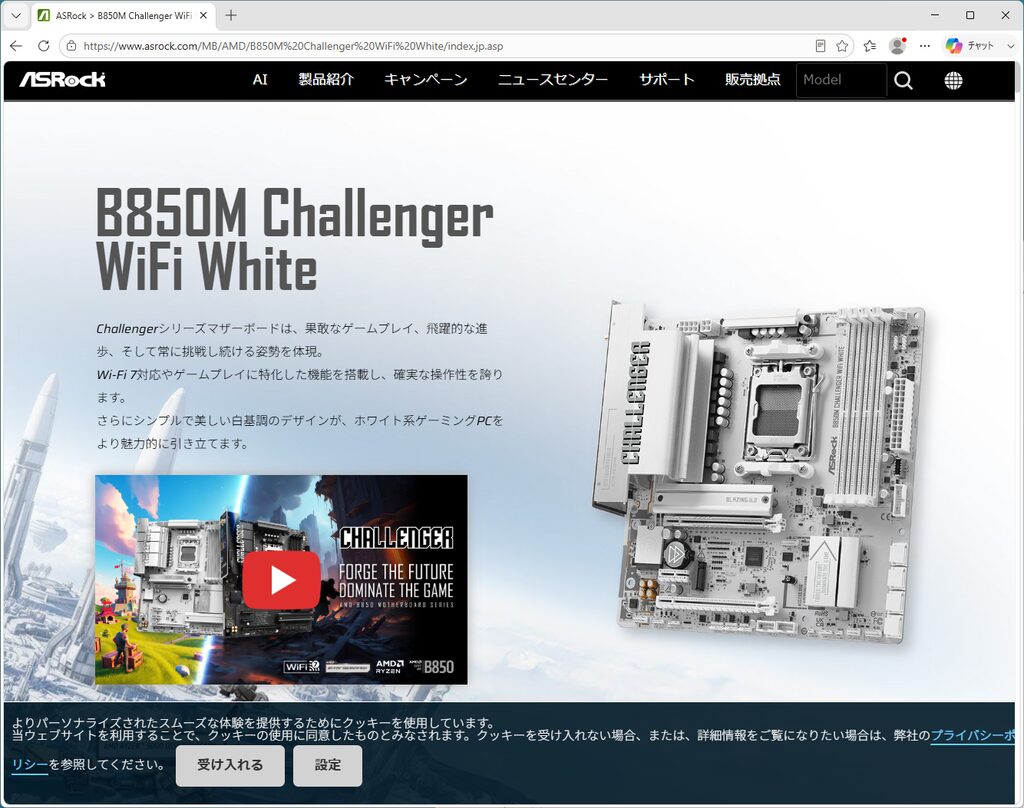
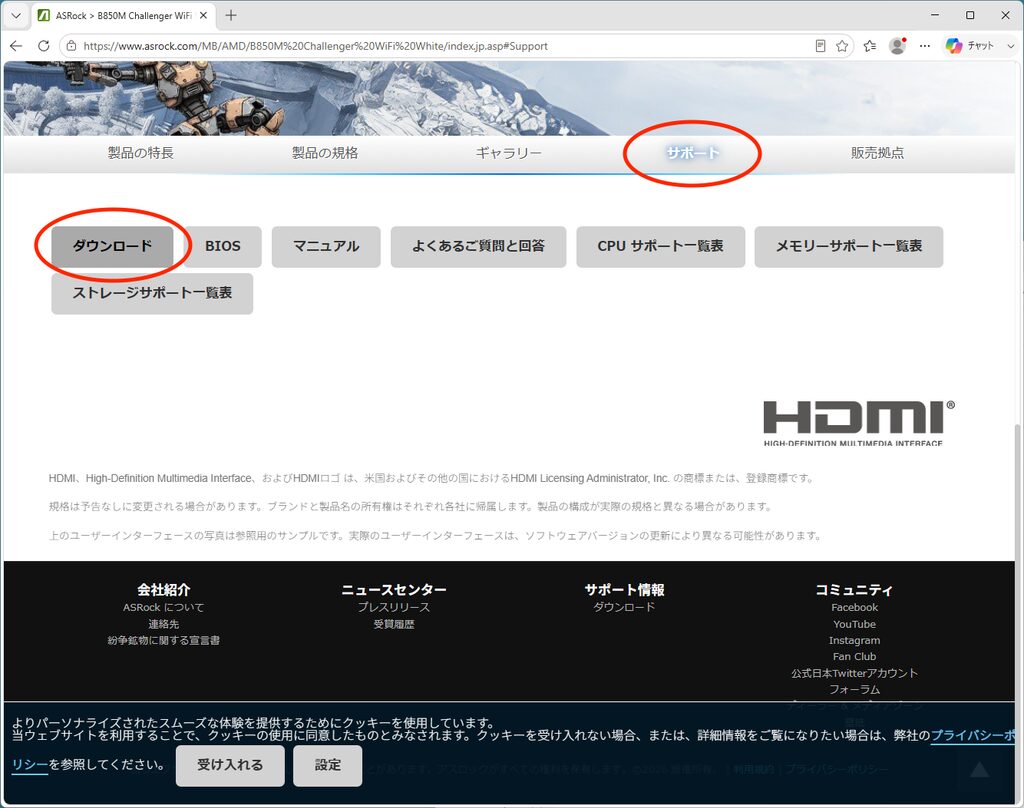
B850M Challenger WiFi Whiteの公式ページ。上に見える「サポート」ではなく、このページのやや下にある「サポート」のリンクが正解。まずは画面を下にスクロール
スクロールして出てきた「サポート」をクリックし、続いて「ダウンロード」をクリック
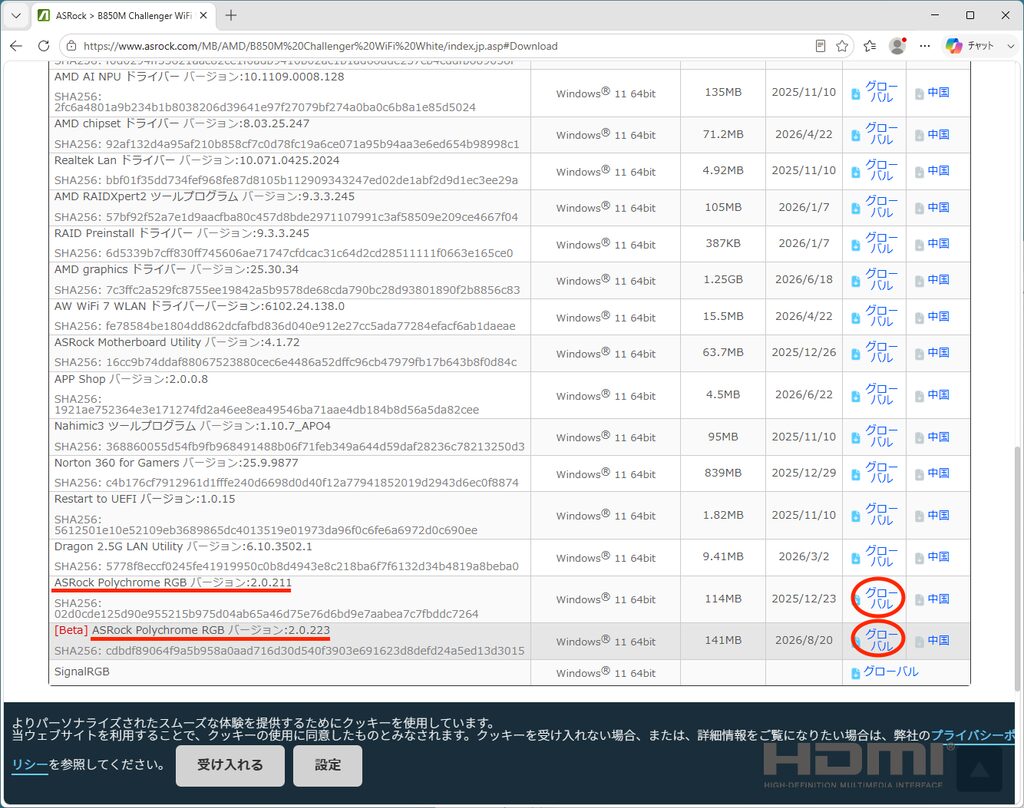
Polychrome RGBのダウンロードリンクはリストの後ろの方にある。本稿検証時は2つのバージョンがあるが、「Beta」と書かれている方はベータ版なので不具合の出る可能性もあるが、問題があったらBetaでない方を試す、程度のスタンスで良い。ダウンロードするには右にある「グローバル」をクリック
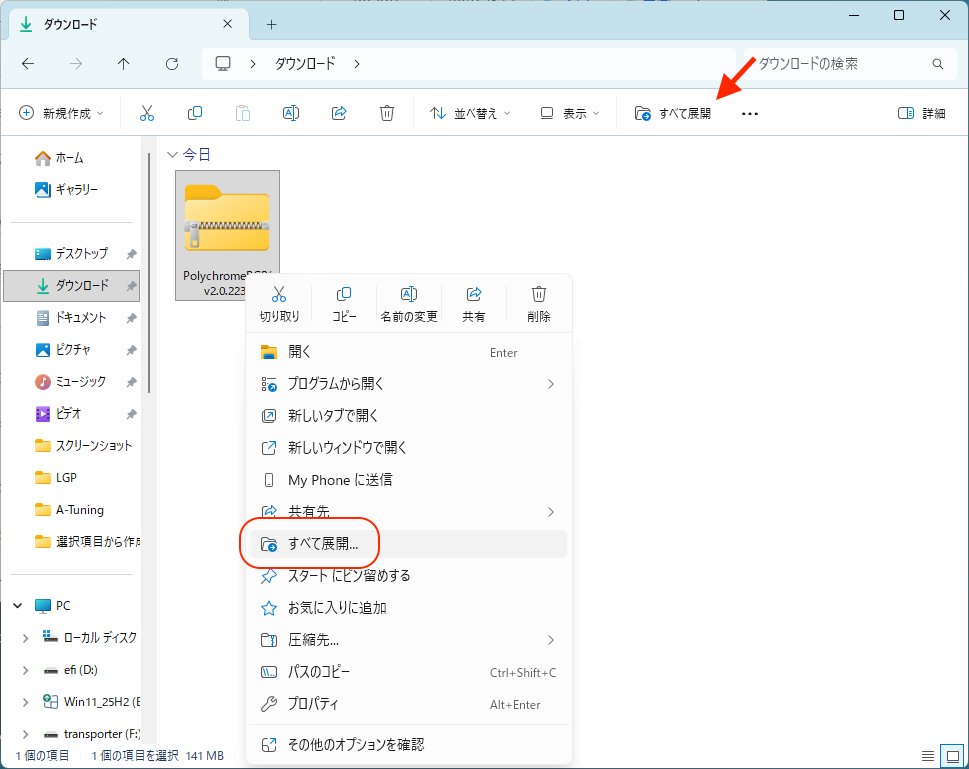
ダウンロードが終わったら「ダウンロード」フォルダに保存されたPolychrome RGBのZIPファイルを探そう。ファイルの上で右クリック→「すべて展開」、もしくはファイルを選択してツールバー上の「すべて展開」をクリック(どちらの手順でもOK)
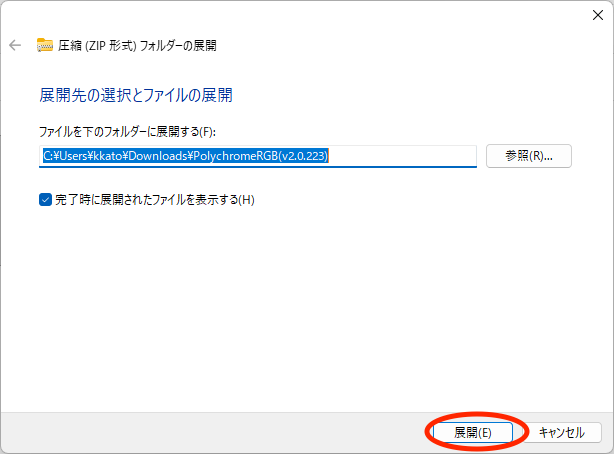
ZIPファイルからPolychrome RGBのインストーラーを取り出そう。右下の「展開」をクリックすればよい
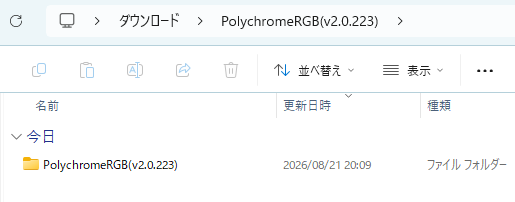
するとPolychrome RGBのフォルダができるので、これをダブルクリックで開く
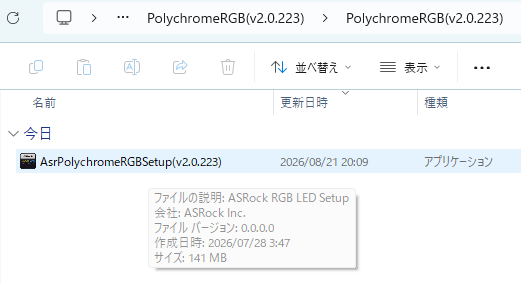
これがPolychrome RGBのインストーラーだ。これをダブルクリックすることで次の作業に入ることができる

 ここからPolychrome RGBのインストール作業になるが、RGB LEDを制御するツールが複数同時に動いていると誤動作を起こしやすい。Polychrome RGBをインストールするのであれば、Polychrome RGB以外の(他社製)RGB LED用設定ツールはアンインストールしておくか、前もってRGB LED制御をオフにするなどの対策をしておくことをオススメする。
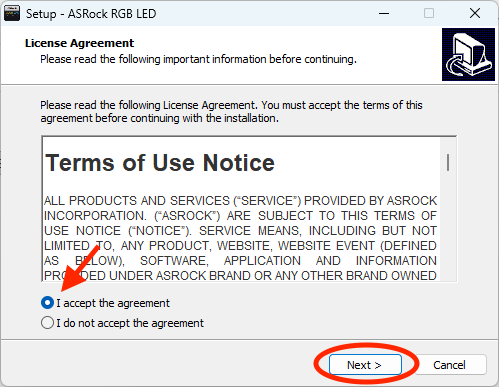
ソフトウェアのインストールを始めるにあたりお約束の作業。「I accept the agreement」の左のボタンを点灯させてから「Next」をクリック
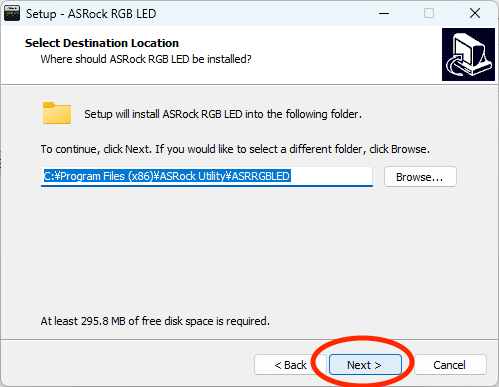
インストールするパスの設定。特に変更する理由がなければ、そのまま右下の「Next」ボタンだ
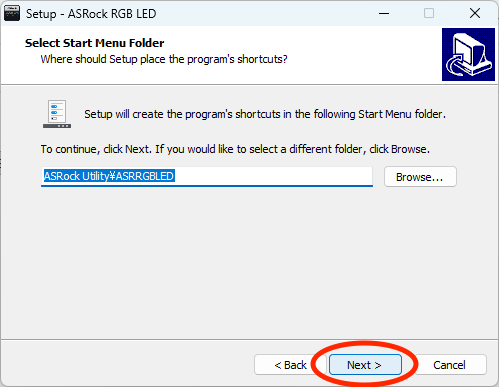
ここも何も考えずに「Next」でよい
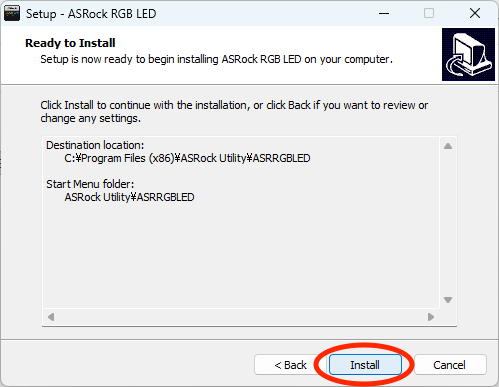
この画面にある「Install」をクリックすると、Polychrome RGBがPC内にセットアップされる
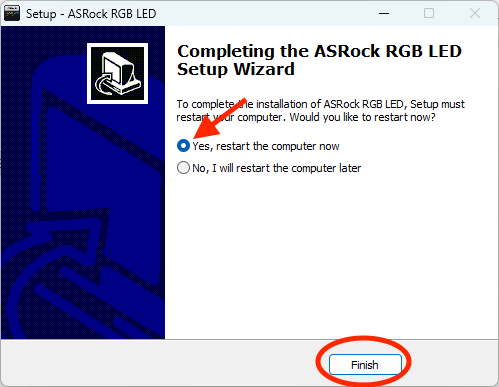
インストールが終了するとこの画面。本稿で試したPolychrome RGBのバージョンは再起動が必要らしいので、「Yes, restart the computer now」を選んで「Finish」をクリック。PCが再起動すれば準備完了
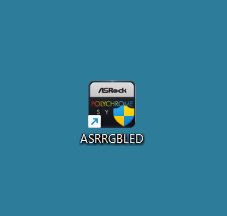
再起動が終わるとデスクトップ上にPolychrome RGBのショートカットができているはず。これをダブルクリックで起動しよう

 Polychrome RGBのアイコンをダブルクリックしてもウインドウはすぐ出現しない。PCにどんなPolychrome Sync対応デバイスが接続されているかチェックしているからだ。メインのウインドウが出るまで気長に待とう。
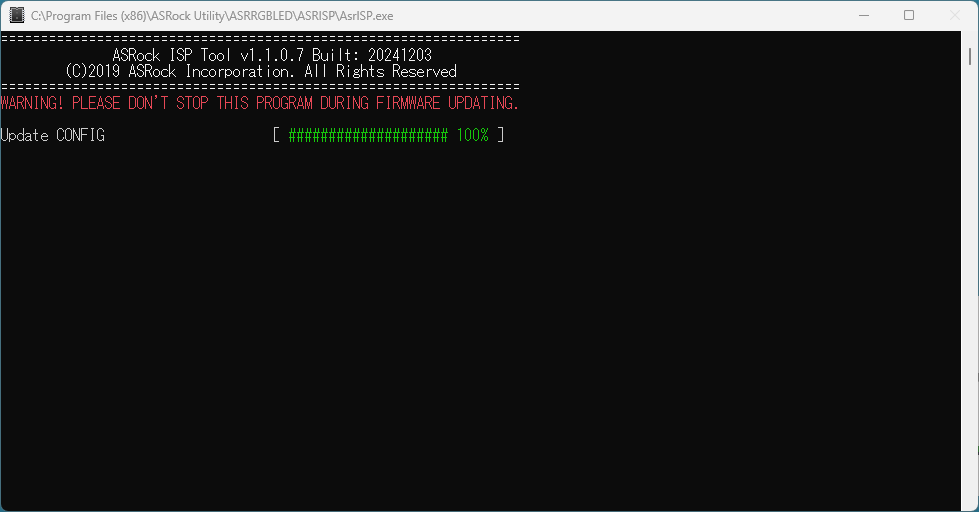
起動時にこのような黒いウインドウが出たらマザーのRGB LEDコントローラーのファームウェアが更新されているというサイン。このウインドウは自動的に消えるまで閉じてはいけない
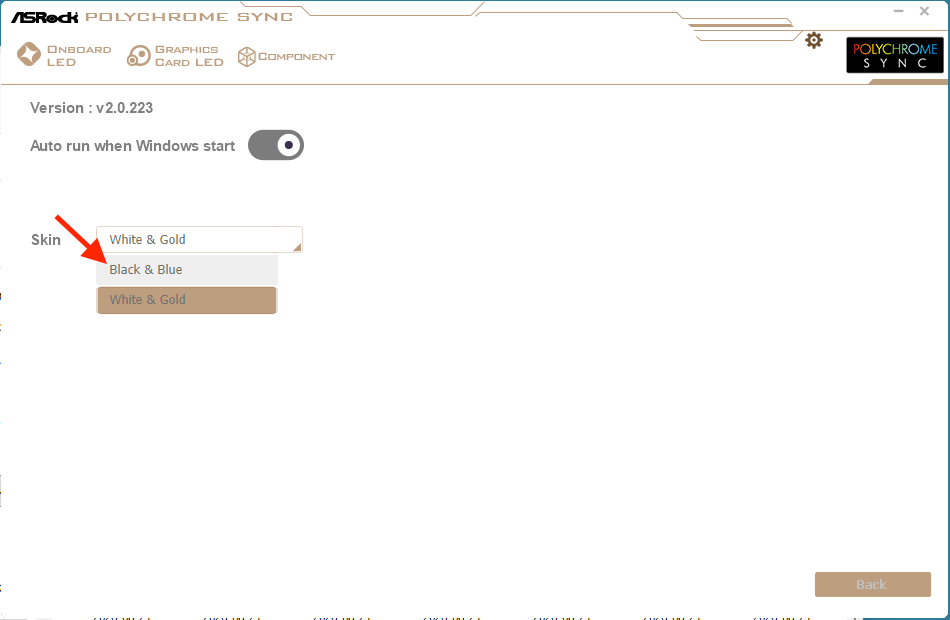
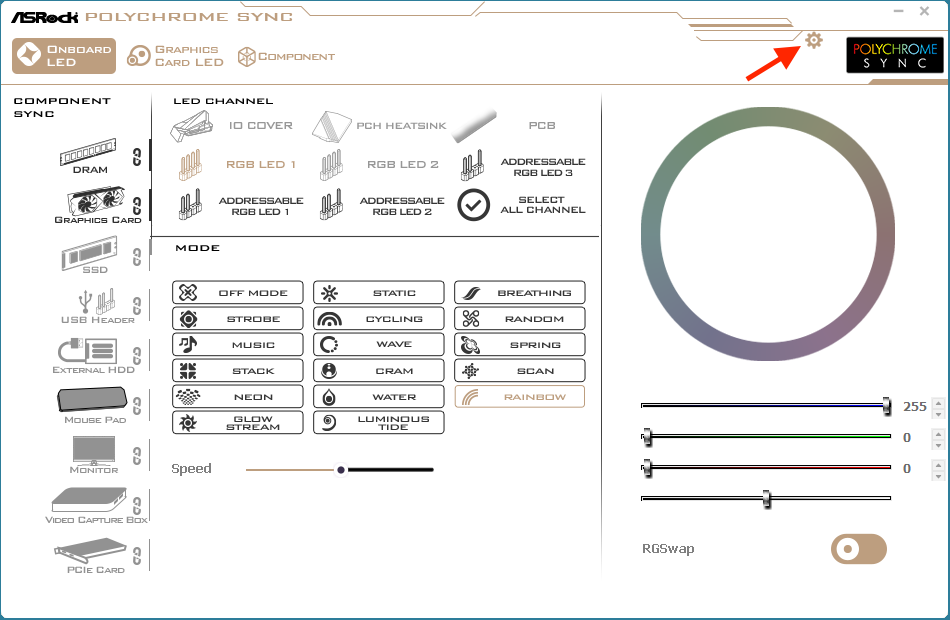
これがPolychrome RGBのウインドウ。とてもオシャレな感じがするのだが自分には合わないと感じたら、右上にある歯車アイコンをクリックしよう
中盤にある「Skin」から「Black & Blue」を選ぼう。上にある「Auto run when Windows start」はオンにするとPCを起動するたびにPolychrome RGBが自動起動するようになるが、特に必須の設定ではない
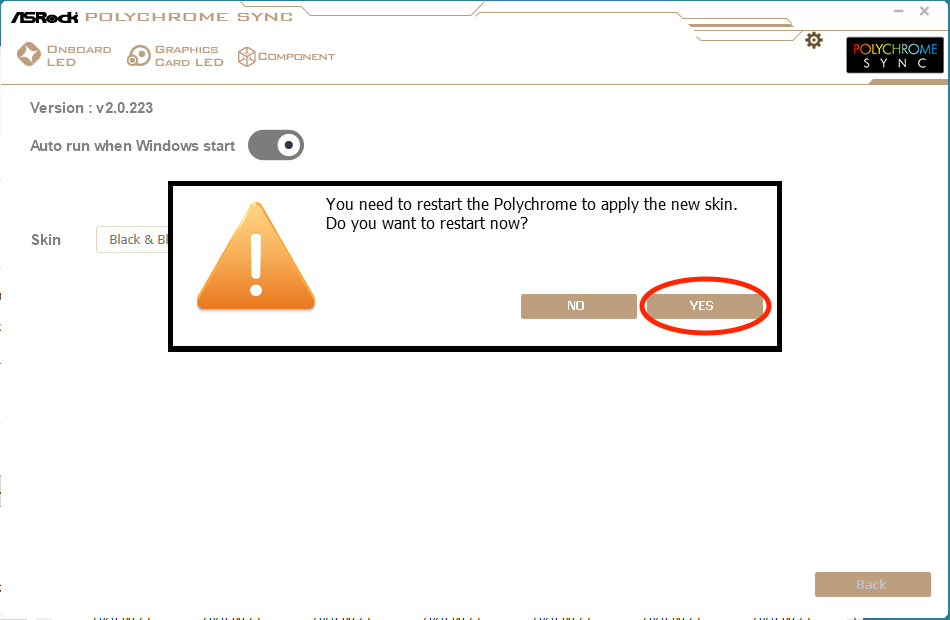
Skinの変更はPolychrome RGBの再起動が必要になる。「Yes」をクリックするとPolychrome RGBが終了するので、もう一度デスクトップのアイコンからPolychrome RGBを起動しなおそう

Polychrome RGBの設定手順を解説

 ではPolychrome RGBを使ってB850M Challenger WiFi Whiteに接続されたRGB LEDを設定する方法を解説しよう。
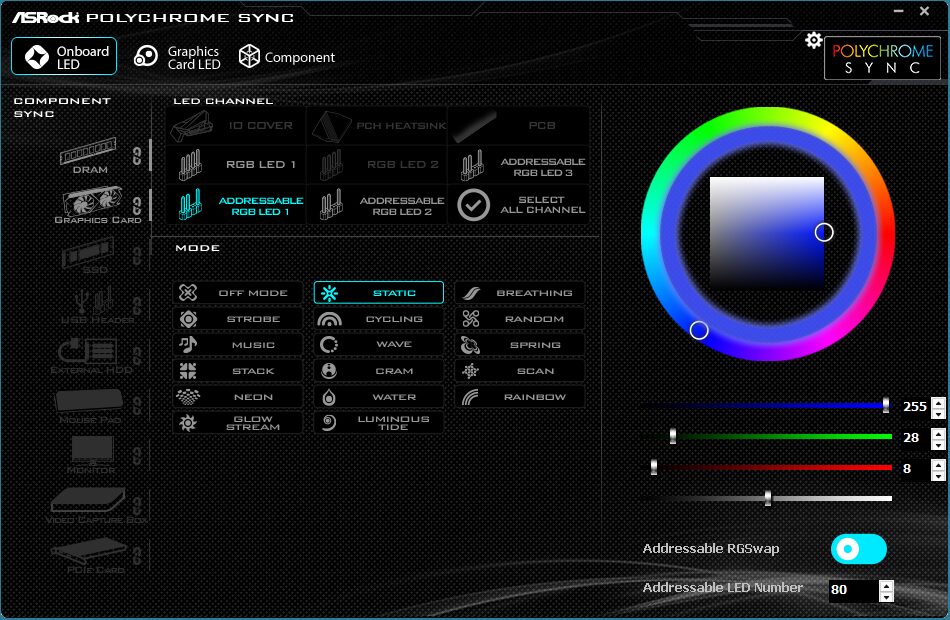
Polychrome RGBをBlack & Blueモードで起動したところ。White & Goldでも色味が違うだけで設定できる内容は変わらない。左上の「Onboard LED」が選択されている点にも注目

 Polychrome RGBの設定は次の画像に示すように①から④の4つのエリアを巡るようにすると分かりやすい。
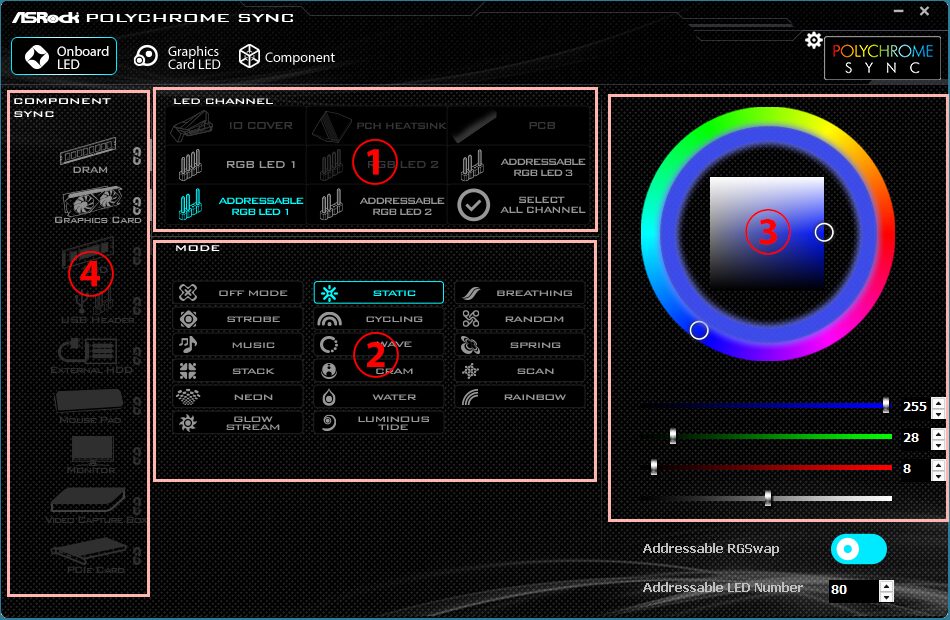
Polychrome RGBは①から④まで数字の順番に見ながら設定を追い込んでいくとよいだろう

手順① マザーボードに直接搭載されたRGB LED、あるいはRGB LEDヘッダーピンの選択。ここでまず発光色やパターンを変更したい部位を選ぼう。ARGB LEDを搭載したデバイスを「ADDR_LED1」に接続しているなら、「Addressable RGB LED 1」を選ぶ。全部同じ色やパターンに統一したい場合は「Select All Channel」を選択すればよい。
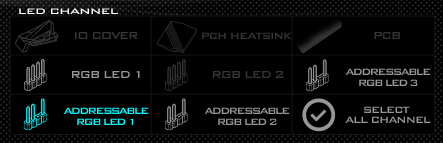
マザーボードに搭載されたRGB LEDやヘッダーピンの選択。B850M Challenger WiFi Whiteの場合、マザーボードに直接搭載されているRGB LEDがないので上3つ(IO Cover〜PCB)が選択できない。同様にRGB_LED2ヘッダーもないのでRGB LED 2も選択不可になっている

手順② 選択したLED Channelの発光パターンを選択する。パターンによっては色指定ができないものや、LED数が少ないと違いが分からないパターンもある。RGB LEDをオフにしたいなら「Off Mode」、指定した色で常時点灯したいなら「Static」を選ぼう。
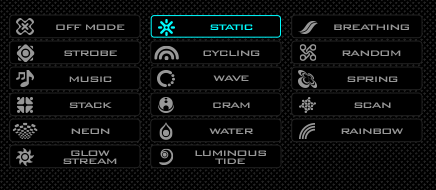
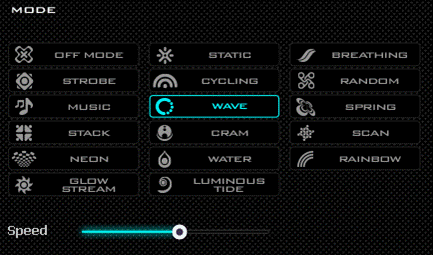
Polychrome RGBで選択できる発光パターン。色々試して好みのパターンを見つけよう。「Music」はその名の通りPCのオーディオ出力に合わせ発光色や点滅パターンが変化するので、音楽などをかけながら試すべし
モードの中には色の変化や点灯のタイミングが調整可能なものもある。こうしたモードを選択すると下に「Speed」というスライダーが出現するので、これを左右に動かして好みのスピードに変更しよう

手順③ RGB LEDの発光色を指定する。まず最も大きい環の中にある◯を動かして色味(色相)を選び、中央の四角の中にある◯を動かして鮮やかさ(彩度)を選ぶ。選んだ色は2番目の環に表示される。下にあるRGBスライダーを動かして数値で設定するのもよい。
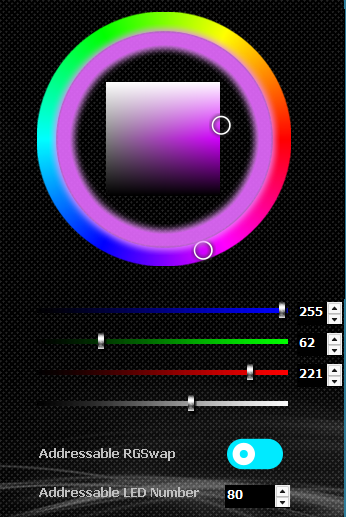
色をセットする場合は、一番大きな環→中央の四角の順で◯を動かすか、RGBそれぞれの値を直接十進数で指定する

 このエリアにある「Addressable RGSwap」は、通常は変更する必要はない。世の中のアドレサブルRGB LED製品の中には赤(R)と緑(G)の配線が通常とは反対のものがあるが、そうした製品に遭遇した時だけRGSwapを変更するとPolychrome RGB上の色と発光色が合うというわけだ。

 また、一番下の「Addressable LED Number」は選択した部位に接続されているアドレサブルRGB LEDの数(粒の数)に関するものだ。デフォルトは80個、UIでは最大100個までこの数値を増やすことが可能だが、B850M Challenger WiFi Whiteの仕様上、81個以上のRGB LEDは制御できない。とはいえこの上限はRGB LEDの長いテープをケース外に引き出して設置するとか、RGB LEDマトリクスを制御するといった状況でない限りは気にする必要はない。
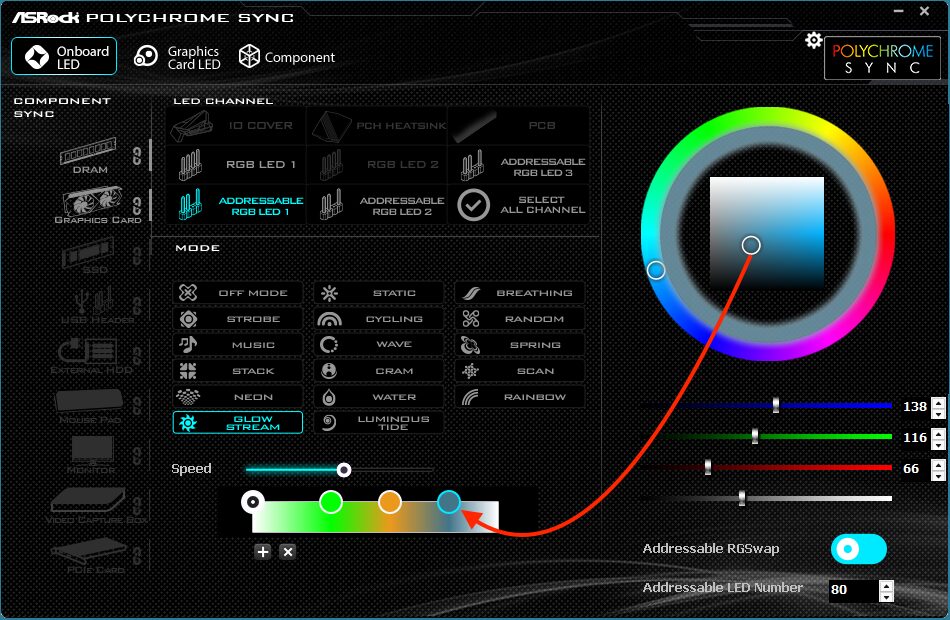
「Glow Stream」と「Luminous Tide」モードは自分の指定した発光色を組み合わせることのできるモードだ。画面下のバー上にある◯マークに色を置いていく。この辺はグラフィック系アプリでの操作と同じだ

手順④ Component Syncと名付けられたエリアはマザーボード上のRGB LEDあるいはRGB LED用ピンヘッダーの発光パターンとPolychrome Sync対応デバイス(メモリーやASRock製ビデオカードなど)を同期させるためのエリアだ。アイコンの右にある鎖のようなシンボルをクリックするたびに、同期のオン・オフが変化する。
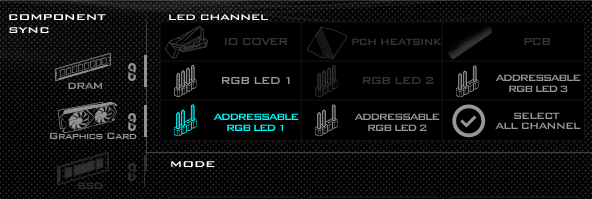
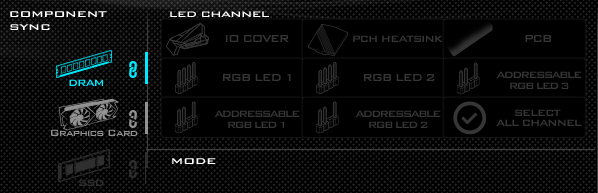
左のDRAM(メモリー)とGraphics Card(ビデオカード)は鎖が切れている、つまり右のLED Channel(マザーボード)と同期していないという意味になる
DRAMの右にある鎖を繋いだ状態。つまりメモリーの発光とマザーボードの発光が同期している。同期を開始するとLED Channelは全てグレーになり、選択できない状態になる点にも注目

 鎖を繋いで発光の同期機能をオンにすると、2つの制約が生まれる。1つめはマザーボード側のLED Channel(先の図の①のエリア)を選択できず、全て同じ発光パターンに統一される。そして2つめは同期をオンにした状態では一部の発光パターン(Music/ Wave/ Spring/ Stack/ Cram/ Scan/ Water)が使えないという点だ。つまり同期をオンにした場合は、少々発光パターンの設定を見直す必要がある、ということだ。

メモリーやビデオカードの発光パターン“だけ”設定する

 ここまで解説した手順は、マザーボードに接続されているRGB LEDの発光パターンを調整するやり方、さらにメモリーやビデオカードの発光をマザーボードと同期させる(鎖アイコン)やり方だ。

 Polychrome RGBにはマザーボードとは違った発光パターンを設定することもできる。先ほど解説した同期機能を使って発光色を全部同じ設定にしても、特定デバイスだけ微妙に色味が違うことは珍しいことではない。特にメモリーやSSDなど、メーカーが異なるデバイスでは発光の食い違い→発色の差が発生しやすい。そういう場合はデバイスごとに設定することで解決することがある(全く同じにできるとは限らないが……)。
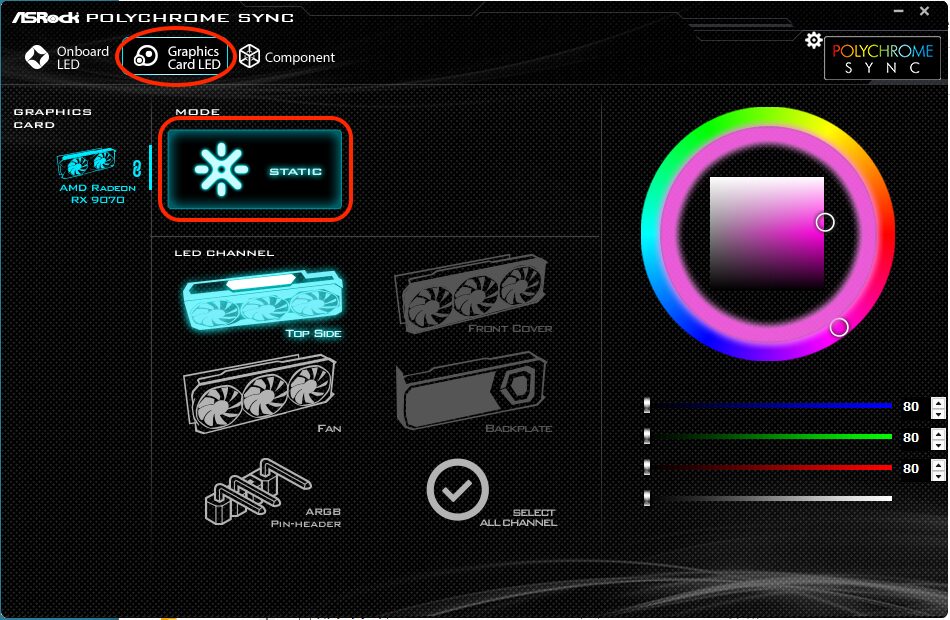
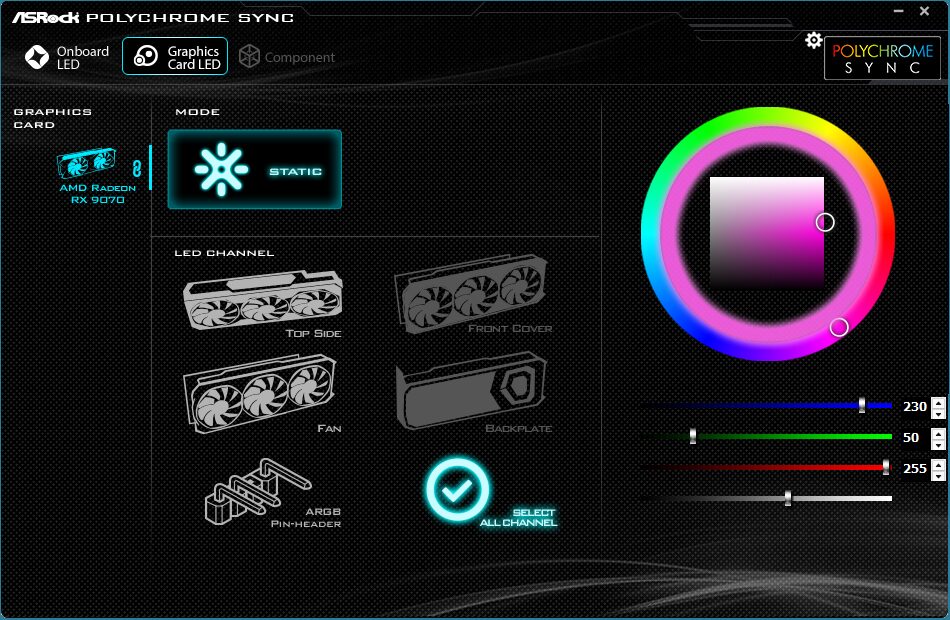
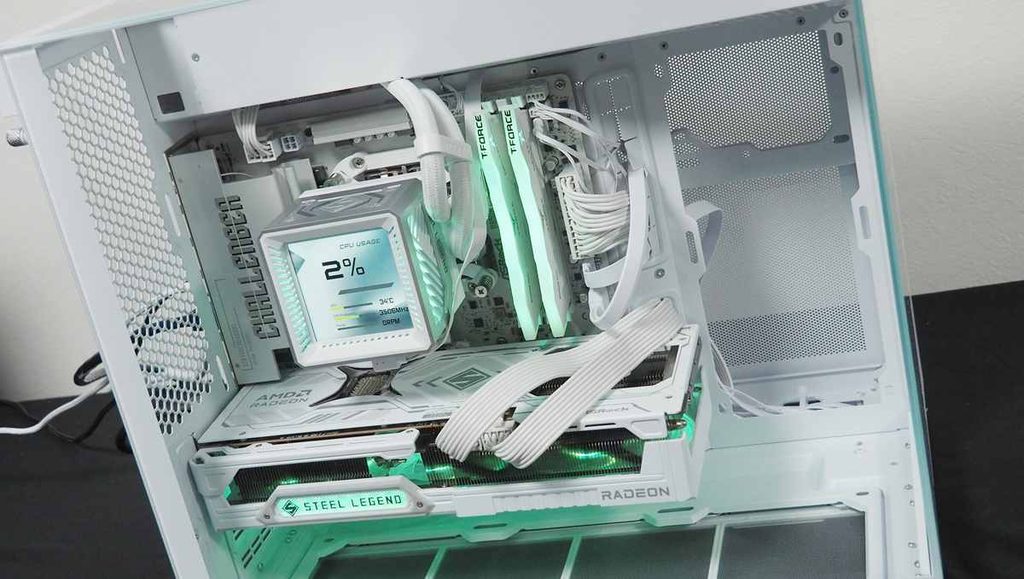
ASRock製ビデオカード(ここでは「Radeon RX 9070 Steel Legend 16GB OC」)の設定例。まず上の「Graphics Card LED」をクリック。Modeにあるのが現在の発光モード、その下にあるLED Channelはカード上にあるRGB LED、またはRGB LEDを接続するピンヘッダーだ。図の場合トップ(カード上面)のRGB LEDがStatic、つまり常時点灯しているという意味になる。発光モードを変えたい場合はModeの所にあるボタンをクリック
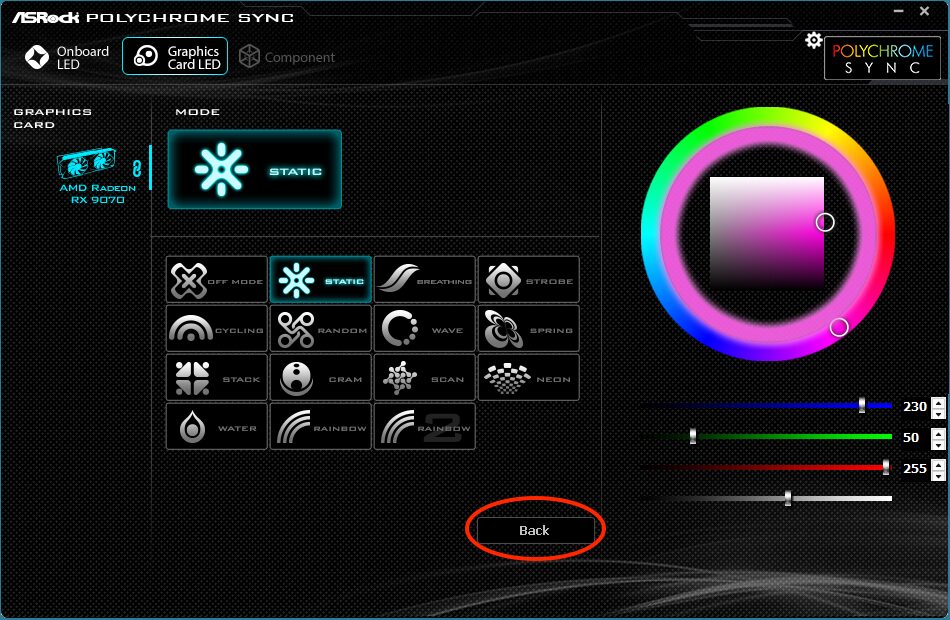
発光パターンや色を選択したら「Back」ボタンで戻る
カード全体の発光パターンを揃えるには「Select All Channel」を選べばよい。図の場合はカードのあらゆるRGB LEDがRGB(230,50,255)の色で光ることになる
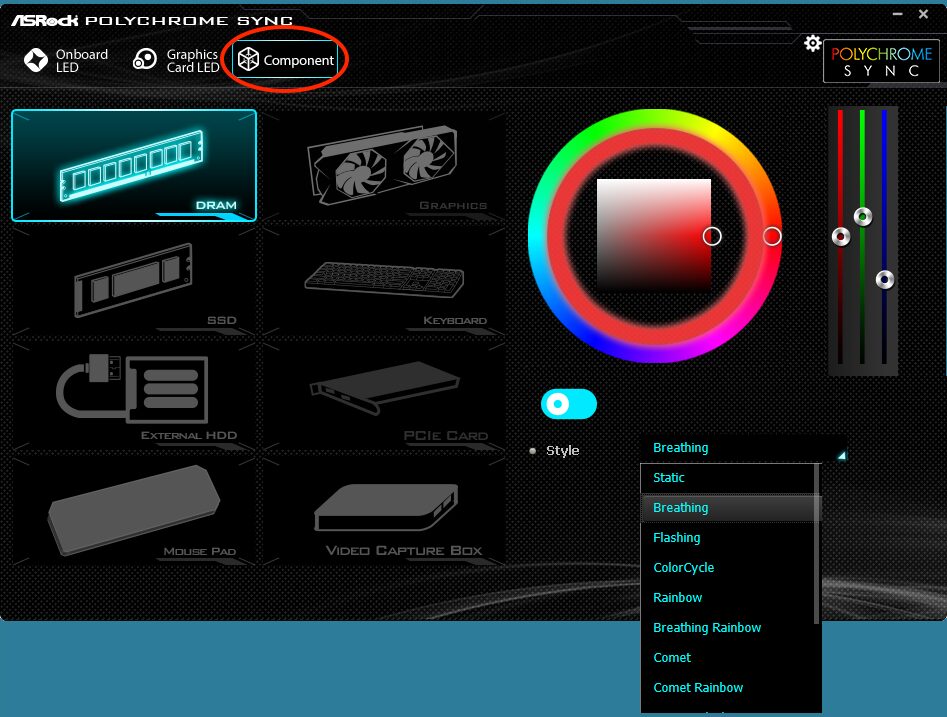
ASRock製以外のPolychrome Syncに対応したメモリーやSSD等の発光パターンを設定するには「Component」タブを使用する。ここではModeではなく「Style」というメニューから選択する仕組みだが、やっていることはマザーボードのRGB LEDとほぼ同じだ。このComponentタブに出ているデバイスに限っては、Styleの上のスイッチをオフにすることで発光を止めることができる

思う存分カスタマイズを楽しもう

光るすべてのパーツを連動させて点滅させたり、徐々に色が変わるようにしたりなど、いろいろ自分の好みにカスタマイズしよう

 以上がPolychrome RGBを使ったRGB LEDのカスタマイズ方法だ。周辺機器もPolychrome Sync対応のデバイスで固めることでデスク全体のライティングを自在に操れる。あとは自分のアイデアとセンスの問題だ。存分にカスタマイズを楽しんでほしい。
この記事が気に入ったら
いいね または フォローしてね!

よかったらシェアしてね!
  • URLをコピーしました!
  • URLをコピーしました!

コメント

コメントする

CAPTCHA

目次