
文●KTU (加藤勝明) 編集●ハッチ
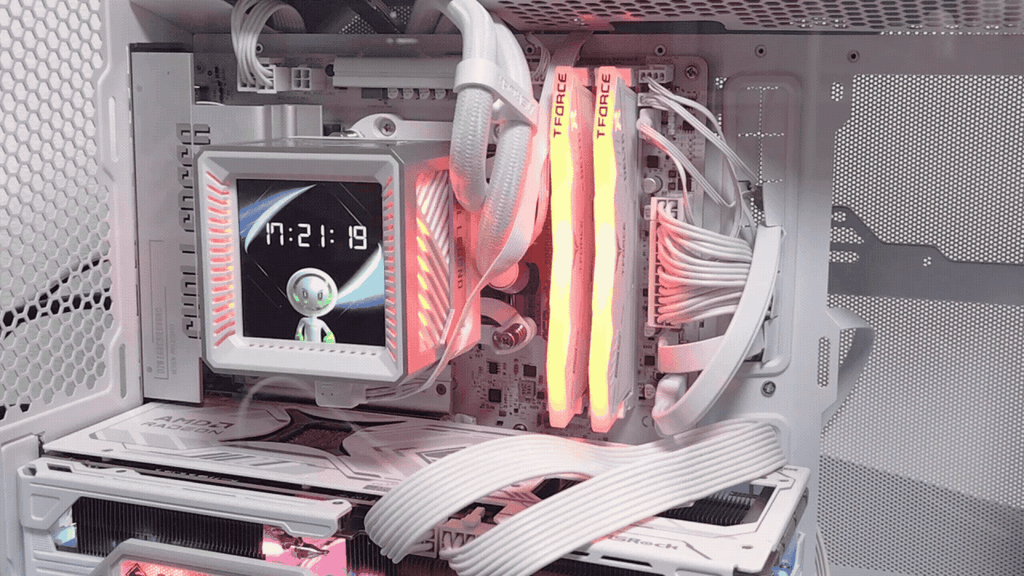
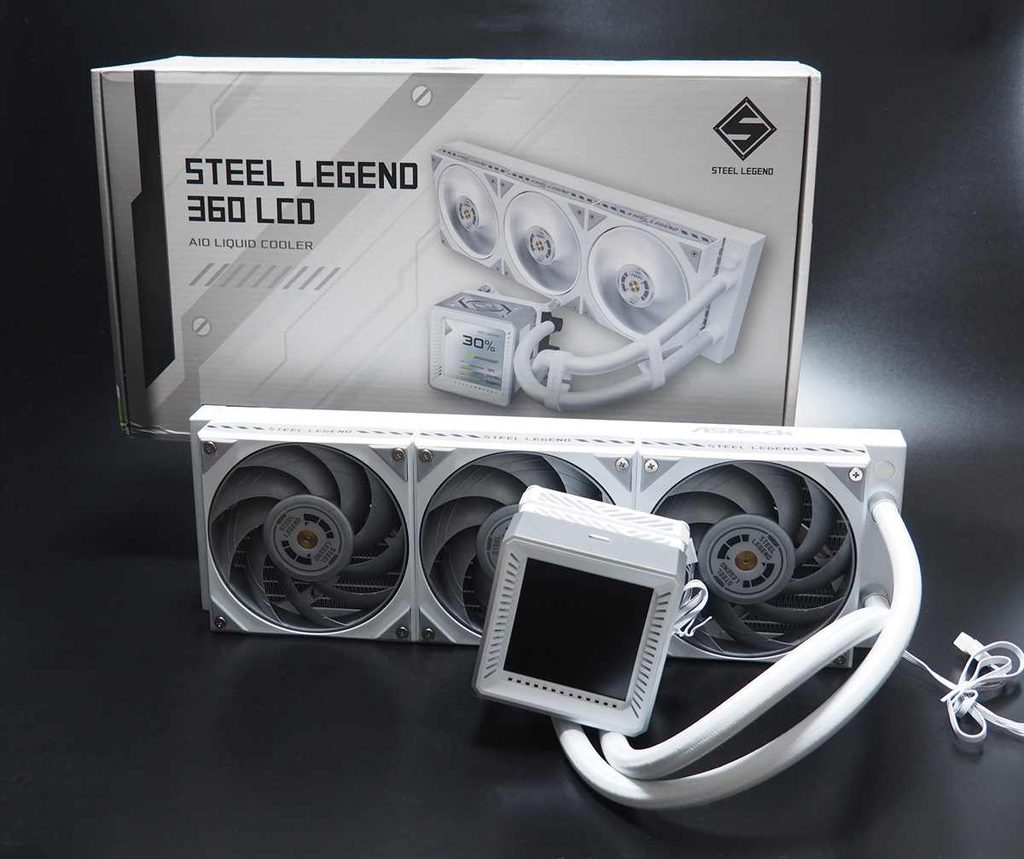
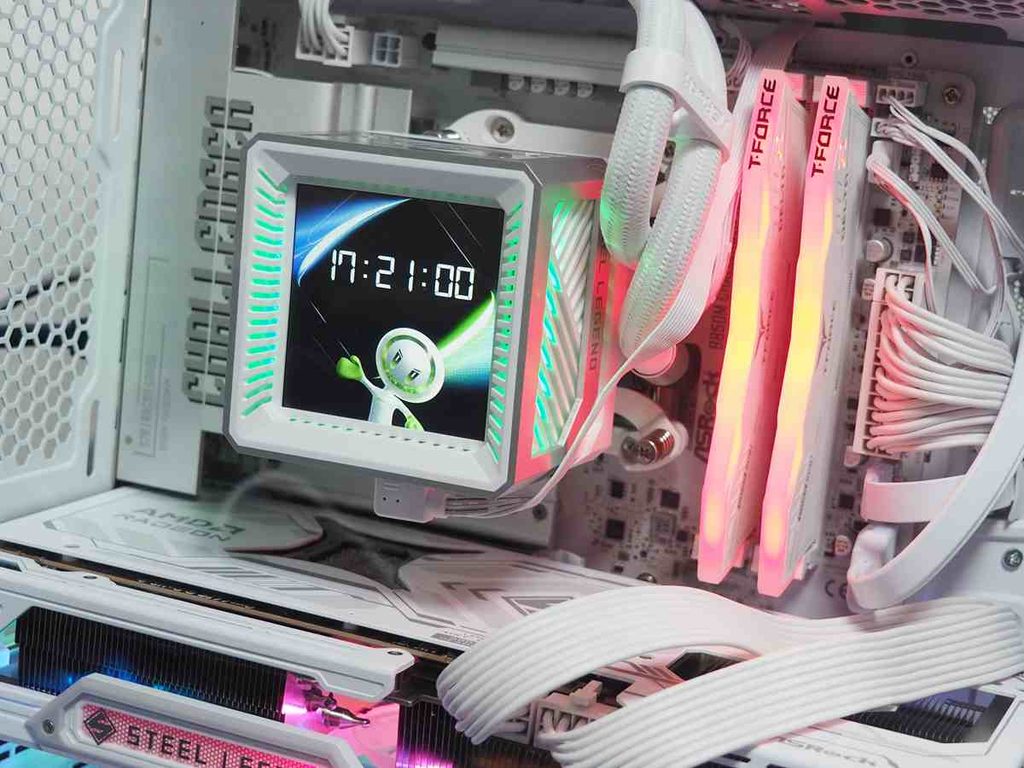
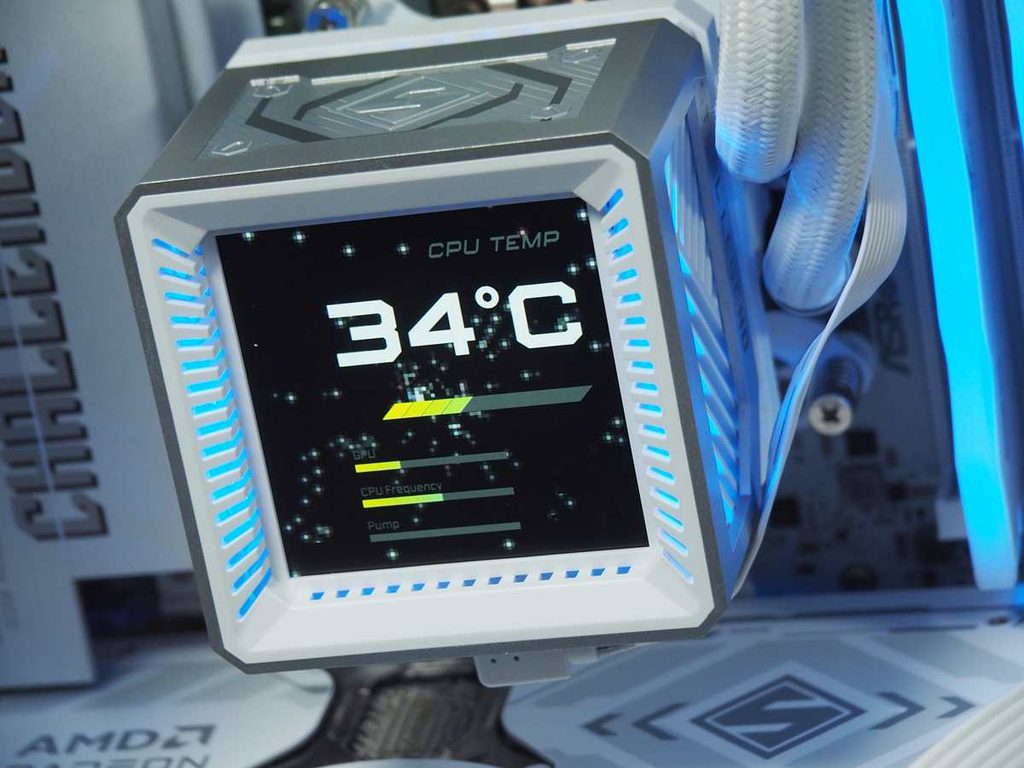
AIO水冷では、CPUを冷却する水冷ヘッドをデザイン上のアピールポイントとしている製品が多い。以前はロゴが光る程度だったものが、近年では液晶ディスプレイを備え、CPU/ GPU温度や好きな画像を表示する機能を持つ製品が主力になっている。ASRock製品でいえば「Steel Legend 360 LCD」や「Phantom Gaming 360 LCD」といった製品がこれに該当する。
そこで本稿では、Steel Legend 360 LCDに搭載された液晶ディスプレイをカスタマイズする方法について解説することにしよう。デフォルトの表示でも十分実用的でカッコ良いが、さらに好みの表示にカスタマイズしたいという人は、ぜひ本稿をじっくり読んでいただきたい。
※本稿は2026年8月31日現在の内容です。以降のアップデートにより、インストール方法や表示が変わる可能性はあります。
Polychrome DISPLAYをインストールする
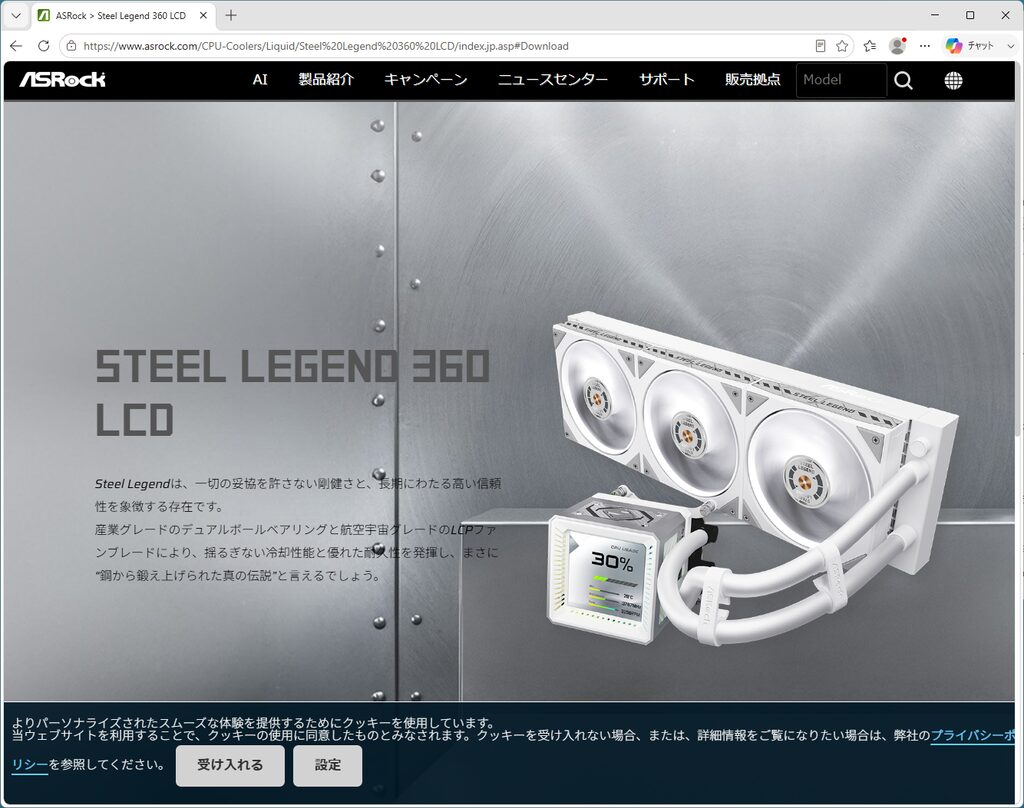
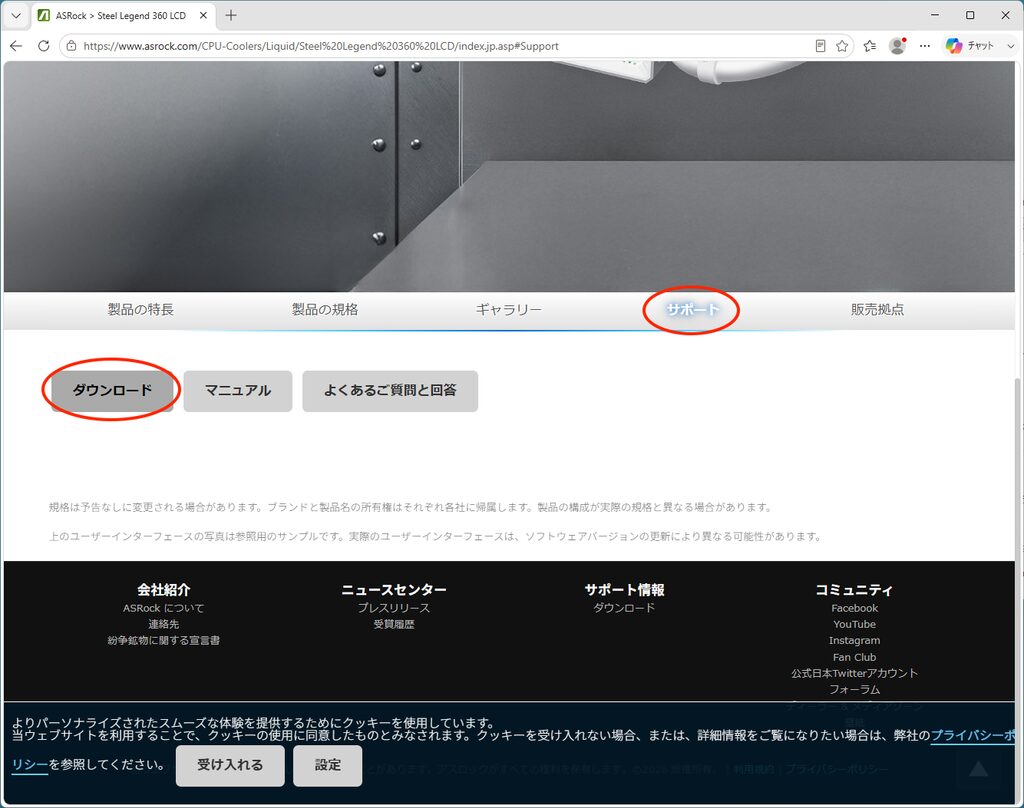
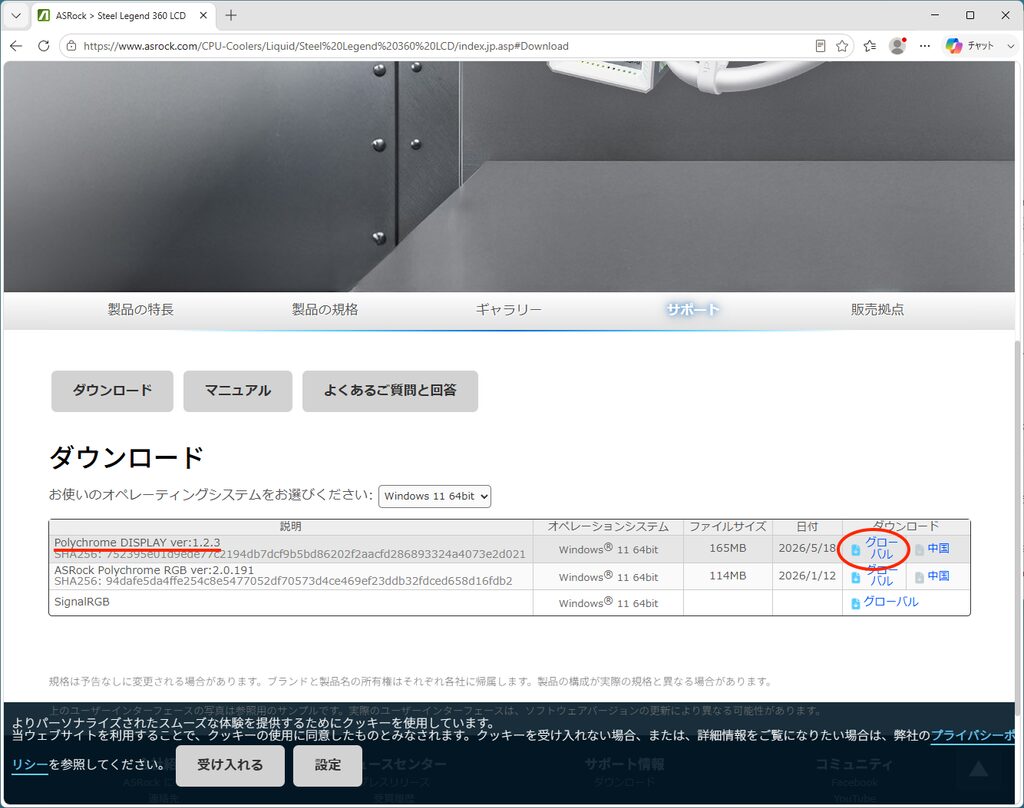
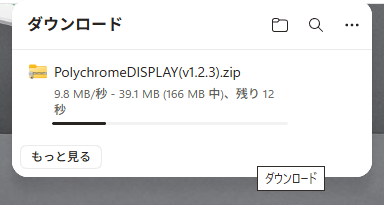
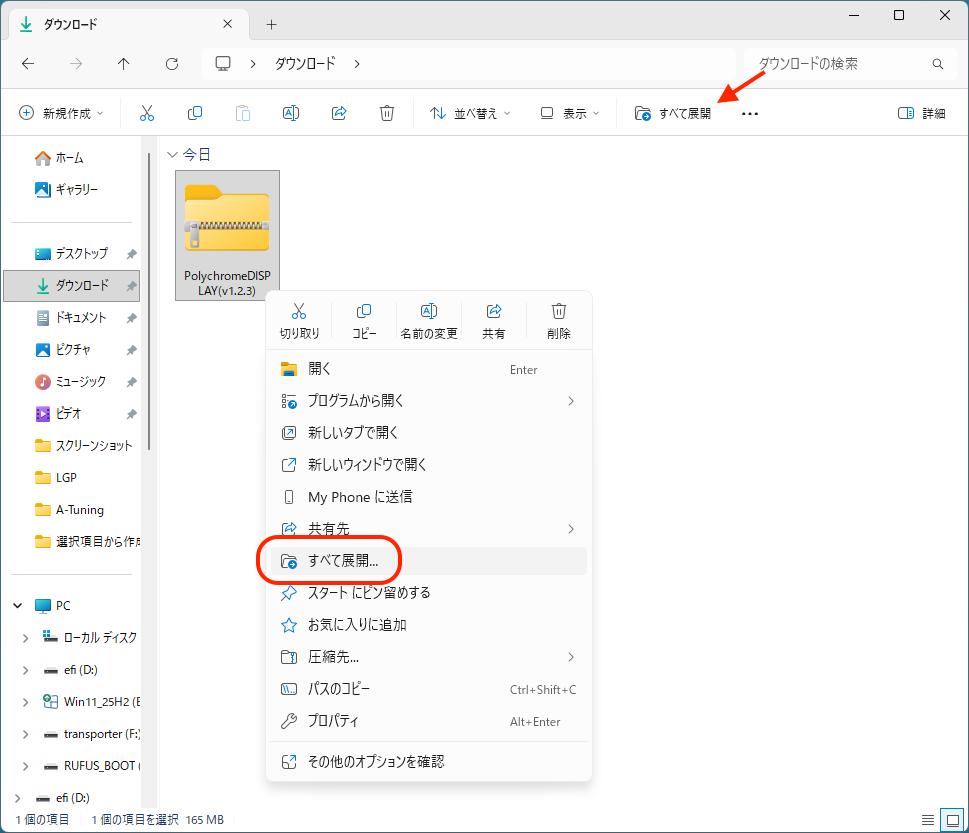
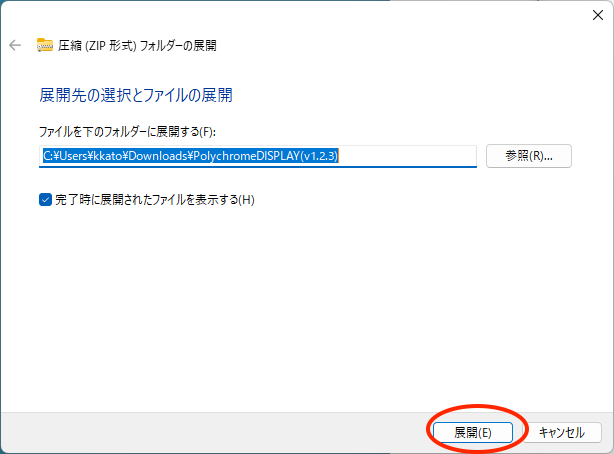
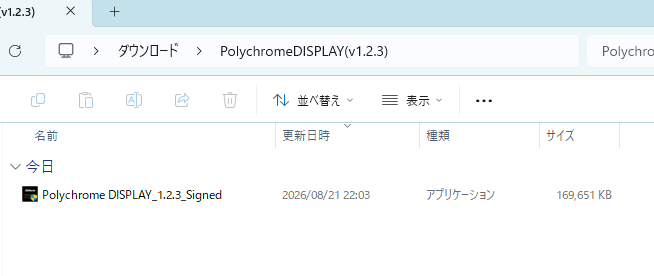
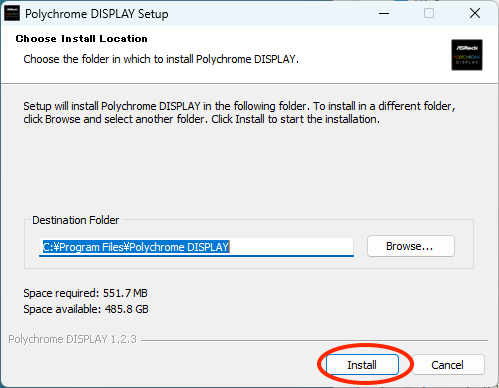
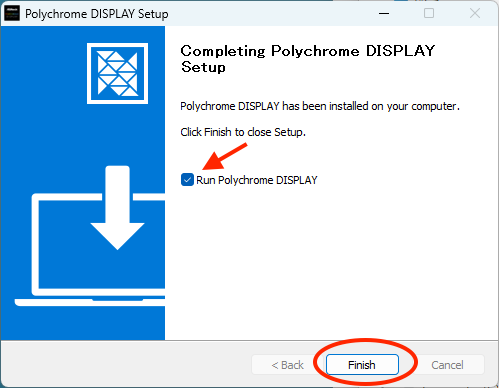
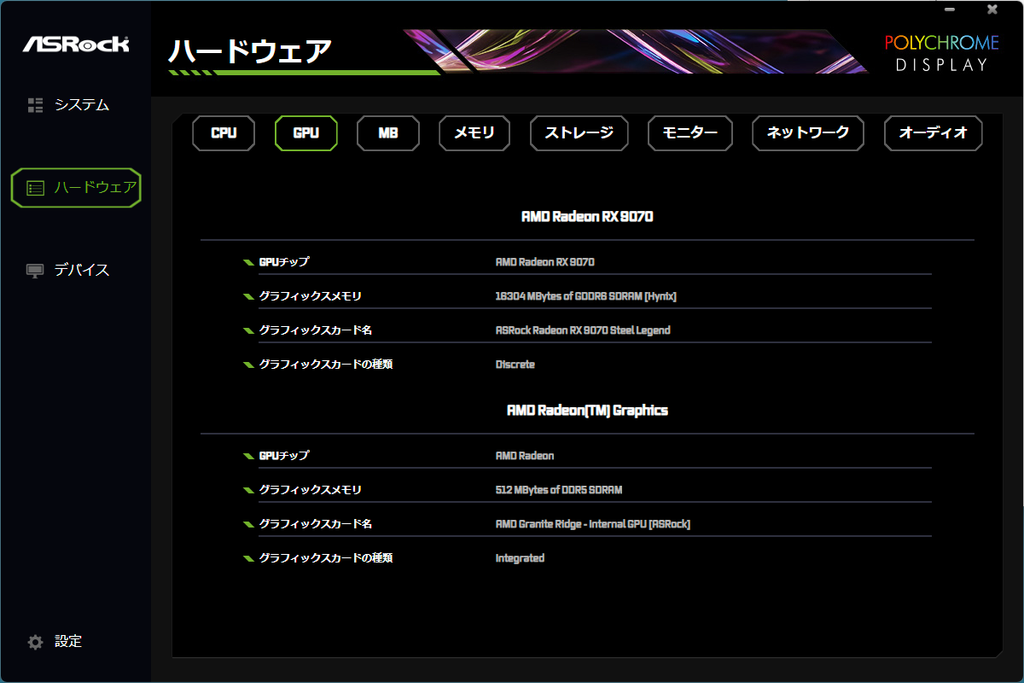
まず、Polychrome DISPLAYをインストールしなければ話は始まらない。ASRock公式サイトからSteel Legend 360 LCDの製品ページへ飛び、そこからPolychrome DISPLAYのインストーラーをダウンロードしよう。
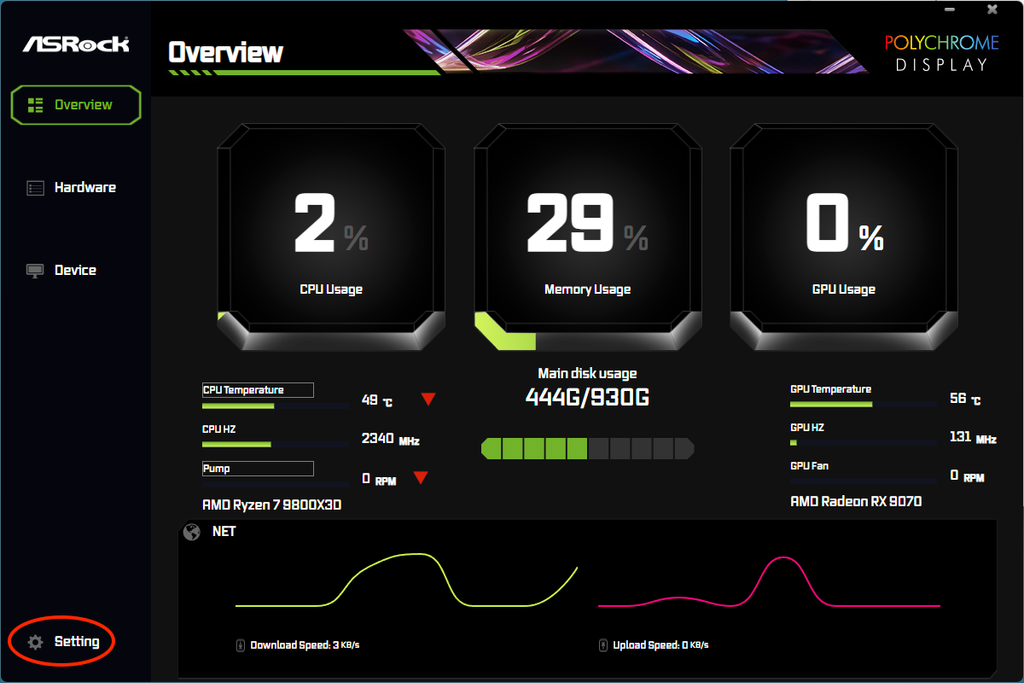
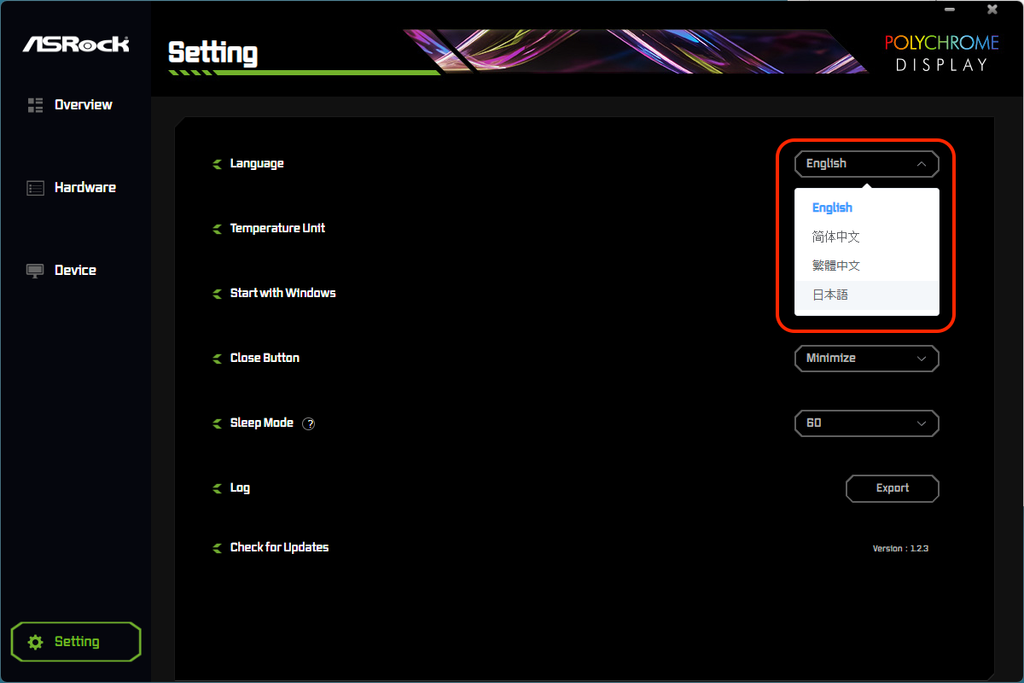
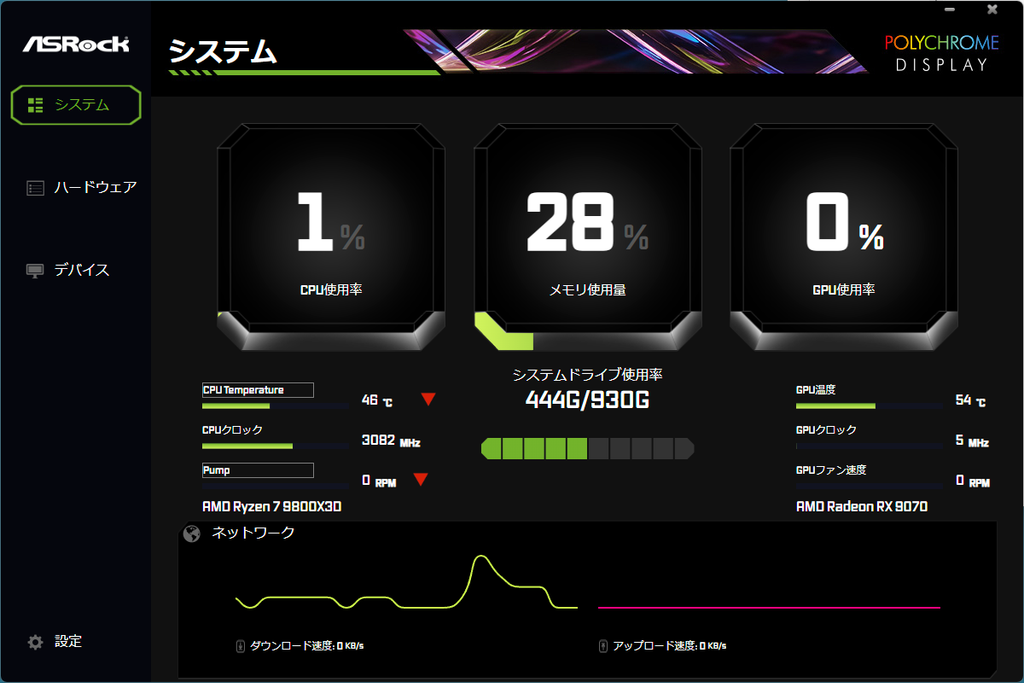
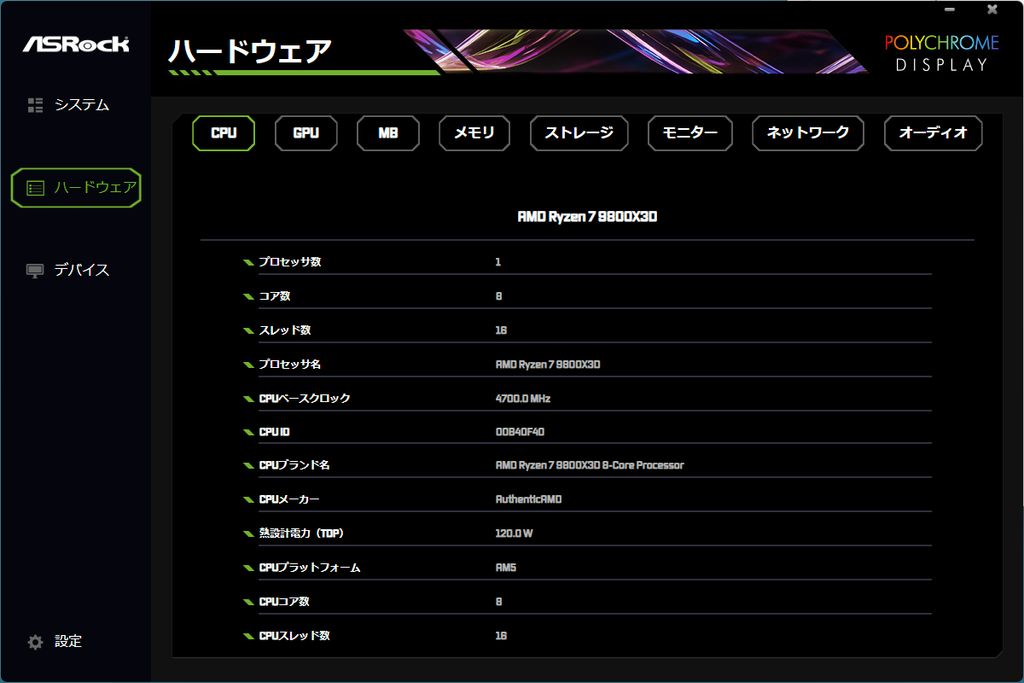
Polychrome DISPLAYでテーマを選ぶ
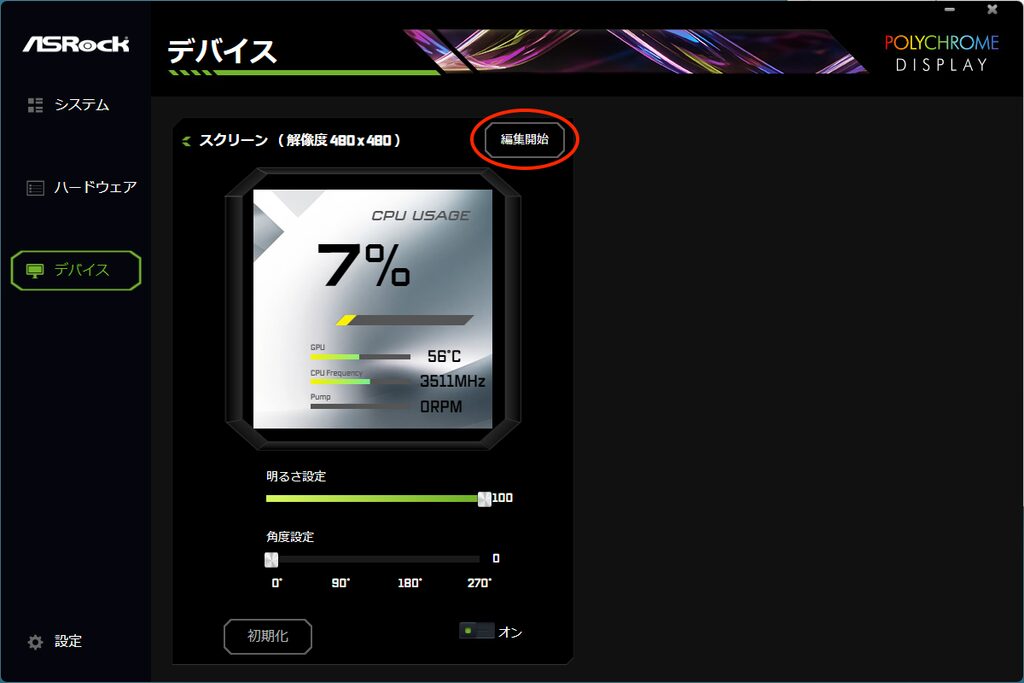
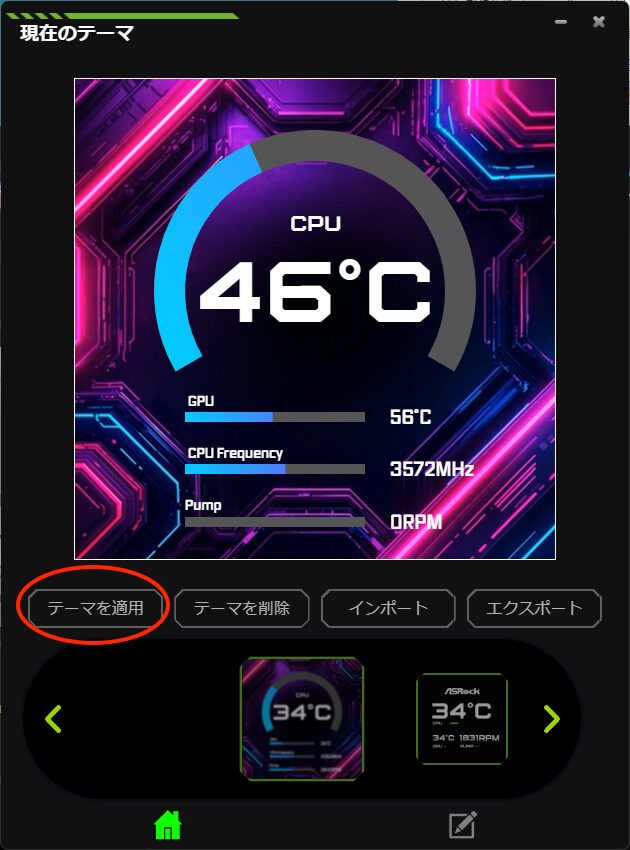
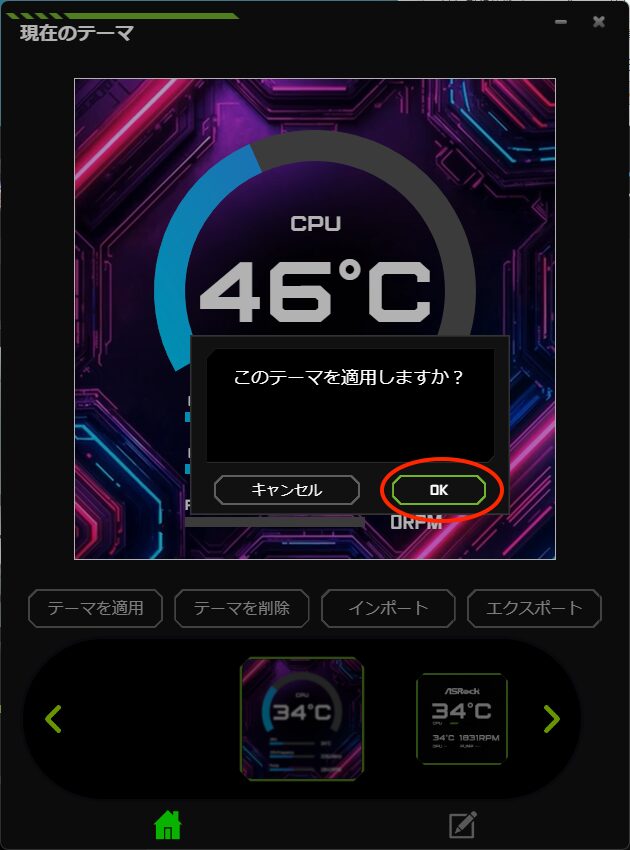
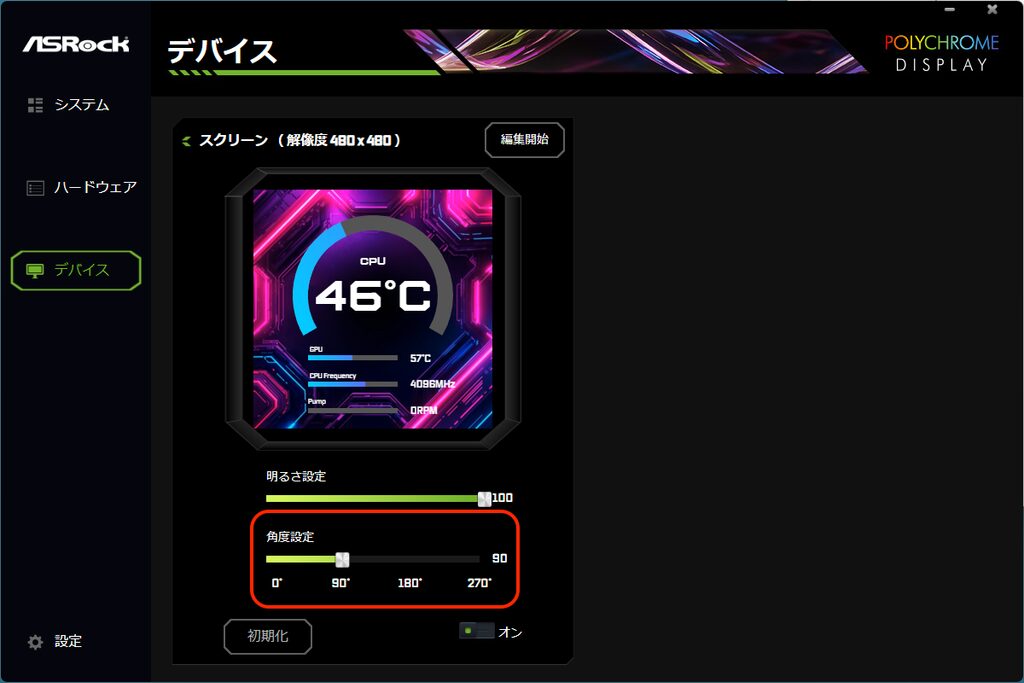
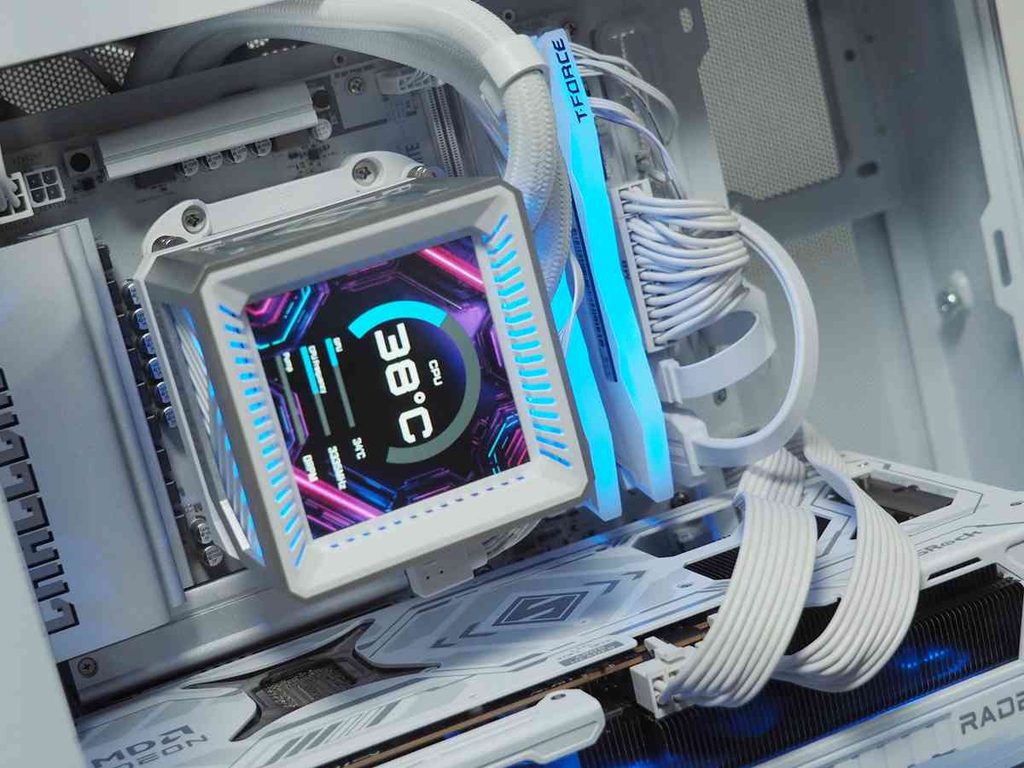
ではPolychrome DISPLAYを利用してSteel Legend 360 LCDのディスプレイをカスタマイズしてみよう。ディスプレイに表示する画像やデータをまとめたものを「テーマ」と呼ぶが、Polychrome DISPLAYに組み込まれている別のテーマに切り替えてみよう。
テーマを自分好みにカスタマイズする
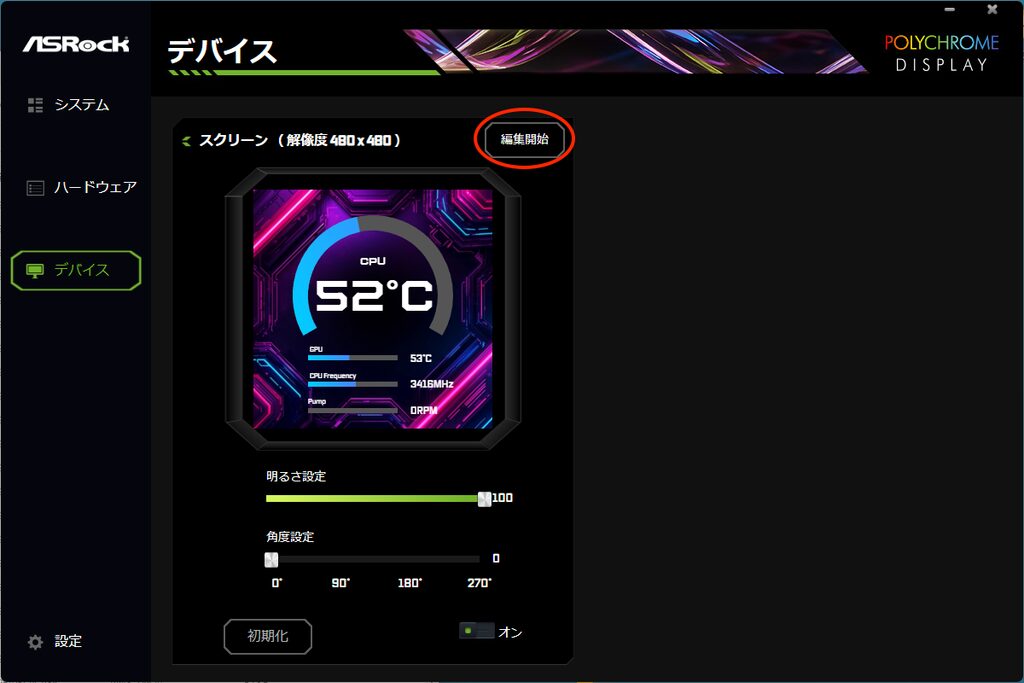
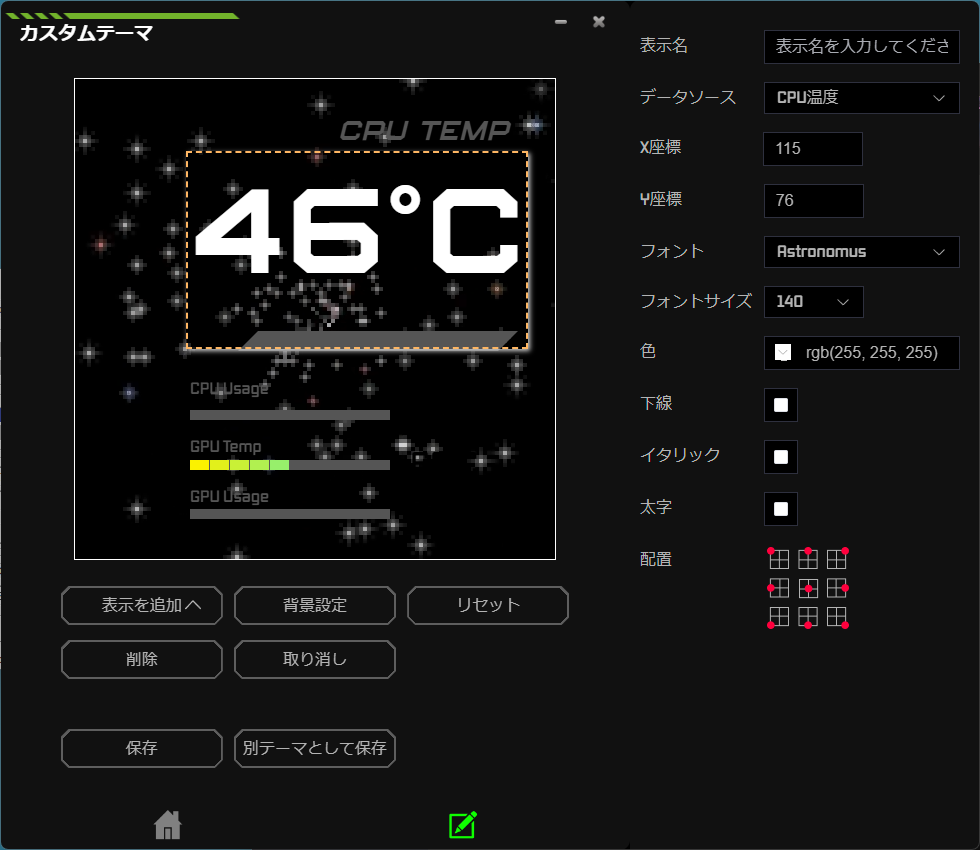
Steel Legend 360 LCDに標準搭載のテーマだと見た目は良いが自分の欲しい情報がない、というケースがあるかもしれない。そういう場合は表示項目を自分好みにカスタマイズしよう。ただPolychrome DISPLAYの制約から、あまり情報を詰め込みすぎると編集作業が大変になるので、ほどほどにとどめておきたい。
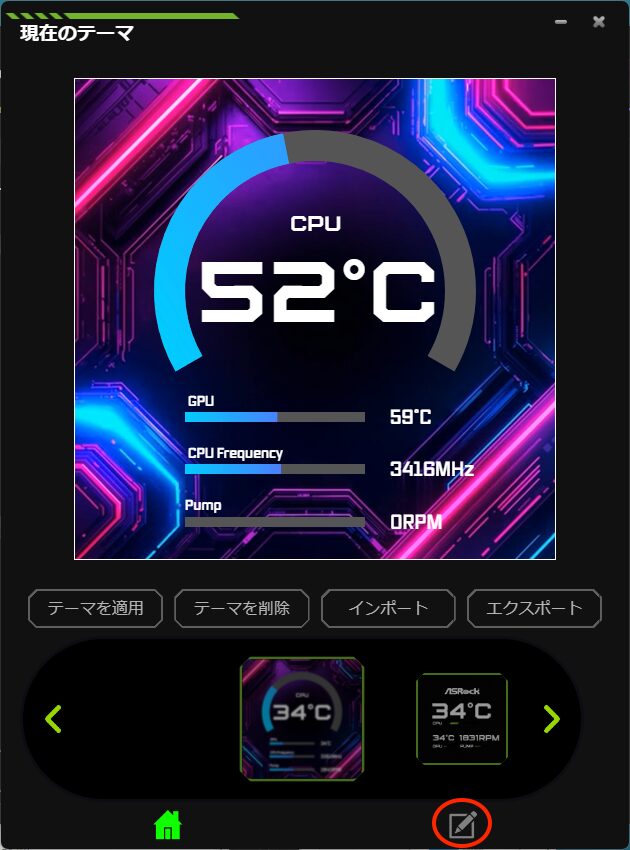
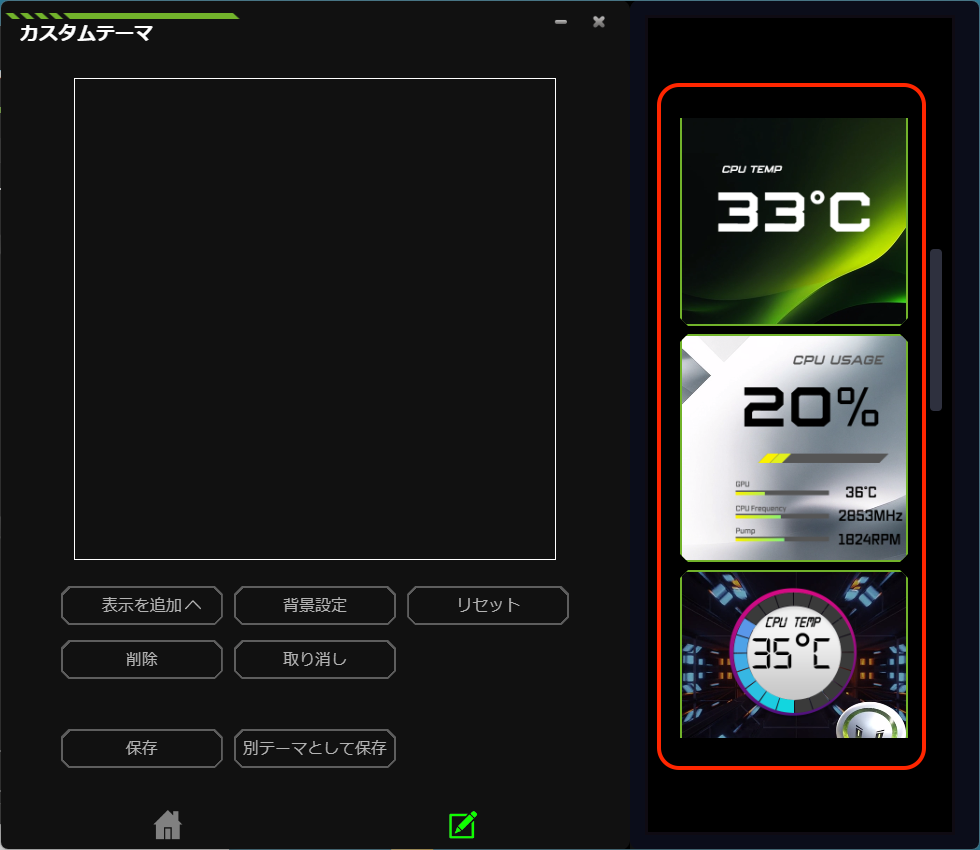
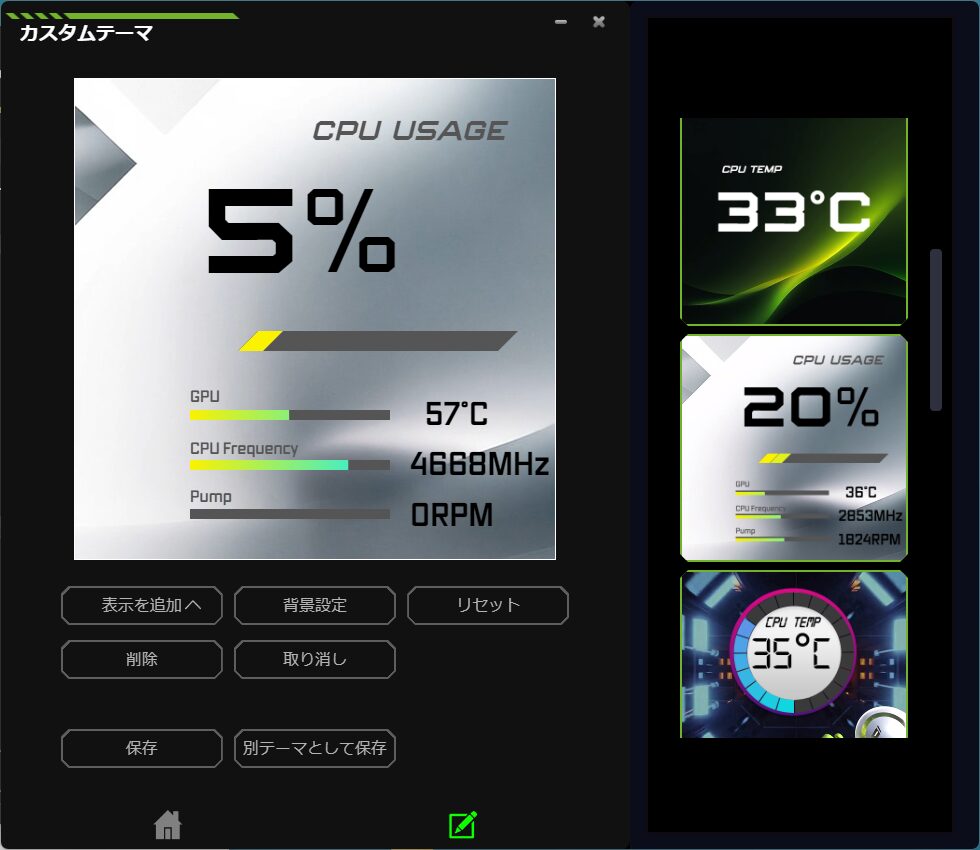
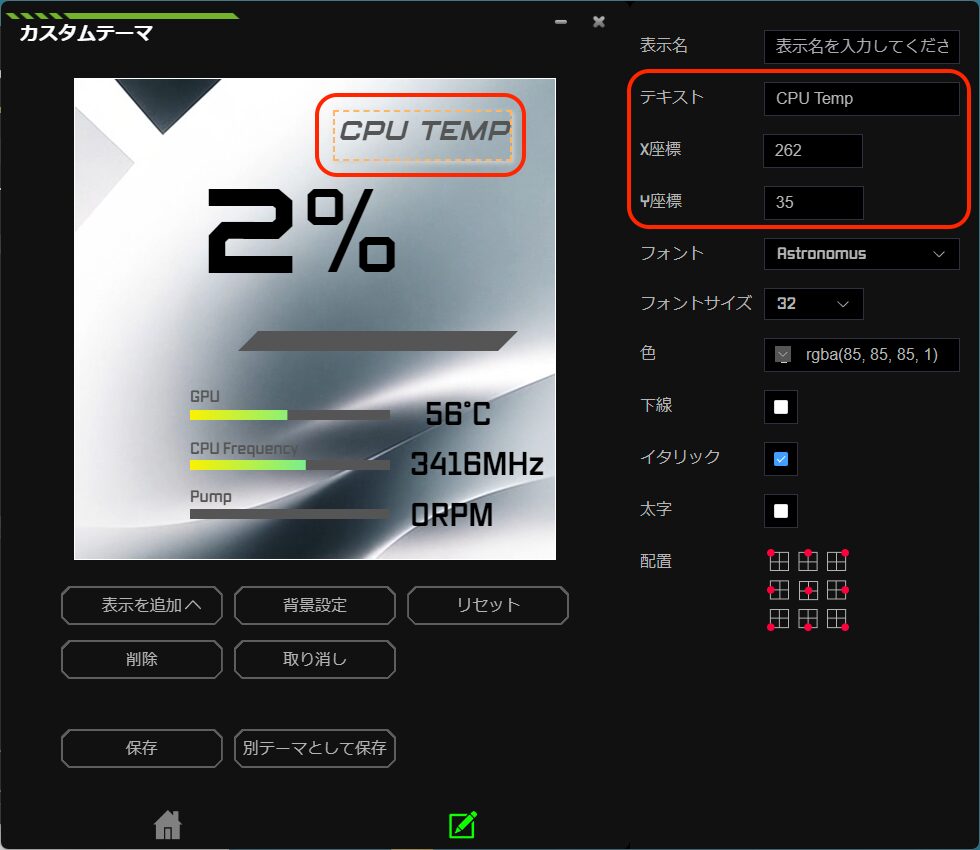
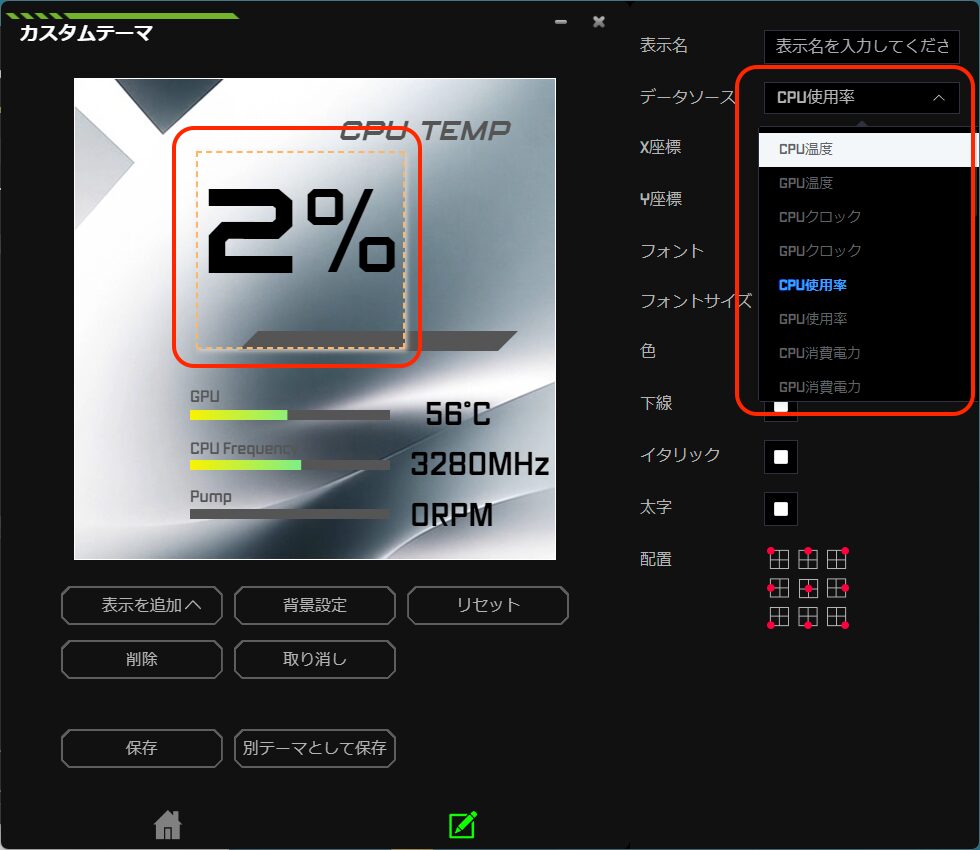
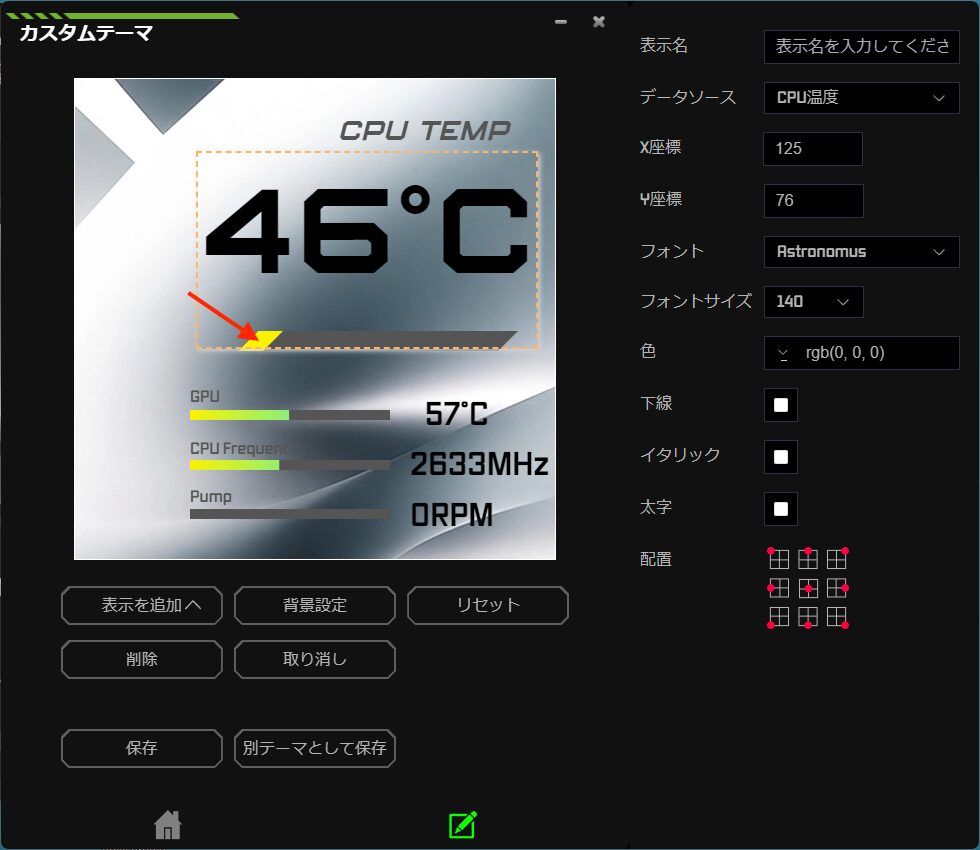
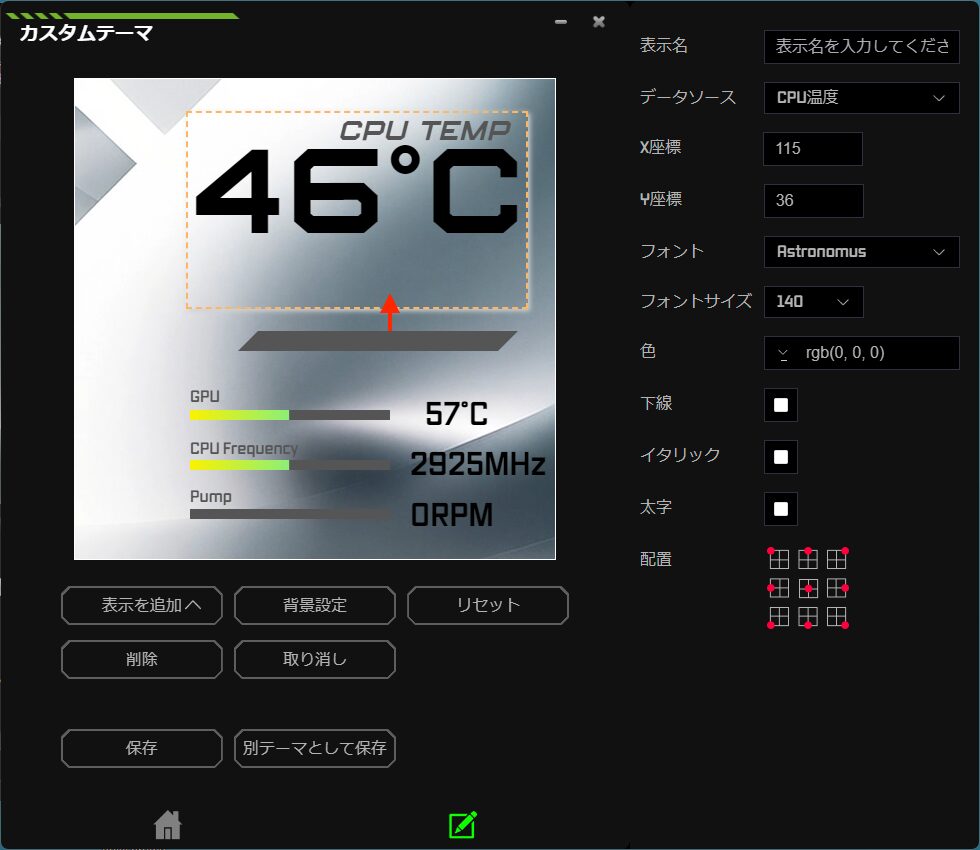
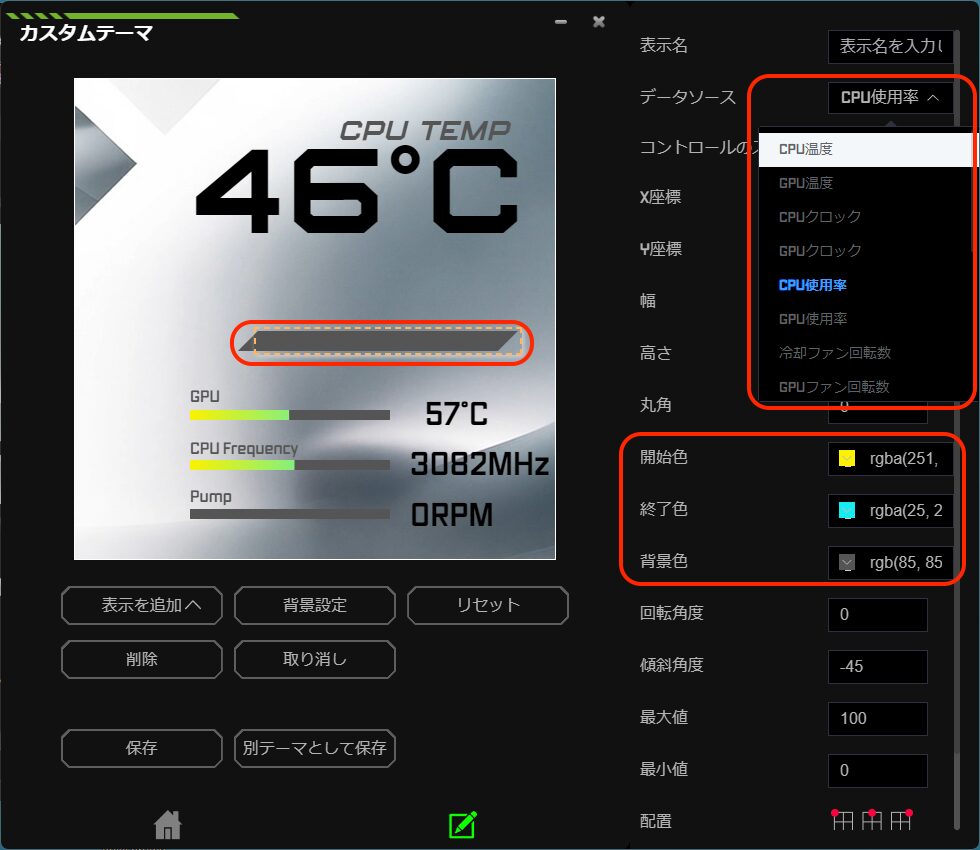
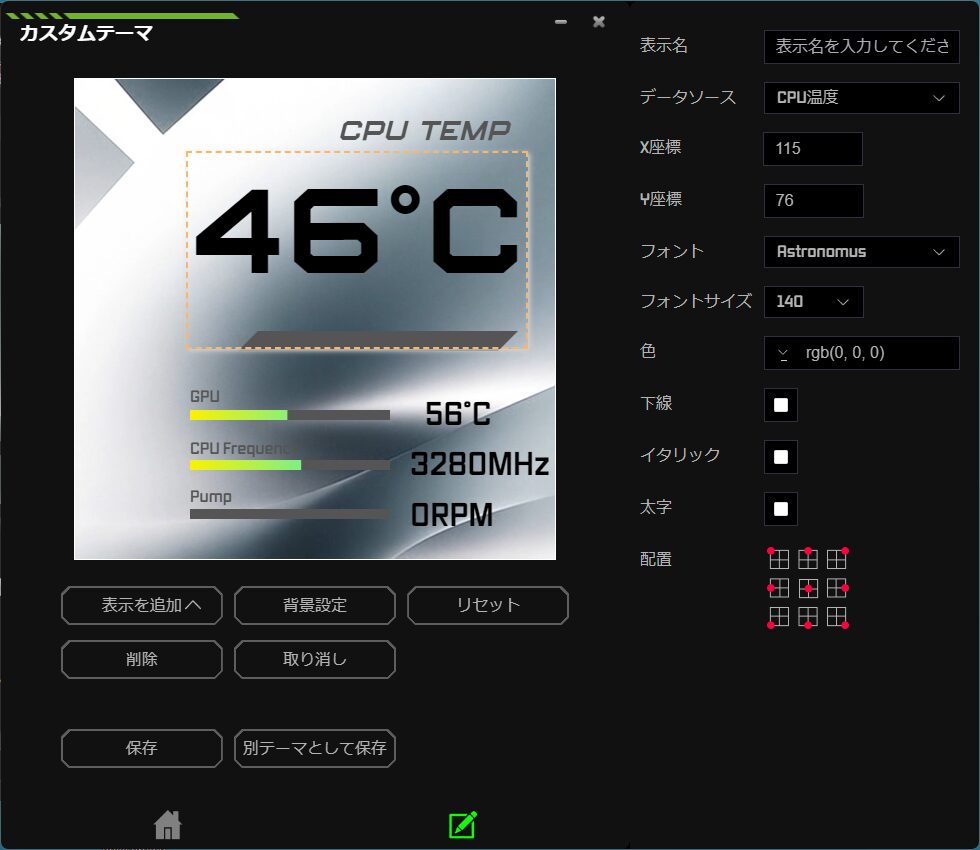
Polychrome DISPLAYでの棒グラフや円グラフ(アークと呼ぶ)は3種類の色で表現される。「開始色」はグラフの原点に近い所に使われる色、「終了色」はグラフの終着点付近で使われる色で、その間は開始色と終了色のグラデーションで埋められる。「背景色」は文字通りグラフの背景色だ。
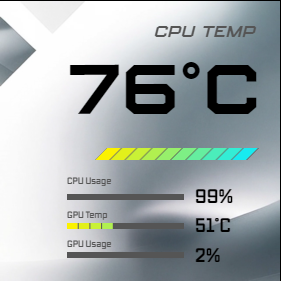
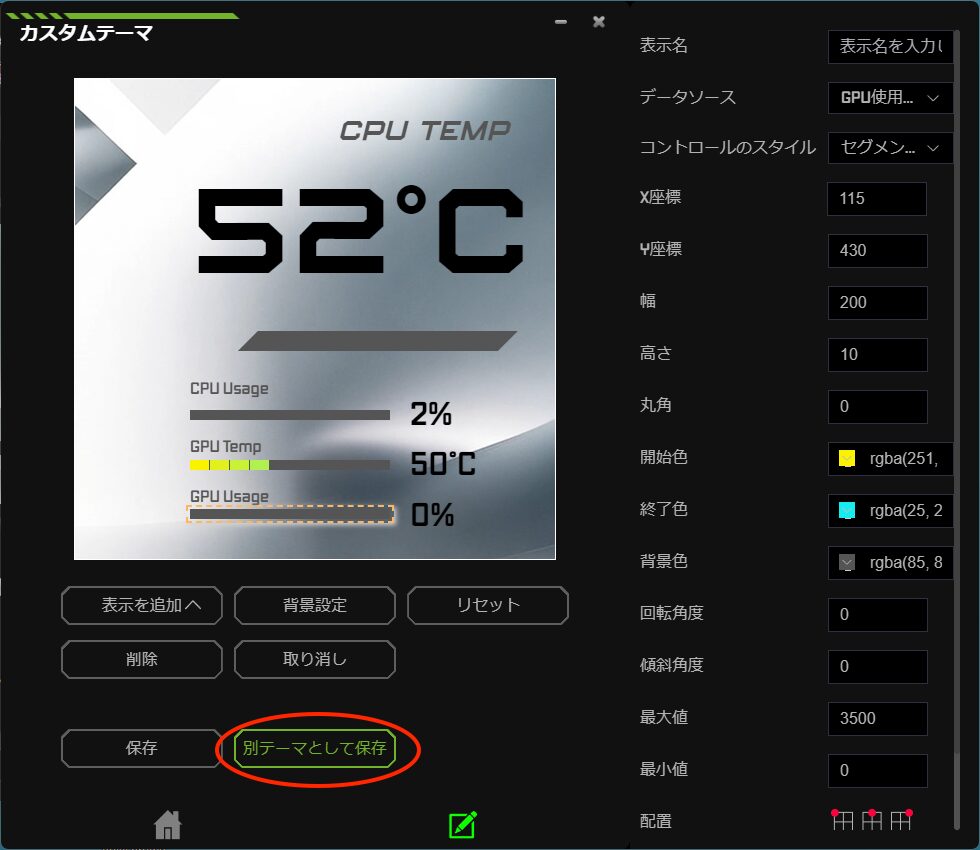
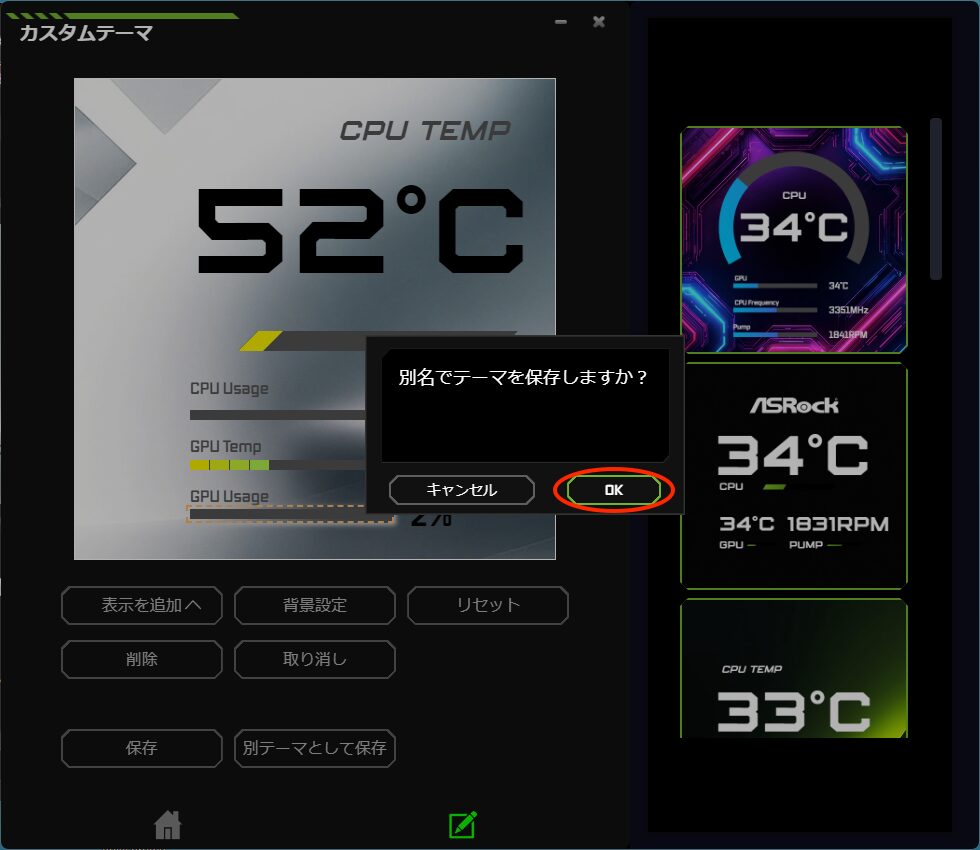
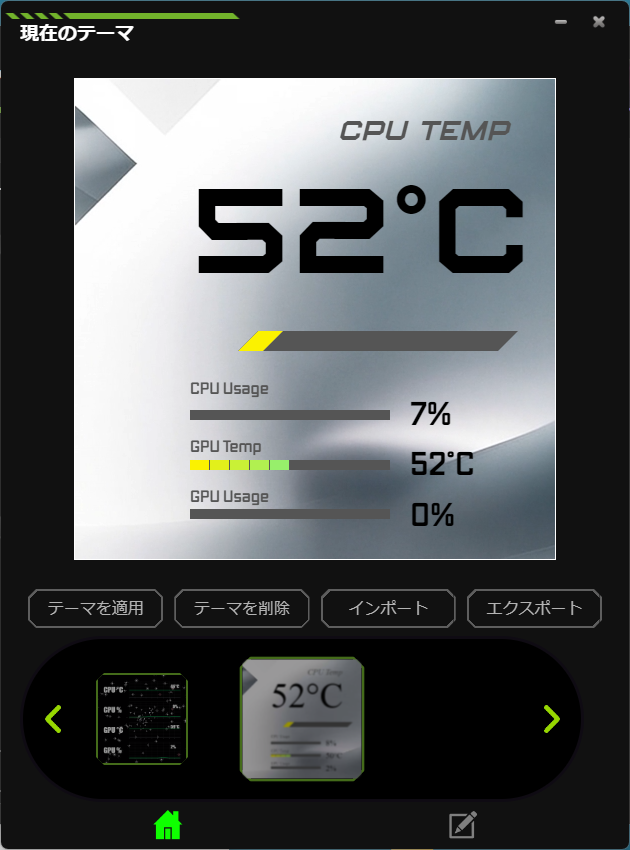
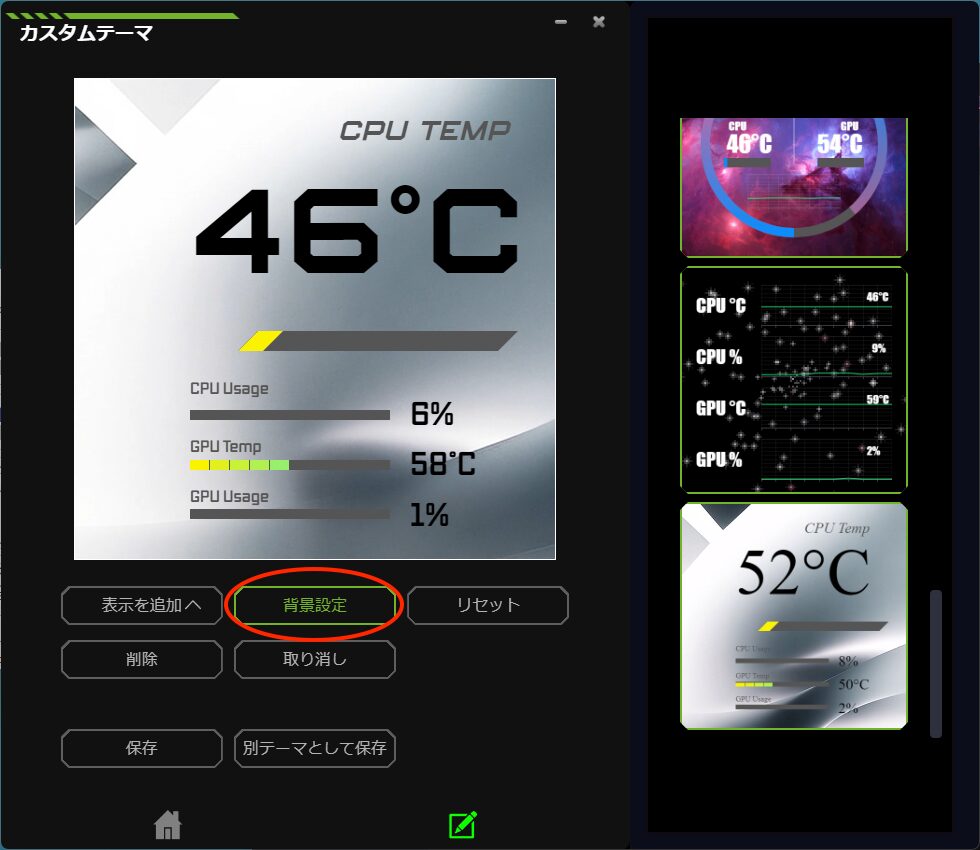
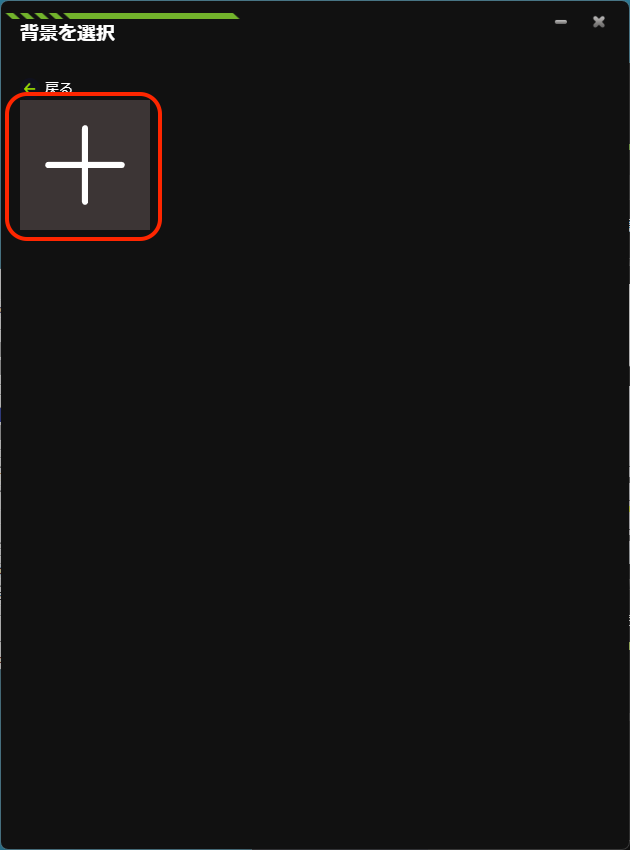
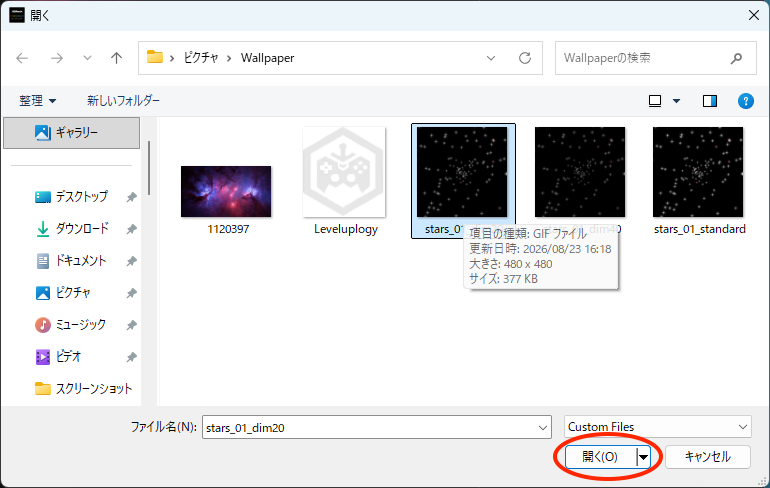
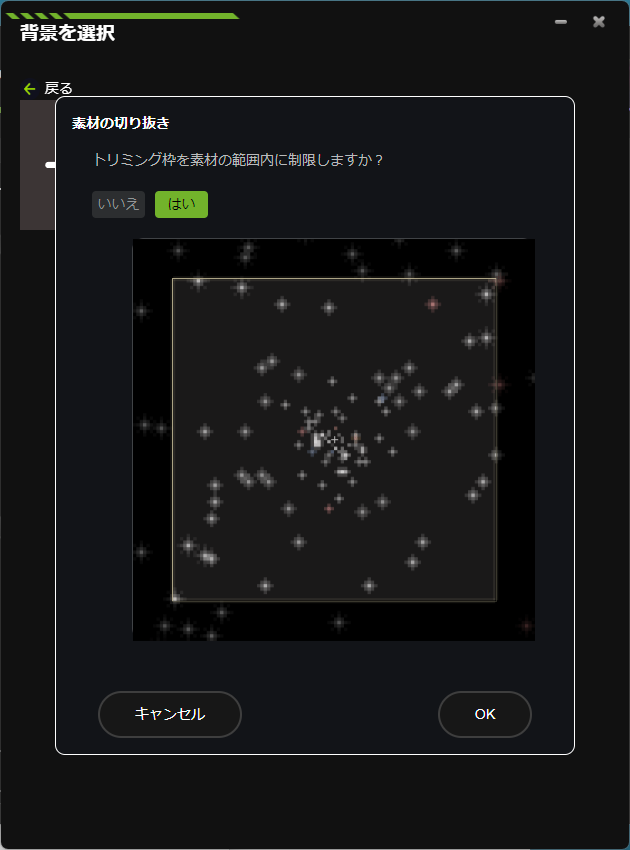
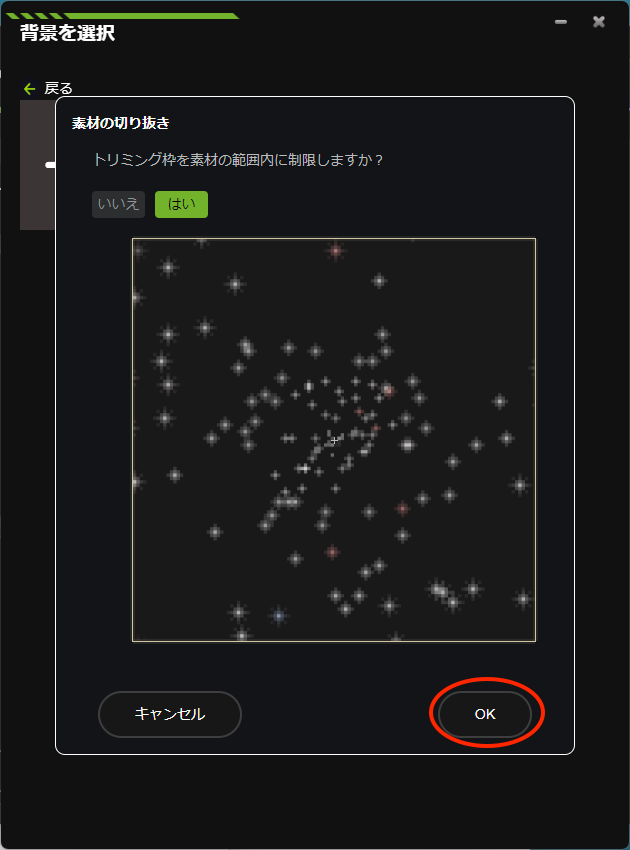
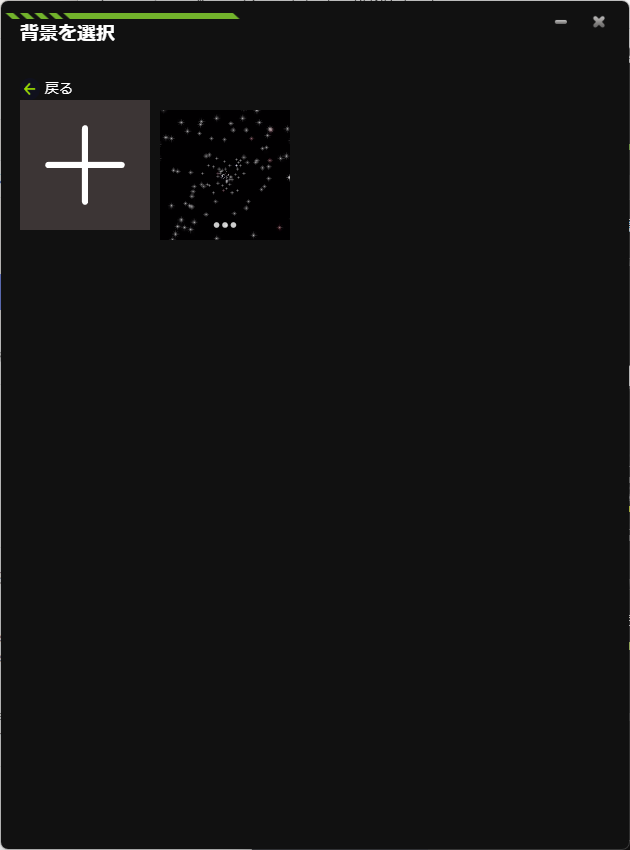
ディスプレイに表示する情報の背景画像も変更可能だ。JPG/PNG/GIF画像が利用できる。Polychrome DISPLAYに読み込む時に大きな画像はトリミングも可能だが、背景にするなら画像サイズは480×480ピクセルに合わせておくのが望ましい。GIFアニメにすればアニメーション表示にも対応している。
Steel Legend 360 LCDのディスプレイに表示させたい画像を用意しよう。大きくてもトリミングが可能だ。今回はこのようなGIFアニメを準備した。
自分で作ったテーマをエクスポートする
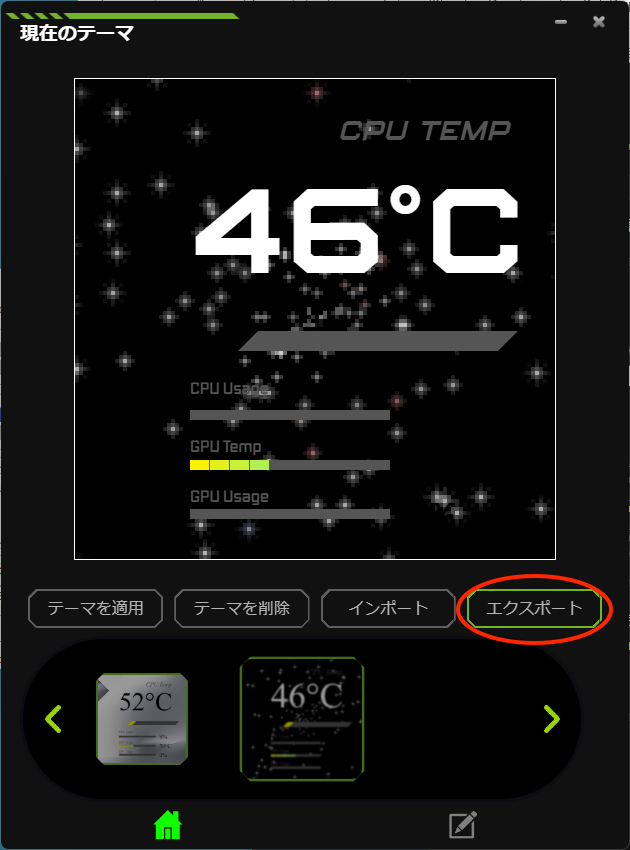
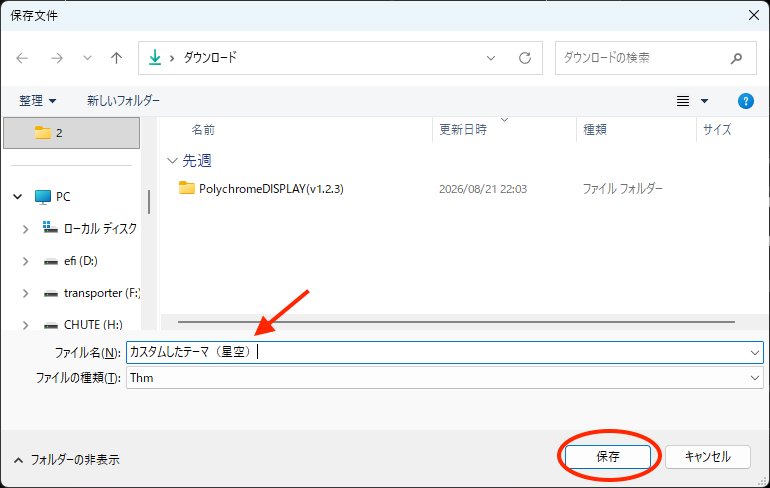
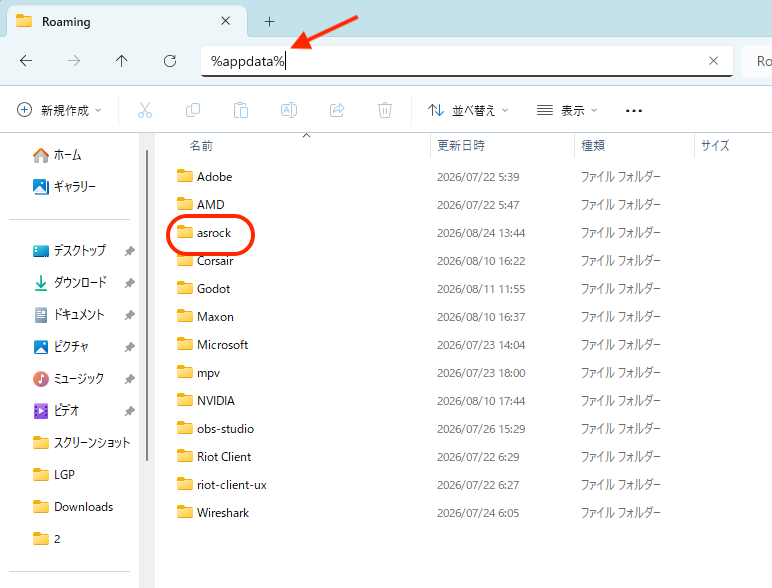
Polychrome DISPLAYでカスタマイズしたテーマは忘れずにバックアップ(エクスポート)しておこう。現在のPolychrome DISPLAYは、アプリをアンインストールするとテーマや設定も全て消去されるため、自分で作り込んだテーマは必ずエクスポートしておくべきだ。エクスポートしたファイルをコピーすれば、同じASRock製AIO水冷を使っている環境で同じテーマを展開できる。
カスタマイズを楽しもう
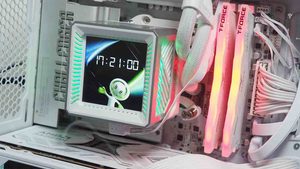
以上がPolychrome DISPLAYを使ったASRock製AIO水冷のカスタマイズ方法だ。まだまだ解説しきれていない部分があるが、そのあたりは実際に操作すれば直感的に理解できる。臆せずカスタマイズを楽しもう。
コメント