
- 文●ハッチ
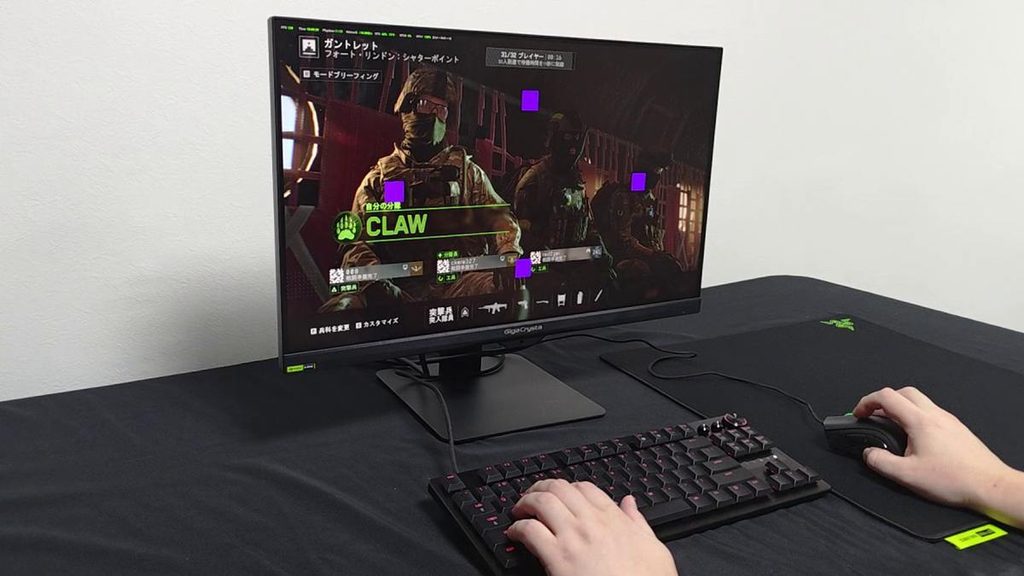
アイオーデータは、9月9日に「GigaCrysta(ギガクリスタ)」の23.8インチゲーミングモニター「LCD-GD243UDシリーズ」を対象に、ファームウェア更新により、ゲームプレイ中やゲーム配信・プレイ動画の視聴中に感じる画面酔いによる不快感の軽減をアシストする新機能「酔い軽減アシスト」の提供を開始した。
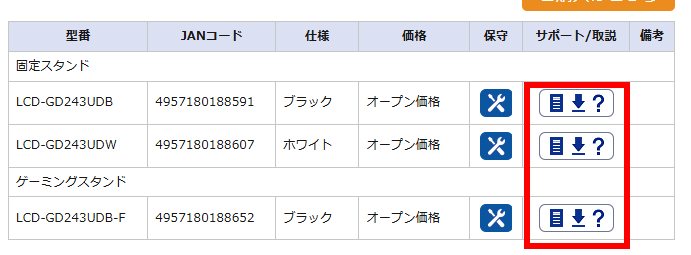
現在、対象となる製品は(※記事執筆2026年9月18日時点)以下の11モデルで、既に以下のモデルを所持しているユーザーは、サポートライブラリからダウンロードできるファームウェアで更新することで、「酔い軽減アシスト」が使用できるようになる。
LCD-GD243UDシリーズ
LCD-GD243UDB
LCD-GD243UDW
LCD-GD243UDB-F
EX-GD243UDシリーズ
EX-GD243UDB
EX-GD243UDW
EX-GD243UDB-F
KH-GD243UDシリーズ
KH-GD243UDB
KH-GD243UDW
KH-GD243UDB-F
LCD-GD243UD/S3シリーズ
LCD-GD243UDB/S3
LCD-GD243UDB-F/S3
そこで、今回はLCD-GD243UDB-Fを使用して、実際にファームウェアのアップデートから、「酔い軽減アシスト」の使用方法について解説したい。
USBストレージにダウンロードしたファイルを入れてアップデートする
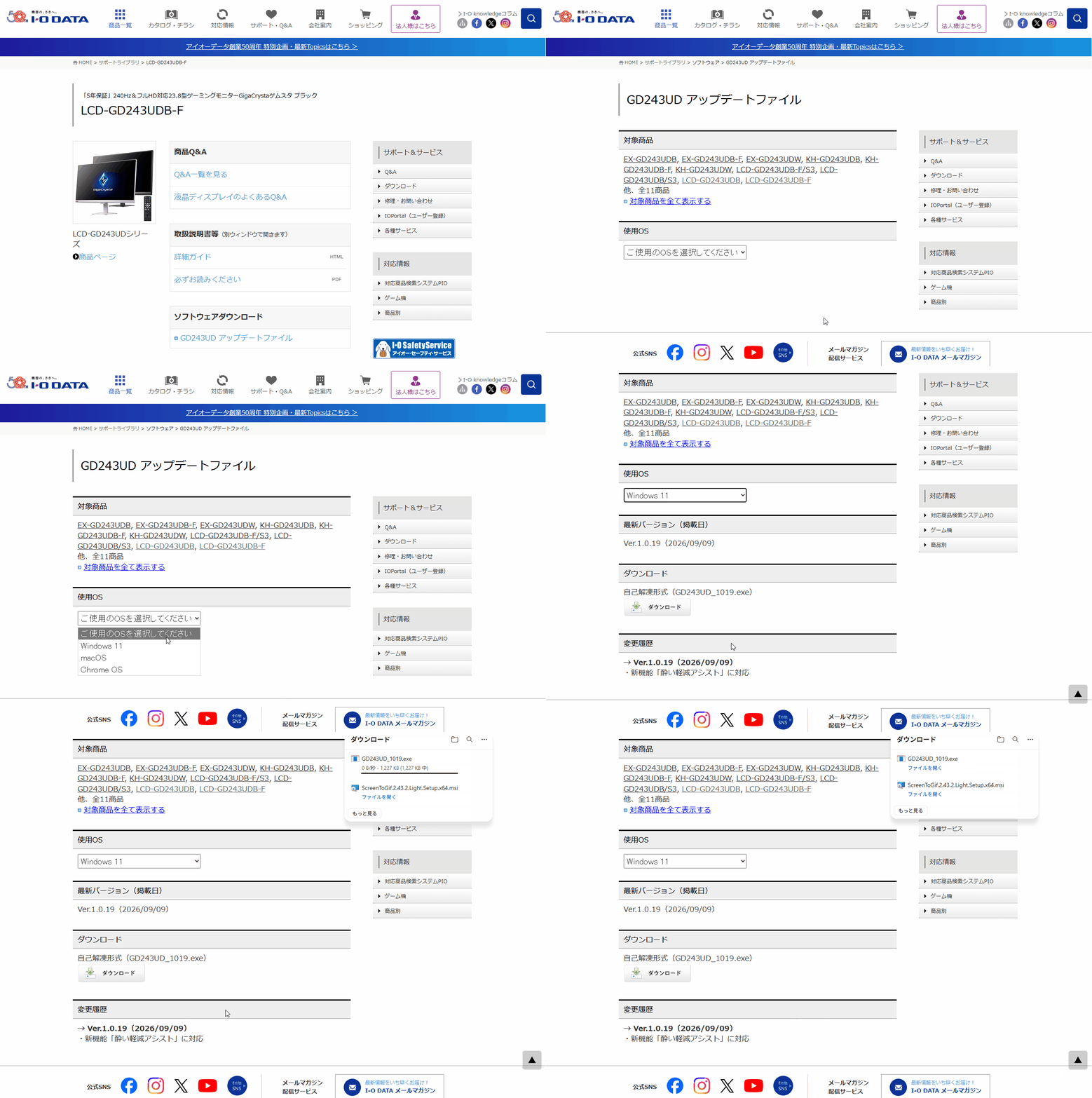
まずは、LCD-GD243UDB-Fのサポートライブラリを開き、「ソフトウェアダウンロード」にある「GD243UD アップデートファイル」をクリック。使用OSのプルダウンで、Windowsの場合は「Windows 11」を選択して「ダウンロード」をクリックすると圧縮ファイルがダウンロードされる。手順は以下を参照。
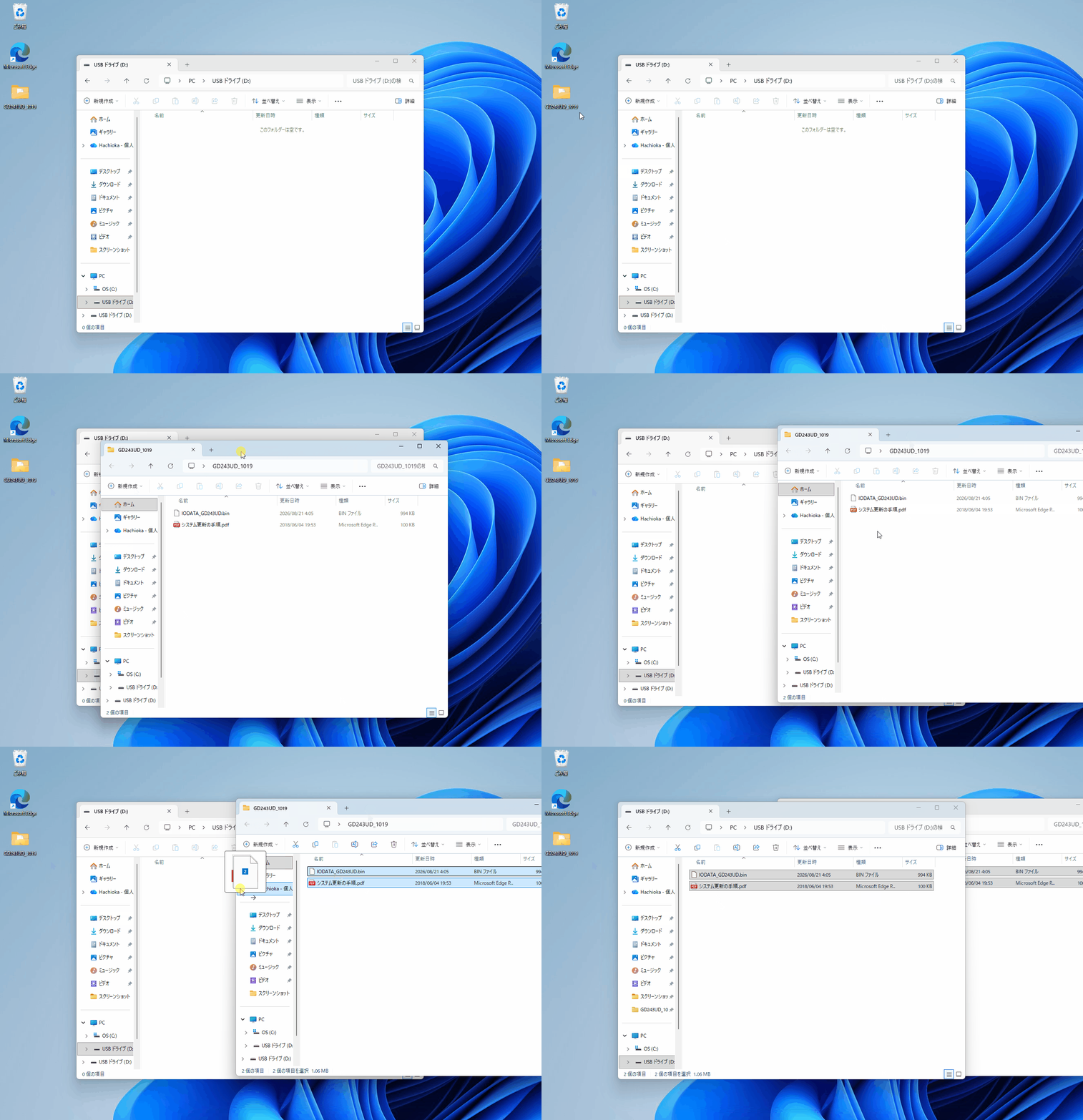
ダウンロードした圧縮ファイルは自己解凍形式なので、解凍ソフトは必要ない。ダブルクリックしてファイルを解凍する。
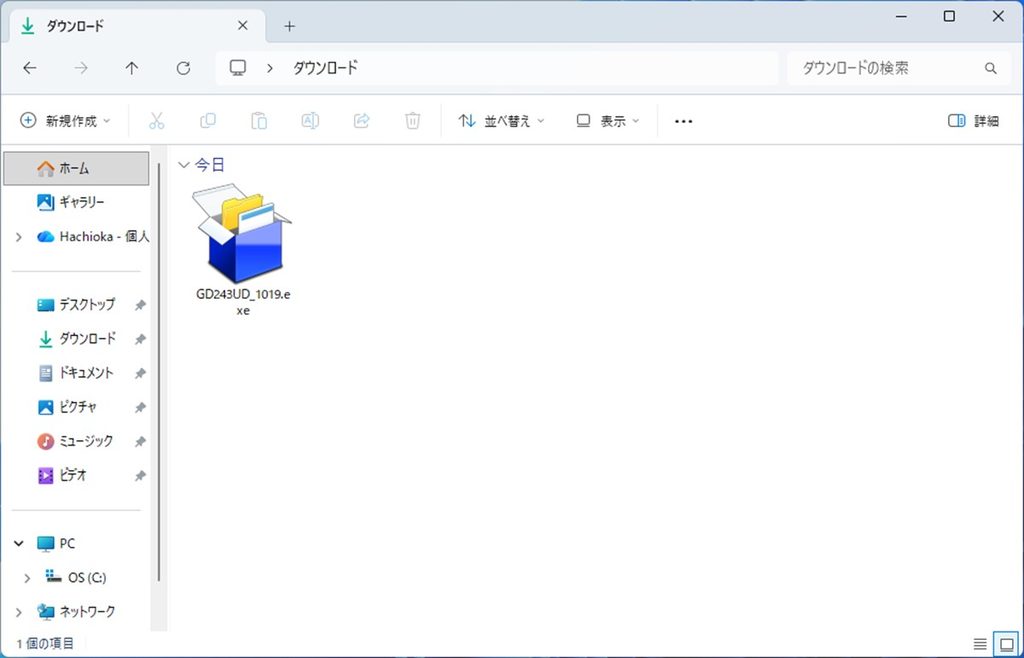
解凍すると、デフォルト設定ではデスクトップに「GD243UD_1019」というフォルダーが作成される。モニターをアップデートするには、USBメモリーやSSDが必要になるので用意する。ちなみに、そうしたUSBストレージのフォーマットがexFATではアップデートできないので、FAT32またはNTFSでフォーマットしているものを使用しよう。
PCにUSBメモリーを差して、解凍したフォルダーの中身をドラッグアンドドロップでUSBメモリーに移す。この際、フォルダーごとUSBメモリーに入れてもアップデートは行われないので、必ずフォルダーの中身だけをコピーしよう。以下を参照。
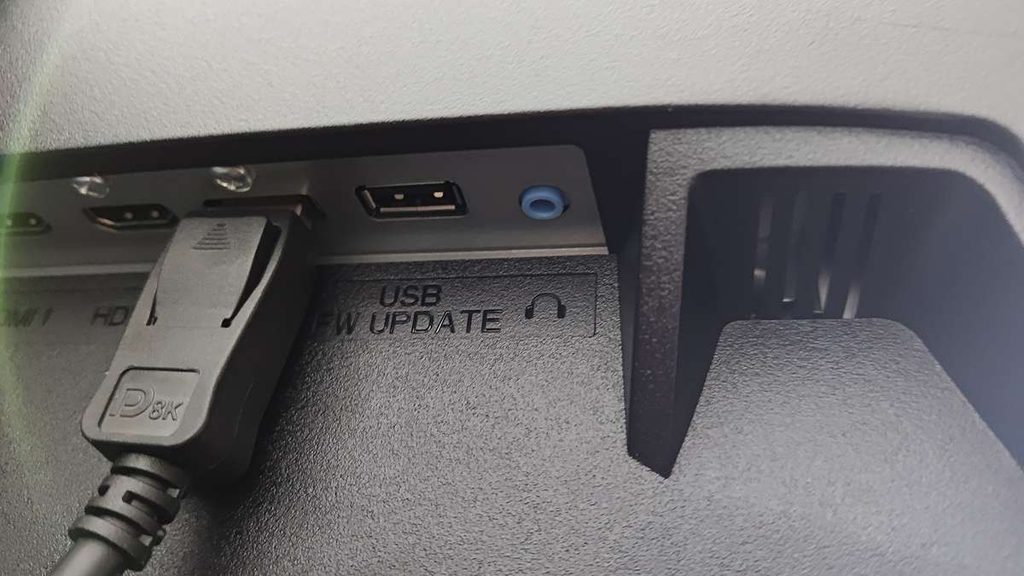
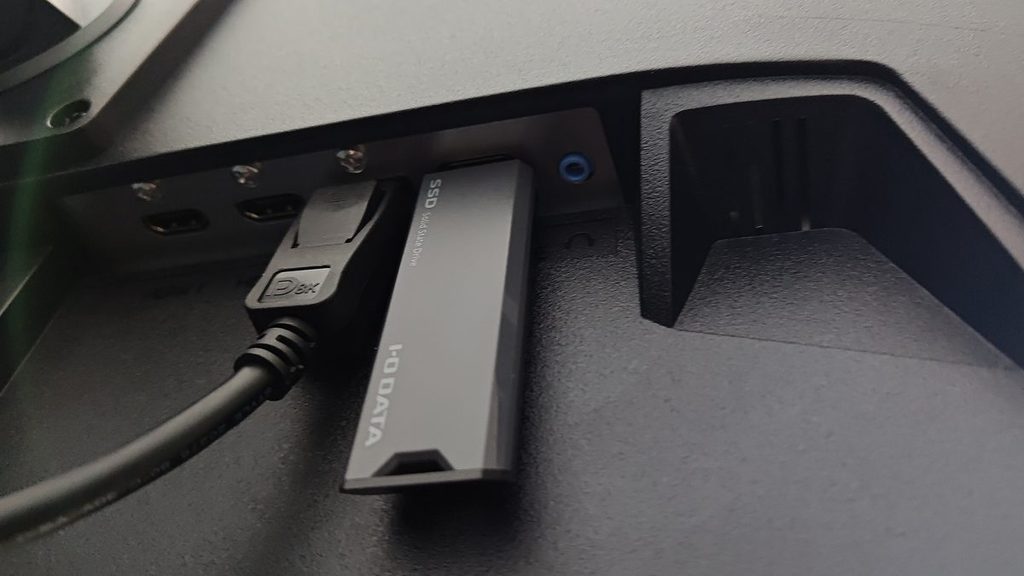
USBストレージにフォルダーの中身を移動させたら、モニターにある「USB FW UPDATE」と記載されたUSBポートにUSBストレージを差す。
USBストレージをモニターに接続したら、リモコンを使ってファームウェアを更新する。メニューを開き、「メインメニュー」にある「その他」を開き、「システム更新」→「実行」の順に押すと実行される。アップデート中はUSBストレージを取り外さず、モニターの電源をオフにしてはならないので、以下のようにアップデートが終了するまで、そのままで待つ必要がある。
モニターが再起動することもあるが、画面中央のポップアップに「アップデートが完了しました。」と表示されるまで待って、その後USBストレージを取り外し、ACコードを抜き差しして、モニターを再起動する。これでファームウェアのアップデートは完了だ。詳細は以下を参照。

酔い軽減アシストを自分好みに調整する
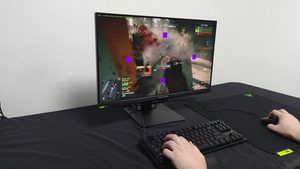
ファームウェアのアップデートが終わったら、セットアップは完了だ。リモコンでメニューを開き、「メインメニュー」の中にある「ヘルスケア」に「酔い軽減アシスト」が追加されている。「酔い軽減アシスト」を「入」にすると、表示枠のパターンやカラー、透過率などを変更できる。詳細は以下を参照。
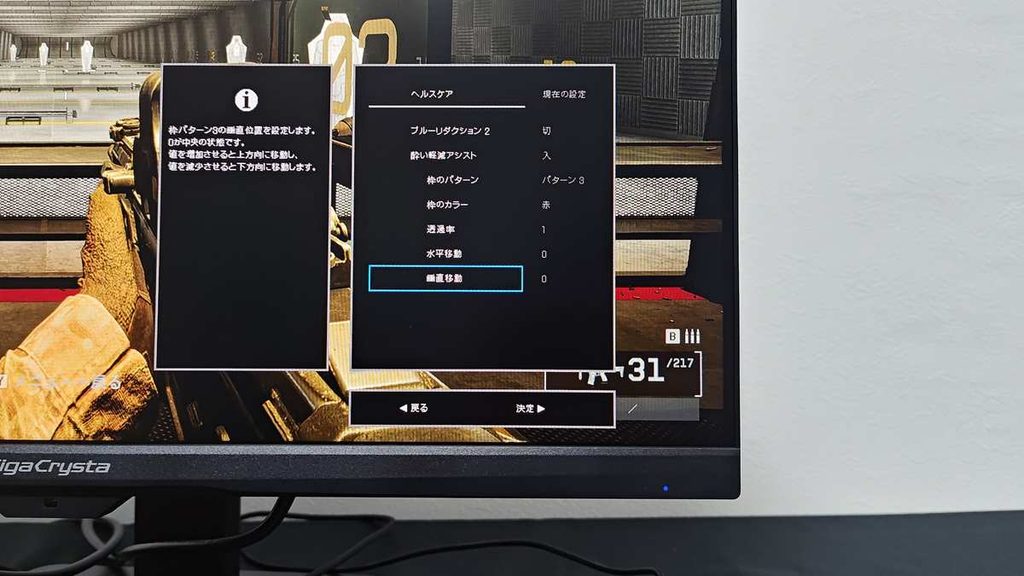
表示枠のパターンは3つで、カラーは9パターン。透過率は1~10で変更できる。
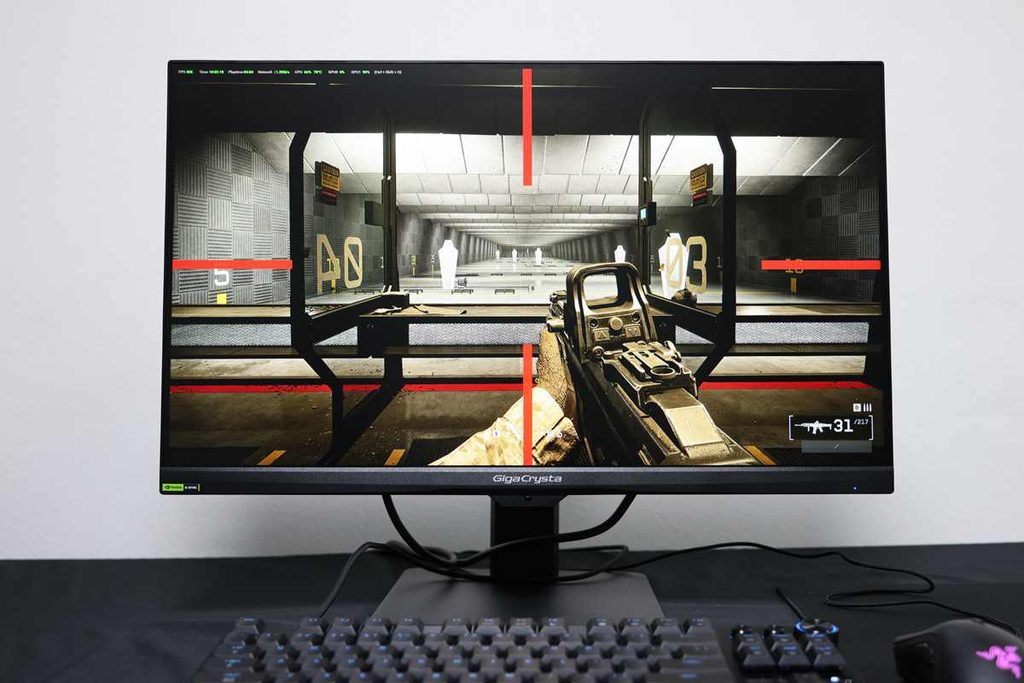
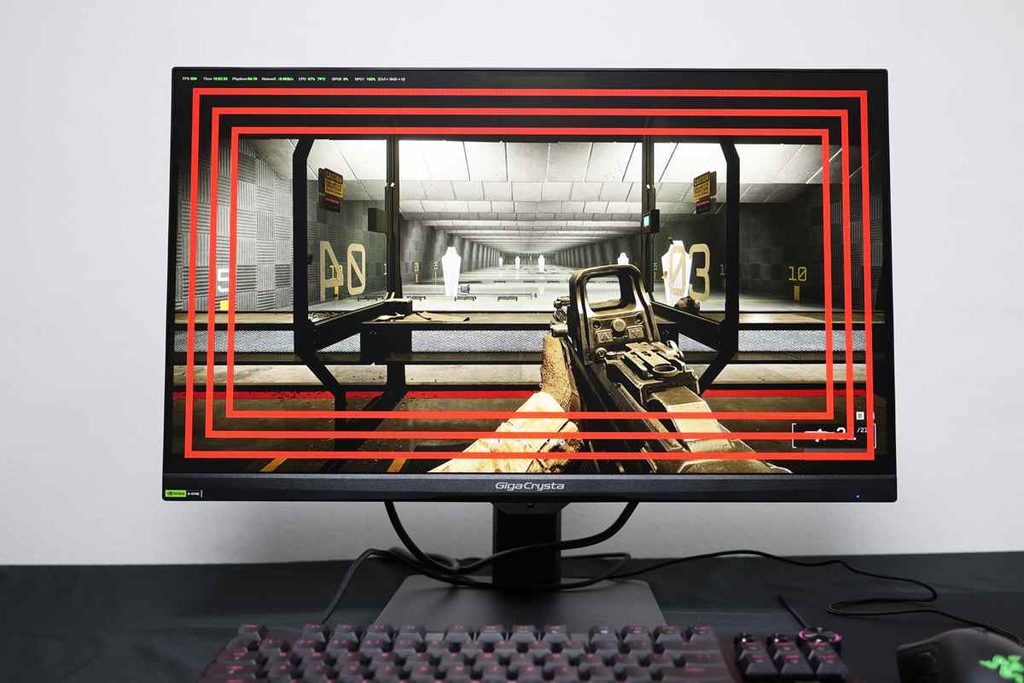
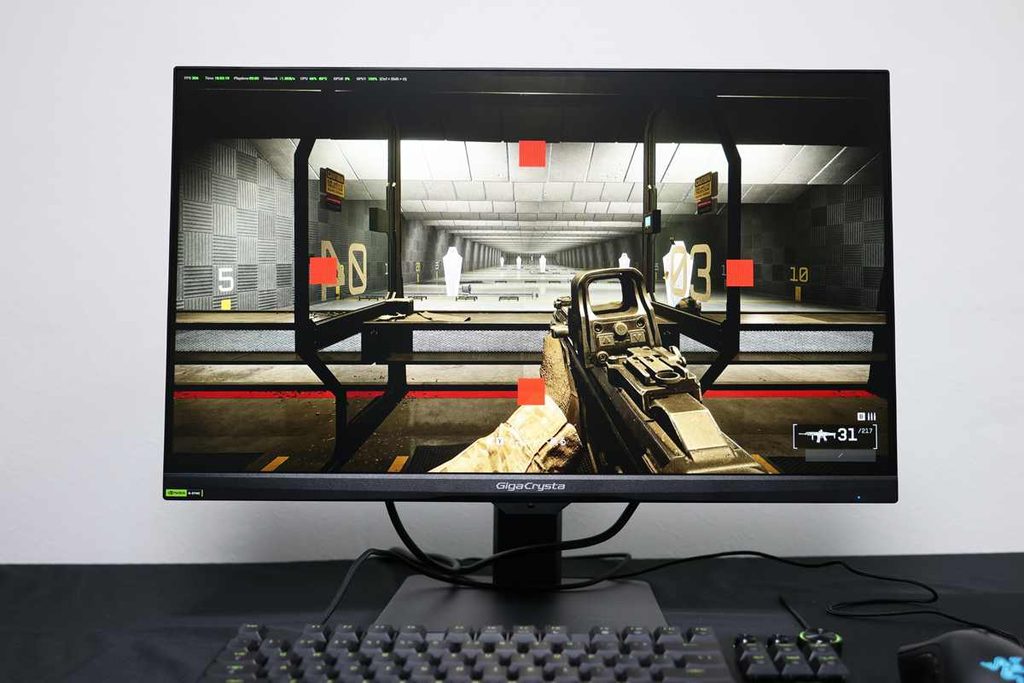
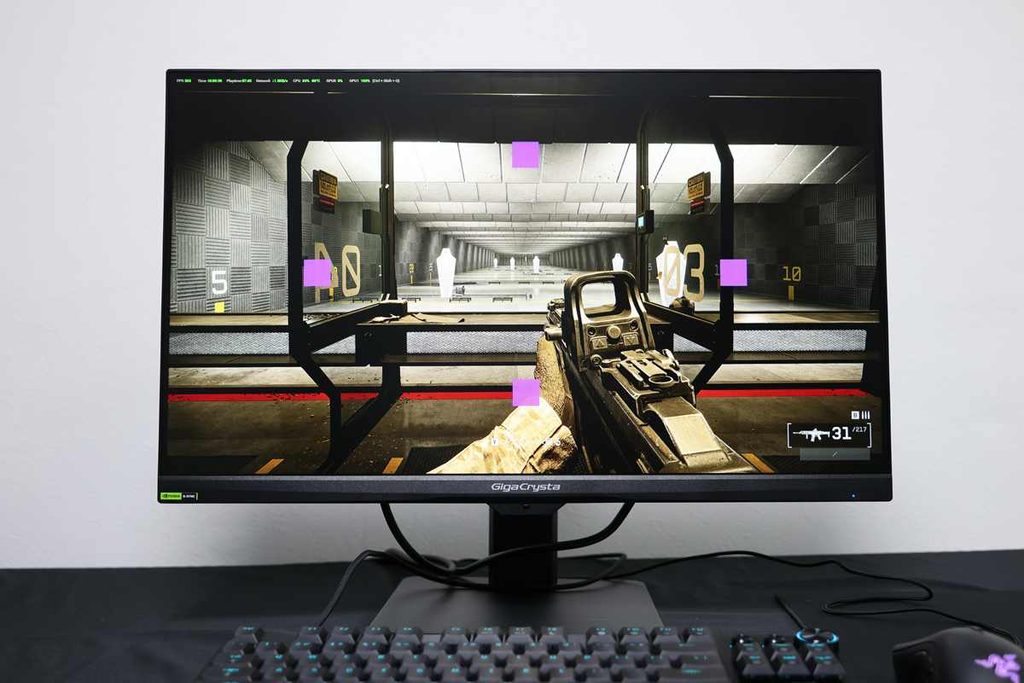
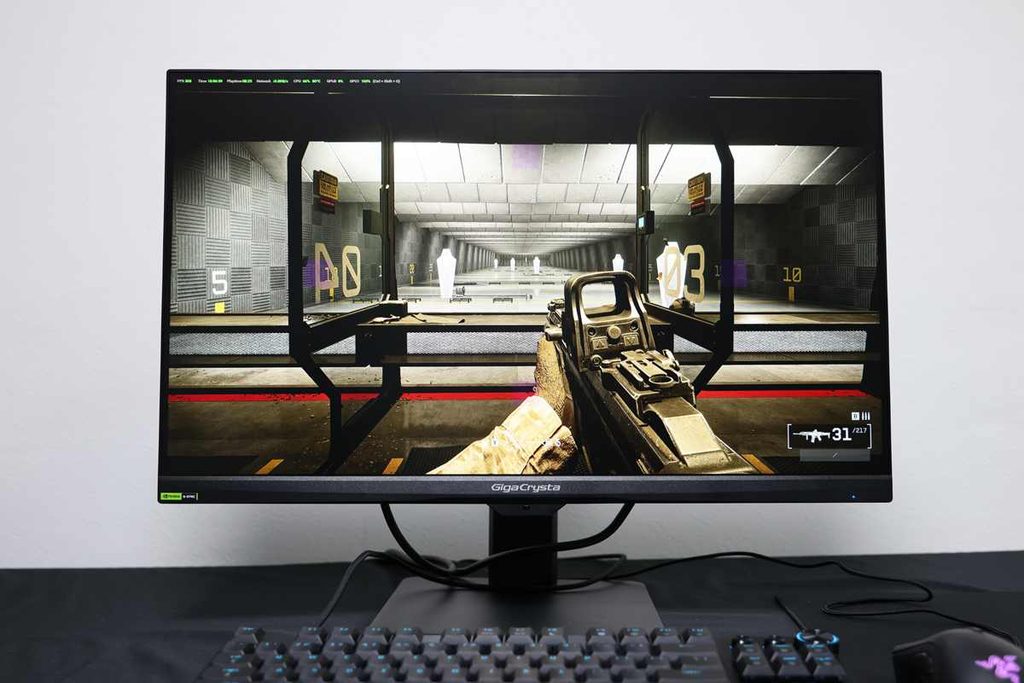
表示枠はパターン3のみ垂直・水平に移動でき、位置が調整できる。FPSでは基本的に敵を捉える中央付近が重要なため、中央配置で良いが微調整したい人は、調整すると良いだろう。
個人差はあるが、画面酔い軽減に効果あり
アイオーデータによると、画面酔いは目から得られる情報と身体や内耳が感じる情報との間にずれが生じることで起こる感覚の不一致が、発生要因の一つと考えられている。そのため、映像の中では大きく移動しているように見えても、実際の身体は動いていないため、脳が情報の不一致を認識し、不快感や酔いの症状につながることがある。ゲーム内のレティクルやクロスヘアといった視線の基準となる視覚情報も酔い軽減に効果があるとしている。
こうした考え方をさらに発展させ、独自の視覚情報を提供することで、ゲームプレイや動画視聴がより快適になる視聴環境をサポートするとしている。ただし、個人差はあるため、必ずしも効果があるとはしていない。
とはいえ、VRでも鼻の位置などの固定された視覚情報が、酔いの軽減につながるとされているため、普段からFPSなどで画面酔いする人には一定以上の効果がありそうだ。
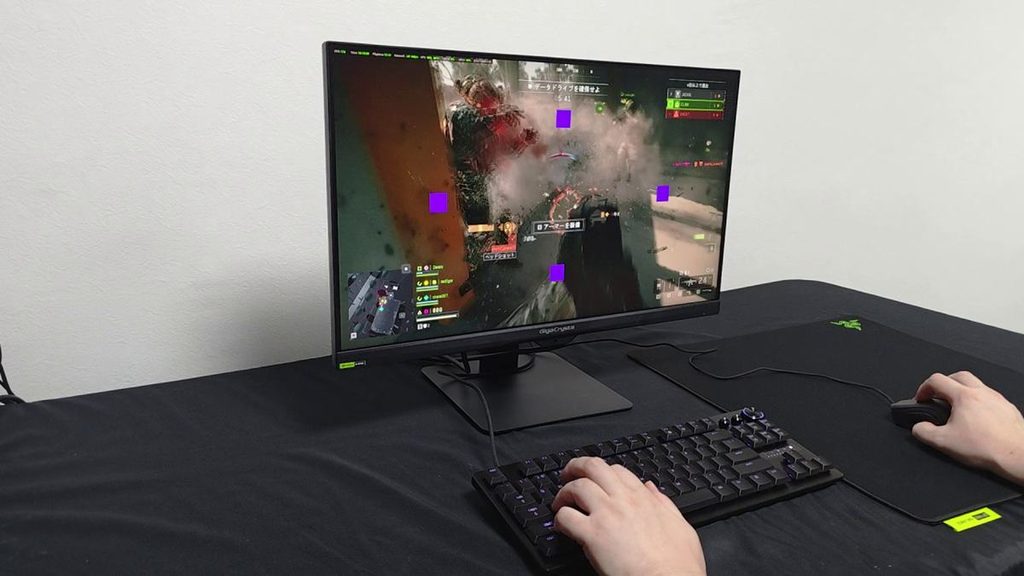
筆者は画面酔いをあまり感じない方だが、実際に使ってみたところ、使用しない時よりも画面に酔いにくい感じはした。特に10月に発売を控える『ACE COMBAT 8: WINGS OF THEVE』でロール機動を行う場合などは、より画面酔いしやすくなる可能性があるので、そうしたゲームで画面酔いに悩まされている人は活用してみても良いかもしれない。
コメント