
- 文●ハッチ
実測67gと軽量で操作感も好印象
筆者はいくつかマウスを所有しているが、形状としてはLogicool G Pro Wirelessに近い。一般的な左右対称マウスに近く、筆者は成人男性としては手が小さい方なのでどの持ち方でも良い気もしたが、つかみ持ちやつまみ持ちよりは、かぶせ持ちに適している印象だ。

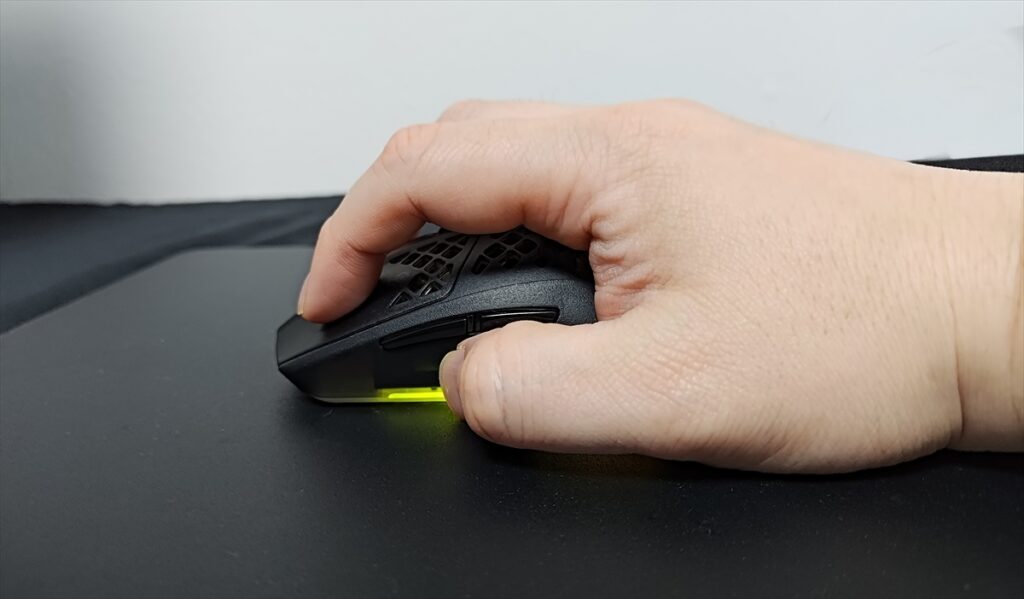
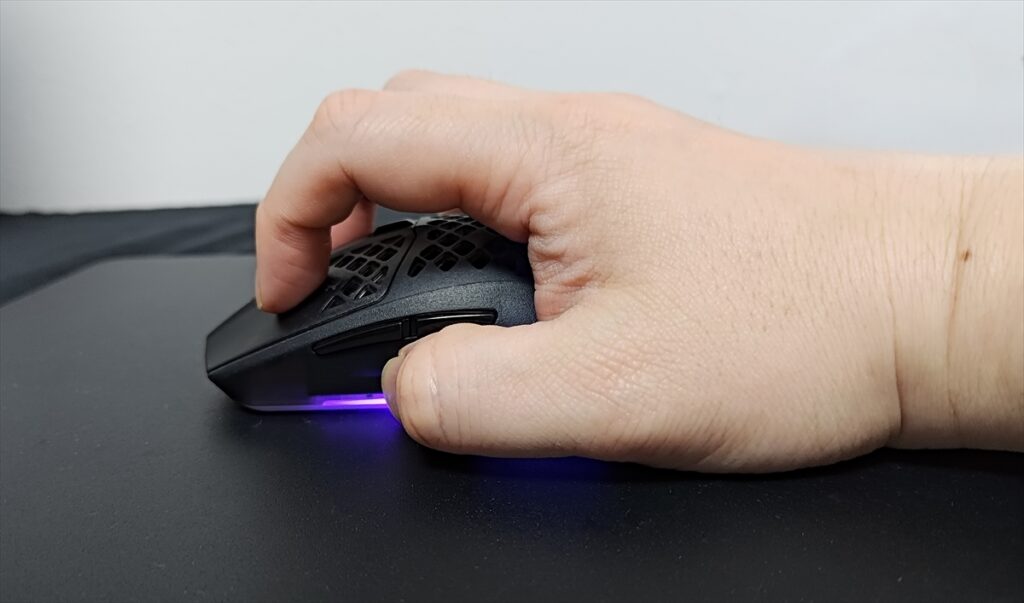
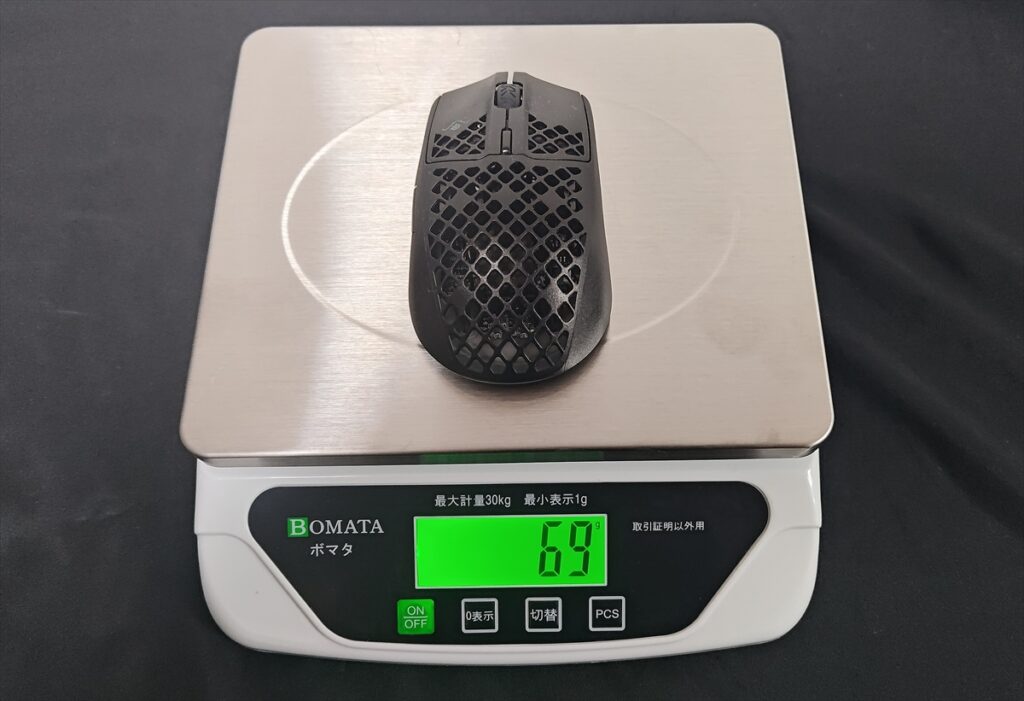
重量は「Aerox 3 Wireless Gen 2」と「Aerox 3 Wireless」ともに公称68gととなっていた。しかし、実測では「Aerox 3 Wireless Gen 2」が67g、「Aerox 3 Wireless」が69gとなっていた。どちらも68g前後ではあるが、「Aerox 3 Wireless Gen 2」の方が、確かに持ち比べてみるとやや軽く感じる。

XY軸のDPIを別々に設定可能に!
SteelSeriesの製品は「SteelSeries GG」という無料のソフトウェアで管理できる。「Aerox 3 Wireless Gen 2」も各種ボタンのカスタマイズから、DPIの設定、電源管理、スリープタイマー、ワイヤレス接続の安定強化、ポーリングレートの設定などが行なえる。


通常DPIを変更するとX(横)Y(縦)軸両方とも同じDPIになるが、「Aerox 3 Wireless Gen 2」では「独立変数X-Y」というスイッチをオンにすると、XとY軸のDPI設定が分けられ、別々に設定できる。つまりは、横移動は速くして、縦移動は遅くするといったことが可能になる。
FPSの場合、後ろに振り向く動作は素早く行いたいが、縦にはあまりマウスカーソルが速く移動して欲しくないといった場合に役立つだろう。ちなみにDPIは前述したように最大26,000まで、ポーリングレートは有線は1000Hz、ワイヤレスだと最大4000Hzまで設定できる。
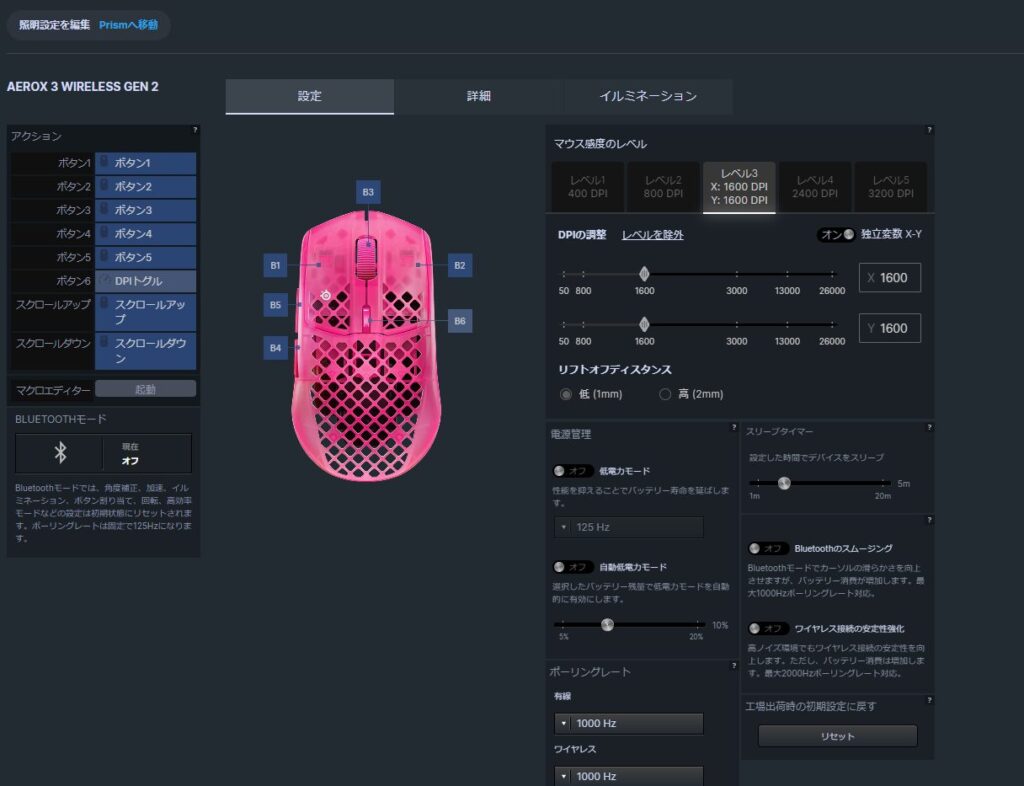
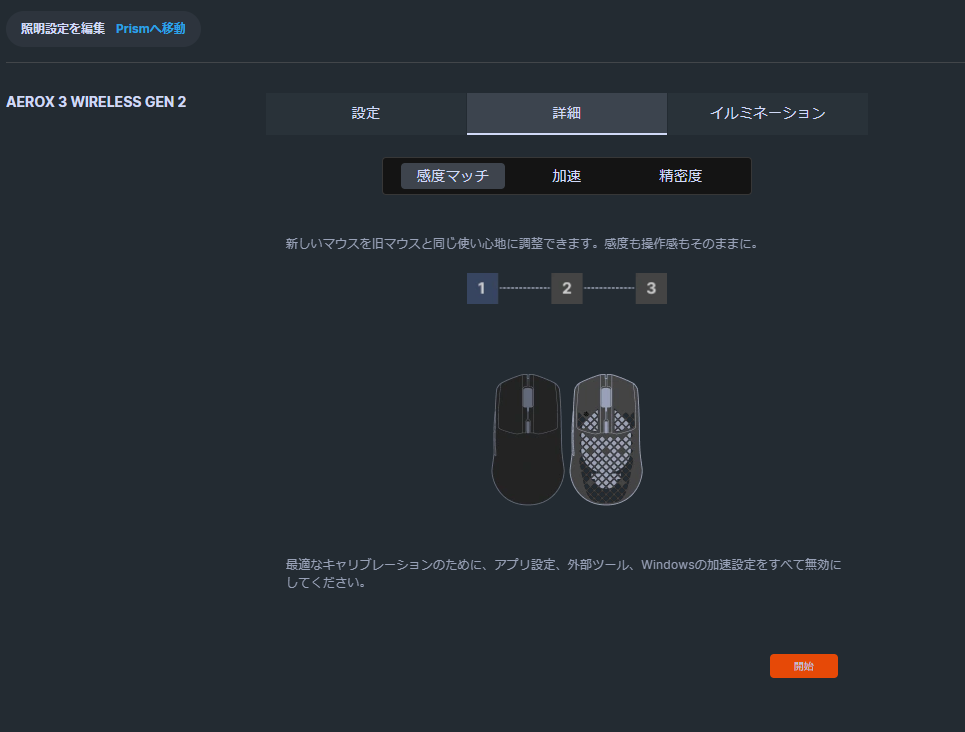
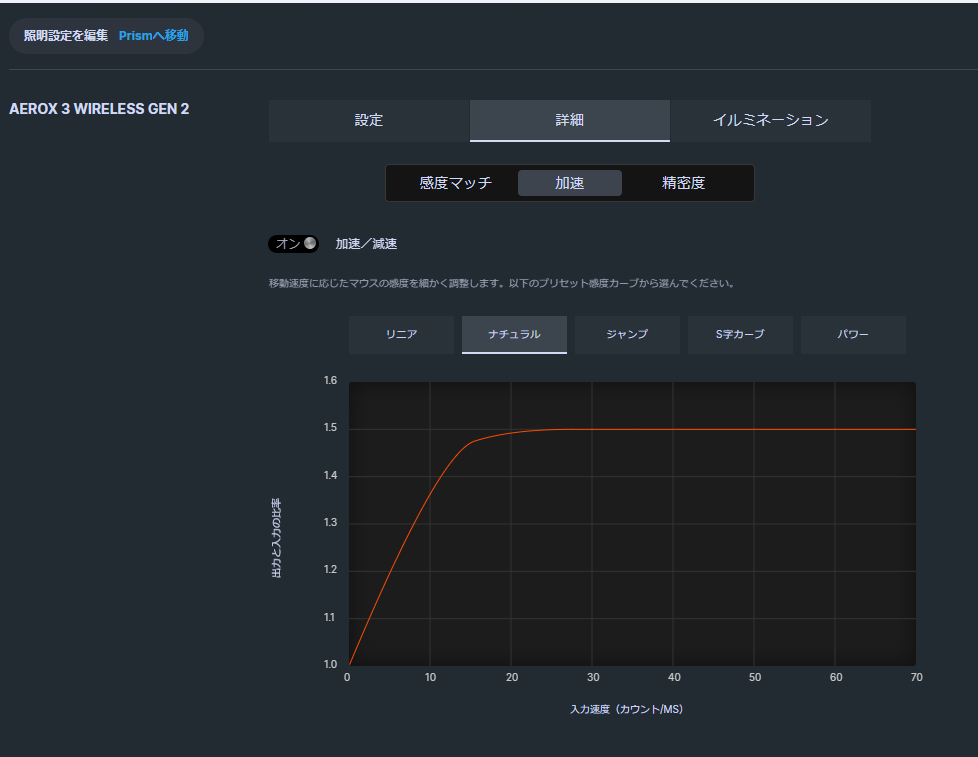
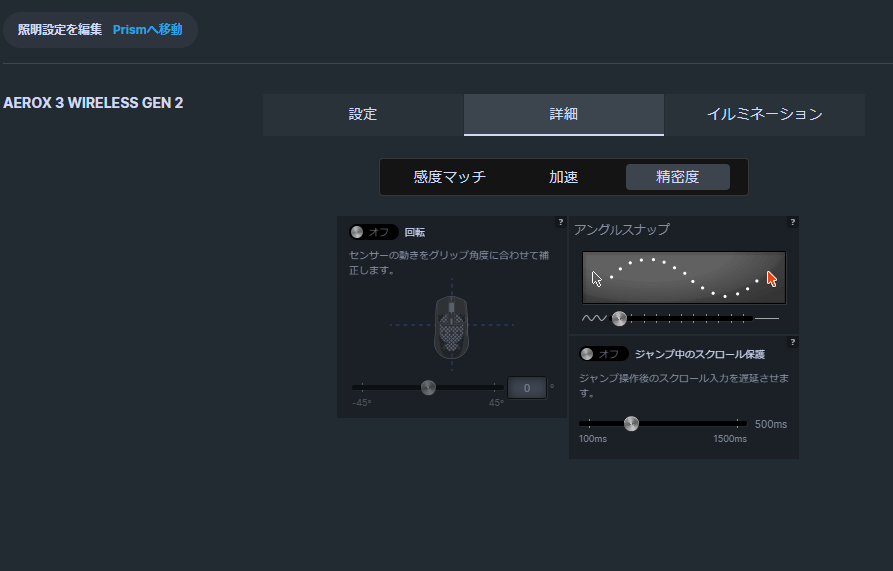
また、マウスの設定画面の詳細タブでは、旧製品の設定を引き継いだり、マウスの加速の設定や、精密度の設定が行なえる。さらに、イルミネーションでは、ライティングの輝度などが設定できる。実際のライティングの色や、光らせ方はEngineタブにある「Prism」から行なえる。

コメント