
- 文●ハッチ
主要FPSゲームの自分に合った感度が判別できる!
「Aerox 3 Wireless Gen 2」から使えるようになった注目の機能が、冒頭で触れた「Sensitivity Finder」だ。「Sensitivity Finder」は「SteelSeries GG」の「3D Aim Trainer」に追加された機能。自分が遊んでいるゲームを選び、その後表示されたターゲットを撃つテストを8ラウンド行う。すると、AIによる独自のアルゴリズムにより導きだされた最適な感度が表示される。
マウスのDPIは、マウスを1インチ(2.54cm)動かした際に、何ピクセル移動するかの値で、ゲーム内感度はゲーム内におけるマウスのスピードを調整する値だ。それを掛け合わせた実行感度がeDPIとなる。
同社はマウスのDPIに加えてゲーム内感度がゲームごとにあり、何時間費やしても安定しなくて困っているユーザーが多くいる。最適なゲーム内感度は、既存のツールでは長く退屈な作業が必要で、なかには有料サブスクリプションや、ライセンス購入が必要なものがある。「Sensitivity Finder」は、そうしたユーザーの悩みに応えるために開発されたそうだ。
「Sensitivity Finder」は「SteelSeries GG」のホーム画面の「Aerox 3 Wireless Gen 2」にマウスカーソルを合わせ、「Sensitivity Tools」を選択するか、「3D Aim Trainer」タブを開き「Sensitivity Tools」を選択して起動する。
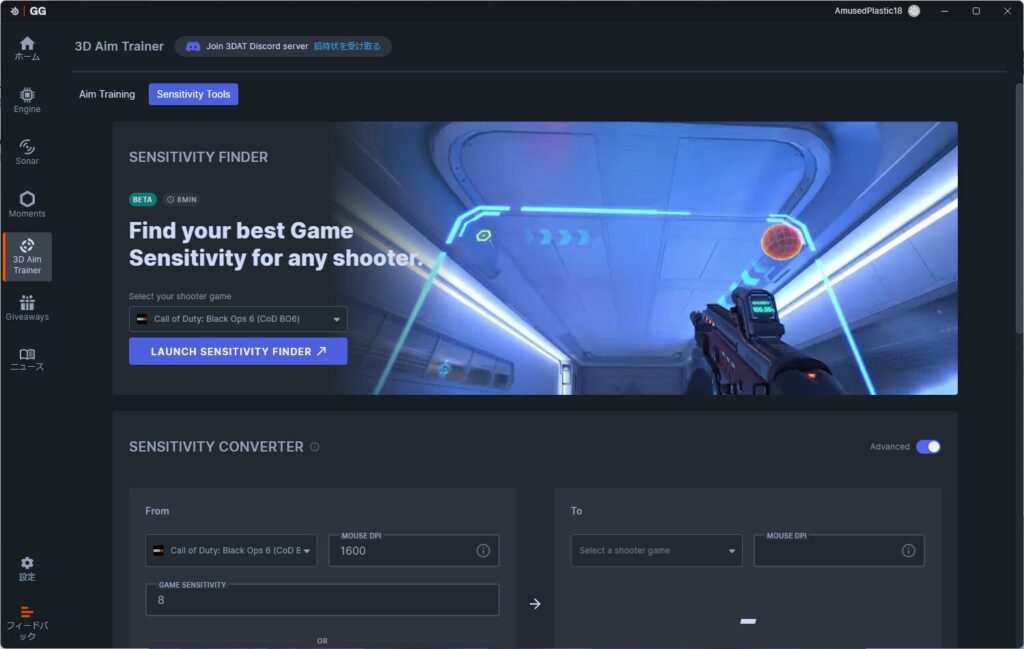
「Sensitivity Tools」では、『Apex Legends』や『Battlefield 6』、『Call of Duty: Black Ops 6』、『Fortnite』、『Valorant』といった主要FPSから、『Cyberpunk 2077』や『Destiny 2』、『Minecraft』など、自分がプレイしている、これからプレイしたいゲームが並ぶ。
たとえば、『Apex Legends』の感度が知りたい場合は、『Apex Legends』を選び、「Sensitivity Finder」で測定すれば、『Apex Legends』で自分に合った感度が導き出される。また、一度『Apex Legends』などで感度を測定した後は、その感度を基に別のゲームの感度設定も瞬時に導き出せる。
ちなみに、マウス感度は当然現在の設定のものが使用されるので、自分が使いたい感度に設定してから「Sensitivity Finder」で測定を行おう。
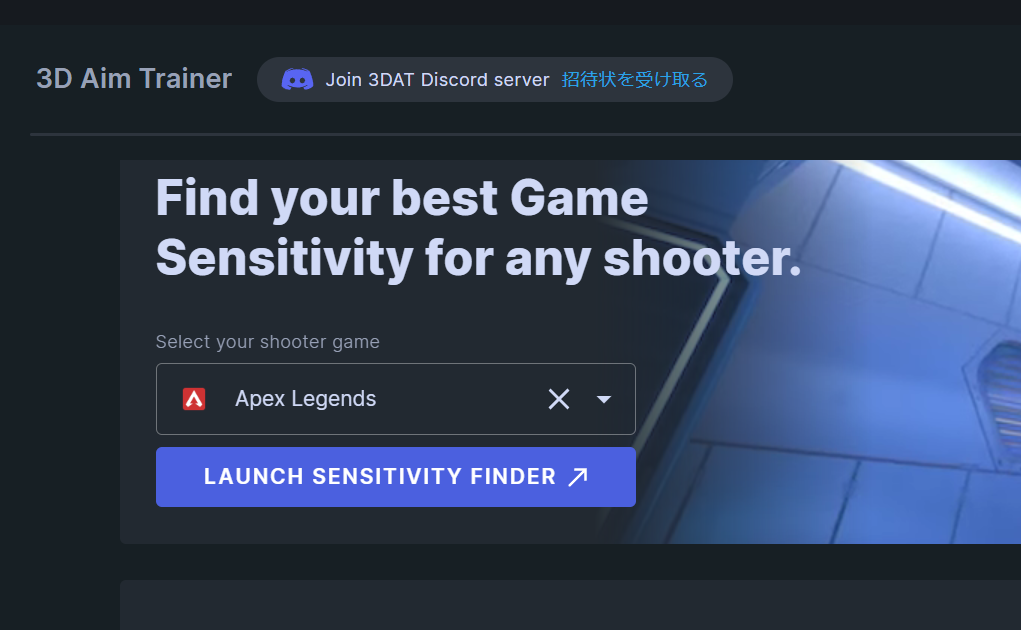
「Sensitivity Finder」は日本語に対応していないが、簡単な英語で読めなくても特に問題ないため、画面の指示通りに進める。
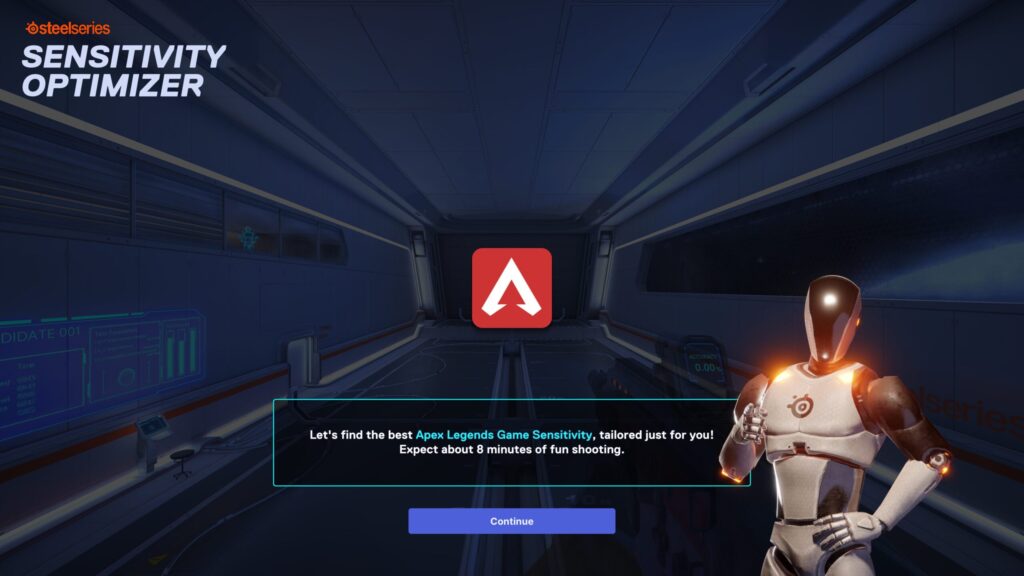
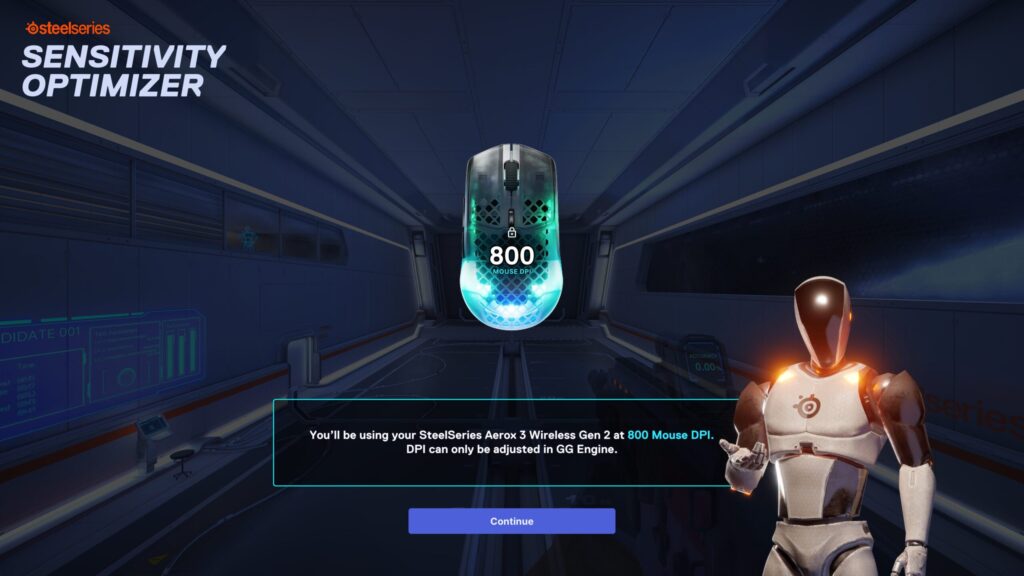
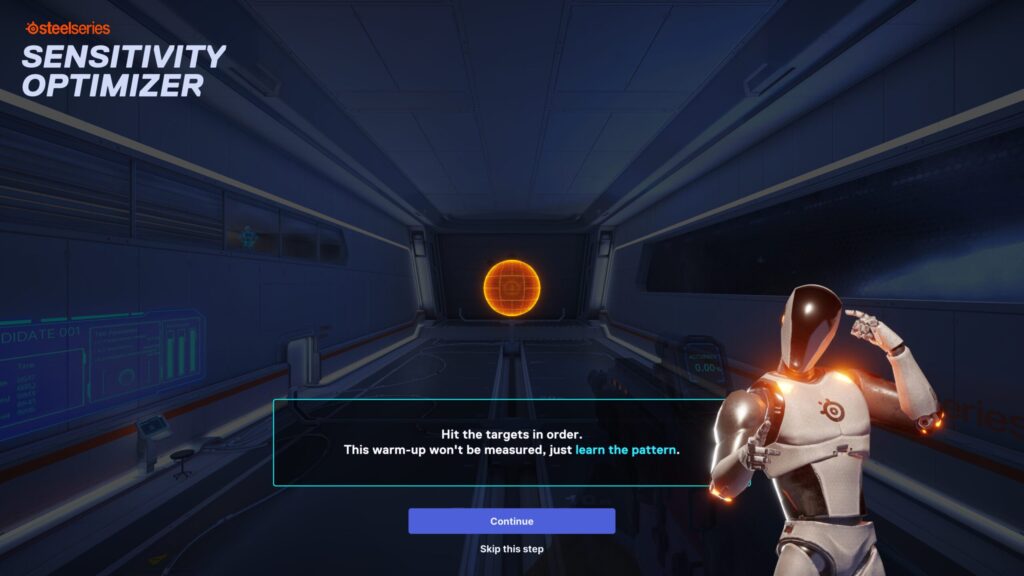
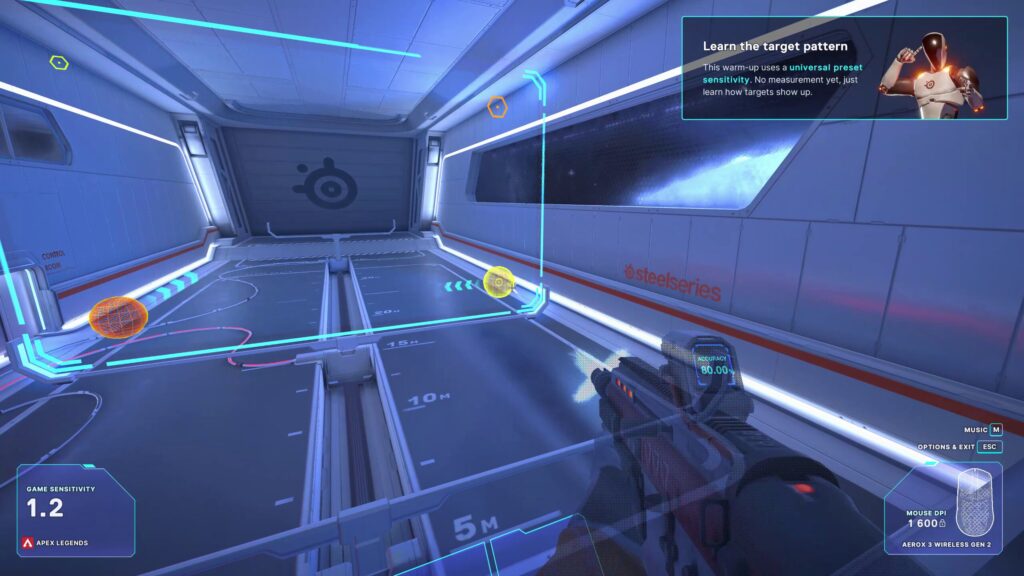
測定は丸いターゲットを矢印で示された順番に撃っていき行う。ターゲットは遠くから、だんだん近づいてくる。感度が自動で入れ替わるため、感度に合った動きでターゲットを撃っていく。そうすることで、左下の数値もどんどん下がっていき、自分に合った感度が測定される。テストは約15~20分かかる。
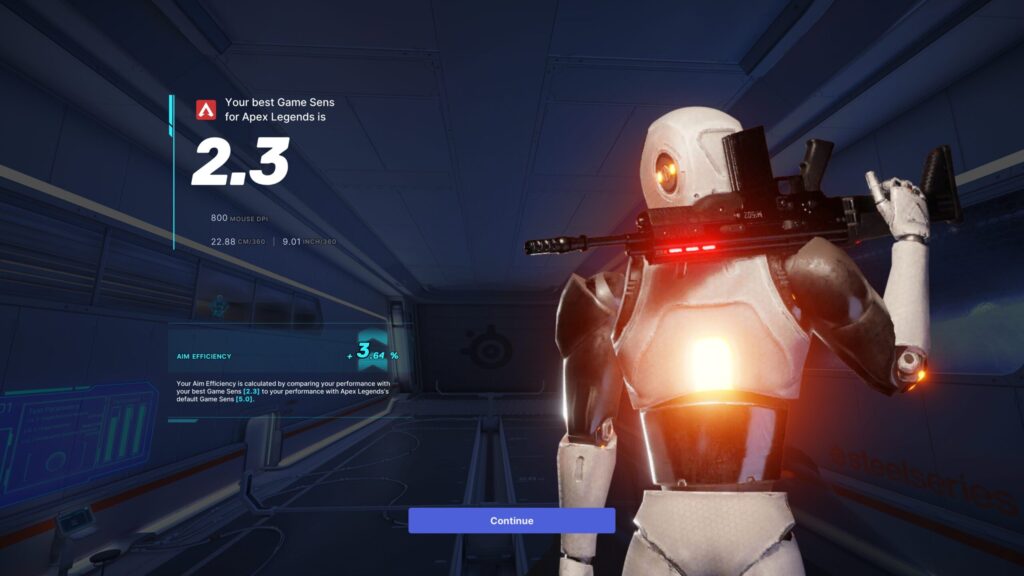
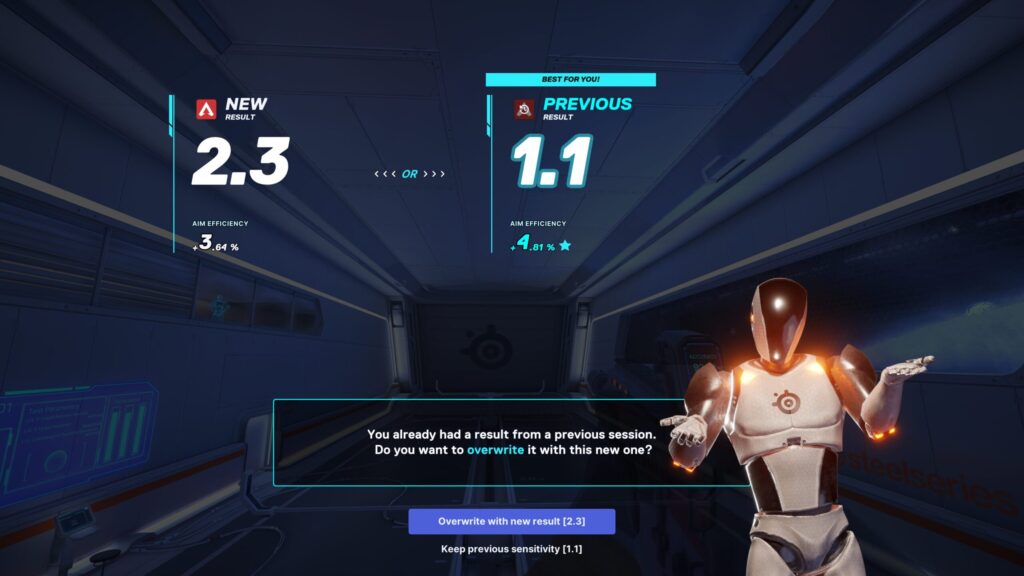
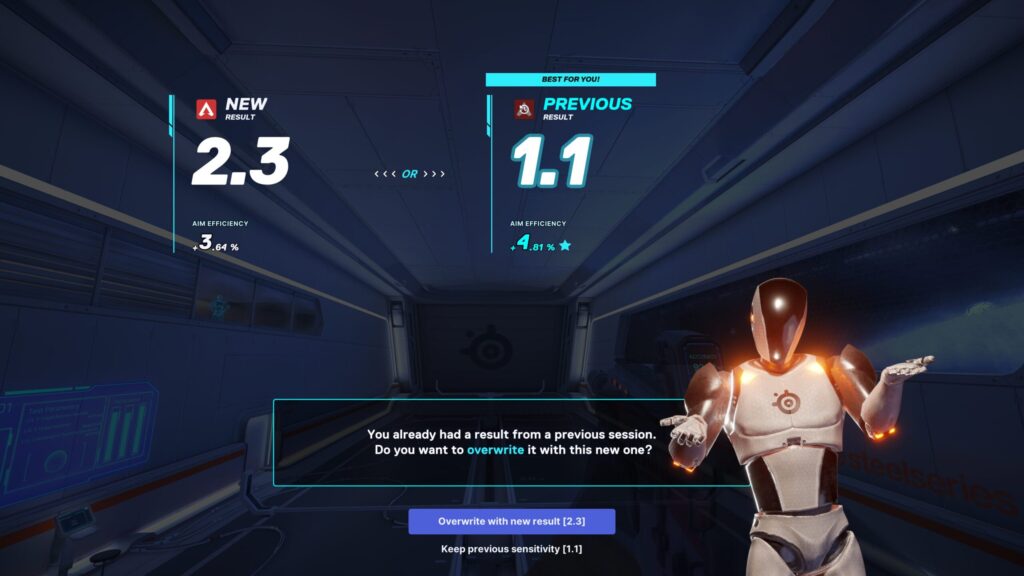
マウスのDPIを変えて、何回か試すと自分に最適なマウスのDPIと、ゲームの感度結果が表示されるようだ。筆者は最初1600DPIで『Apex Legends』の測定を行い「1.1」となり、次にマウスの設定を800DPIにして測定したら「2.3」と表示されたが、前回の結果の方がベストと表示された。エイム効率によって、どのDPIと感度が自分に最適化が分かるようになっている。
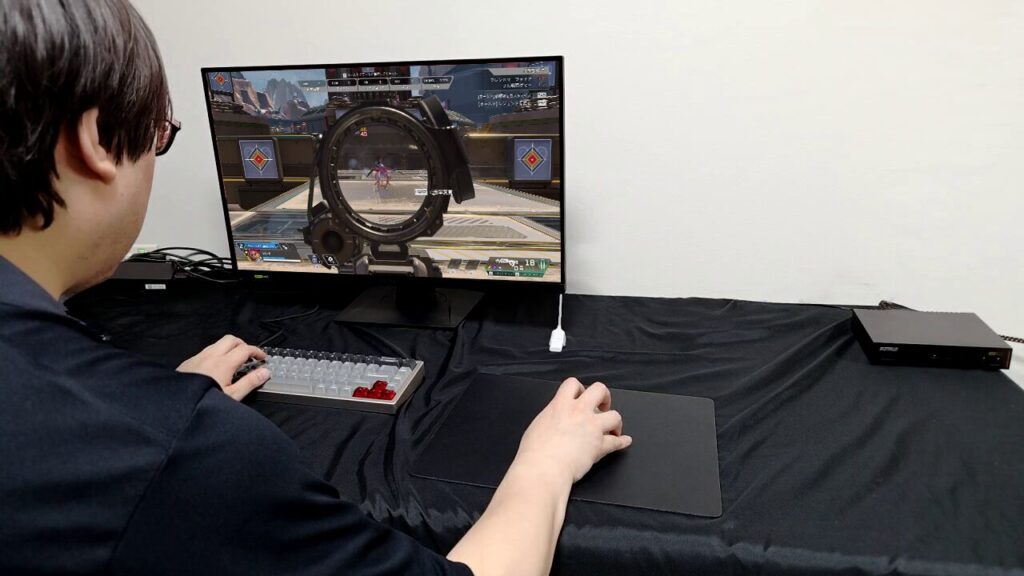
試しに『Apex Legends』に測定された値を入れて、射撃訓練場に行ってみた。
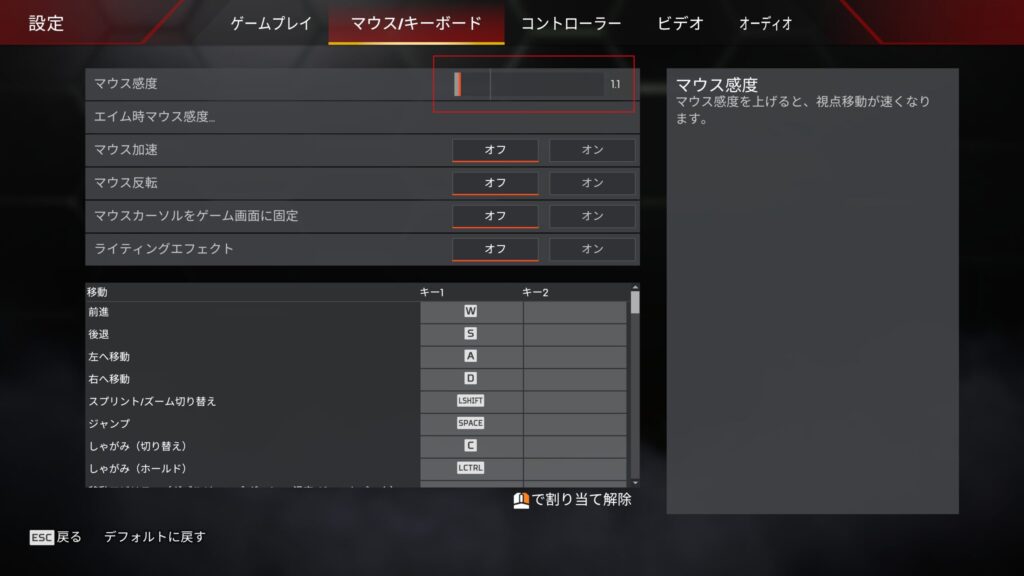
普段はマウスのDPIのみ変えて、ゲーム感度はデフォルトのまま(変更前は5となっていました)でプレイしてみたが、素直にあれ当てやすいかも、といった感想を持った。自分は普段タワーディフェンスをプレイするのに、精度よりもキャラを置く速さを重視して、3200dpi以上とマウス感度をかなり高く設定している。
そのうえ、ゲーム内感度も高かったため、今まではとてつもなくマウスが暴れる状態だったようだ。自分があまりFPSをプレイしないから、ただ下手なだけだと思い込んでいたが、きちんと自分にあった設定をすると、自分のあれこれ考えずとも、自分にとって的に当てやすい設定になるので、一度試して欲しいところだ。
© 2026 Electronic Arts Inc.
「Aim Traning」で日々のエイム練習も行なえる
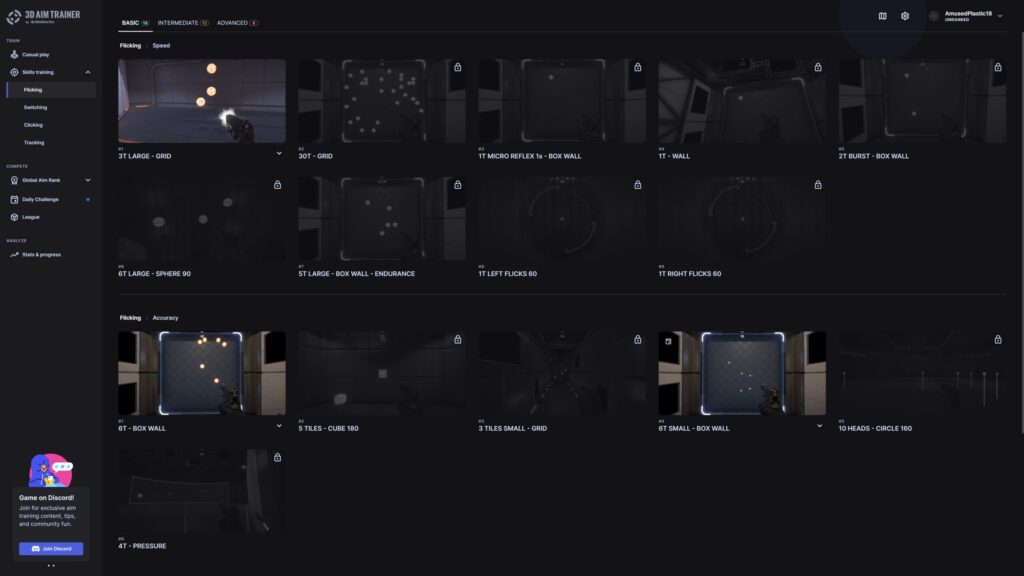
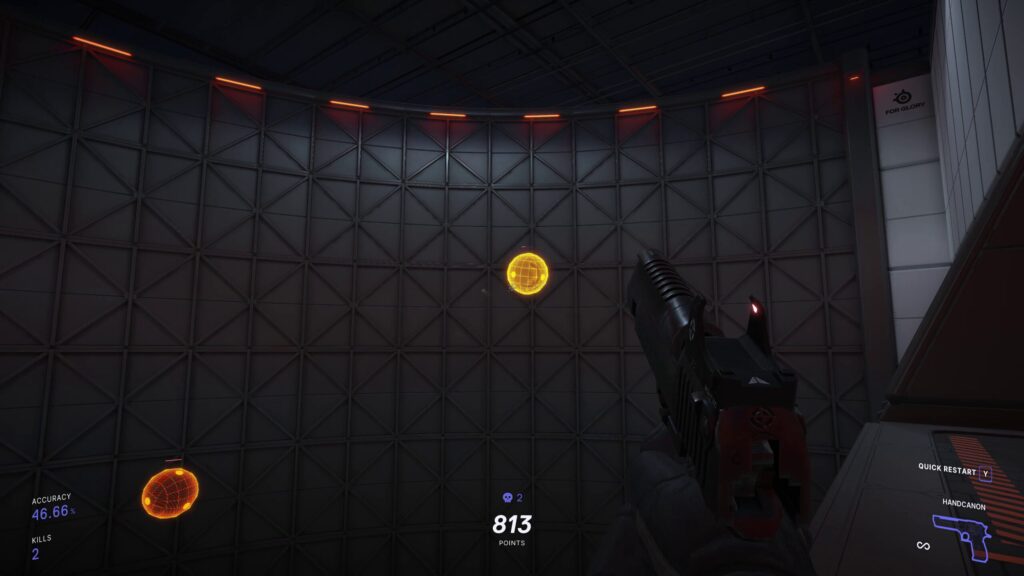
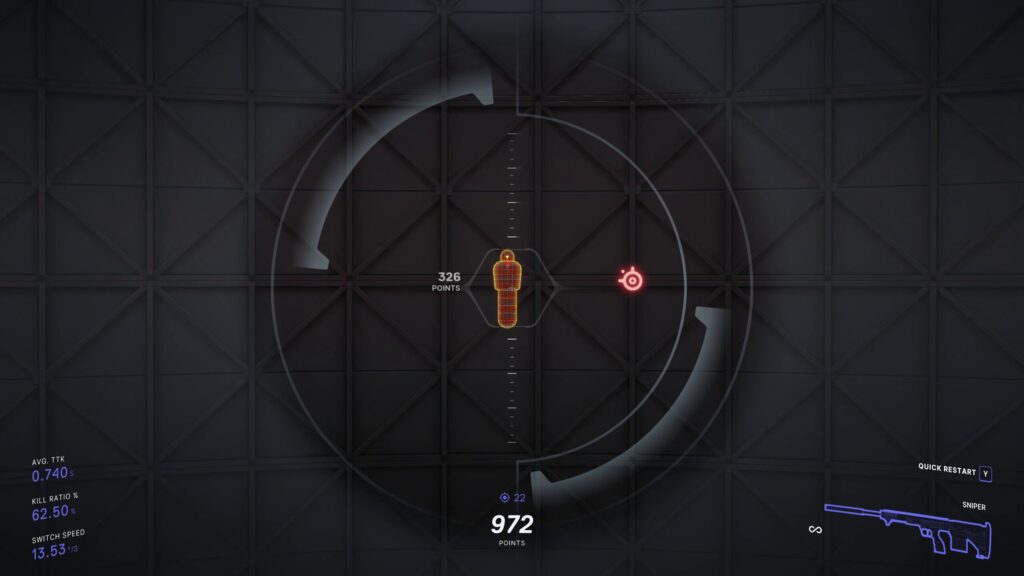
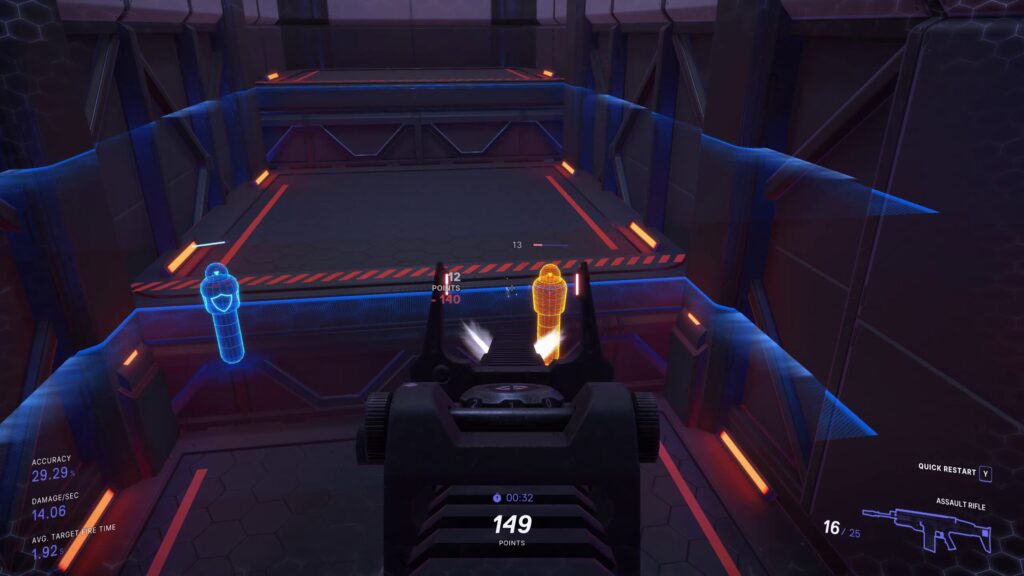
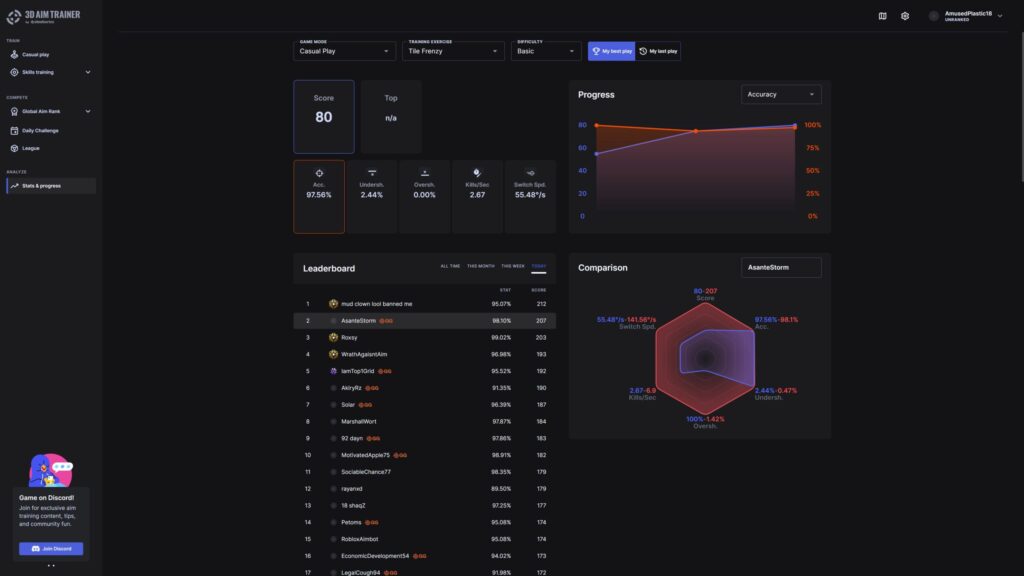
余談だが、「3D Aim Trainer」の「Aim Training」では、いろんなミニゲームでターゲット撃ち、エイムのトレーニングが行なえる。デイリーミッションやランキングなどもあるため、日々のトレーニングの成果やランキング上位を目指すといったモチベーションを持って、エイム力を身に着けることもできそうだ。
コメント