


- 文●ハッチ
本体内の写真をSSDにコピーする
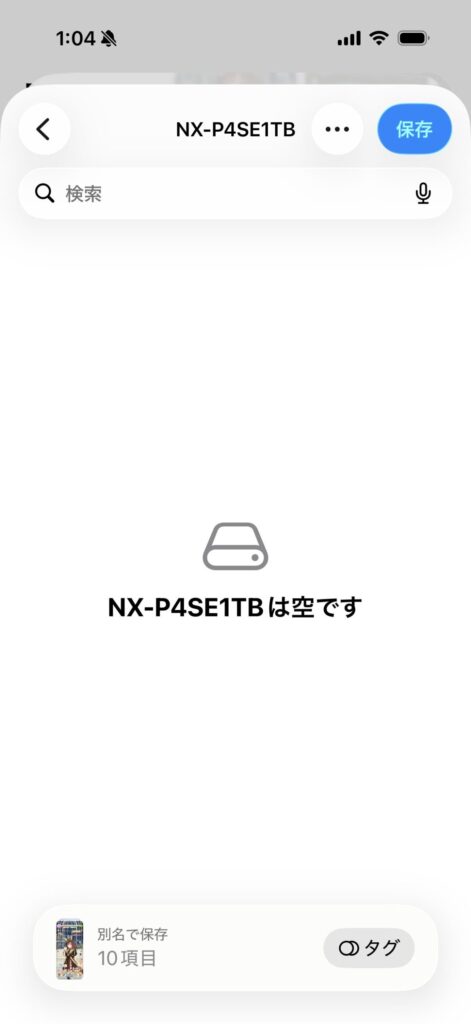
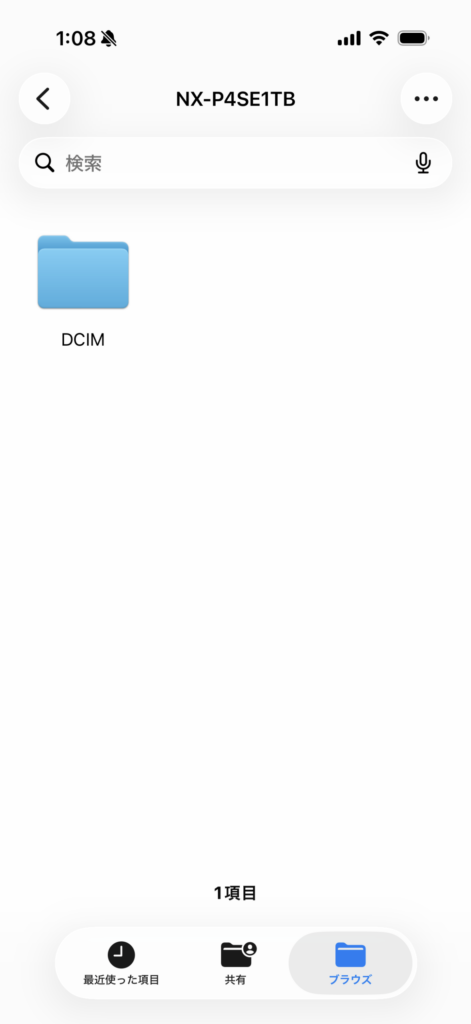
iPhoneでは、接続するだけで外付けのストレージとして認識する。「ファイル」から「ブラウズ」を開くと、表示されていれば、きちんと認識している。
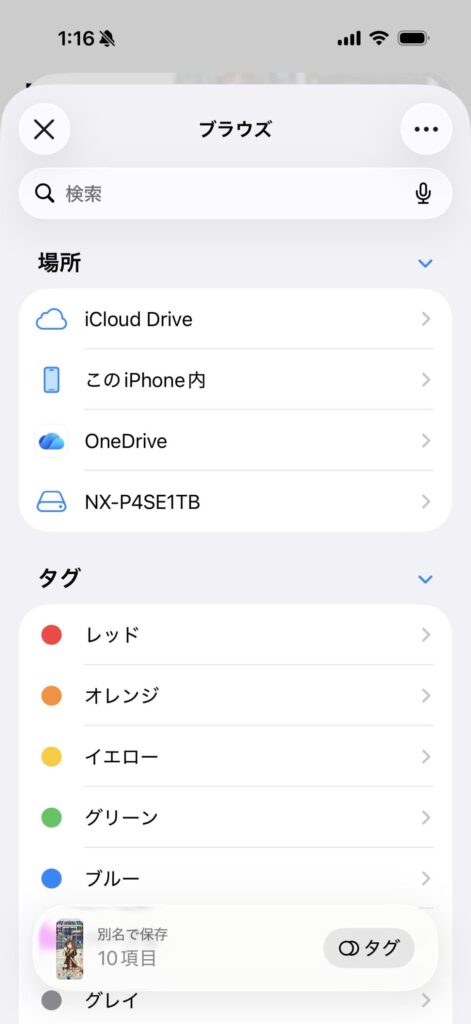
基本的な使い方としては、iPhoneの本体に保存されている動画や写真の移動が行なえるほか、Appleが開発した高品質な動画圧縮形式である「ProRes」撮影の動画を直接保存できる。ProResとは、色の忠実度が高いコーデック。高画質だが圧縮率が低いため、ファイル容量は大きくなる。
iPhone 13 Proから利用でき、USB接続した対応ストレージに直接保存できる。iPhoneのモデルと接続したストレージの容量によって、解像度とフレームレートが変わる。ストレージ容量が256GB以上で、iPhone 16 ProおよびiPhone 17 Proであれば、4K@120fpsの動画まで撮影できる。詳しく知りたい人は、以下Appleの該当ページを確認して欲しい。
Apple ProResページ:https://support.apple.com/ja-jp/109041
iPhoneに保存している写真や、スクリーンショット、動画の移動は、次の手順で行える。使用したのはiPhone 16 Proで、iOSバージョンは記事執筆時点で最新の「iOS 26.2(23C55)」。「iOS 26.2(23C55)」にアップデートしたら、割と画面が変わったので、機種やバージョン違いで画面や手順が多少異なる可能性がある。
まずは「ファイル」を開き、移動させたい写真などを選択する。
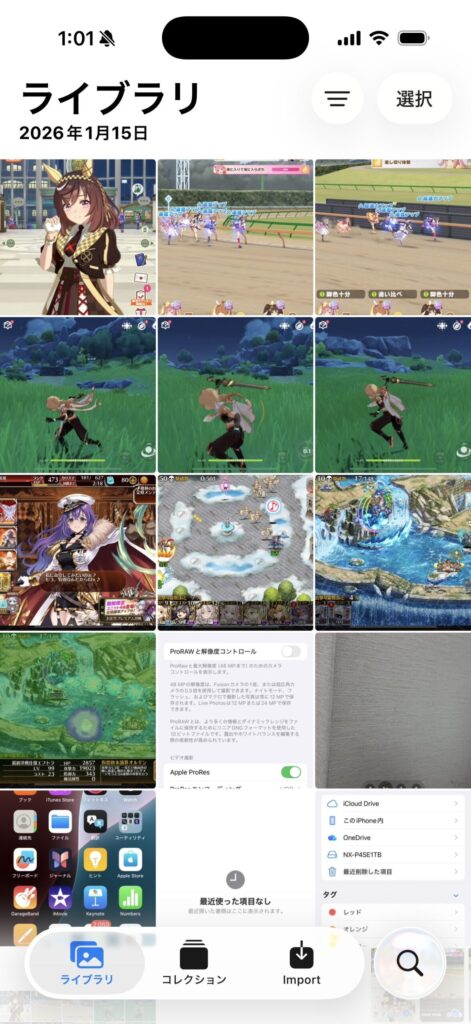
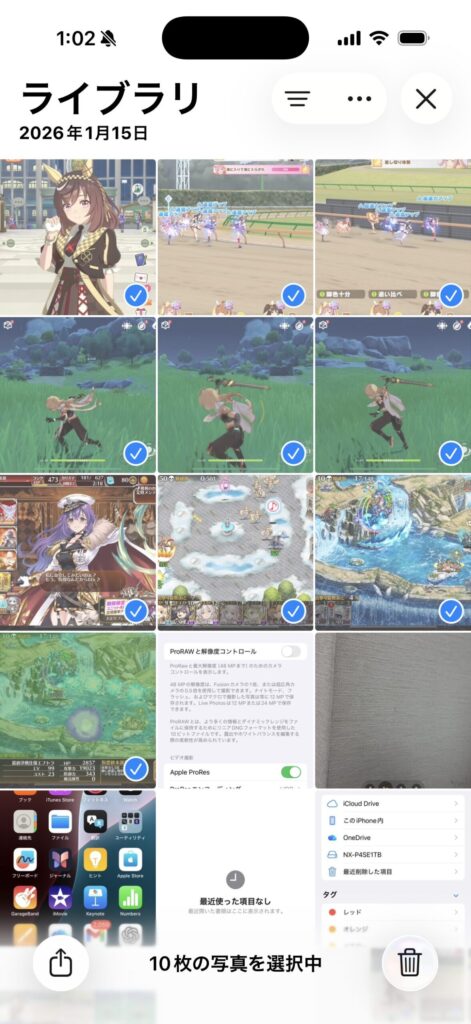
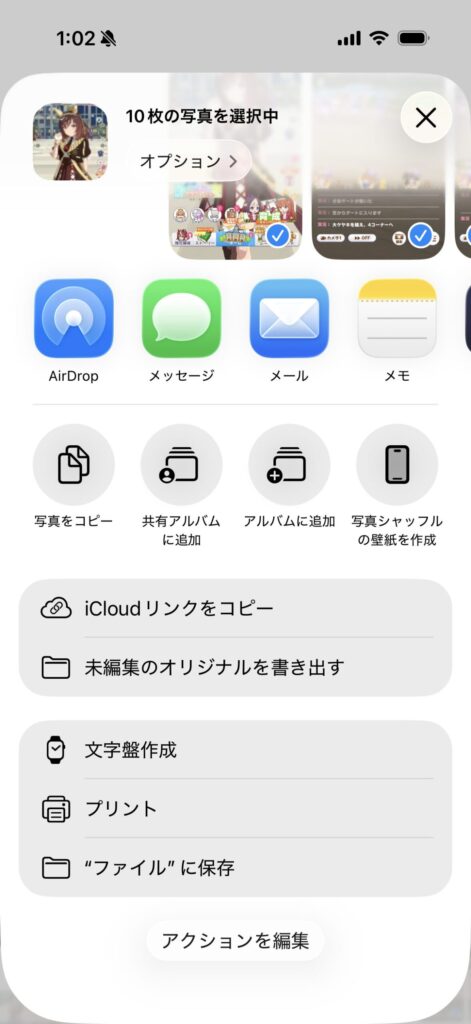
オプションがいろいろ表示されるが、画面を下までスクロールさせて「“ファイル”に保存」をクリック、SSDを接続していれば表示されるので、保存をクリックして写真を保存する。1つ前のバージョンでは、前述した「ブラウズ」が表示されていた。もし、「ブラウズ」が表示された場合は、製品型番をクリックしてから保存しよう。
ちなみに、あくまでデータはコピーなので、SSDに画像などを移して本体の容量を減らしたい場合は、コピーした画像ファイルは削除しておこう。ゲームの動画やスクリーンショットを大量に保存していて、本体容量が心もとなくなった人は、この手順でSSDにデータを移しておくと良いだろう。
容量が大きいProRes撮影では、直接保存できて便利!
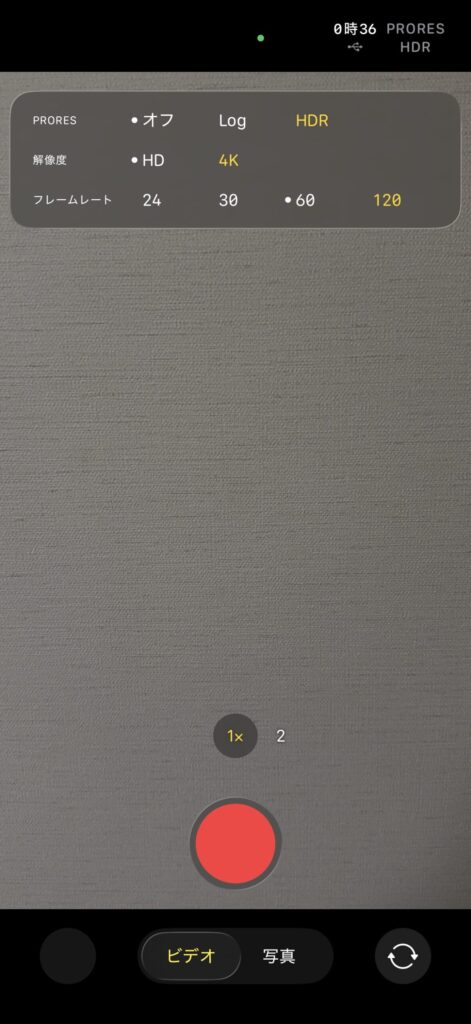
NX-P4MGをiPhone Proシリーズの13以降に接続していれば、ProRes撮影のファイルは自動的に保存される。ProRes撮影はカメラ設定で有効にしていないと使えない。まずは、ProRes撮影が有効になっているかを「カメラ」設定で確認する。
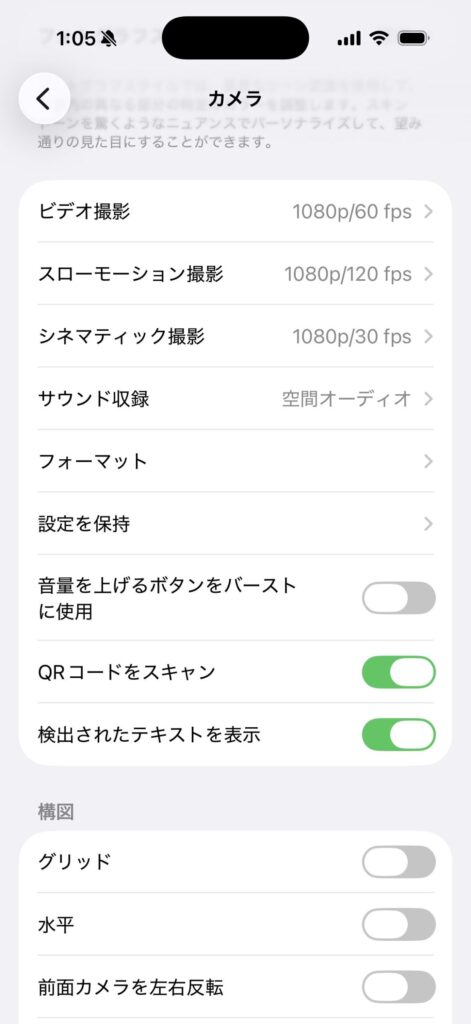
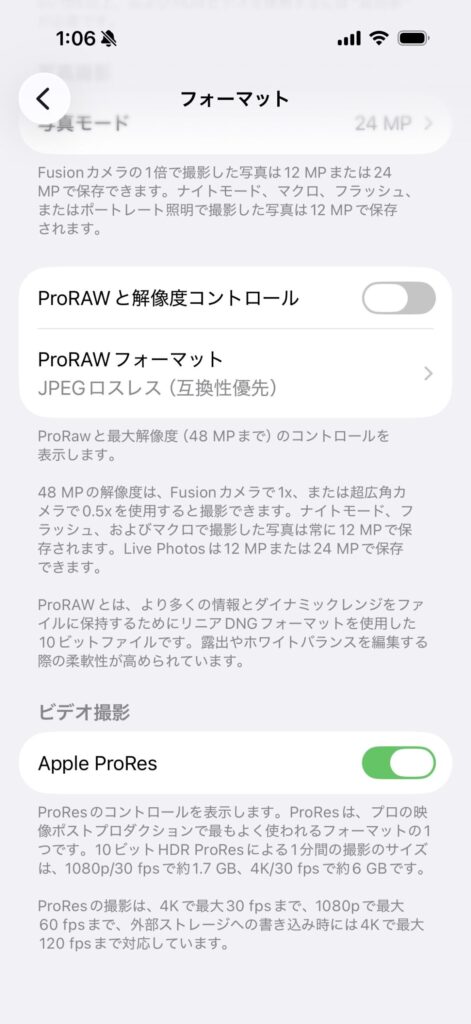
ProResが有効になっている場合は、カメラで「ビデオ」を選ぶと、以前のバージョンだと左上のフラッシュのアイコンの横にある「ProRes」をタップして有効にするだけだった。しかし、「iOS 26.2(23C55)」ではカメラの画面で解像度やフレームレートも設定できる手順が1つ増えている。
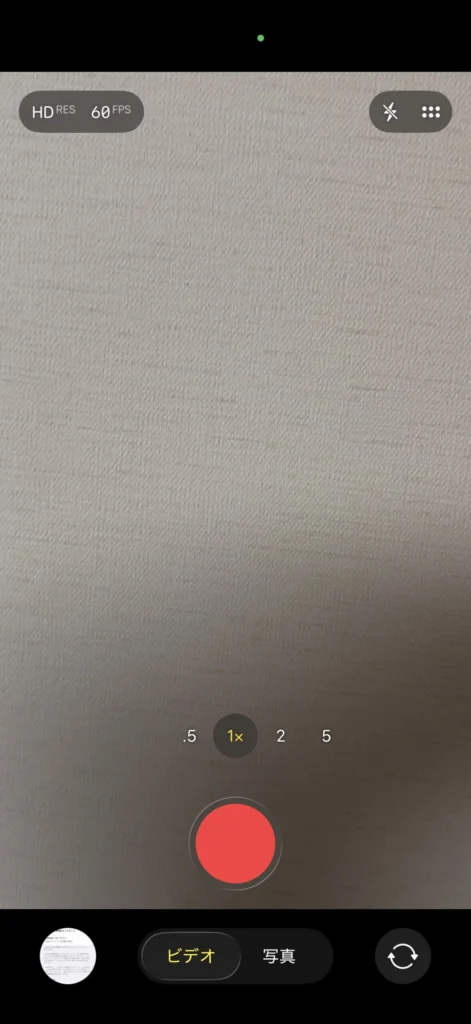
NX-P4MGを接続してProRes撮影すると、NX-P4MGの中に「DCIM」フォルダーができ、自動的に撮影した動画が保存されている。
シーケンシャルリード4000MB/s高速!
NX-P4MGはUSB4に対応し、最大シーケンシャルリードは4000MB/s、NX-P4MG1TBの最大シーケンシャルライトが3500MB/s(2TB以降は3600MB/s)となっている。では、実際はどうなのかストレージの速度計測で定番の「CrystalDiskMark 9.0.1」を使って、速度を計測してみた。
また、高速なSSDは発熱が気になるところ。昨今は、少し飛び出るくらいの超小型なSSDや、スティックタイプのSSDなど、持ち運びやノートPCなどに付けても邪魔にならない製品もあるが、小型なほど冷却性能が低く、連続してデータを書き込むと、熱処理が間に合わず速度が極端に落ちることもある。
そのため、「CrystalDiskMark 9.0.1」の1回目と、連続して3回計測した際の3回目の結果を確認し、どれぐらい速度が落ちるのかを見てみた。また、その時の温度もサーモグラフィカメラで確認してみた。
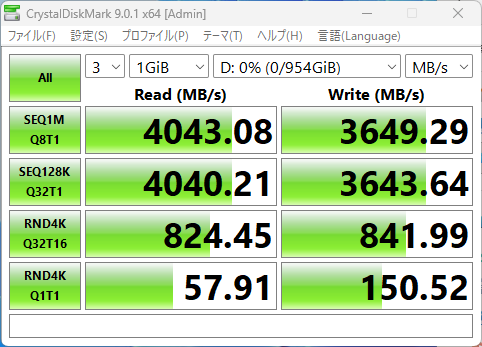
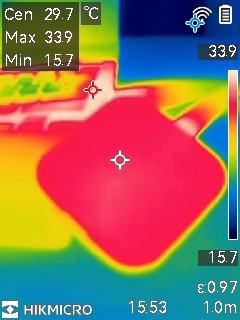
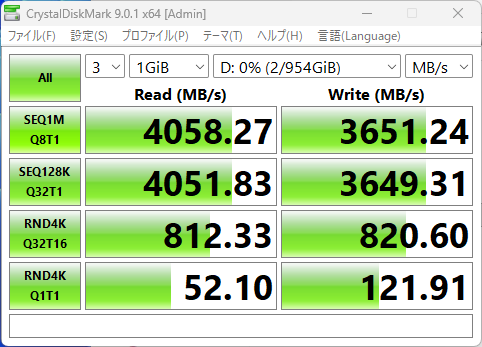
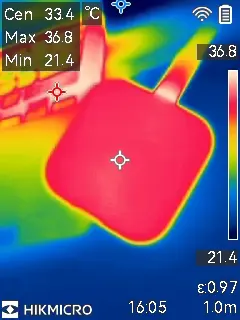
本体は23℃から徐々に上がり、1回目だと30℃以内に収まっていた。3回続けて計測して場合、温度は33℃くらいまで上がったが、速度はランダムリード/ライトは落ちたものの、なぜかシーケンシャルリード/ライトの速度は上がっていた。キャッシュの兼ね合いもあると思うが、ほぼ誤差程度の差で冷却がまったく追い付かず、大幅な速度低下は起きていなかった。
従来のUSB 3.2 Gen 2(10Gbps)接続の外付けSSDは、500~1000MB/s強といったところ。2×2(20Gbps)で2000MB/sのところ、倍ほどの速度となっているので、動画など大きなファイルを出し入れするユーザーなどには重宝しそうだ。
ただし、接続するPC側のポートが、USB4である必要がある。最近のノートPCでは、USB4搭載機が増えてきているが、USB Type-Cは見た目には分からないので、所持しているPCの公式サイトなどでUSBポートの速度は事前に確認しておきたい。
短いケーブルでの接続で、ノートPCやゲーム機型PCでも使いやすい
昨今、USB接続の外付けのストレージは、USBメモリの速度が遅く、容量も足らなくなってきているため、スティックタイプのSSDがその役割を担うようになってきている。ただし、スティックタイプのSSDは、USB Type-Aの製品が未だに主流で、一部メーカーがUSB Type-C製品を販売しているが、そのUSB規格は3.2となっている。
また、スティックタイプは、より小型でUSBメモリのように手軽に持ち運べるが、ノートPCに接続するとやや横に飛び出るため邪魔なうえ、何かの拍子に手が当たるなどして故障する怖さもある。
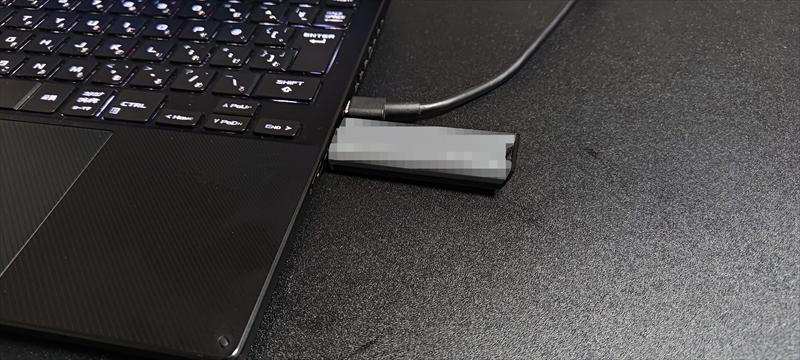
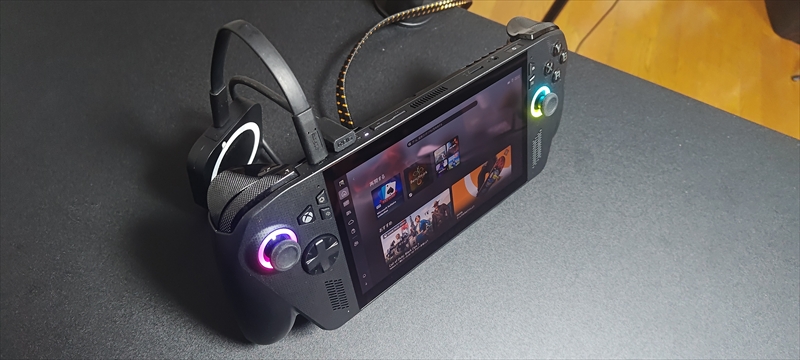
その点、NX-P4MGはUSBケーブルで接続できるため汎用性が高い。最近は、USB Type-C(USB C)ケーブルがスマートフォンでも使われるため、持っていない人の方が少ない。また、汎用性のあるUSB Type-C接続のACアダプターと一緒に使うこともあり、そうした別売りのケーブルを使って自分の好きなように置き場所を変えられる。
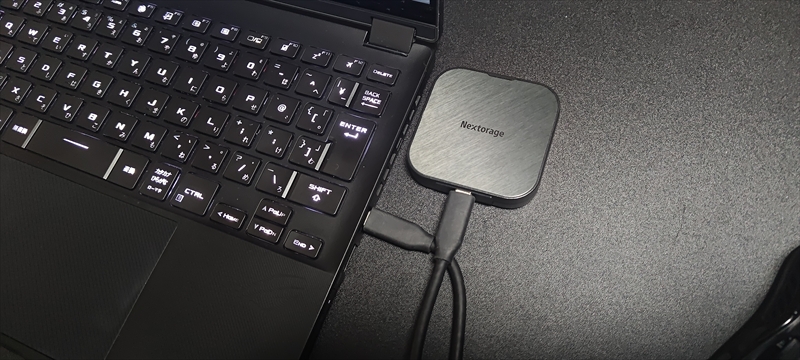
スティックタイプのSSDは、ケーブルも一緒に持ち運ぶ手間なく手軽さは抜群だが、使い勝手の良さは広く使われるようになっている、USB Type-Cケーブル接続のSSDの方が良いと考えているなら、NX-P4MGはアリだろう。
保護耐久テストをクリア!3年間の保証付き
NX-P4MGは、1.1mからの落下試験を実施。そのほか、50Nの加圧テストや、1万回ケーブル抜き差しテストなど、さまざまな保護耐久テストをクリアしているという。また、3年間の保証も付いてくる。
今回紹介した1TBモデルは、実売3万5500円前後と発売当初の2万7800円(税込)から価格が上がってきていて、競合製品よりも割高になっている点はややネック。また、Amazonや楽天などの一部オンライン店舗での取り扱いと、販売店舗も少ない。
しかしながら、ヘアデザイン加工のあるシックで高級感のあるデザイン。外付けでシーケンシャルリードが4000MB/s超える、外付けSSDとしては最速クラスの速度は魅力。USBケーブル1本で取り扱える利便性の良さと、1台あればしばらくスマートフォンのデータ保存や、PCのデータの持ち出しなどで活躍するだろう。

コメント