本サイト「LevelUp Logy」は、“スマートフォンやパソコンでゲームを快適にプレイするには?”をテーマに、ゲーム向けのハードウェアやゲームの最新情報、お得な情報をお届けするニュースメディアです。

7年前のGPU流用でも『アークナイツ:エンドフィールド』がWQHDで快適!?DDR4メモリ対応マザーボードとパーツ流用でPC再生して乗り切る方法を細かく解説

目次
  • 文●ハッチ

OSは故障したPCや古くて使ってないPCから移行するのもアリ

 PCはパーツを1つ、2つ変えたくらいなら、ストレージに入っているOSやデータそのままに起動する。ただし、マザーボードを変えた場合はアクティベーションをし直す必要がある。しかし、システムにはゴミが溜まった状態なので、できれば必要なデータは事前にバックアップしておいて、OSをクリーンインストールすることをオススメしたい。

 今回は事前にデータを消したSSDを使用している。OSは純正のUSBメモリではなく、作成したインストールメディアを使用している。
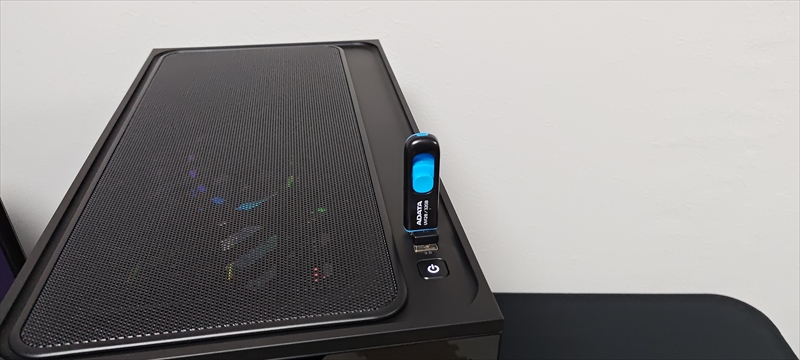
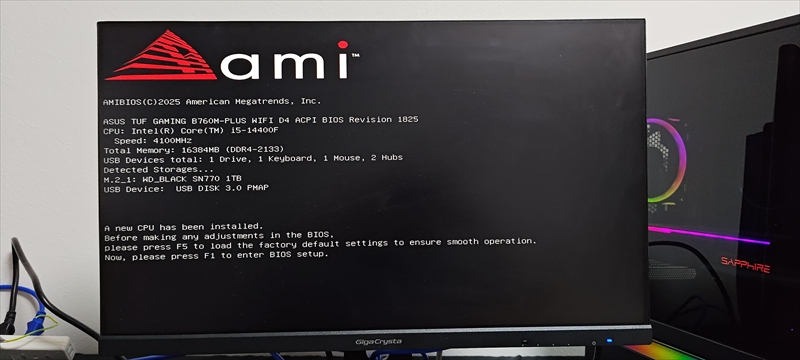
インストールメディアとして作成したUSBメモリなどを挿してPCを起動
OSがないストレージで起動すると、画面のようなami BIOSが表示される。F1キーを入力
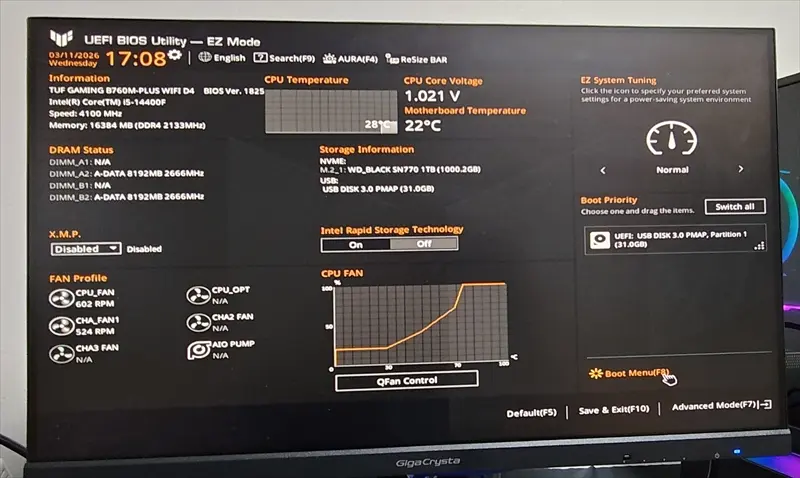
UEFIが起動したら、右下の「Boot Menu」をクリック、もしくはF8キーを入力
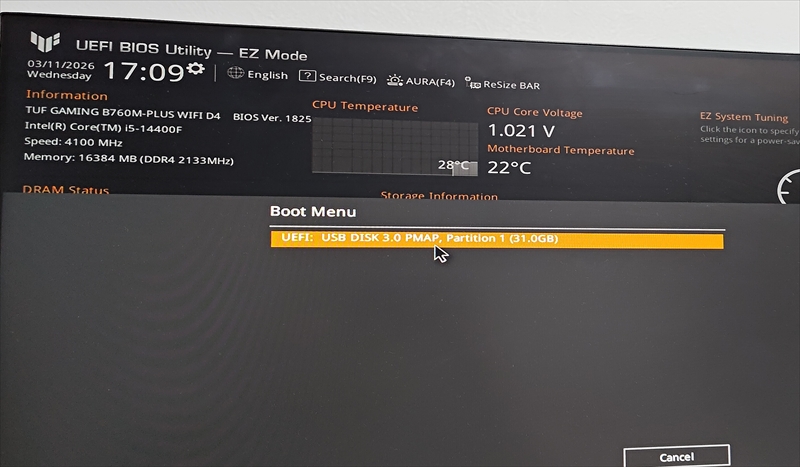
USB DISKを選択
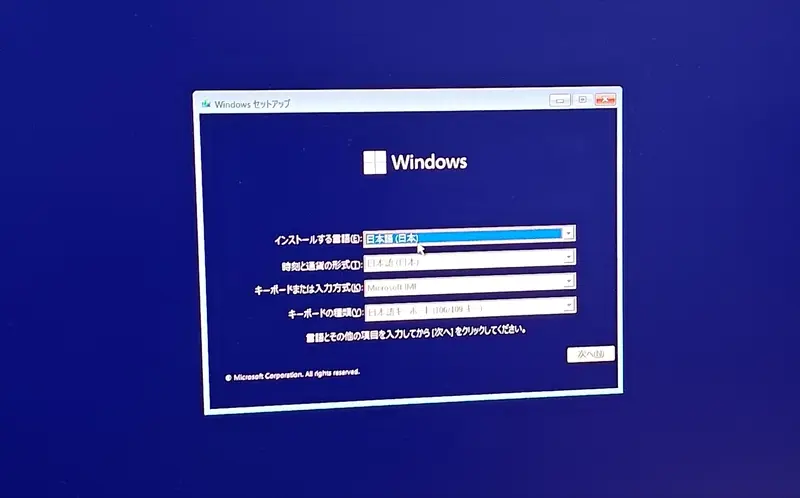
Windows セットアップが起動したら、「次へ」をクリック
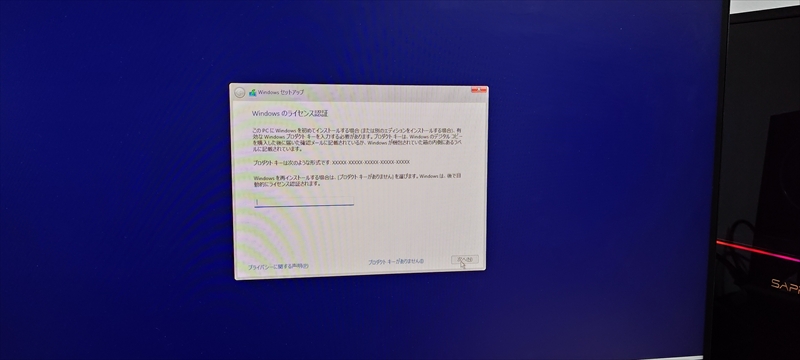
ライセンスキーがある場合は、ライセンスを入力。ライセンスキーは、使用していない古いPCや故障したPCのものを使用する場合は、何も入力せずに「次へ」をクリック
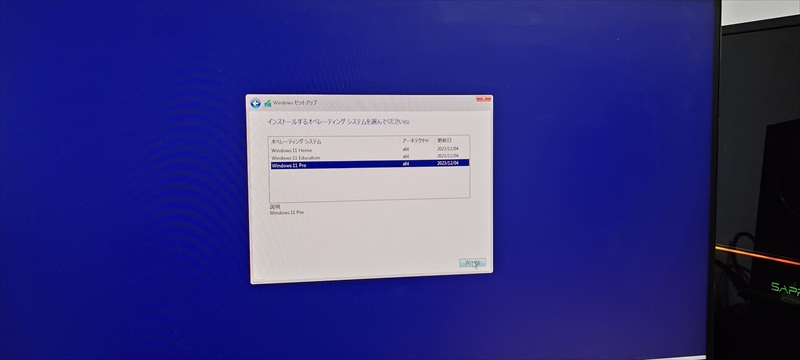
インストールするOSを選んで「次へ」をクリック。基本画面の指示に従って進めていく
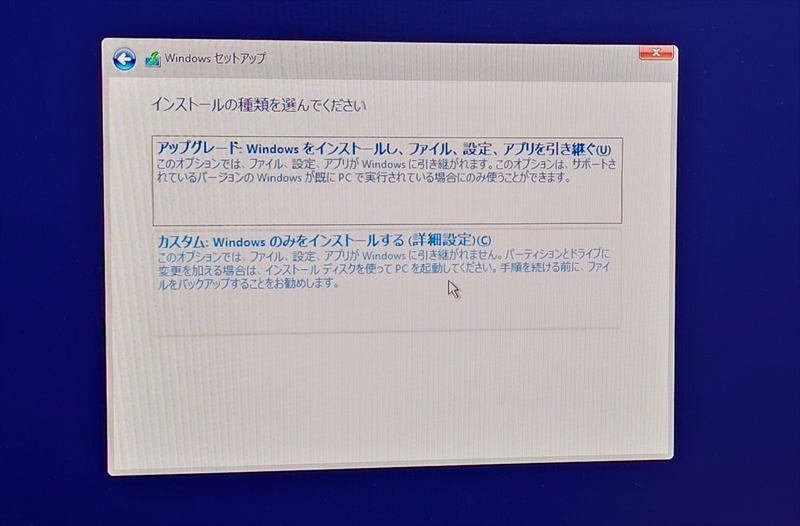
「アップグレード~」を選択
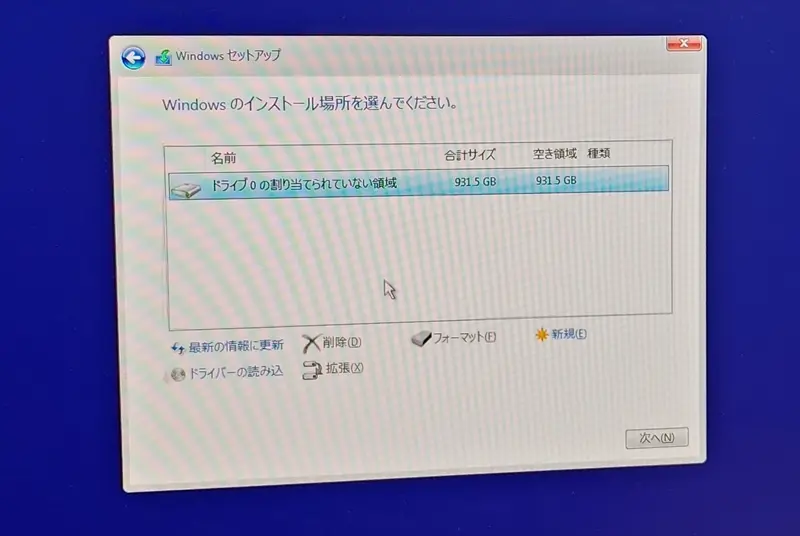
今回は、SSDのデータを事前に消しているが、不要なドライブ領域があって消したい場合などは、この画面で不要なボリュームを選んで削除。インストールしたい領域を選択して「次へ」をクリック
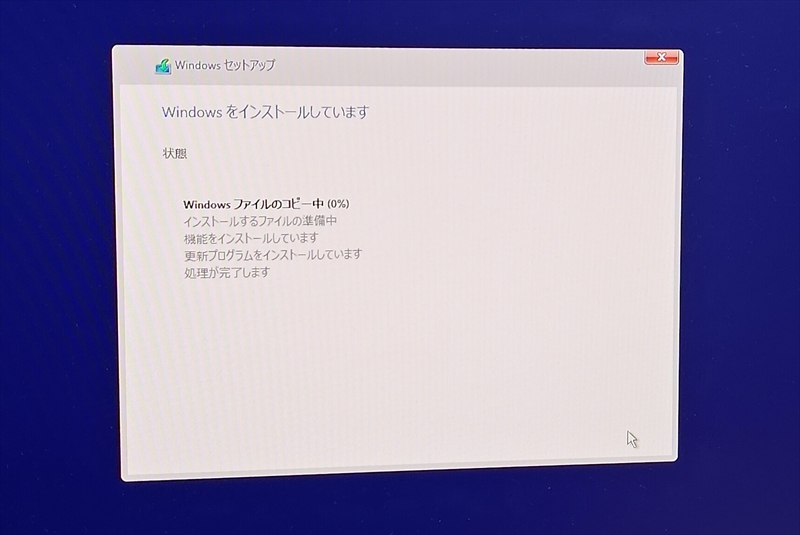
OSがインストールされる。後は画面の指示に従って進める

 昨今のWindows 11では、基本マイクロソフトアカウントを作成、または使用してログインする必要がある。古いPC、故障したPCでもマイクロソフトアカウントでログインし、アクティベーションしていれば、OSの所持情報は管理されている。

 そのため、使わなくなったPCや、故障したPCのOSは簡単に移行できる。OSのインストールが終わったら、Windowsキーをクリックして「設定」→「システム」を開いて進め、OSの移行が可能だ。
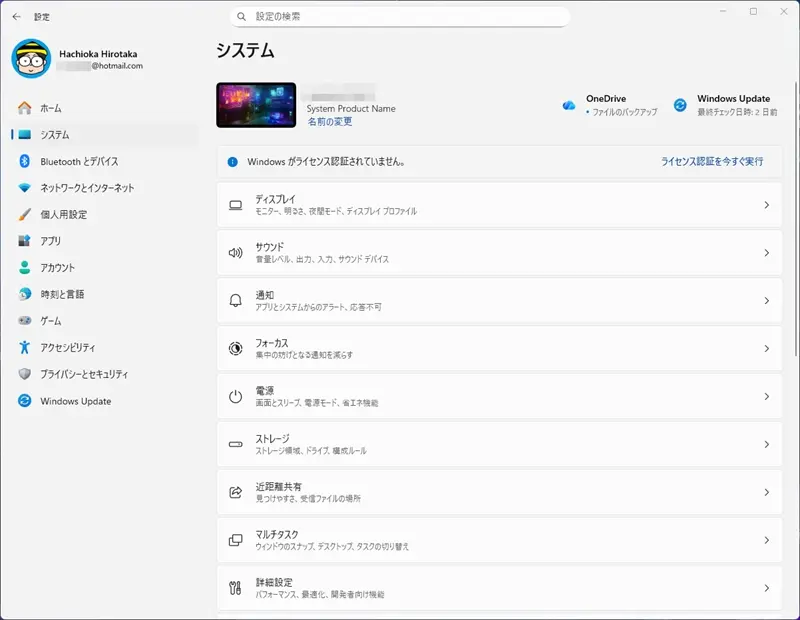
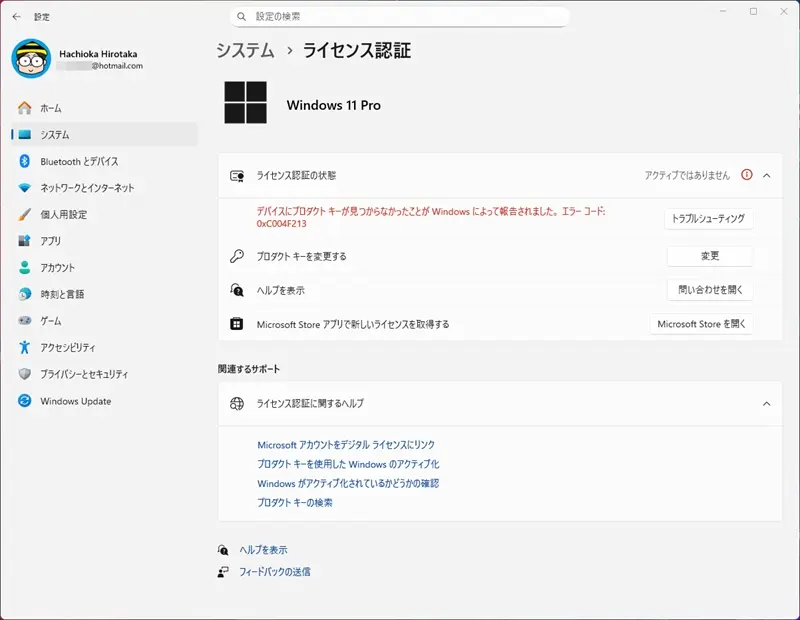
OSのインストール時にアクティベーションをしていない場合は、システム画面の右上に「ライセンス認証を今すぐ実行」と表示されているのでクリック
トラブルシューティングを選択
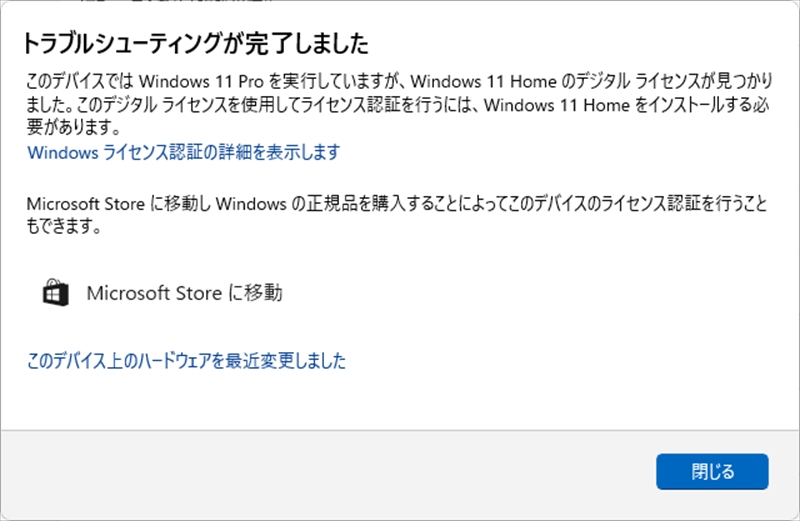
「このデバイス上のハードウェアを最近変更しました」を選択
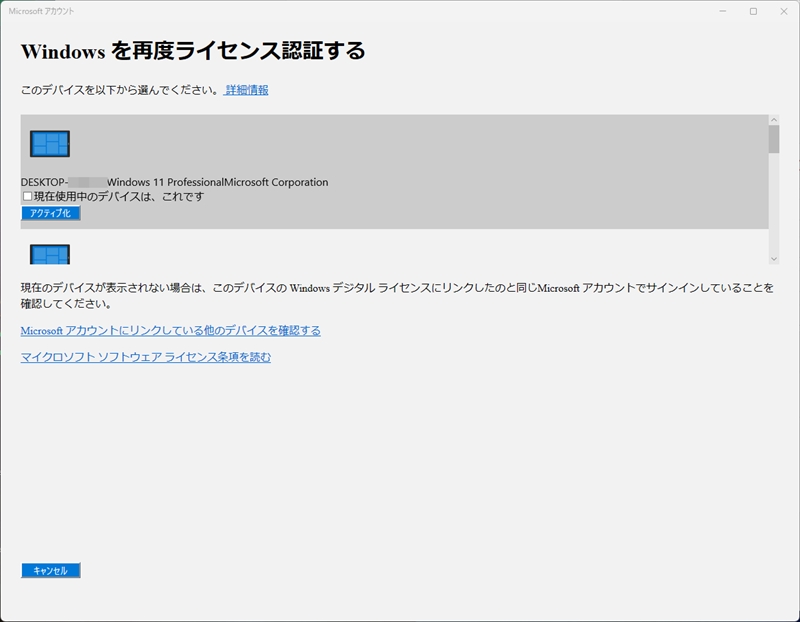
現在使用しているPC、過去に使用していたPC名の一覧が表示される。OSを移行したいPC名の「アクティブ化」をクリックしたら、ライセンス認証が移行される。別途まだ使用し続けるノートPCなどのPC名を誤って選択しないようにだけ注意しよう
1 2 3 4 5 6

この記事が気に入ったら
いいね または フォローしてね!

よかったらシェアしてね!
  • URLをコピーしました!
  • URLをコピーしました!

コメント

コメントする

CAPTCHA

目次