
目次
- 文●ハッチ
USB Type-Cデバイスが1つ接続可能
接続方式は有線で、キーボード側はUSB Type-C、デバイス側はUSB Type-A接続になっている。キーボードの背面中央にはUSB Type-Cポートが2つあり、背面から見て右がキーボード機能、左がアップストリームのポート。左側にあるポートが、USB機器を接続するダウンストリームポートになっている。
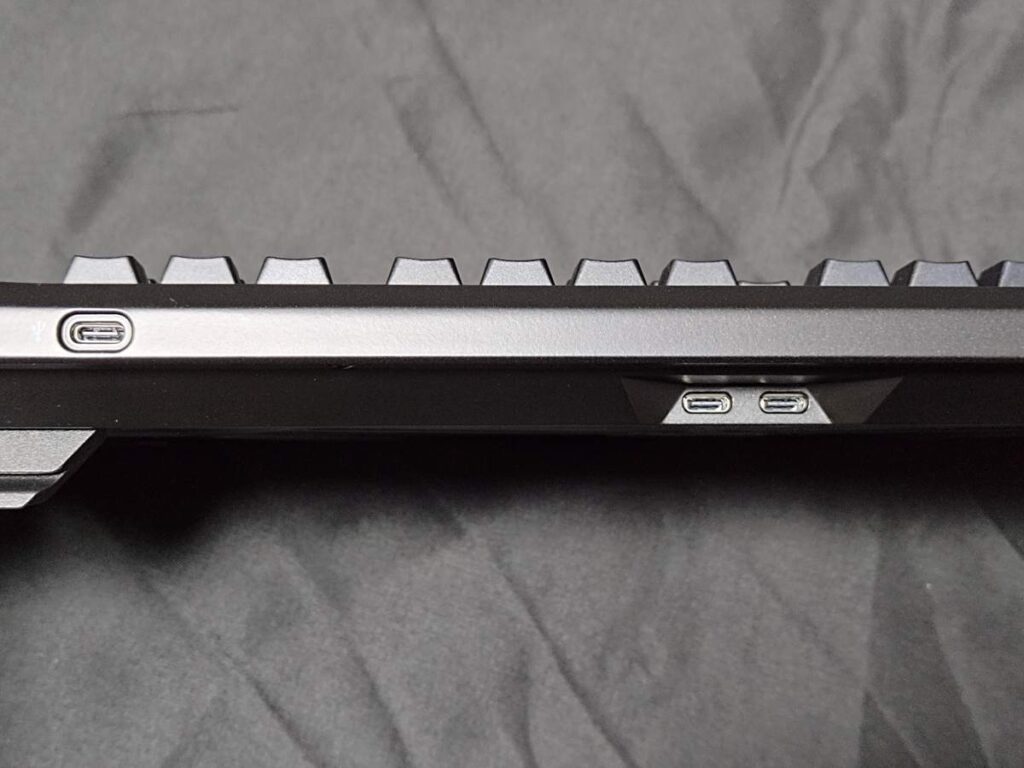
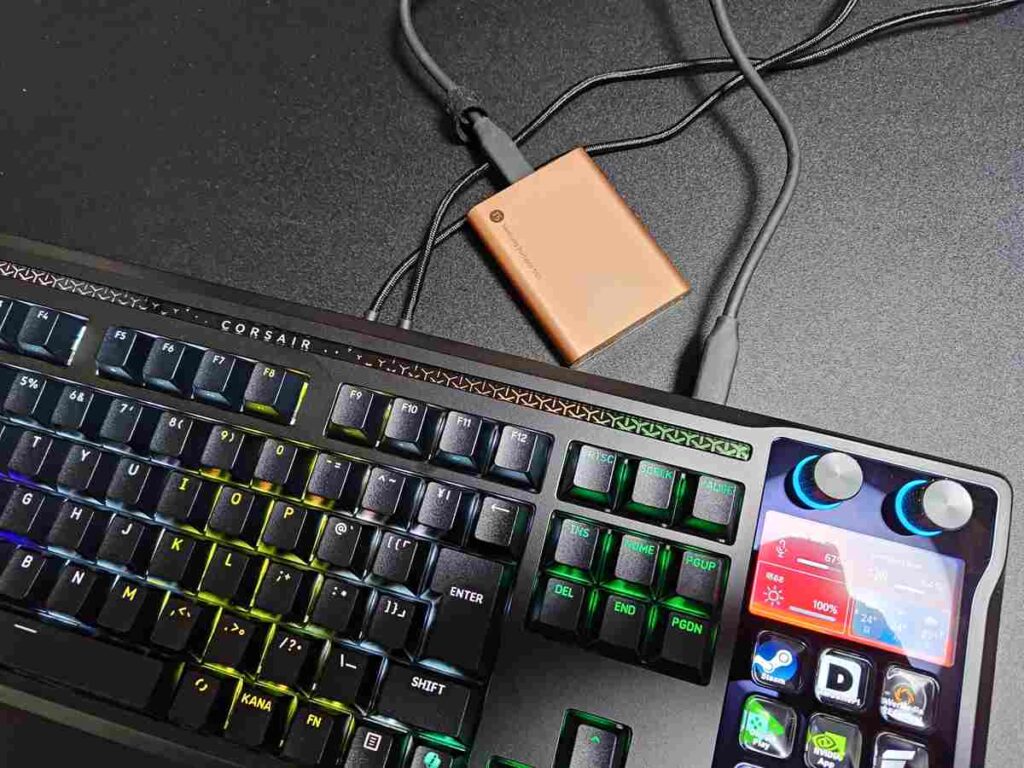
ダウンストリームには、USB Type-C接続のデバイスを1つ接続できる。試しにUSBハブを接続して、そのハブにUSBデバイスを接続してみたが認識しなかったので、直接USBデバイスを1つ接続する必要がある。ただし、USB C-A変換ケーブル経由でUSB Type-A接続のXboxコントローラーを接続してみたところ使用できた。
キーボードの設定はウェブサイトで行える
キーボードの設定は、“CORSAIR WEB HUB”というウェブサイトを開いて行える。そのため、アプリをインストールできない外出先のPCでも設定できる。
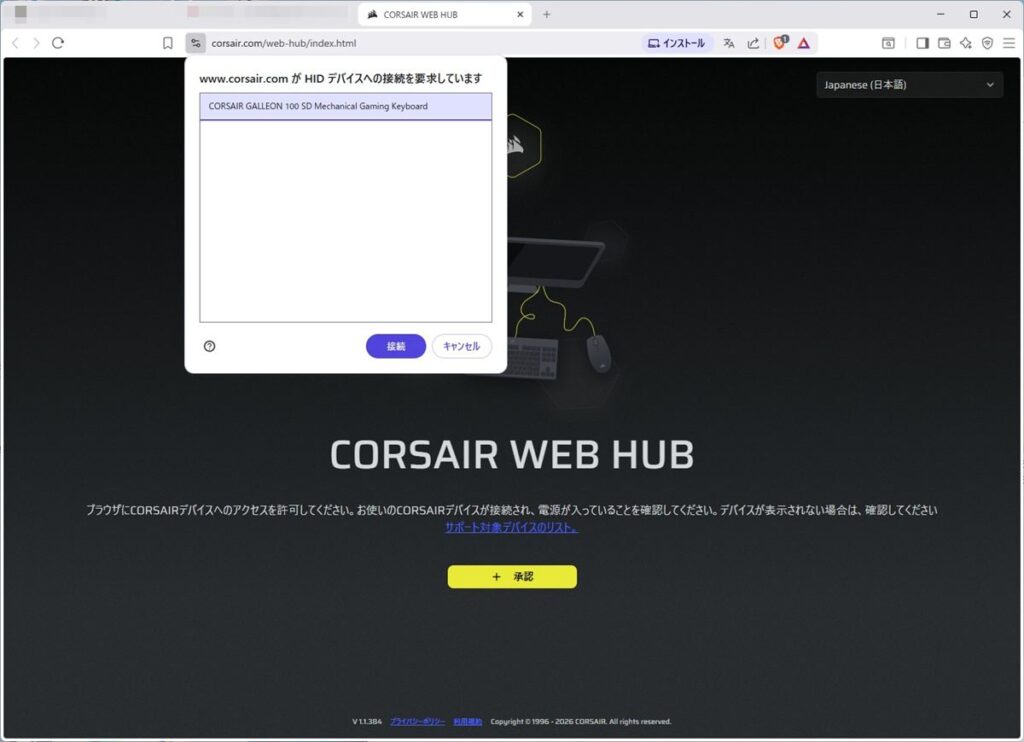
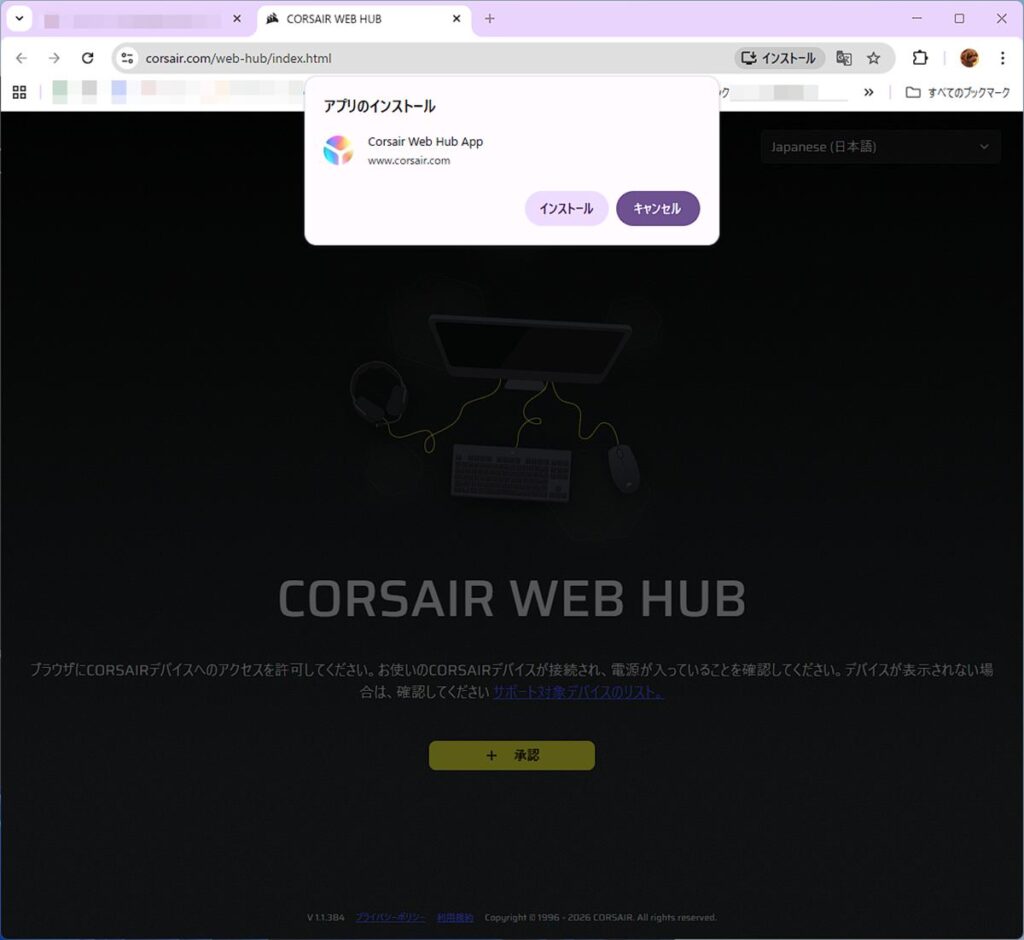
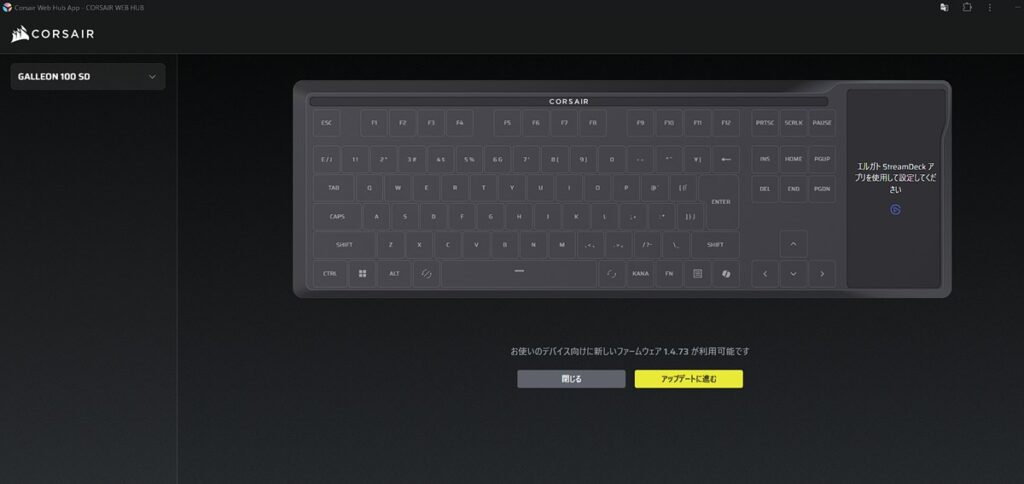
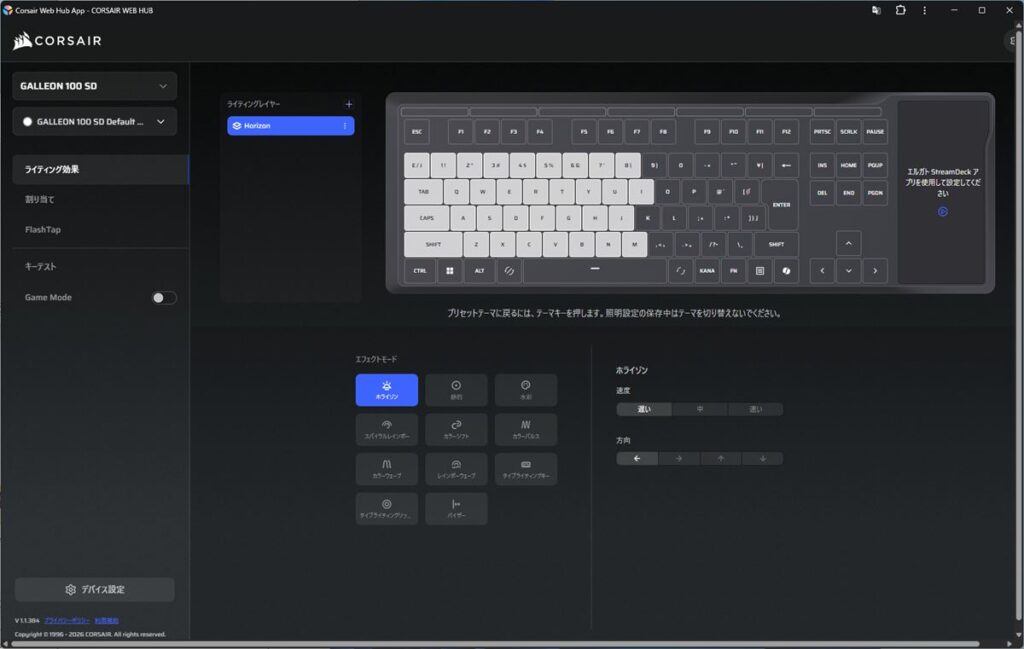
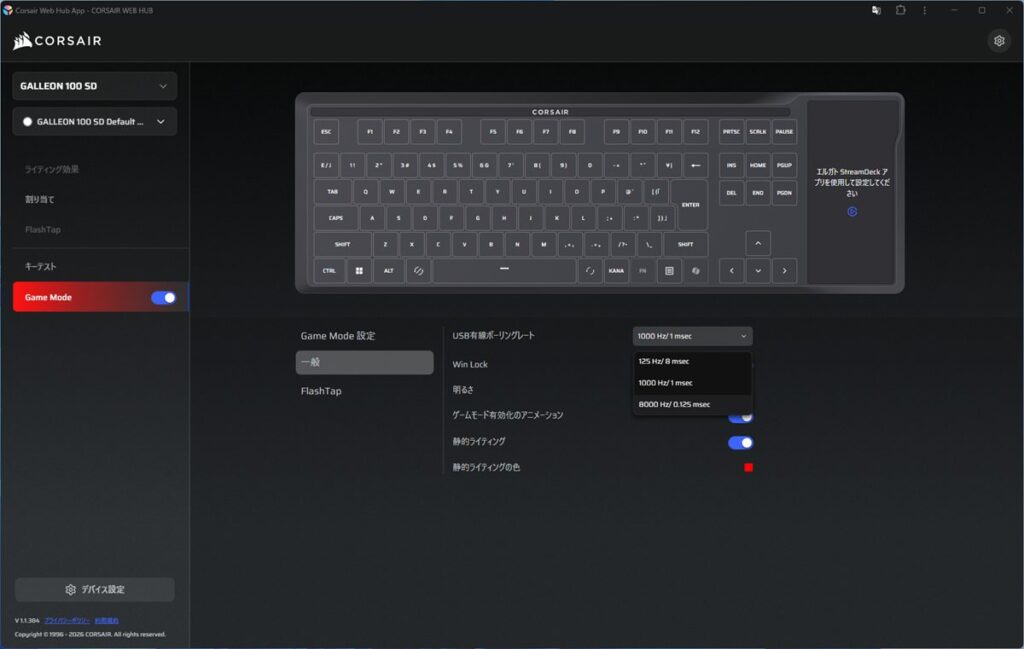
CORSAIR WEB HUBでは、ゲームモードの設定も行える。ゲームモードは、FN+F1キー同時押しでオン/オフが切り替わる。ポーリングレートの変更、Win Lockのオン/オフ、バックライトの明るさ、ゲームモード有効時のアニメーションのオン/オフなどが設定できる。ゲームモード時は通常時と異なるライティングに固定される。デフォルトは赤色になっている。
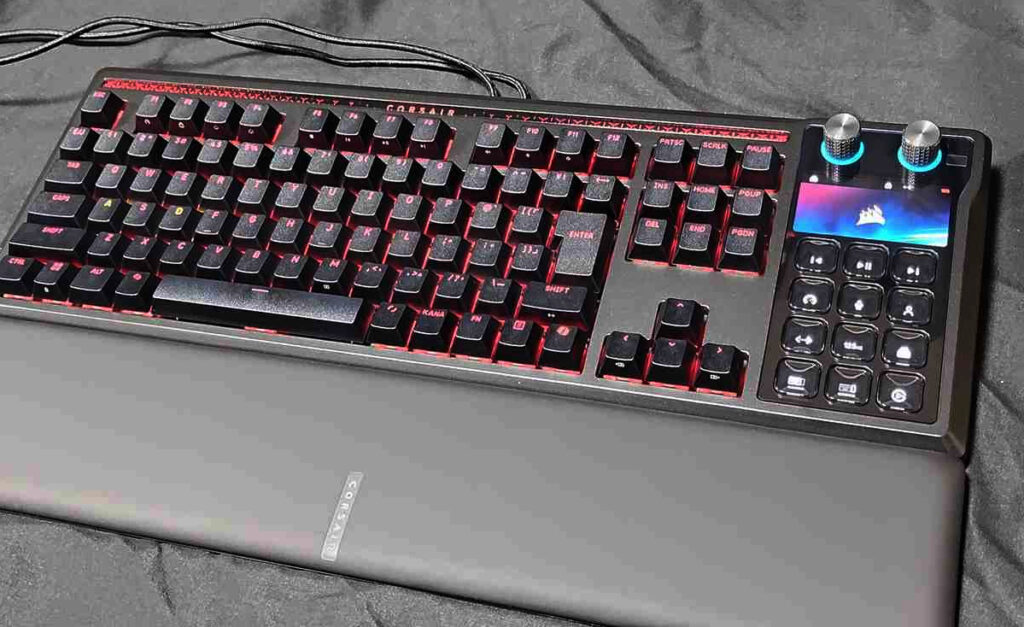
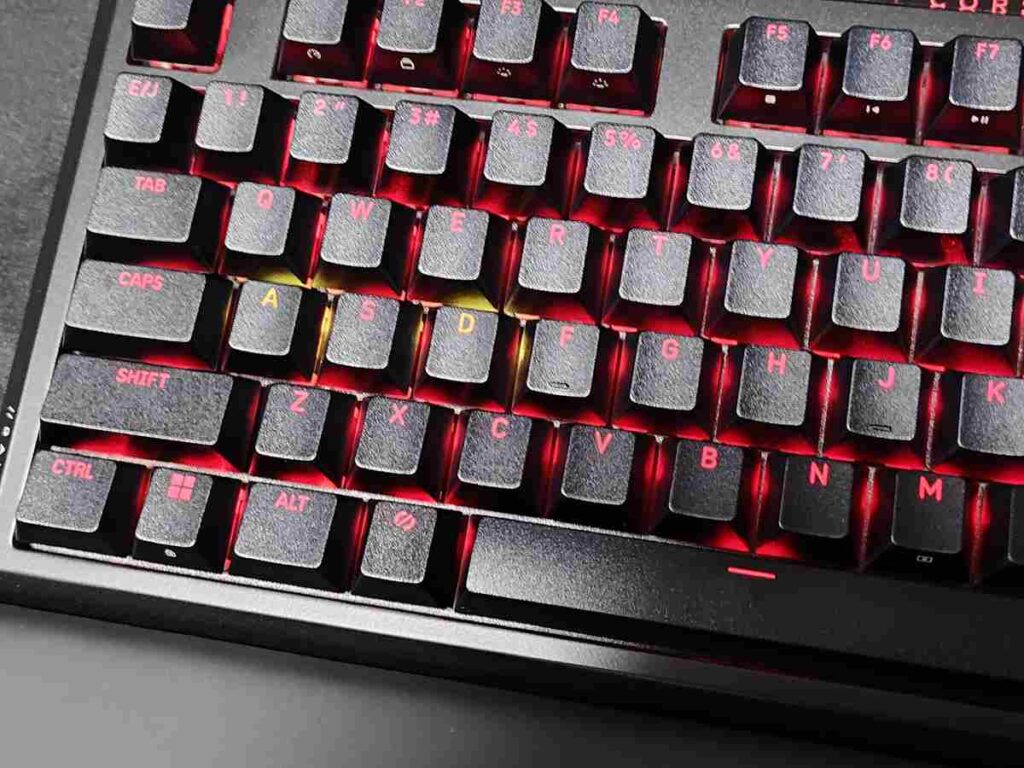
また、SOCD(Simultaneous Opposing Cardinal Direction)入力である“FlashTap”は、“後優先”、“先優先”、“ニュートラル”の3パターンから設定できる。このFlashTapの対象となるFPSにおいてキャラを左右に動かす“A”、“D”キーのみゲームモード時はバックライトが黄色になっている。
コメント