
- 文●ハッチ
ハードウェアモードではキーボードの設定などが行える
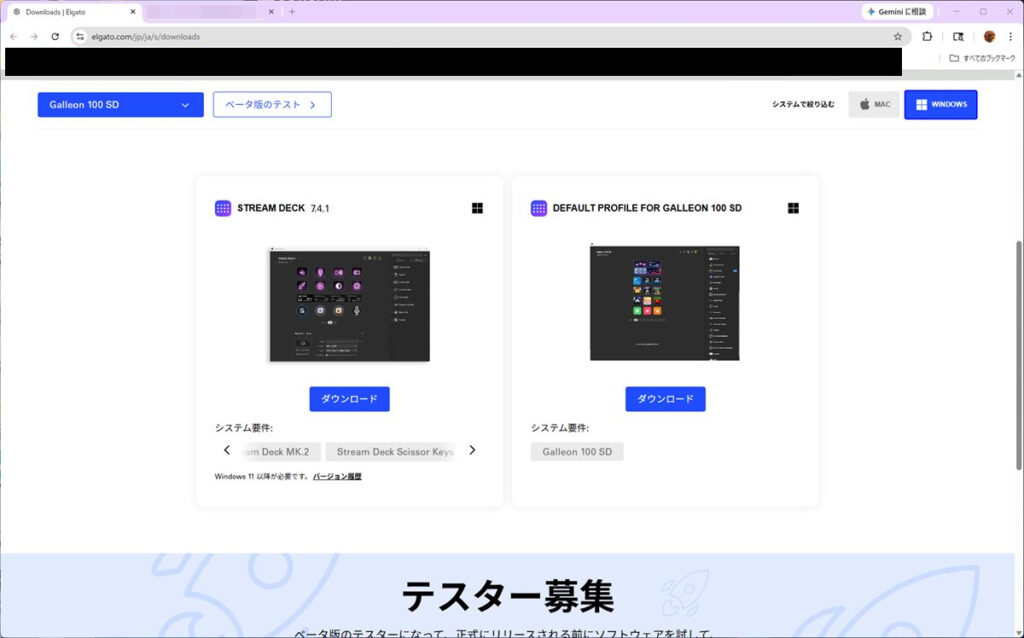
最大の特徴であるStream Deck機能の部分は、“CORSAIR WEB HUB”ではなく“STREAM DECK”アプリを公式サイトからインストールして設定する必要がある。ちなみに、STREAM DECKアプリがない場合や、STREAM DECKアプリで機能をオフにした場合は、ハードウェアモードが起動し、デフォルト設定で割り振られた機能が使用できる。
ハードウェアモードでは、Stream DeckエリアのLEDライティングやキーボードライティングの調整、FlashTapのオン/オフ、ゲームモードのオン/オフ、プロファイルの切り替え、ポーリングレートの変更などが行える。
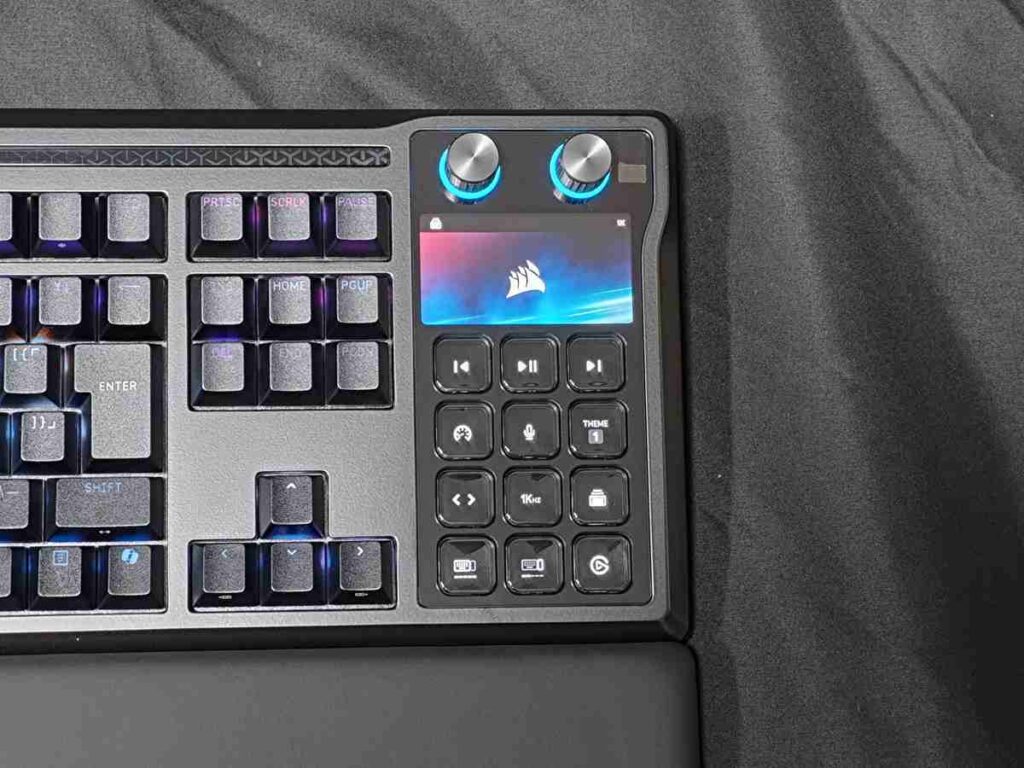
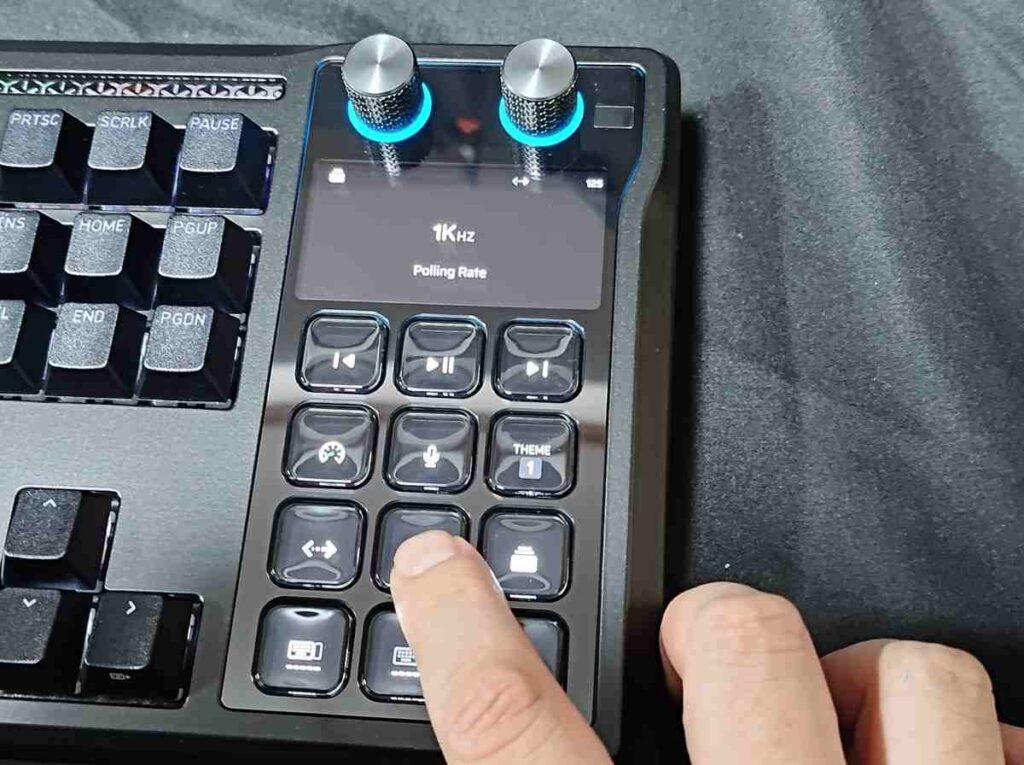
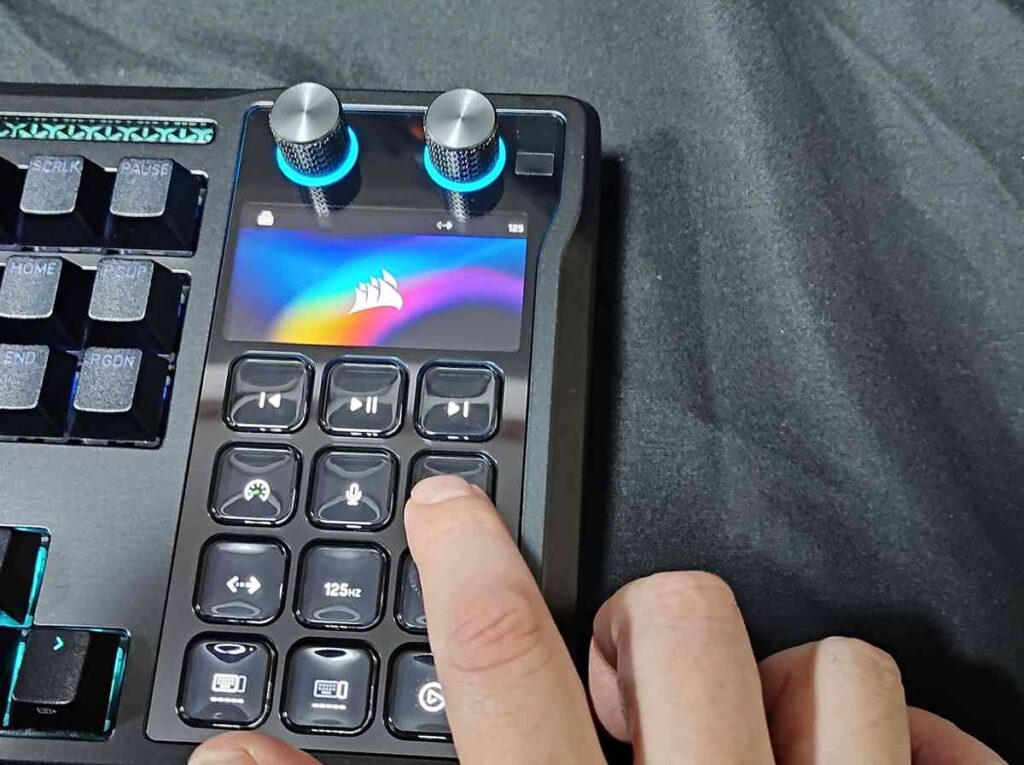
また、テーマボタンを押すと、6種類のテーマに切り替わる。さらに、左のダイヤルでキーがテンキーに変更され、テンキーとして使用できる。
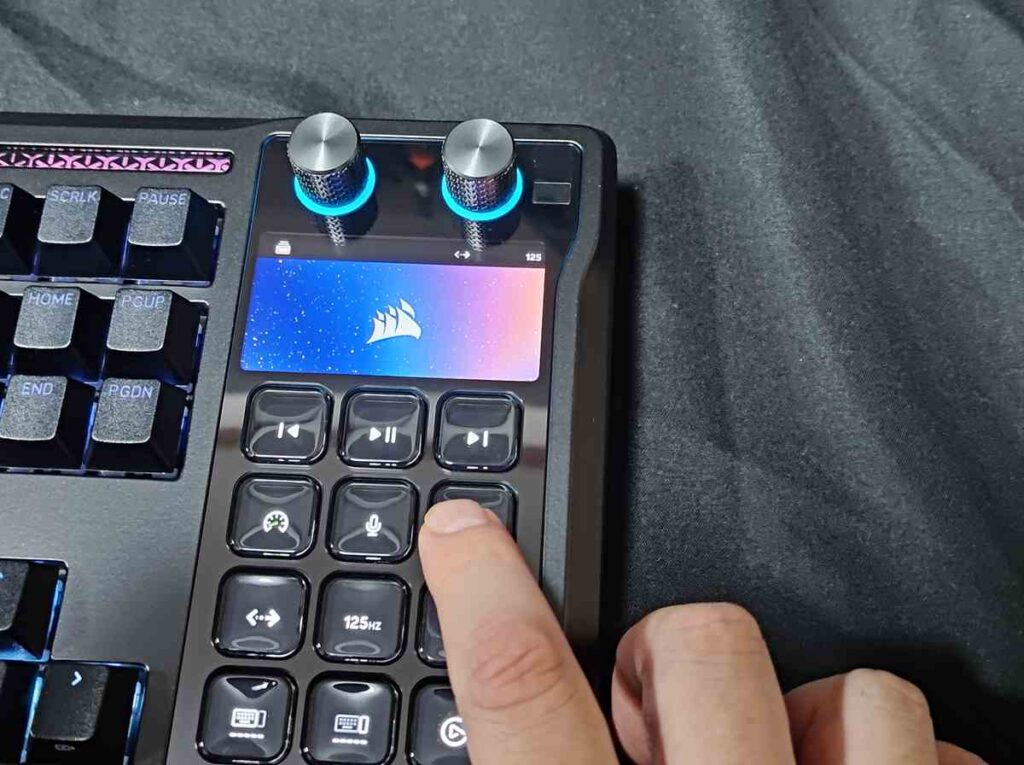
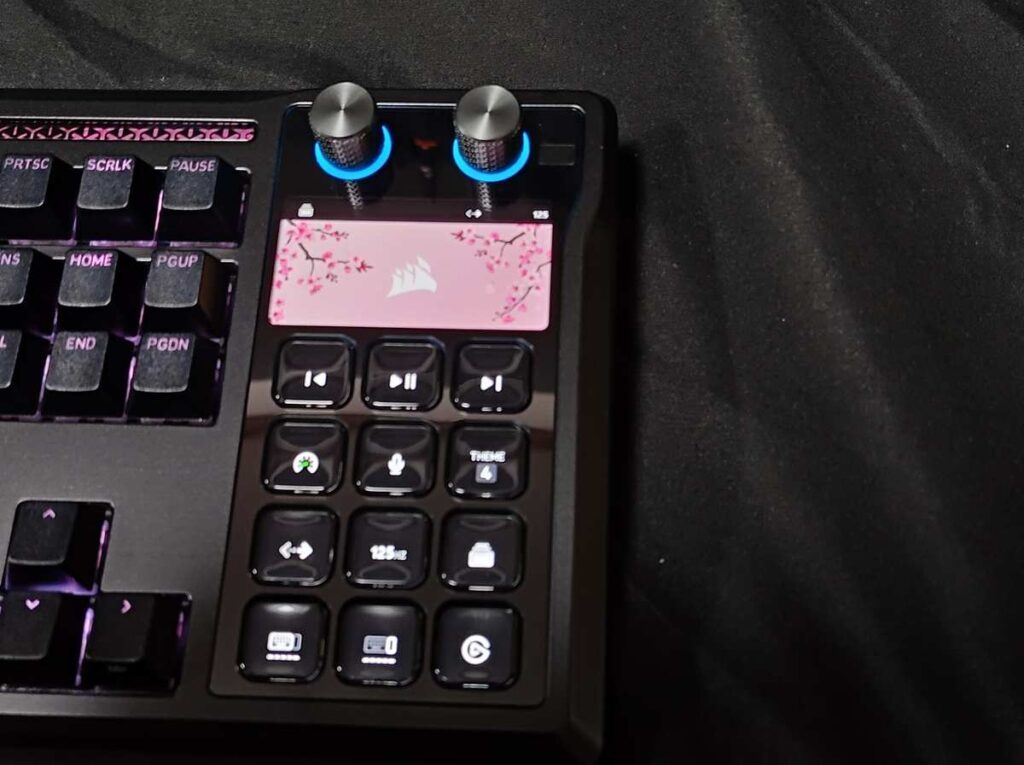
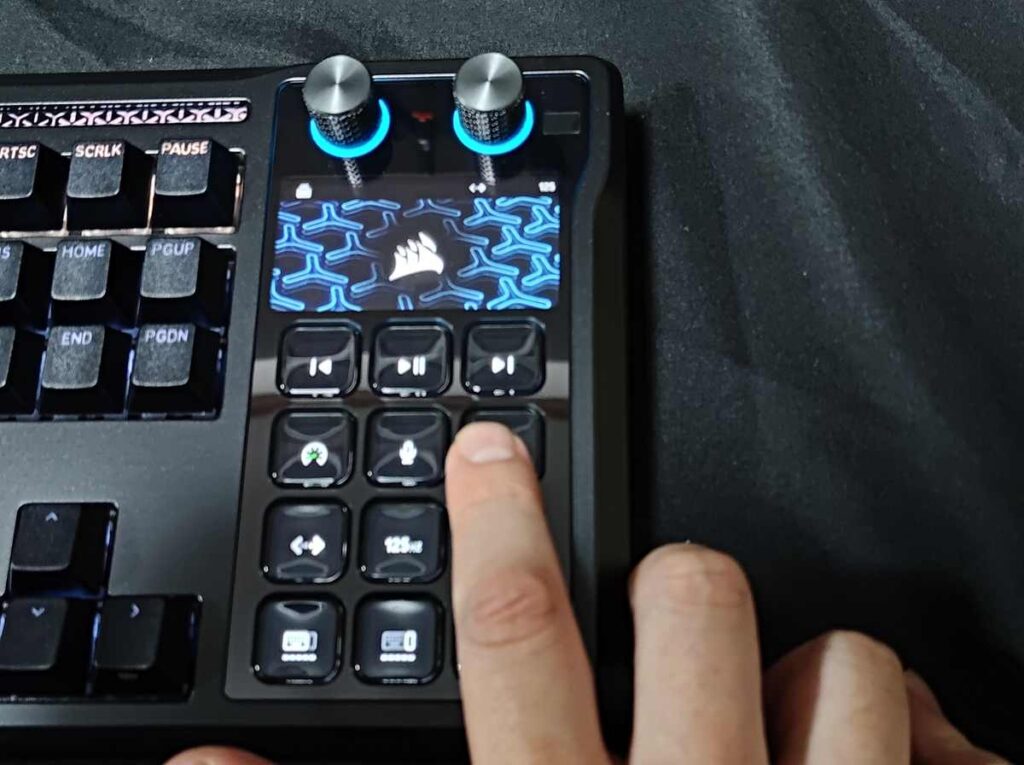
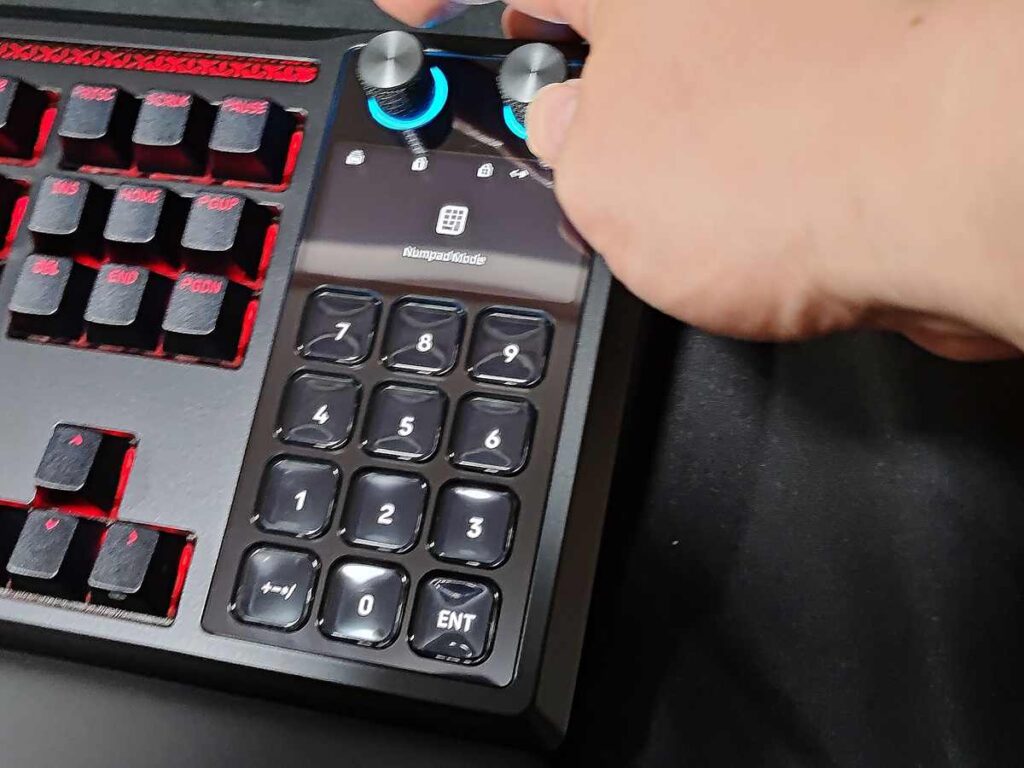
キーやダイヤルへの機能追加はドラッグ&ドロップだけと簡単
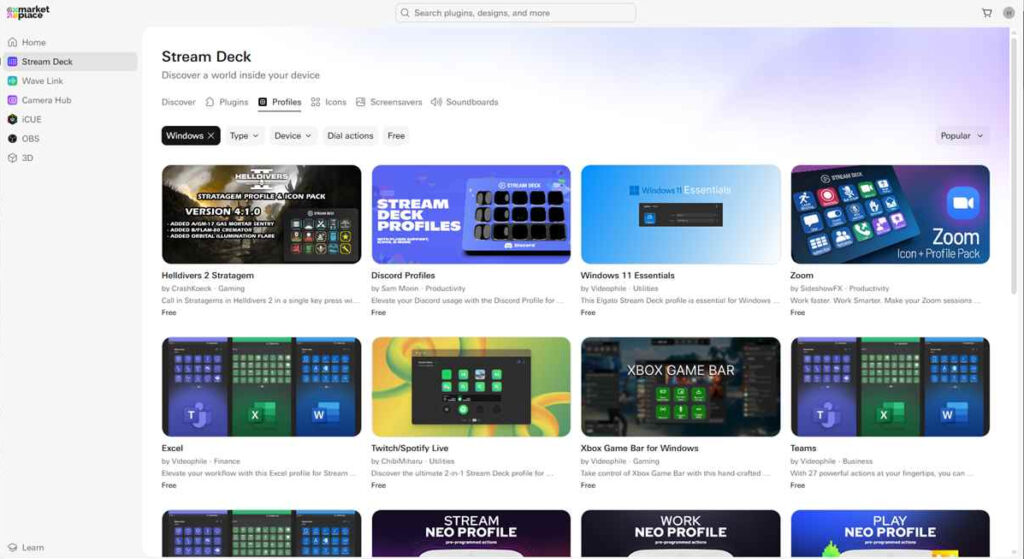
STREAM DECKアプリでは、最初に設定できる項目が少ないため、プラグインやプロファイルを“MarketPlace”からダウンロードしてインストールできる。プラグインではOBSやSpotify、YouTube、Xbox Game Barなど、さまざまな機能の項目が追加できる。プロファイルは公式やクリエイターが作成したキー設定が、そのまま利用できるようになる。
各機能をキーに割り当てるには、キータブから必要な項目をドラッグ&ドロップするだけで設定できる。また、PCにインストールしたゲームや、アプリのショートカットもドラッグ&ドロップすれば、ランチャーのように設定できる。各機能は、設定されたアイコンが自動で表示される。
また、アイコンはかなり多く用意されているため、自分で変更することも可能。ゲームのショートカットなどは、アイコンが表示されないので、公式で配布されているアイコンなどを画像化して、ファイルから指定すれば設定できる。5インチディスプレイも背景もいくつか用意されているものを設定したり、アイコンと同様に画像を指定することもできる。
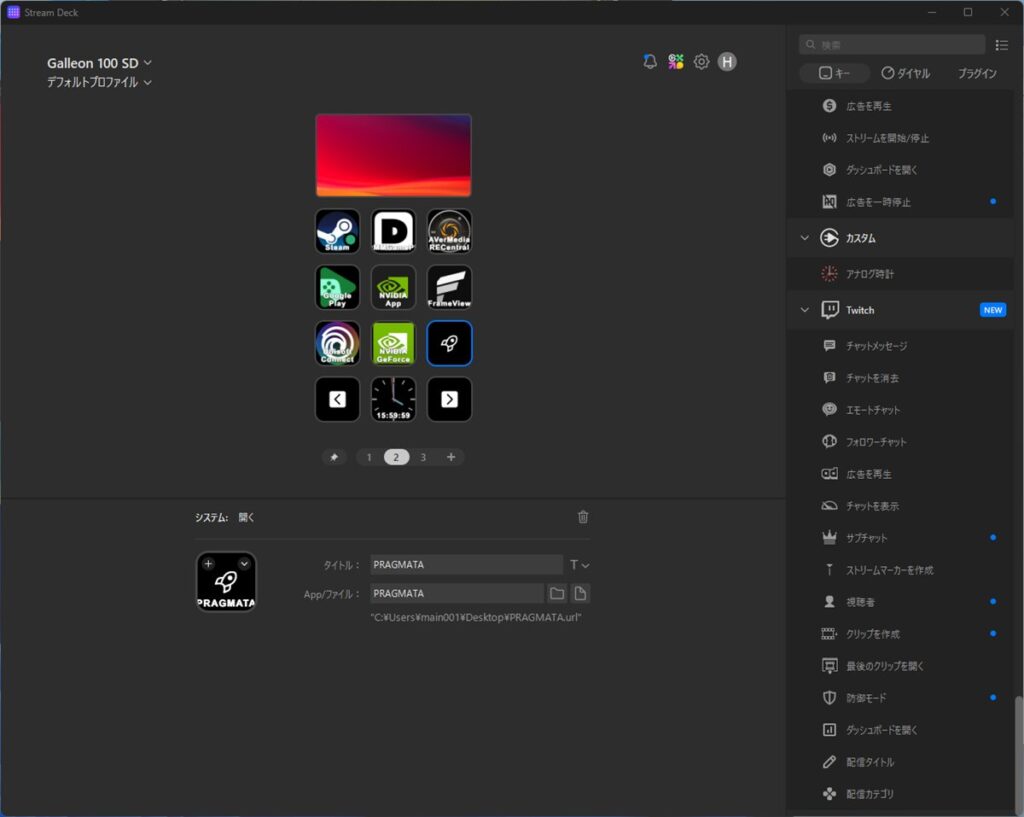
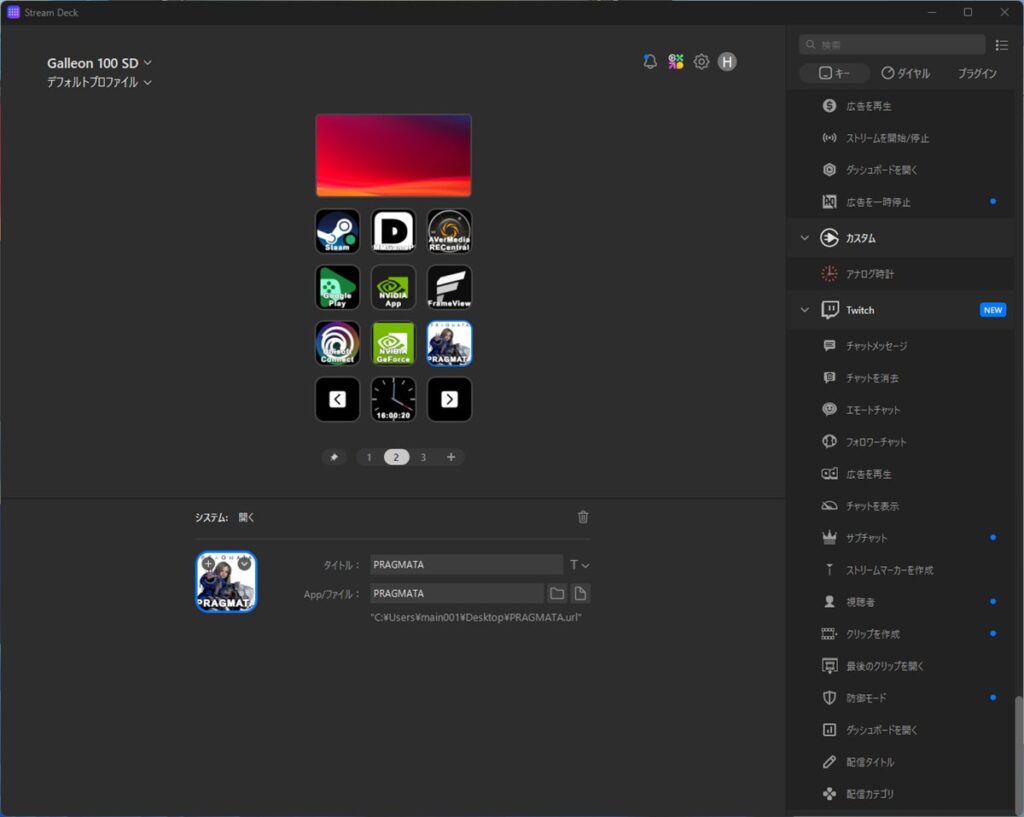
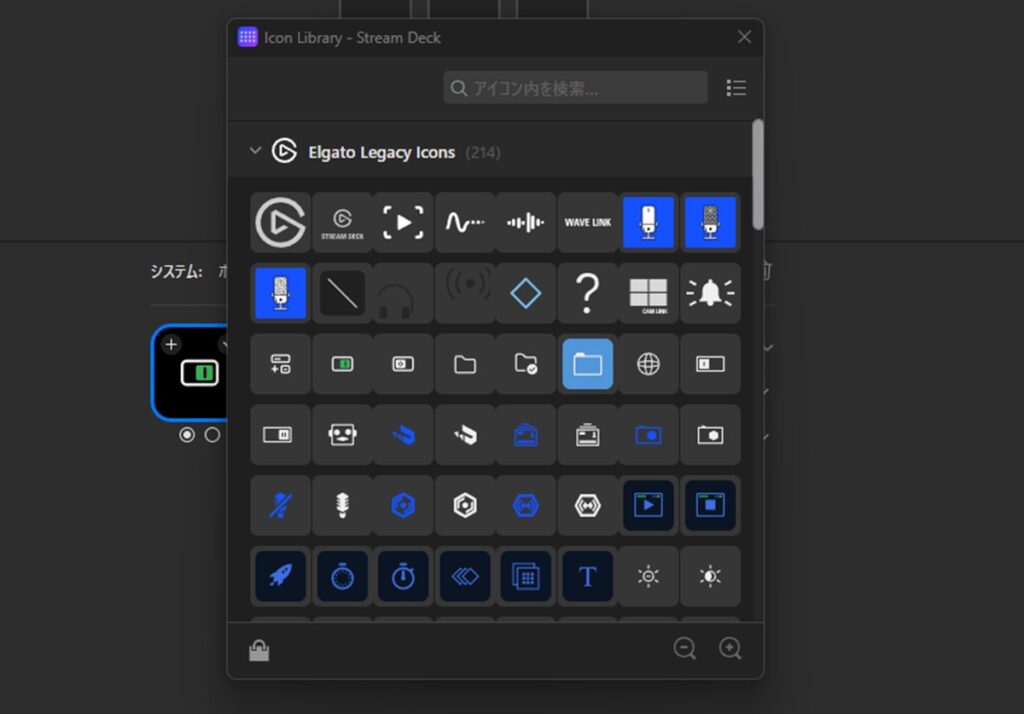
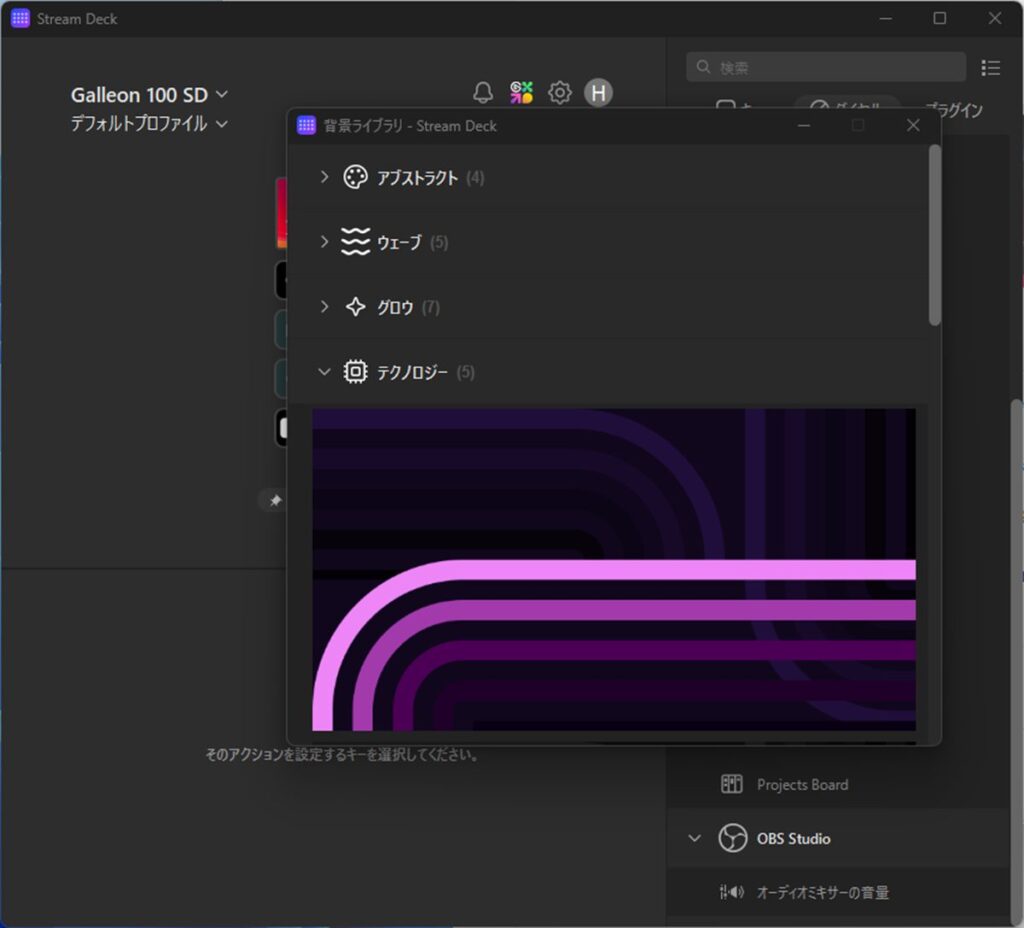
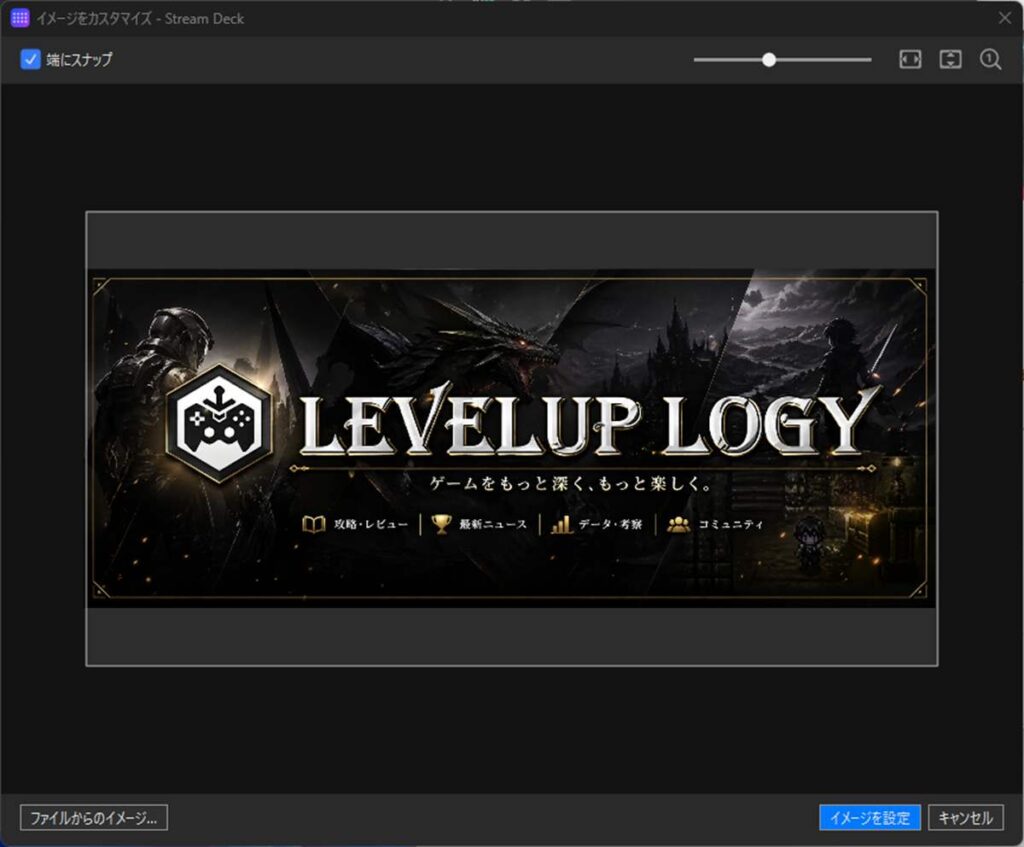
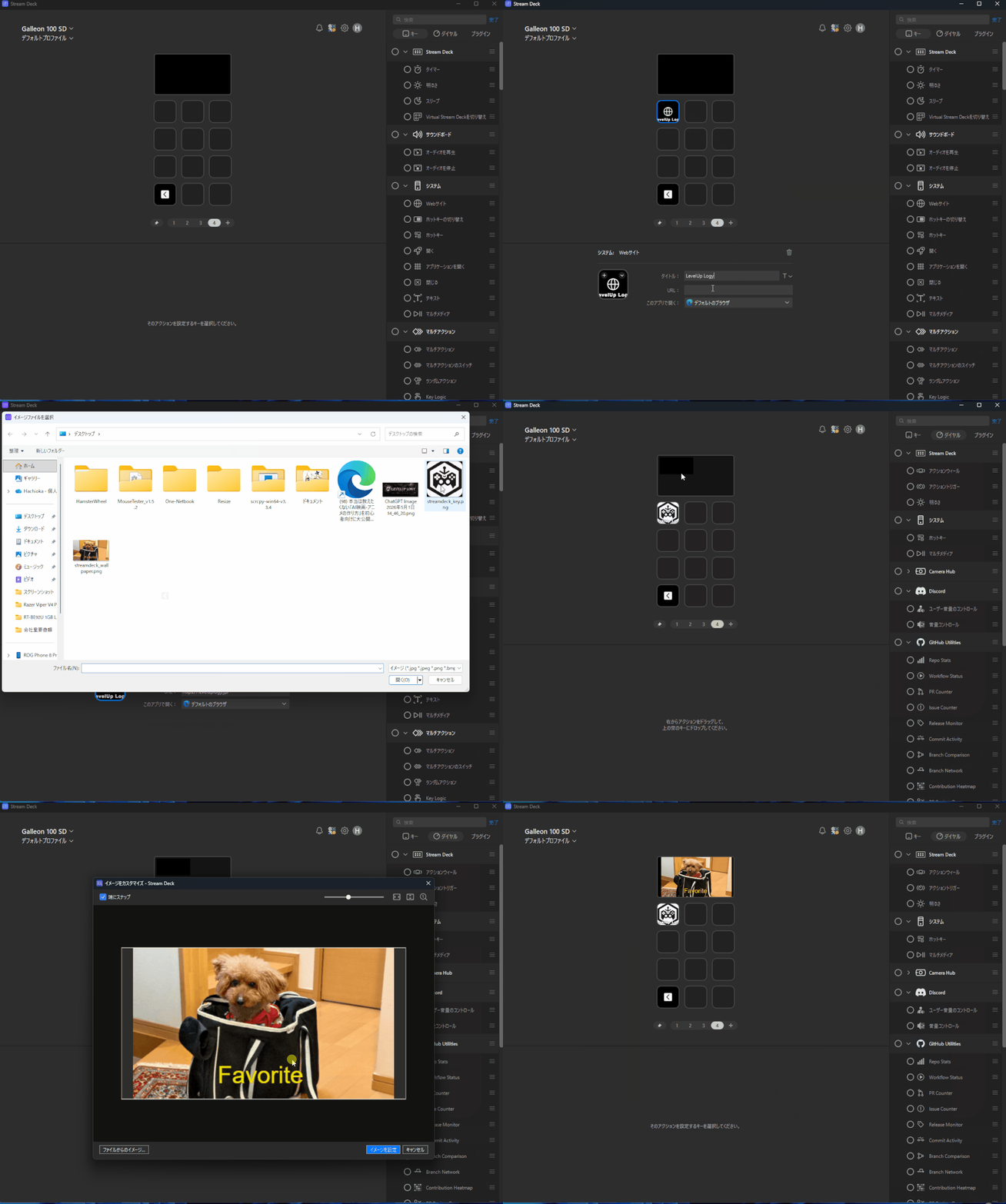
ちなみに、5インチディスプレイ部分には、ダイヤル操作で左右上下2つずつ、計4つの機能を設定できる。ダイヤルタブからドラッグ&ドロップするだけで、キーと同じく機能を設定できる。
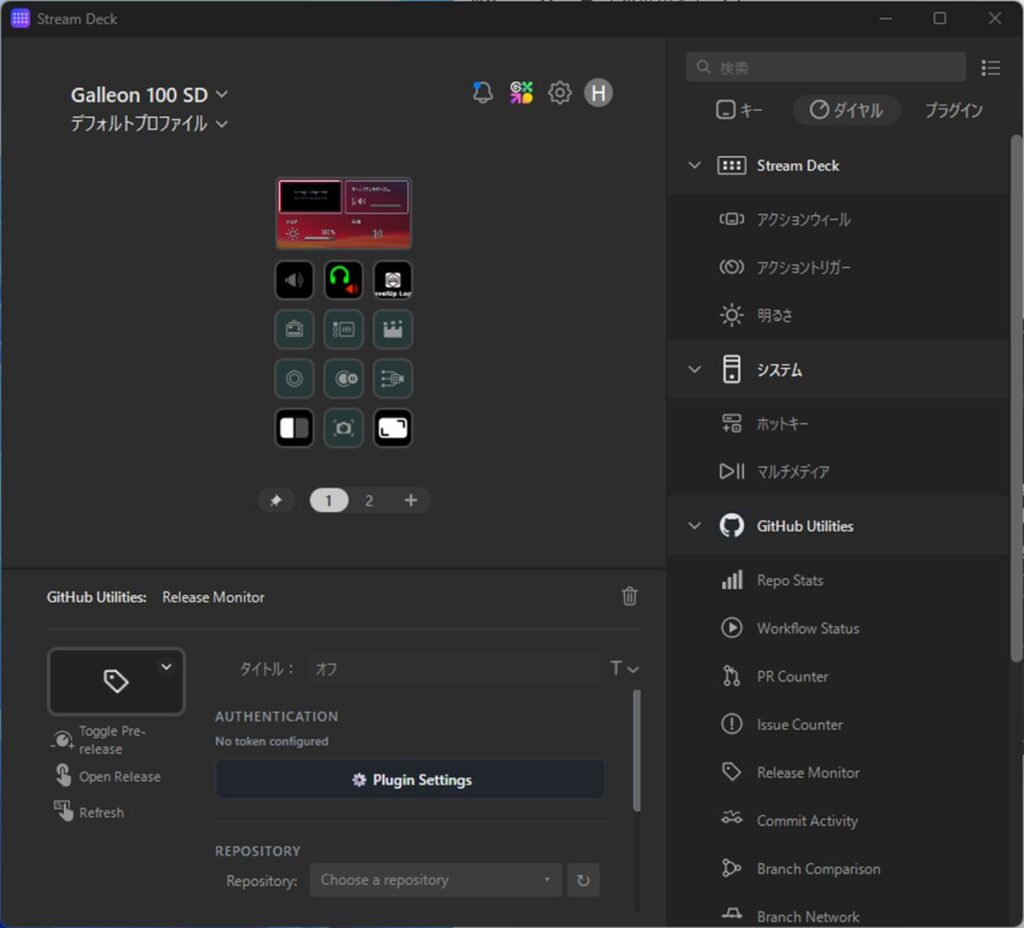
ディスプレイ部分の機能は、ダイヤルで調整、切り替えできる。上下の機能の操作の切り替えは、ダイヤルを押し込んで、長押しすると切り替わる。
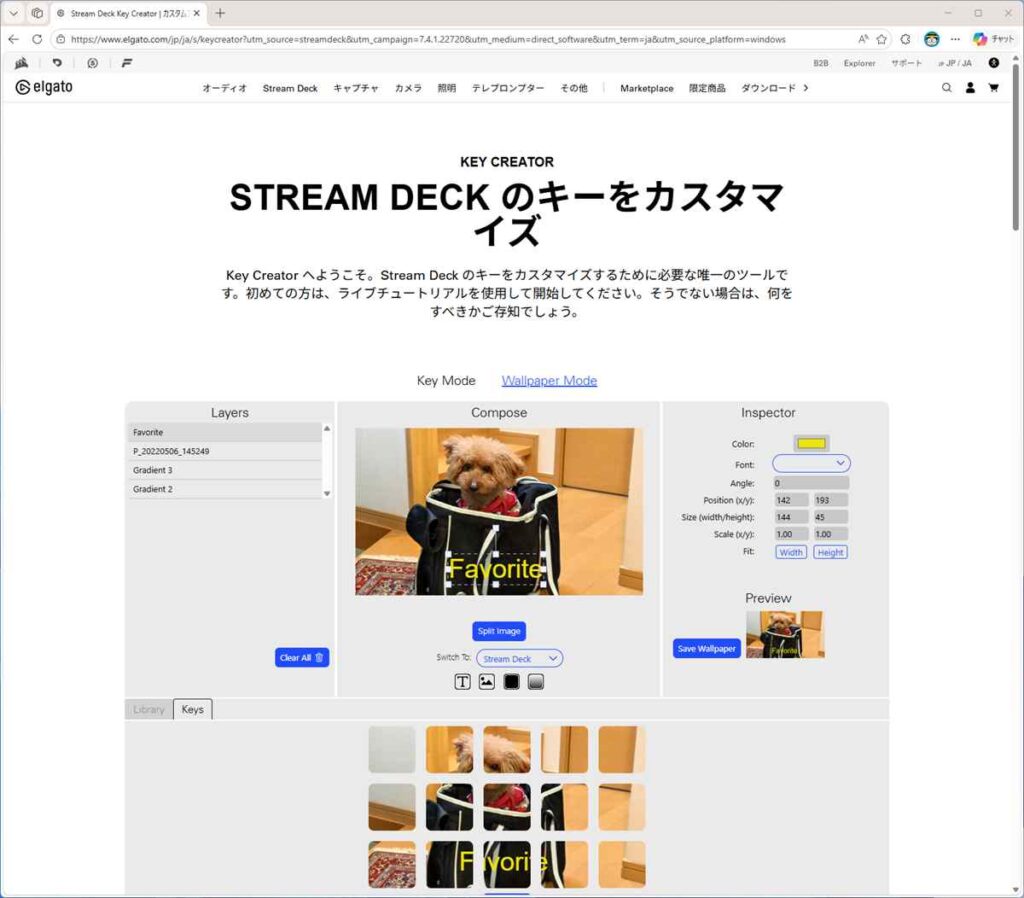
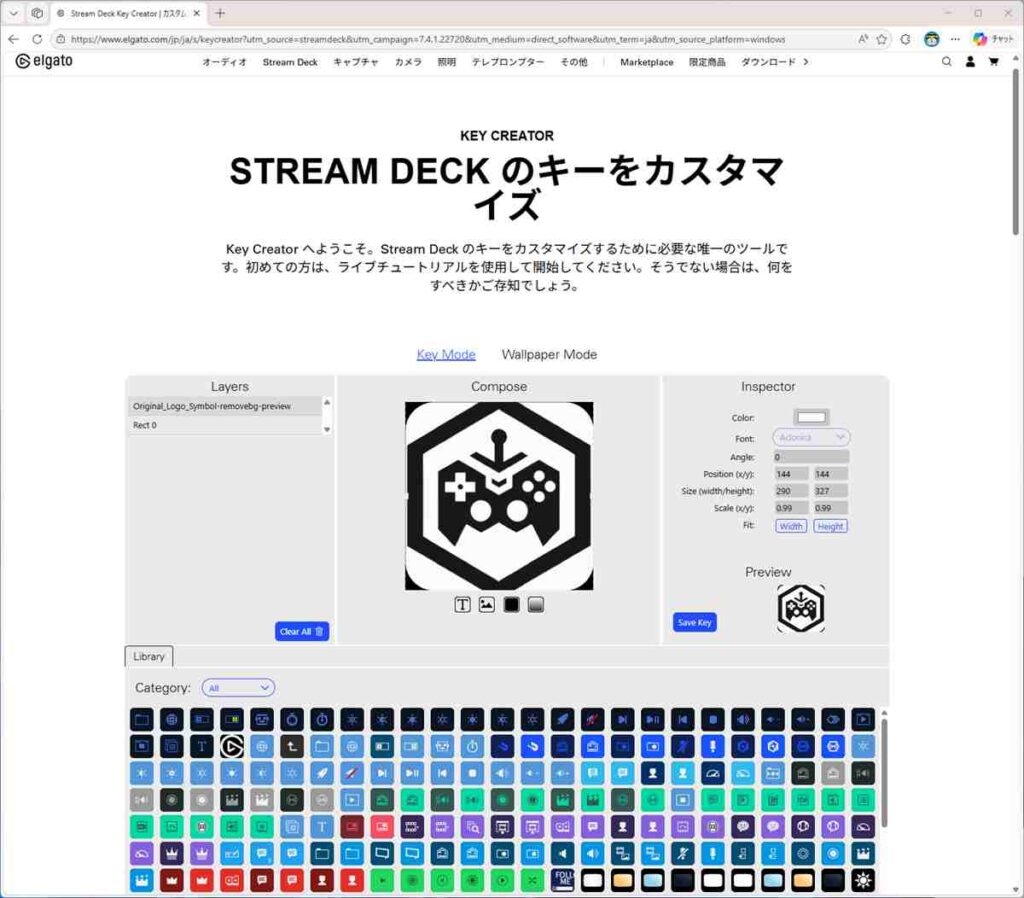
余談だが、elgatoのKEY CREATORサイトでは、ディスプレイの背景画像、キーアイコンの作成も行える。画像編集ソフトなどがなくても簡単なものなら、自分で作れるので便利だ。
コメント