
- 文●ハッチ
GPUなどに縛られずに無料で録画編集できるMoments
PCゲームの録画方法はさまざまだ。そもそもWindows 11ではGame Bar、既にXboxアプリをアップデートしていれば、Xboxモードでも録画が可能になっている。GPUにGeForceを搭載しているPCを使っている人は、“NVIDIA ShadowPlay”を使っているという人もいるだろう。
ただし、Windows標準機能ではデスクトップの録画ができず、“NVIDIA ShadowPlay”はGeForceを搭載していないと録画ができない。しかし、SteelSeries GGのMomentsは、そうした縛りもなくゲームやデスクトップの録画が可能だ。また、対応ゲームのみと制限はあるが、自動クリップ機能もある。
自動クリップ機能では敵を倒した時や、ハイスコアを更新した時などに、自動で動画にしてくれる。PlayStation 5の常時録画し、直近のゲームプレイを保存する機能に近い。条件達成の少し前からが動画ファイルになって保存される。自動録画する条件は、ゲームによって異なり、どの時に録画するかも設定できる。
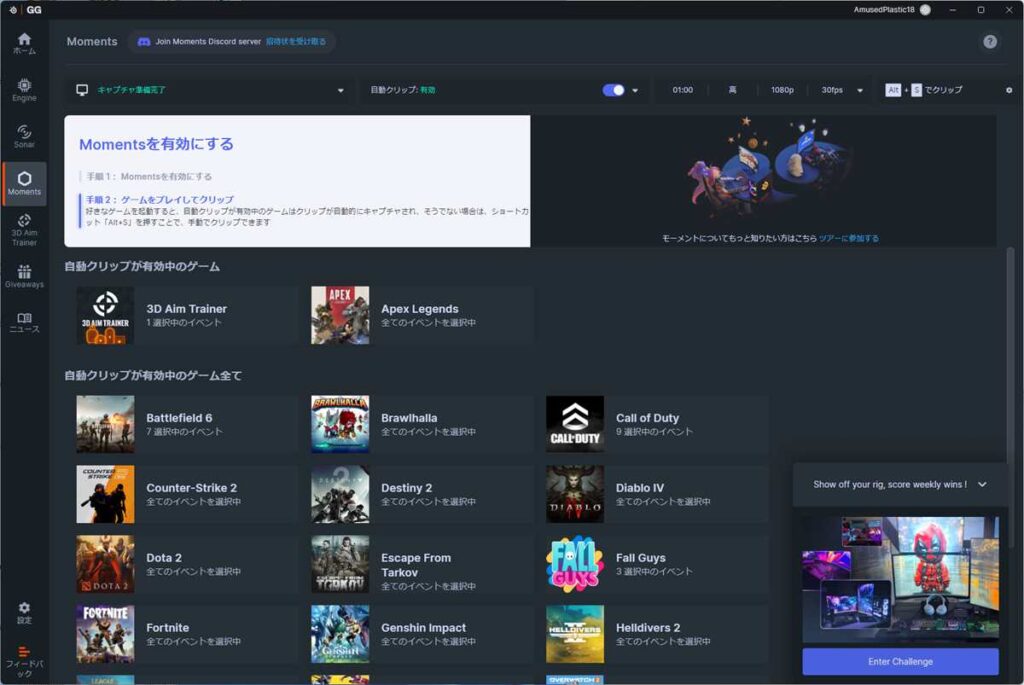
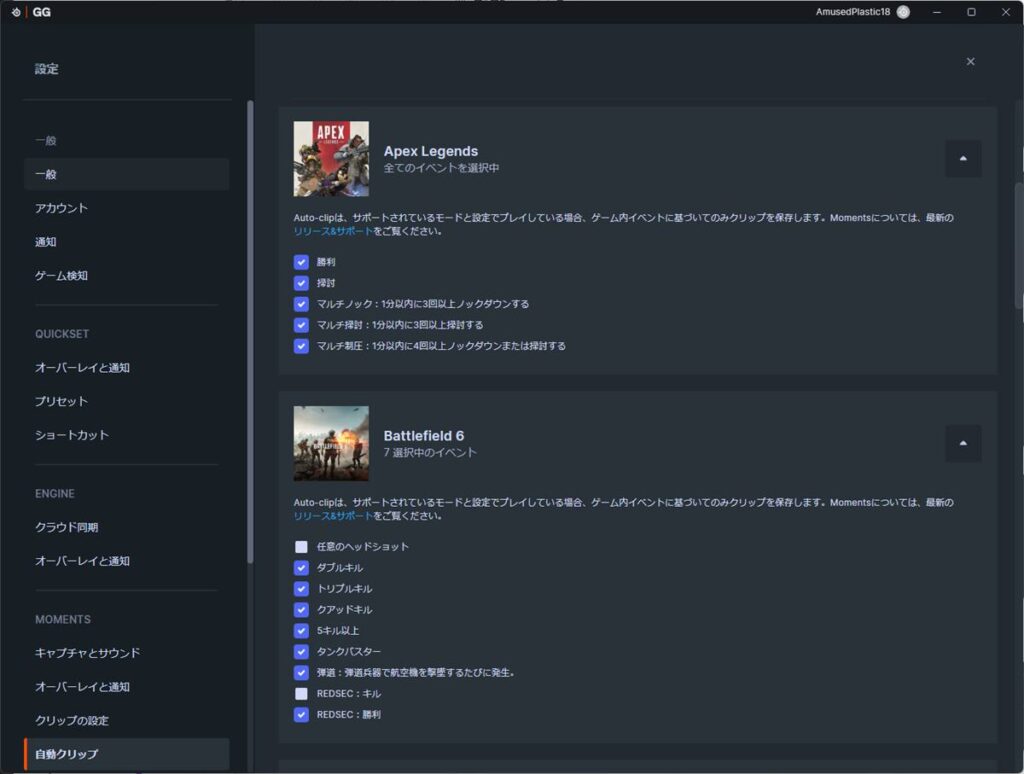
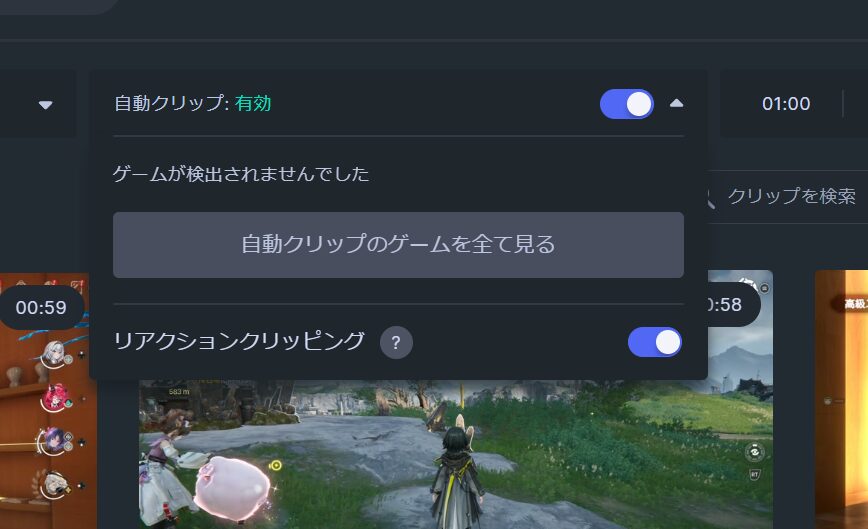
また、プレイヤーのマイクの声に反応して録画する“リアクションクリッピング”も利用で可能。リアクションクリッピングは、プレイヤーの興奮したり、面白いリアクションをしたりすると、その感情を自動的に検出して録画するとのこと。
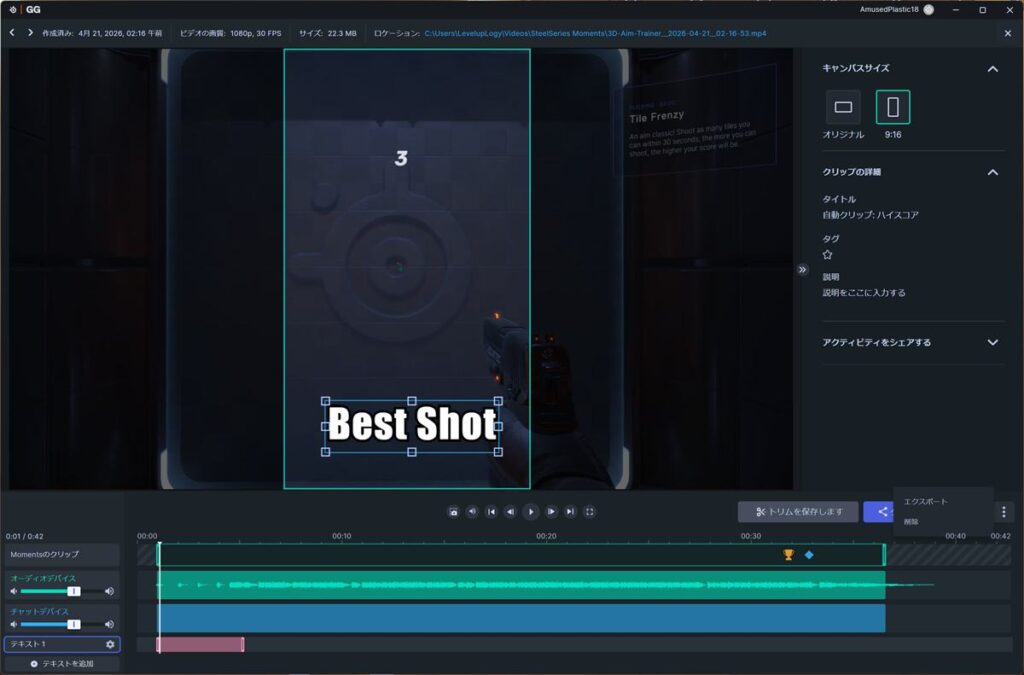
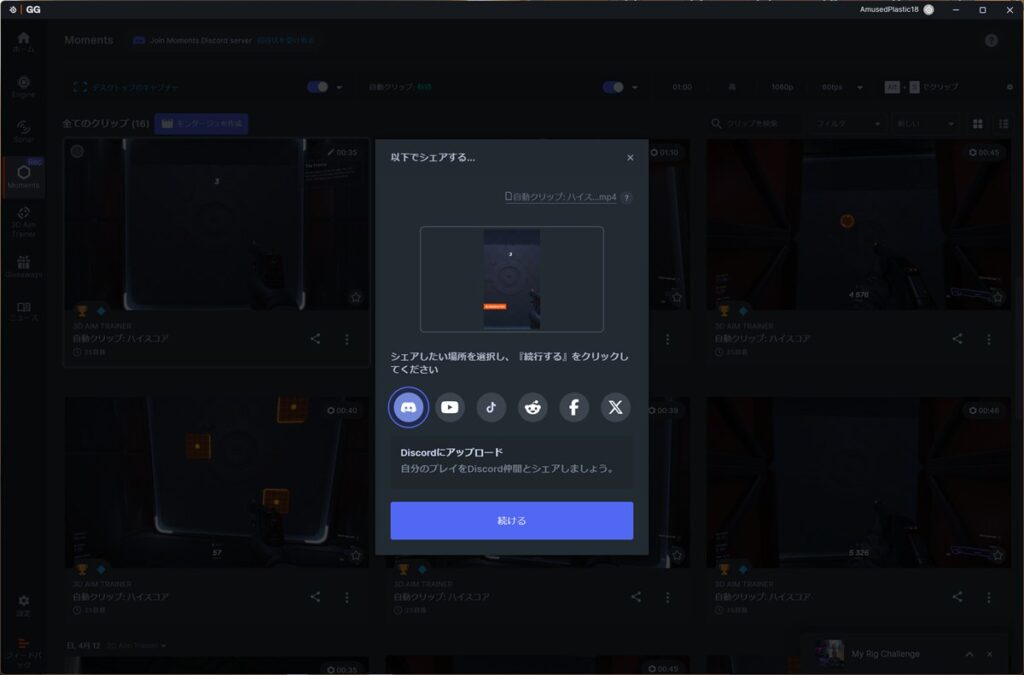
任意に画面を録画する場合は、“Alt+S”の同時押しで録画のオン/オフが切り替わる。もちろん、このショートカットは任意のものに変更できる。録画した動画をクリックすると、テキストを入れたり、前後を切り抜いたり(トリム)、9:16の縦型の範囲で動画化したりと、簡単な編集も行える。
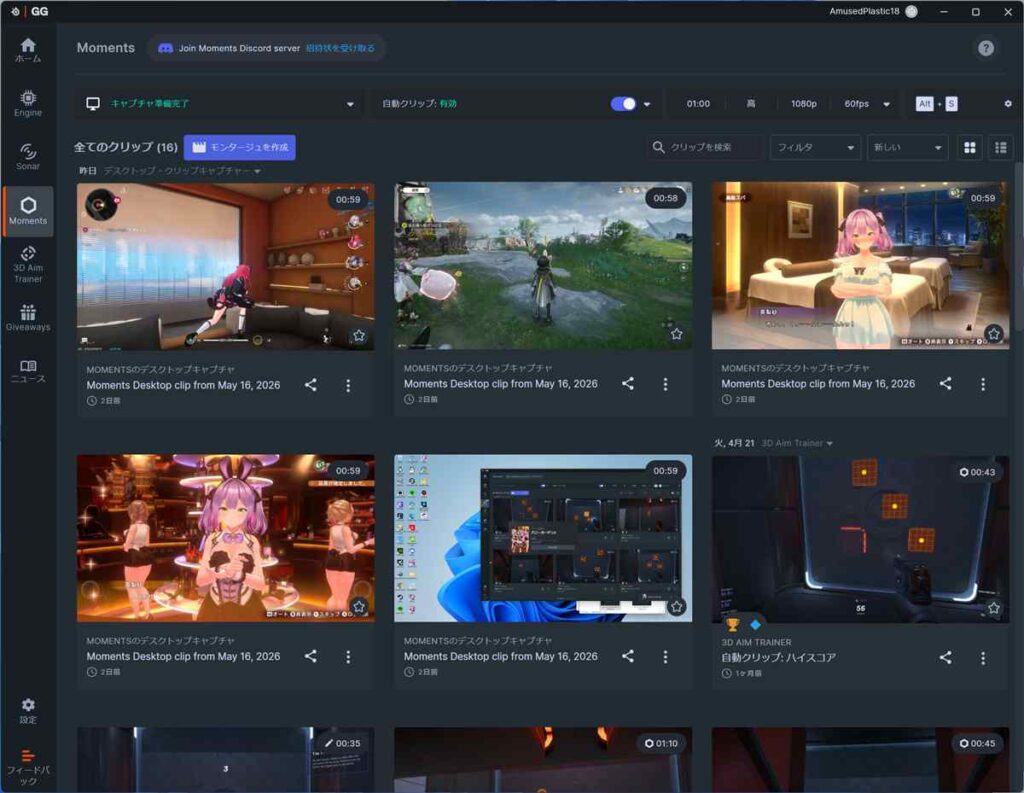
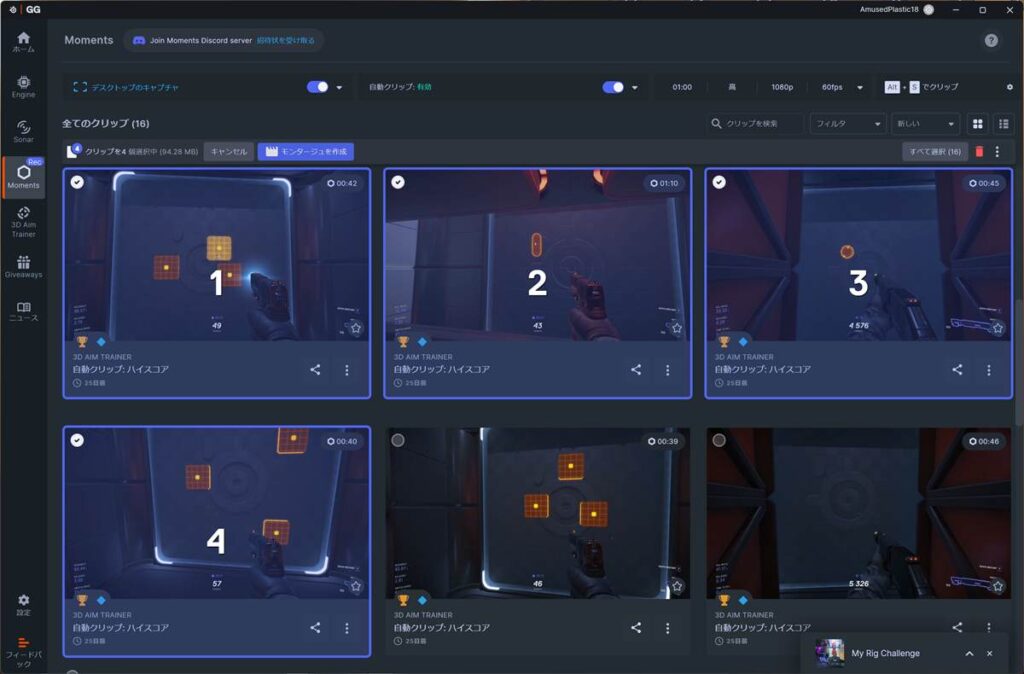
ちなみに、“モンタージュ作成”では、複数の動画にチェックマークを入れて、動画をくっつけて1つの動画にすることもできる。
コメント