
- 文●ハッチ
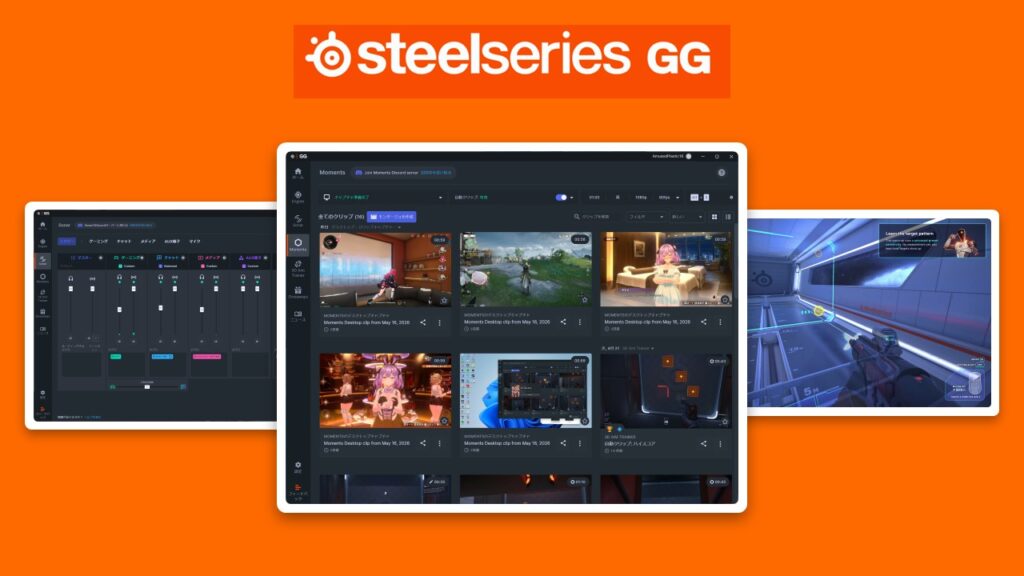
マウスやキーボード、ヘッドセットなどを扱うメーカーは、自社製品の設定するなどのPC向けの独自アプリを用意している。マウスやキーボードの各種ボタンの機能割り当てや、ヘッドセットであれば音の調整、イコライザーで音質をカスタマイズする。また、ゲーミングを謳う製品は、RGB LEDライティング機能を搭載しているものが多く、そうした製品のライティングの色や、光らせ方も変更できる。
多くのメーカーのアプリは、そうしたマウスやキーボードのハードウェアの操作に関わる設定のみが行い、大抵のメーカーが自社製品がPCに接続されていないと動作しない。しかし、ゲーミング周辺機器メーカーであるSteelSeriesの“SteelSeries GG”は、実は他社製品でも使えたり、録画機能など周辺機器メーカーのアプリとしては必須ではない便利な機能も搭載していることをご存じだろうか?
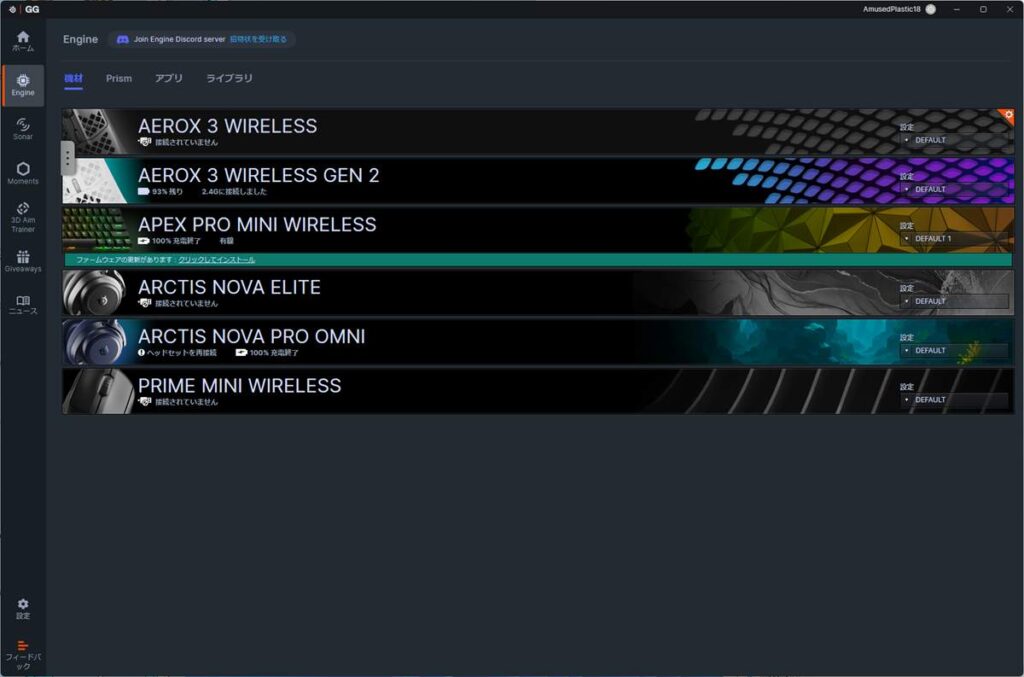
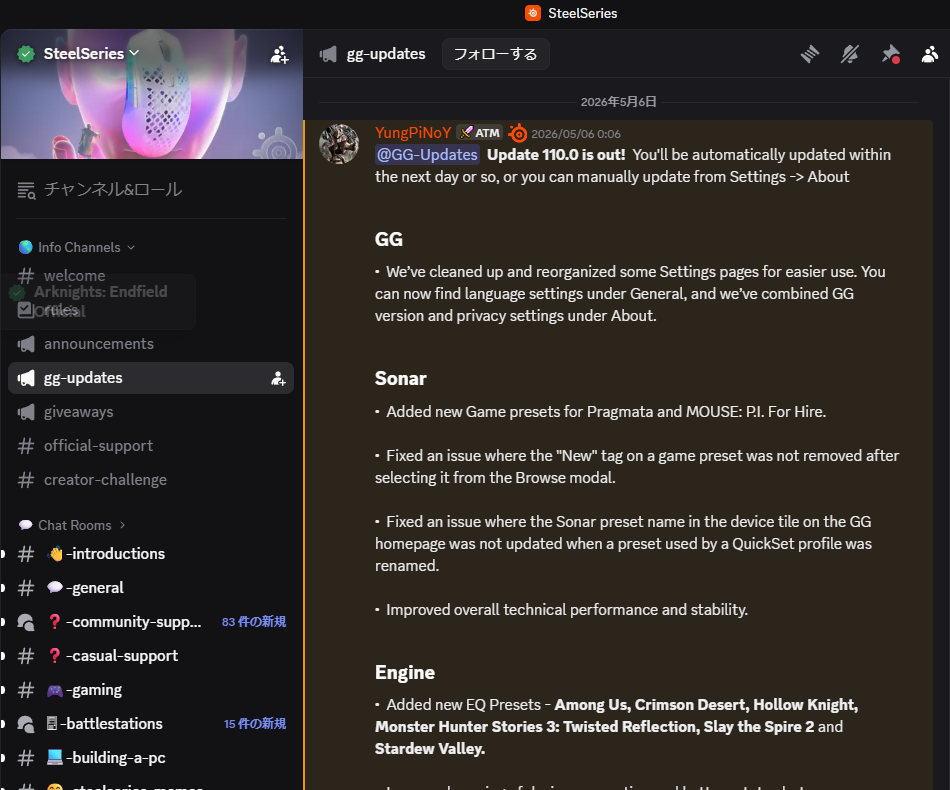
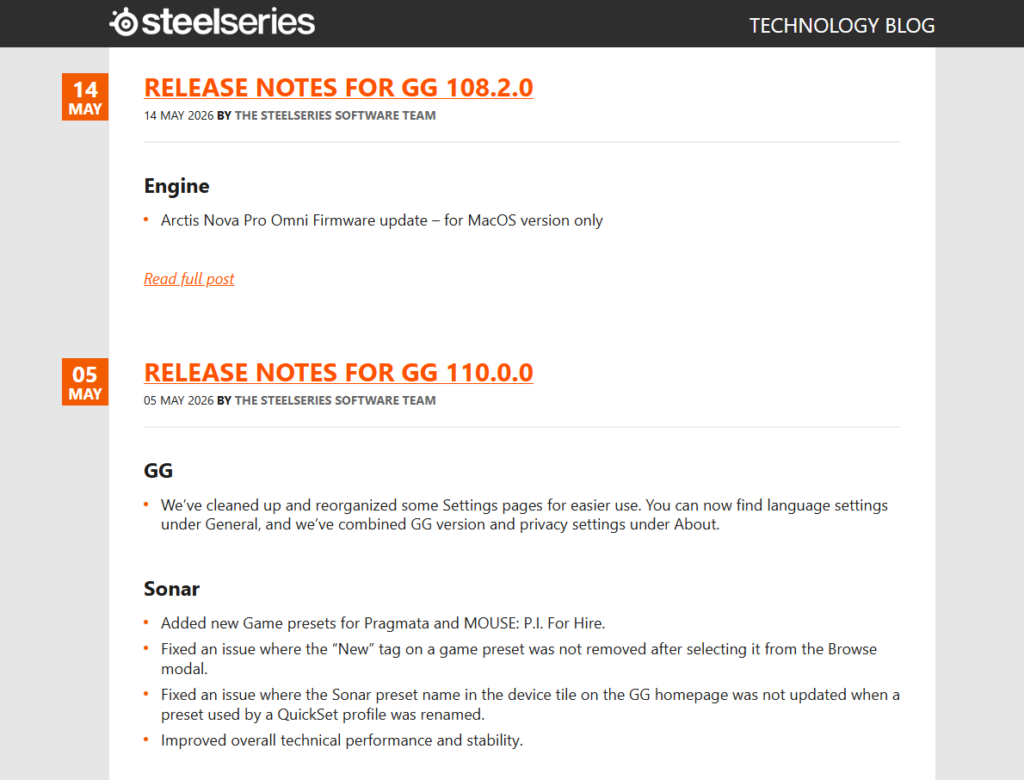
しかも、同社は小まめにアップデートを繰り返し、公式Discordチャンネルや、同社のTECHNOLOGY BLOGにて随時更新内容が掲載されている。
今回はそんなSteelSeries GGの機能をまるっとご紹介。マウスや、キーボードなど、各デバイスの設定方法は、デバイスの対応機能によって項目が変わる可能性もあるので、ここでは触れない。あくまで、デバイスの基本設定以外の付加機能について解説したい。
SteelSeriesの製品は愛用しているが、新しく追加された機能は知らなかった、実はあまり機能の使い方がわからないといった人は、ぜひ参考にして欲しい。また、一部機能はSteelSeries製品だけでなくても使えるので、まずはどんな機能があるのか確認して貰いたい。
ソフトウェアミキサー機能も搭載!実は他社製品でも使える“Sonar”
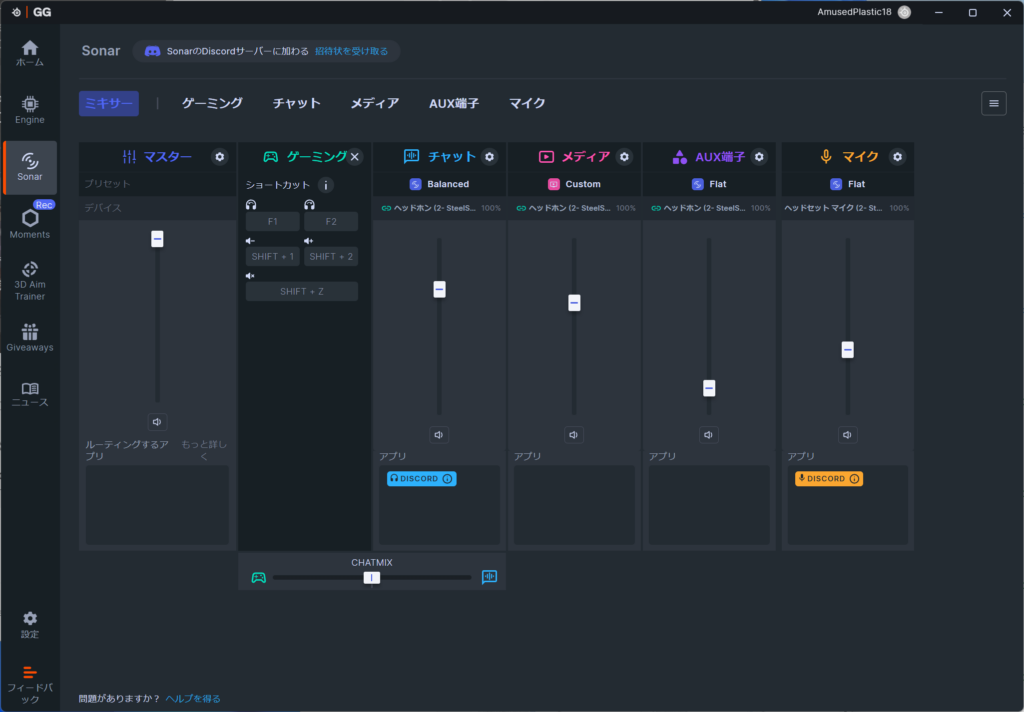
まずご紹介するのは、“Sonar”(ソナー)という機能だ。Sonarは、仮想オーディオミキサーで各種オーディオの音量が調整できる。Sonarの“ミキサー”では“マスター”、“ゲーミング”、“チャット”、“マイク”のほか、“メディア”と“AUX端子”を追加し、計6項目の音量を調整できる。
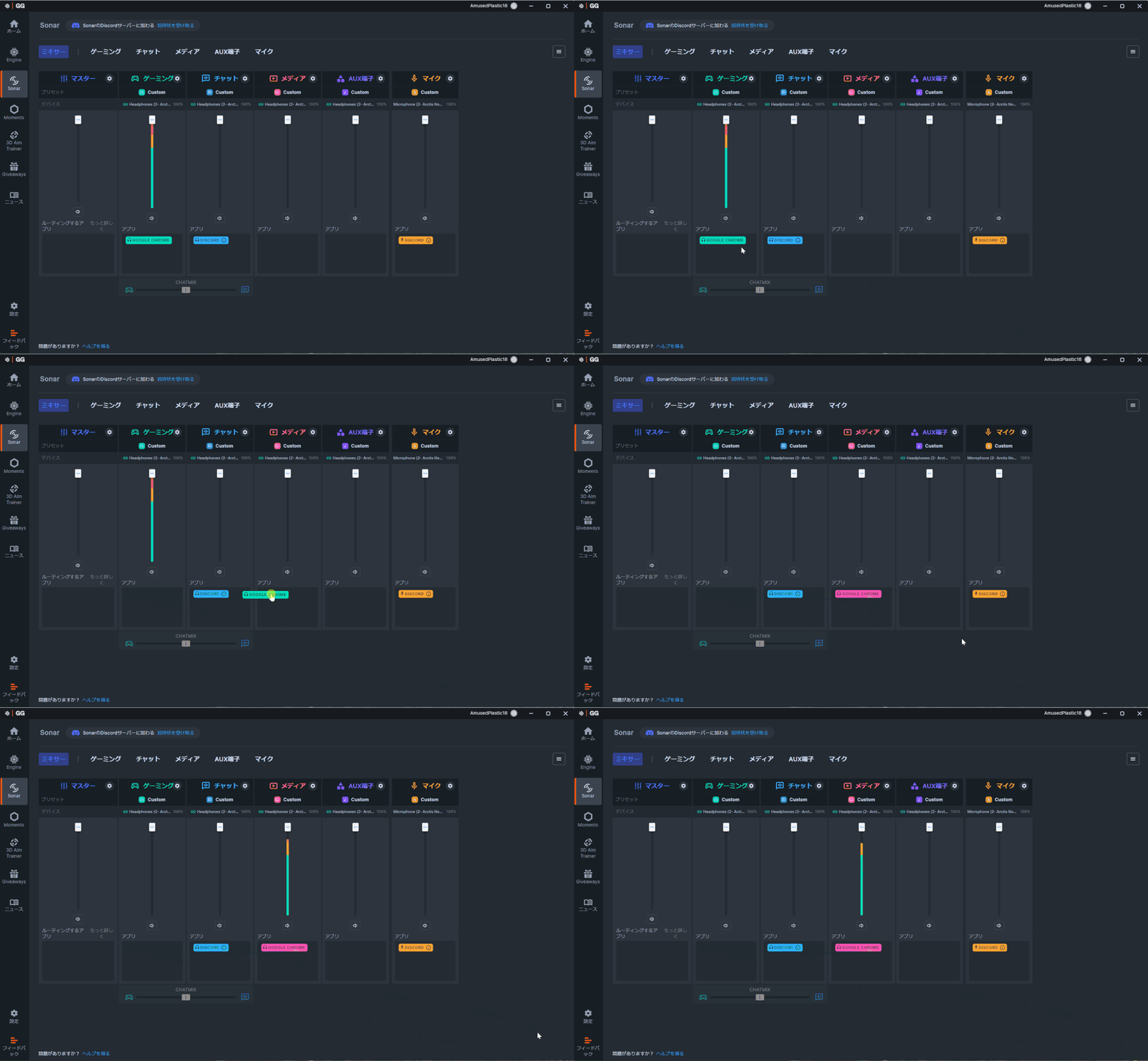
マスターではすべての項目の音量をまとめて動かせる。DiscordやTeamsなどのチャット・オンライン会議アプリや、ブラウザーでYouTubeやAmazonプライムなどの動画サービスから音を出したり、起動したゲームから音が出ると、自動的に各項目にアプリがアイコンで割り振られる。
ただし、その際に“ゲーミング”にバックミュージックを流していた音楽再生アプリなどが登録された場合は、アイコンのドラッグ&ドロップで変更できるなど、直感的に操作できるのも特徴だ。
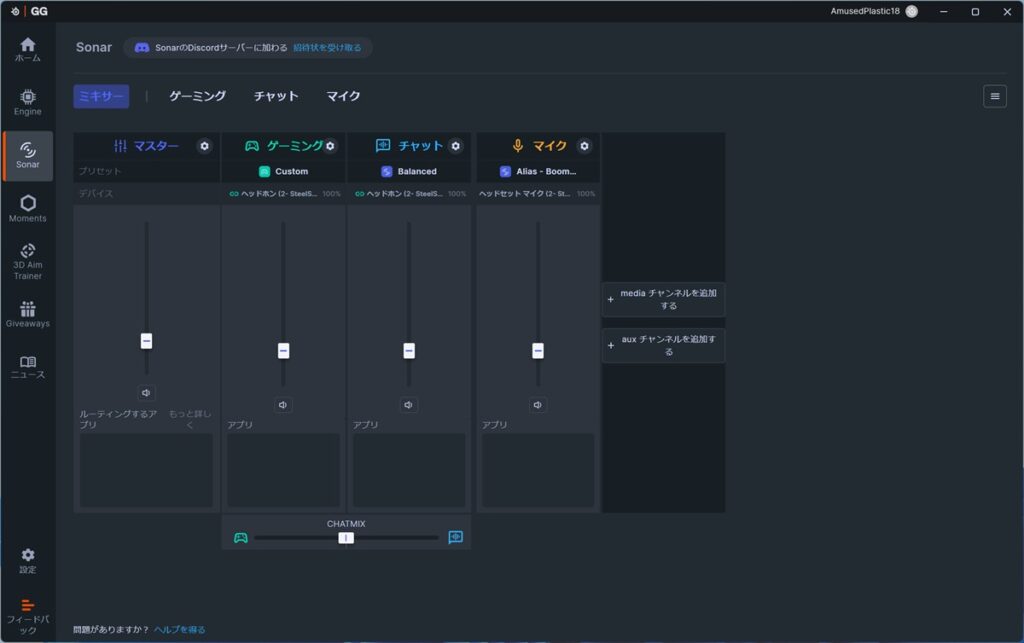
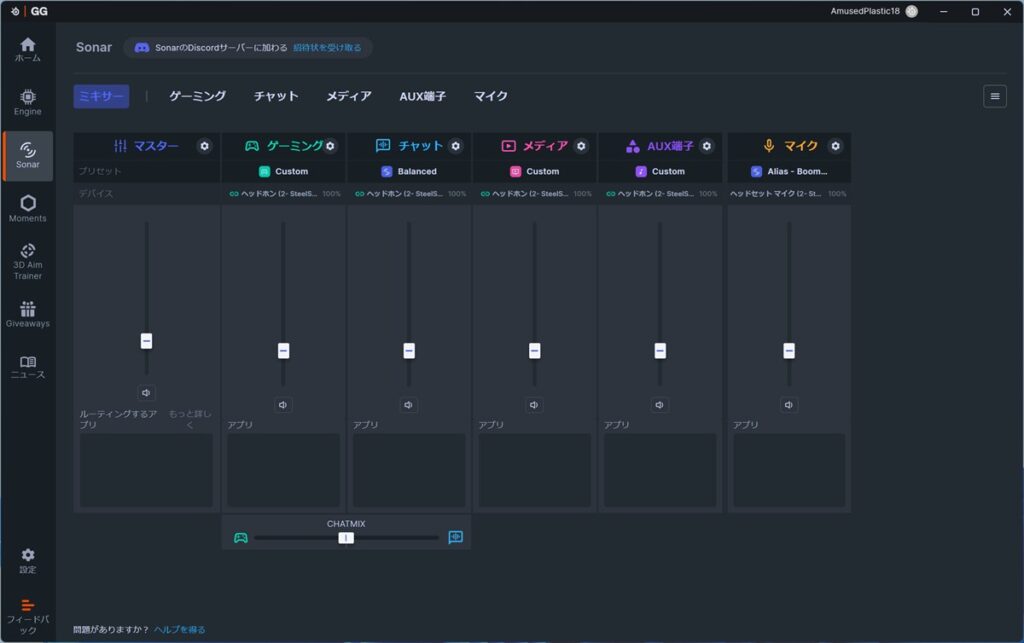
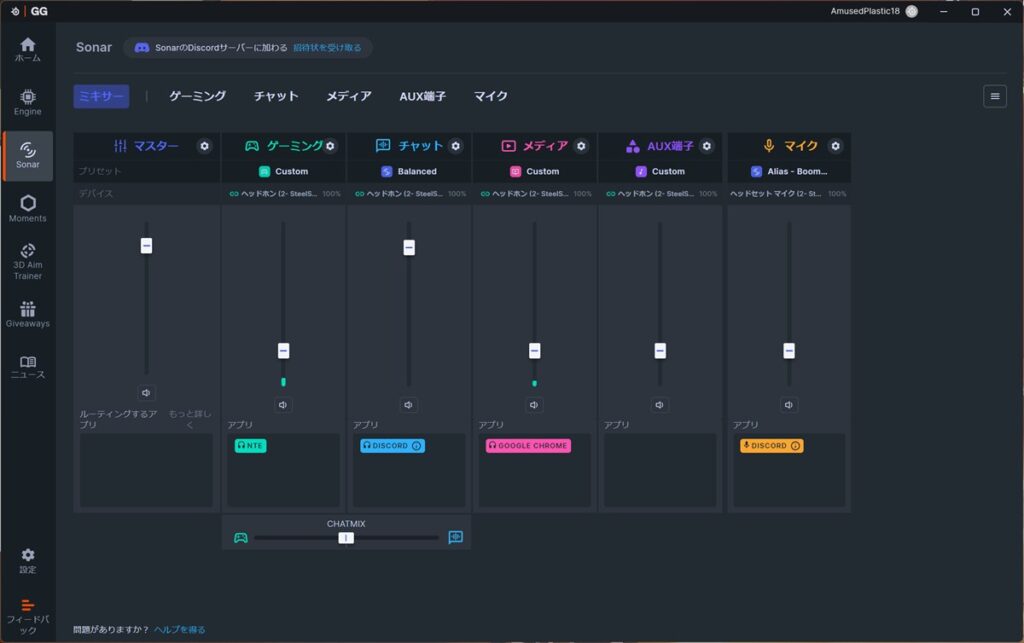
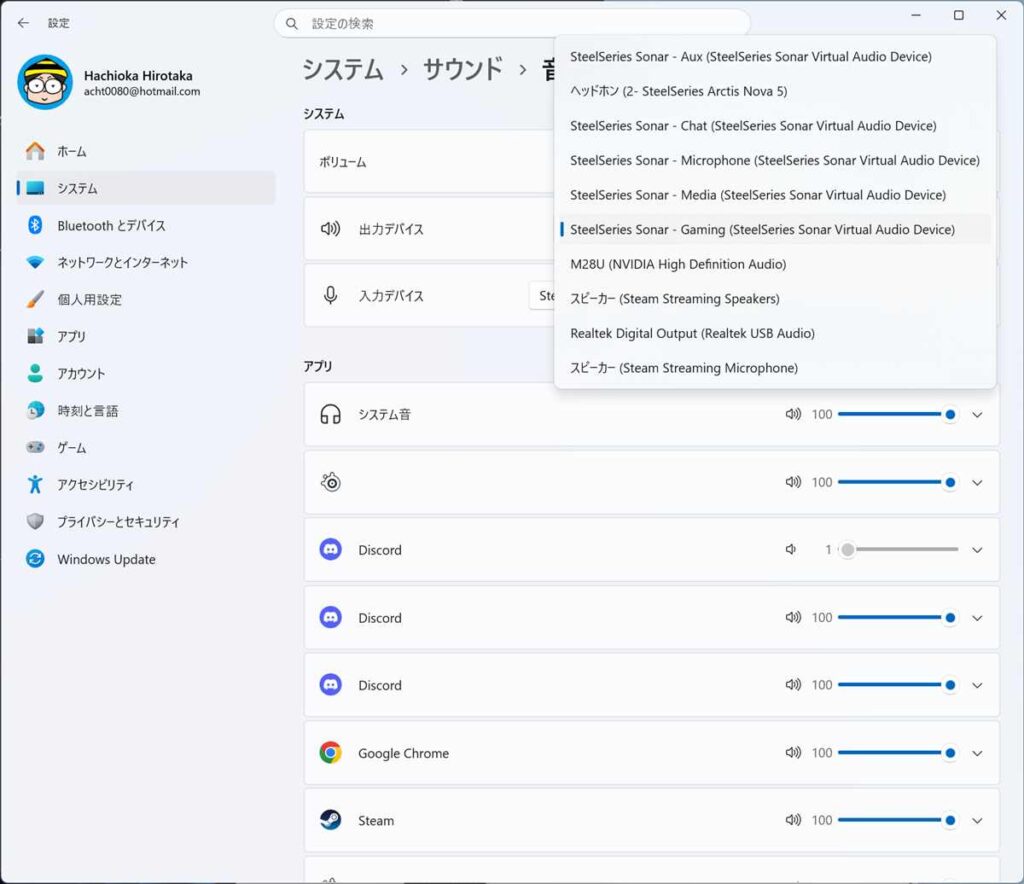
ちなみに、SteelSeries GGをインストールすると、Windowsのデフォルト設定が“SteelSeries Sonar-Gaming”に変わる。そのため、ヘッドセットやスピーカーなど、音を出したいデバイスを変更したい場合は、SteelSeries GGのデバイス部分の項目を変更する必要がある。
ちなみに、複数ヘッドセットやスピーカーをPCに接続している場合は、デバイスの一番上に、優先したいヘッドセットまたはスピーカーをドラッグして上位に持ってくると良い。また、SonarはSteelSeries製以外の他社製ヘッドセットや、ディスプレイのスピーカーなども選べるうえ、後述する空間オーディオやイコライザーも利用できる。
SteelSeries製のヘッドセットは、Sonarをオフにした場合のみ、ヘッドセットのみの調整ができるので、Sonarを使う場合は他社製も含めSonarだけで音質の調整や、ミキサー機能での音量調整が利用できる。
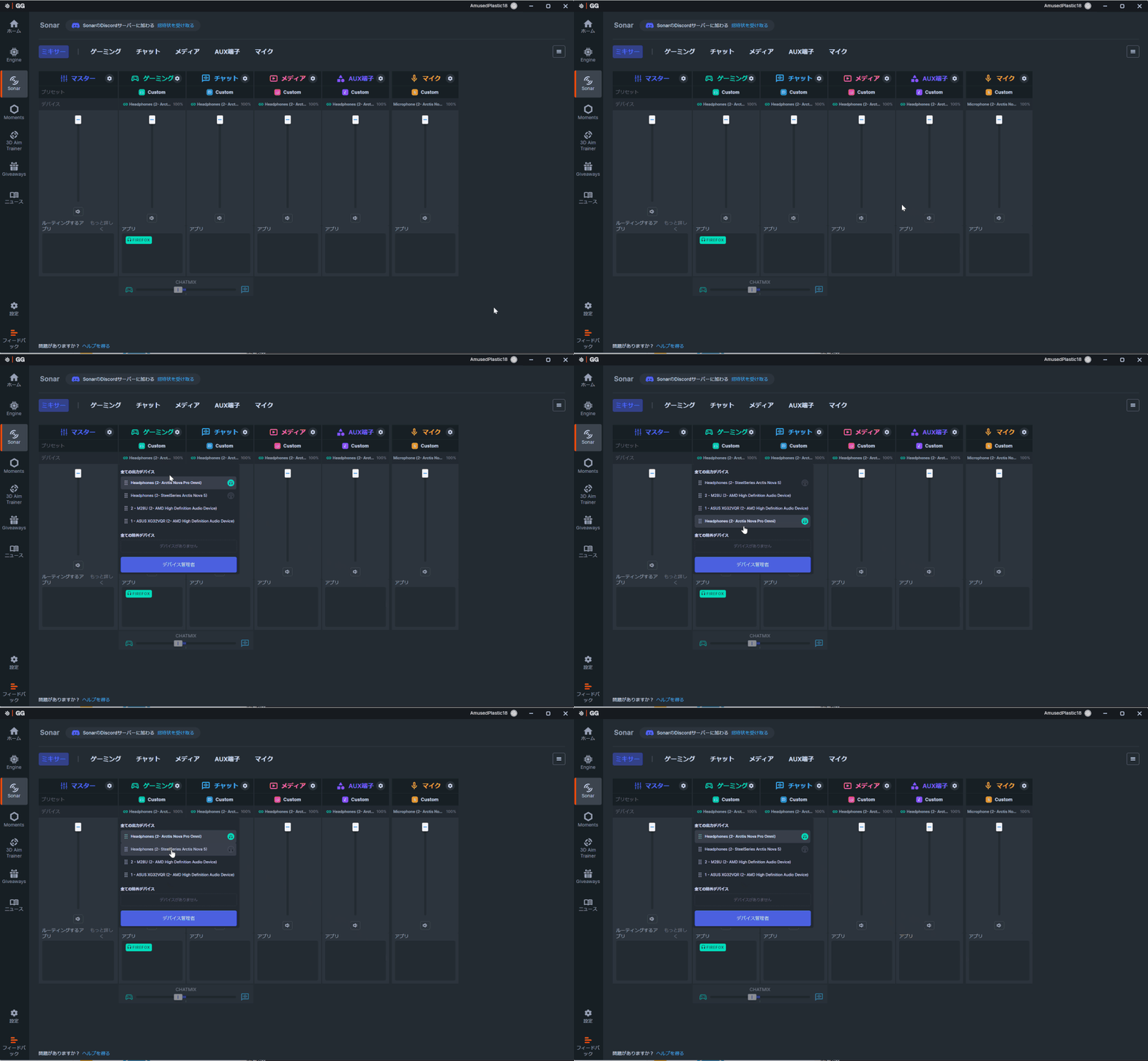
余談だが、PCを起動する際に事前にその優先指定したヘッドセットの電源が入っていない、もしくは外していると、優先デバイスが見つからないとエラーになり、PCから音が出なくなる。その場合は、ヘッドセットの電源を入れるなどしてから、Sonarで該当デバイスを選択すれば復帰できる。
Windowsのシステム側だと、後から出力デバイスを認識すると、そちらに自動で切り替わるので、そうした自動で切り替わることがない分、慣れないと最初は戸惑うこともあるだろうが、基本Sonarで全て完結すると頭に入れておけば問題ない。
また、各項目名の右にある歯車アイコンを開くと、ショートカットの設定が行える。ヘッドセットアイコンは出力デバイスの切り替え、マイクは音量の上下、ミュートに対応する。各項目ごとに別のショートカットが設定できるが、ゲーミングやチャットなど、普段よく使う項目だけショートカットでキーボード操作できれば、わざわざSteelSeries GGのウィンドウをアクティブにして、画面操作しなくて済むので便利だ。ちなみにマスターは、デバイスの切り替えがなく、音量の調整とミュートだけ設定できる。
コメント