
- 文●ハッチ
ゲーミング、チャットなど各項目ごとに音を調整できる
ちなみに、“ゲーミング”や“チャット”など各項目ごとにイコライザーや空間オーディオ(アプリでは“SPATIAL AUDIO”表記)による立体音響で、音を調整できる。
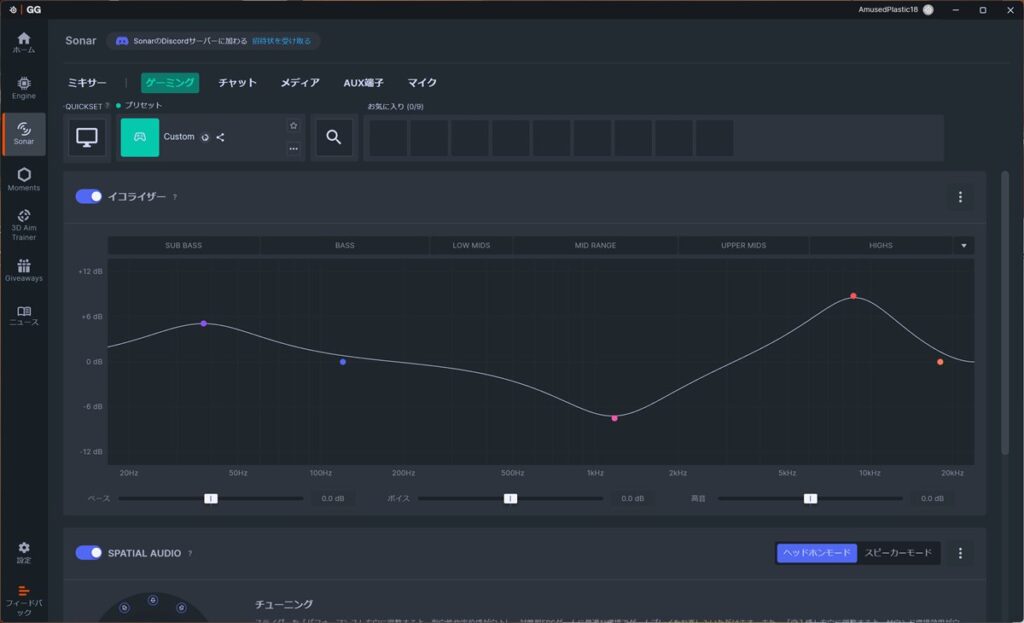
SPATIAL AUDIOでは、パフォーマンス方向に調整すると指向性や定位感が向上し、FPSなどでどの方向から足音や爆発音がするか聞こえやすくなる。一方、没入感に寄せるとサウンド環境効果が強調されるので、映画を見たり、ストーリー性のあるゲームをプレイする際にオススメだ。
距離は文字通りバーチャルで聞こえる、音の位置の距離が変わる。スピーカーの位置も左に示されているヘッドセットを被った頭のアイコンを囲う7つのスピーカーアイコンを、ドラッグして変えられる。ボリュームブースターではゲイン(音量の増幅率)、スマートボリュームは突然コンテンツ側で爆音が鳴っても、指定した範囲内までで収める機能になっている。
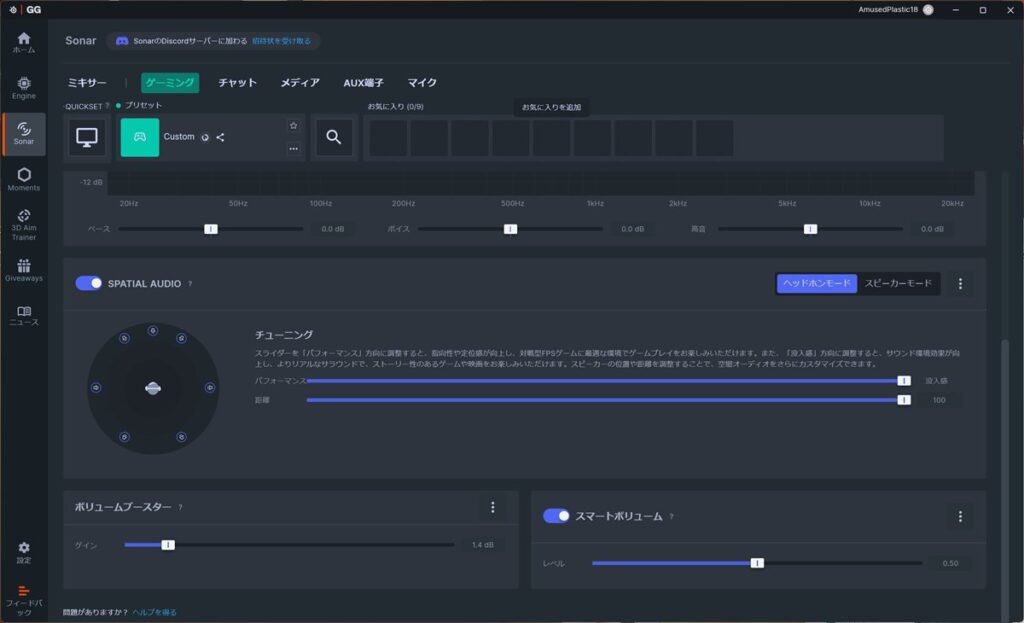
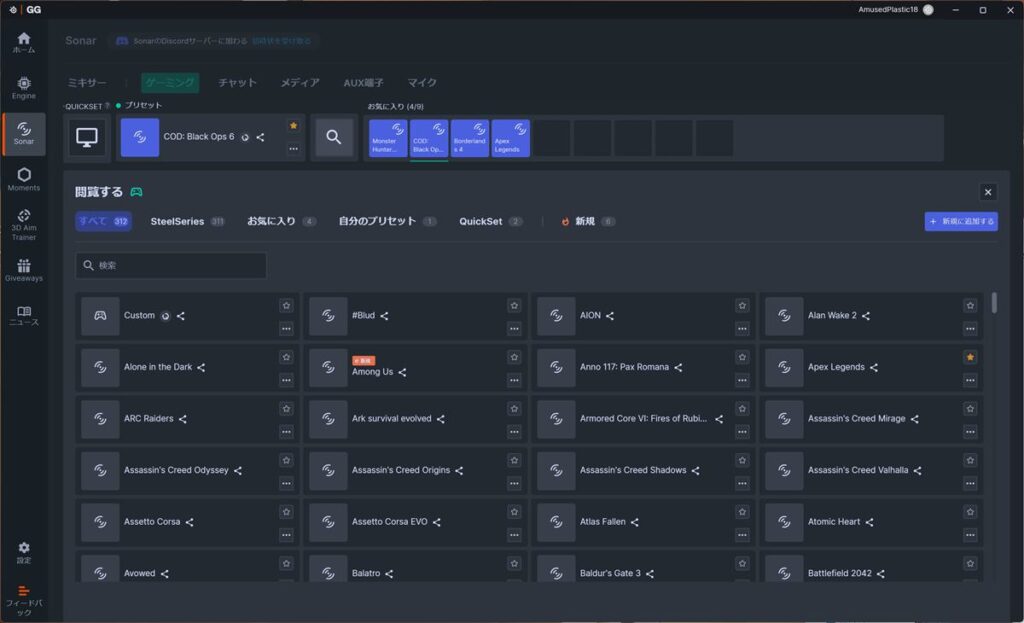
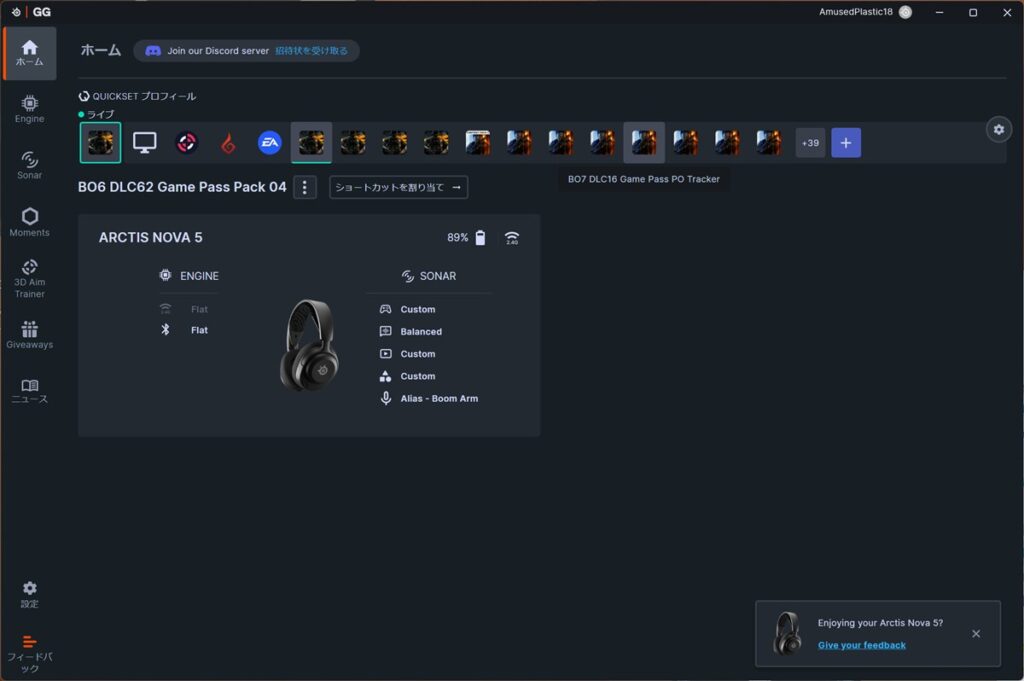
また、イコライザーでは、用意されたプリセットも利用できる。300種類以上のゲームタイトルに最適化されたプリセットが選べるほか、“ゲーミング”や“メディア”など項目ごとに“お気に入り”も設定できる。また、自分でカスタマイズしたプロフィール設定は自動で覚えていて、プリセットの横にある“QUICKSET”から過去設定一覧を表示。プロフィールを選択して設定することもできる。
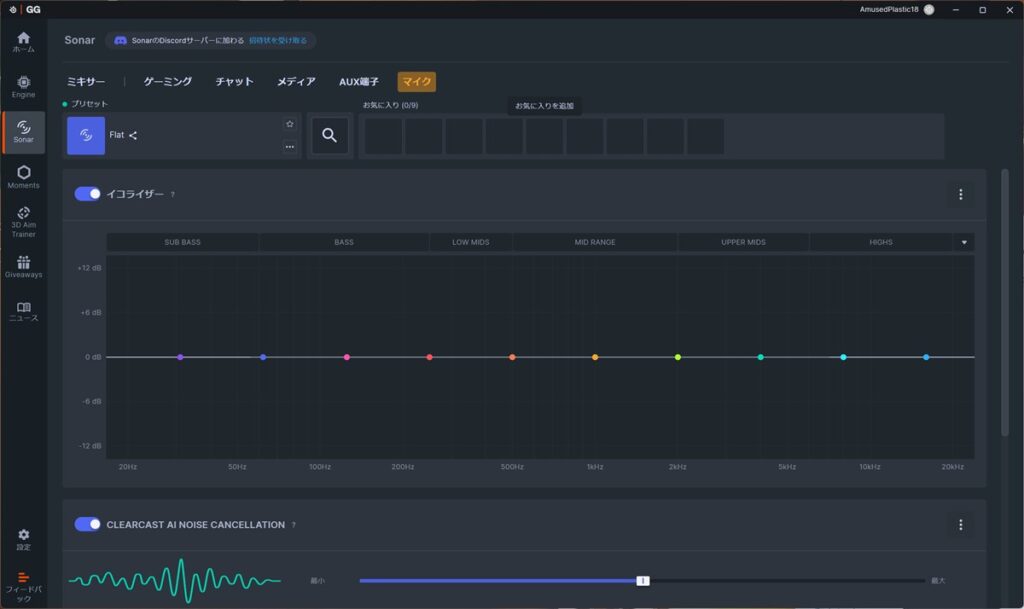
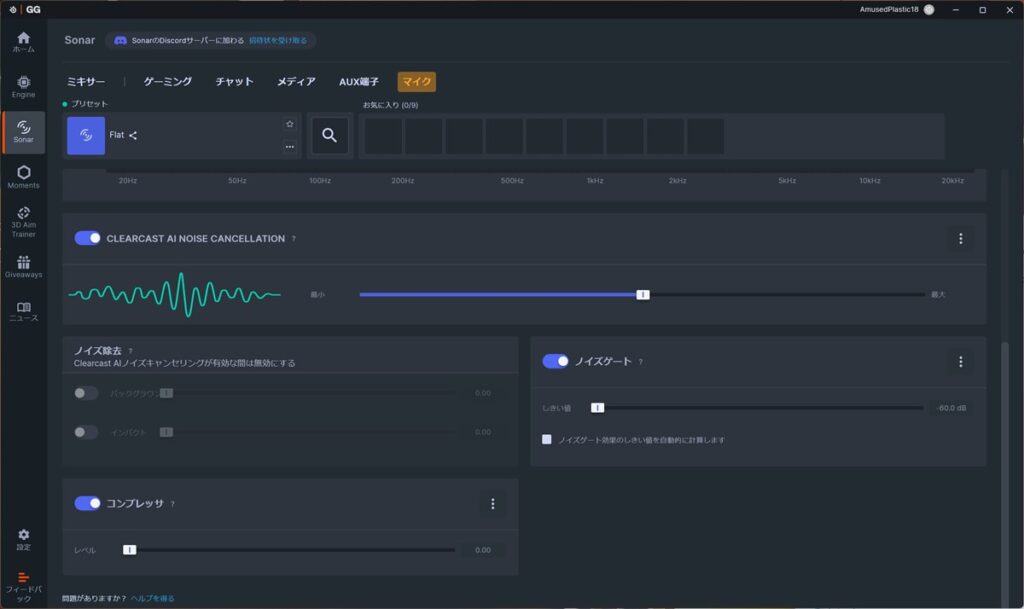
マイクでもイコライザーで、声の音質を変えられる。たとえば、“Deep Voice”では息付くようなイケボ感が増した音になり、Clarity High Pitchでは高音が響きやすく、やや軽い感じの音に変わる。また、AIノイズキャンセリングの“CLEARCAST AI NOISE CANCELLATION”で、声以外の音の除去を調整。コンプレッサでは音量を一定範囲内に収めるレベルを調整、一定範囲内の音は完全に遮断する“ノイズゲート”が設定できる。
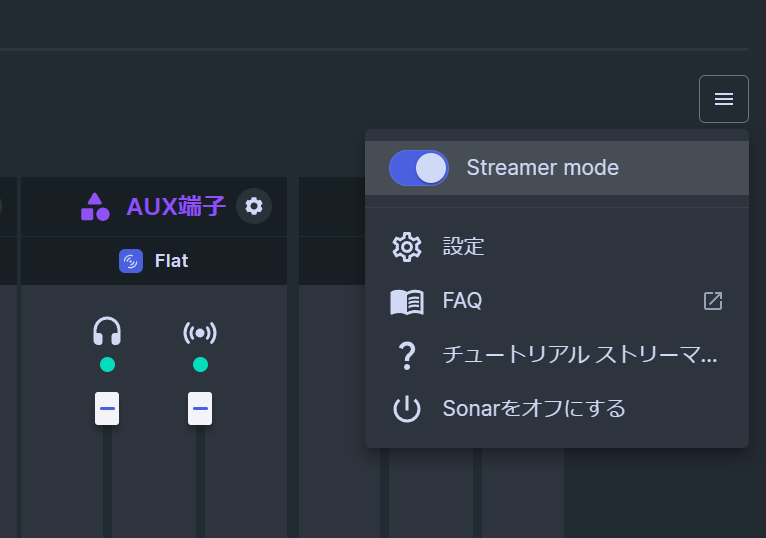
ストリーマーモードで配信でも活躍
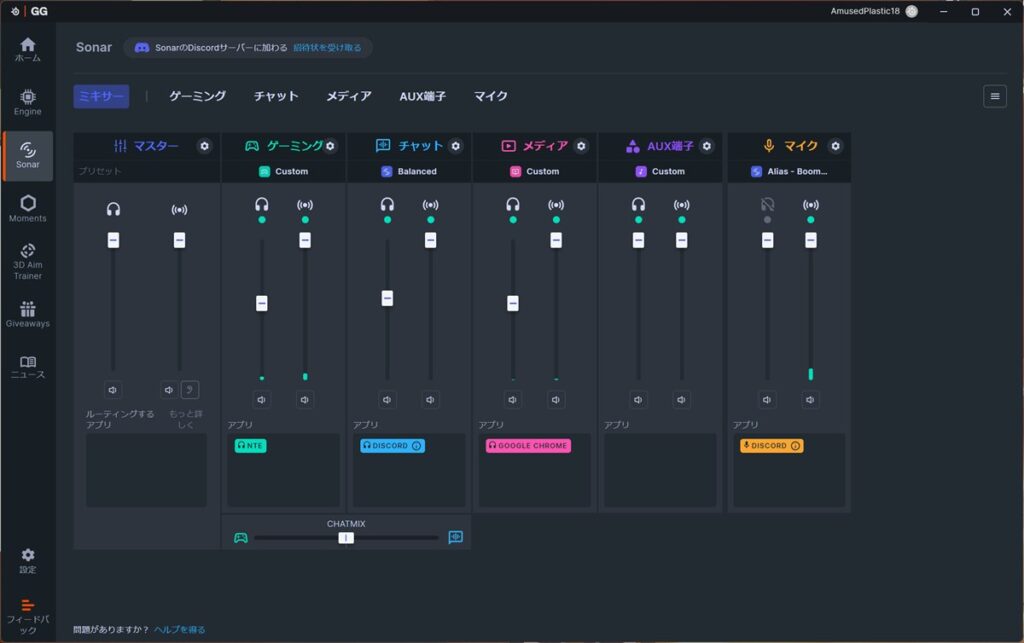
Sonarのミキサーでは、各項目を自分が聞こえる音と、配信側に聞こえる音の2項目に増やせる。OBSやXSplitなどで配信している際に、視聴者からゲームの音がちょっと大きいと言われたら、“ゲーミング”の音量マーク、配信側の音だけを下げる。
また、チャットは視聴者に聞こえないようにする場合は、音量マークをクリックしてグレーアウトさせれば、チャットだけをミュートにできる。そのほか、ショートカットの設定など基本機能は、通常のミキサーと変わらない。もちろん、物理的なミキサーがあった方が便利と思うユーザーもいると思うが、本格的な配信をするわけではなく、簡易的に配信をしたい、ソフトウェア制御で十分という人には、無料で使えるという点でも魅力的な機能だろう。
コメント