
スマホアプリでEQなどが使用できる
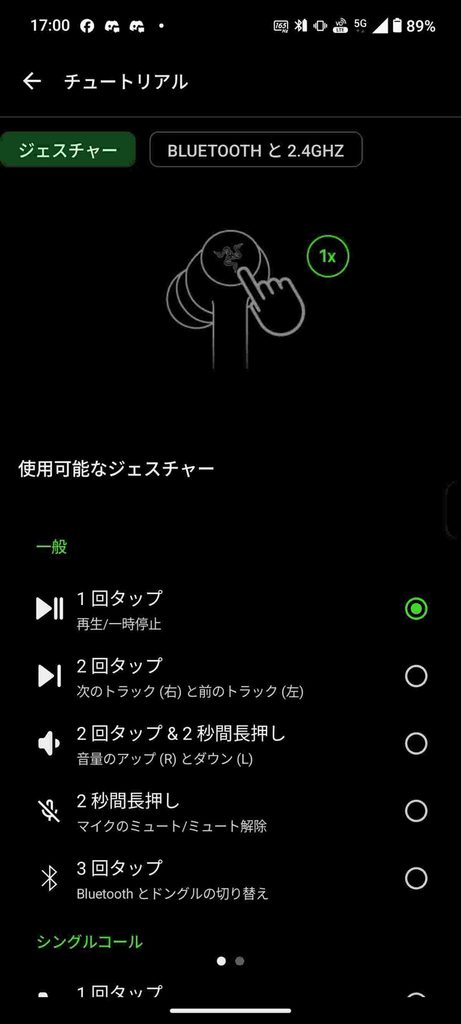
スマートフォンでは、「Razer Audio」というアプリで、イヤフォンの状態の確認や、モードの切り替えなどができる。イヤフォンをBluetoothで接続すると、接続したデバイスは「クイック接続」対象として登録される。たとえば、「Hammerhead」モードにして2.4GHzでPS5に接続し、PS5の電源をオフにすると、手動でBluetoothに切り替えなくても、登録した「クイック接続」のデバイスへ自動的にBluetooth接続する。
競合も含め、3回タップ操作でモード切り替えできる製品は多いが、3回タップが上手く認識されず、煩わしい思いをした経験のある人もいると思うが、本製品では宅内では2.4GHzでゲーム機、Blutoothでは普段使いのスマホを「クイック接続」にしていれば、そうしたモード切り替えで手間取って苛立つこともなくなりそうだ。
また、ホーム画面では2.4GHz接続でゲームプレイ中は、着信を拒否できる機能も搭載している。加えて、Bluetooth接続時に低遅延となるゲーミングモードのオン/オフも行える。
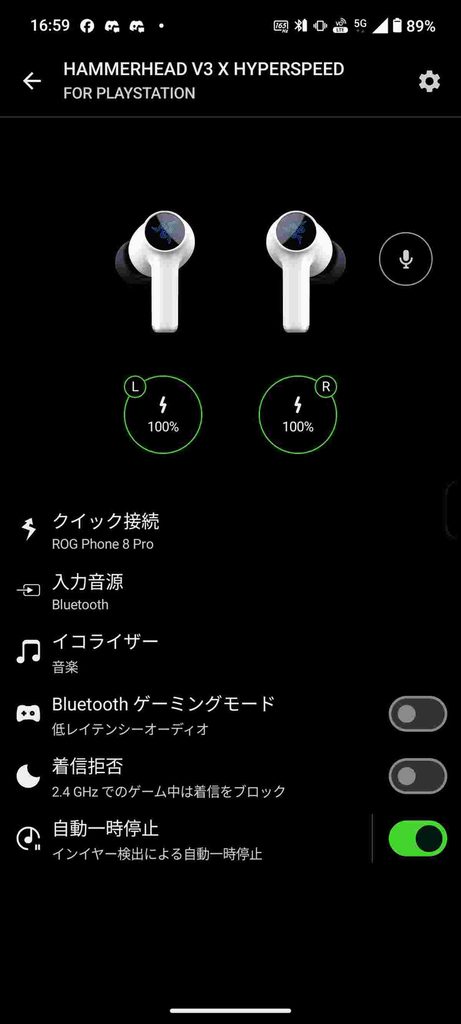
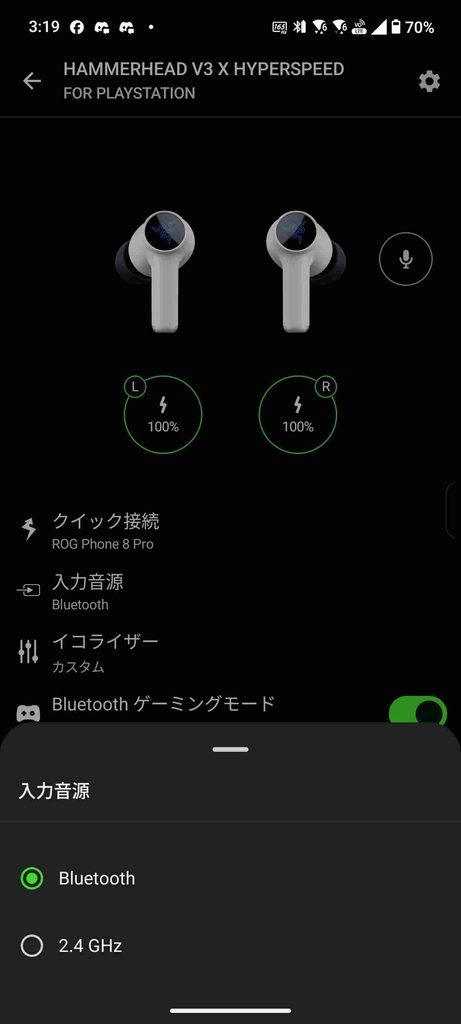
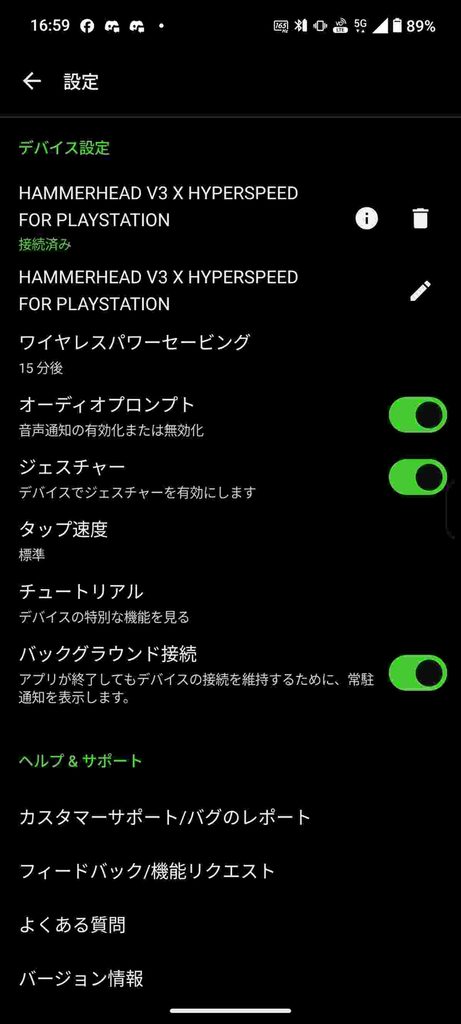
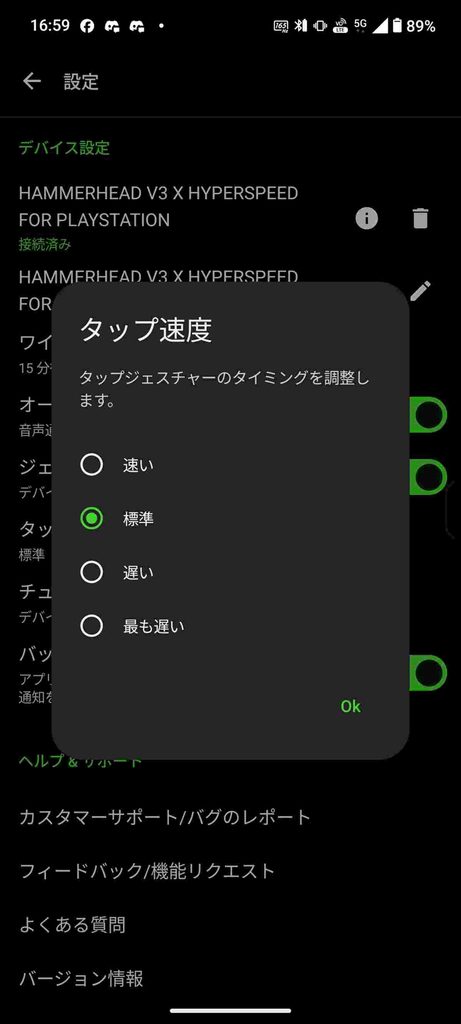
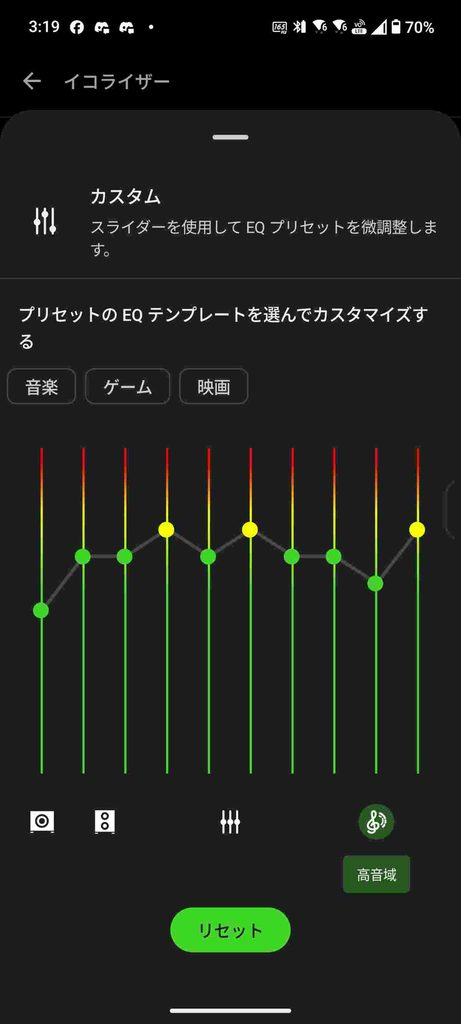
イコライザーでは、「音楽」「ゲーム」「映画」という3つのプリセットと、「カスタム」で自分好みの設定が行える。カスタムEQは1つのみ登録でき、複数のカスタムプリセットを作成することはできないようだ。
PCアプリではより細かな調整が行える
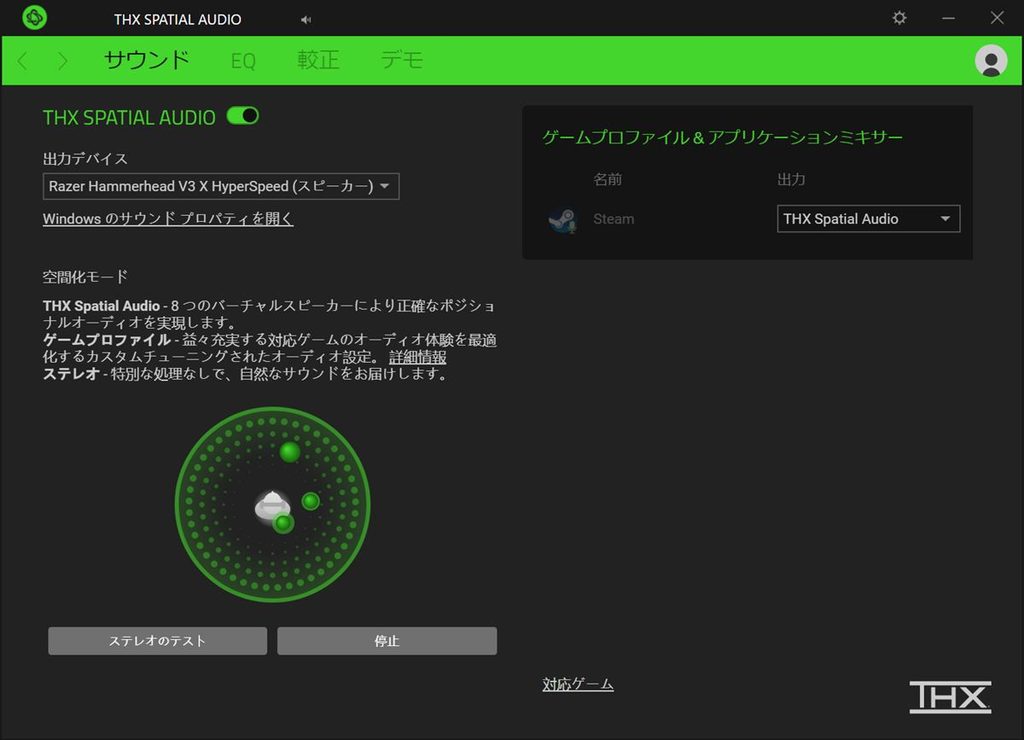
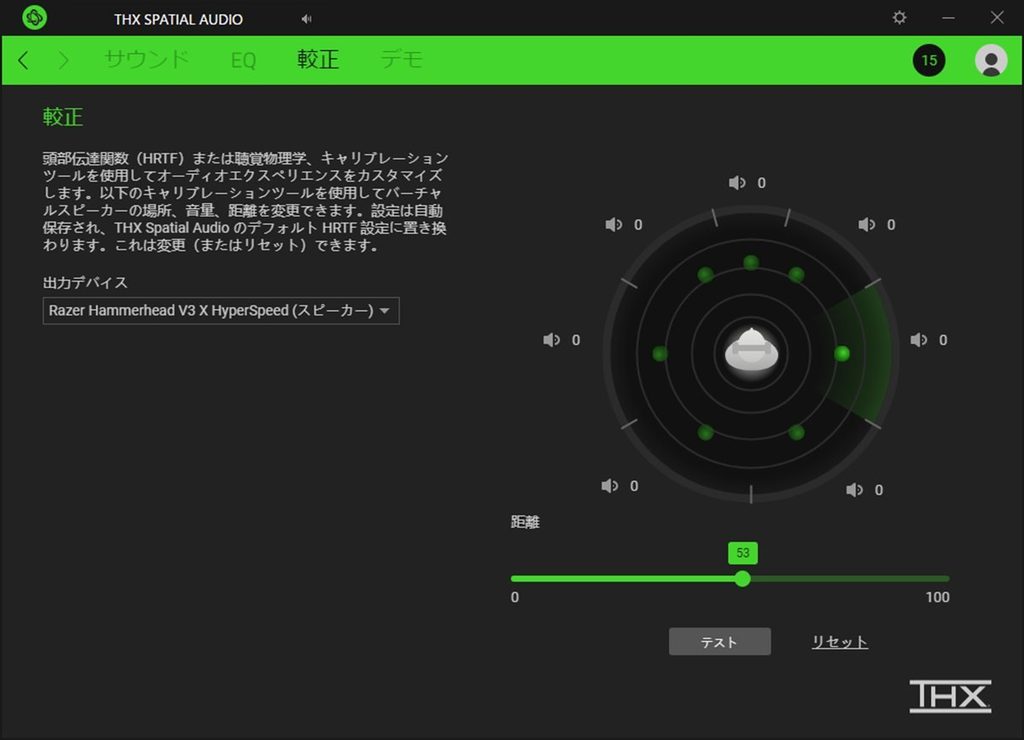
PCでは「THX Spatial Audio」というアプリをインストールすることで、イコライザーで音質の調整や、バーチャルサラウンド環境における各チャンネル/スピーカーの配置などのキャリブレーションが行える。
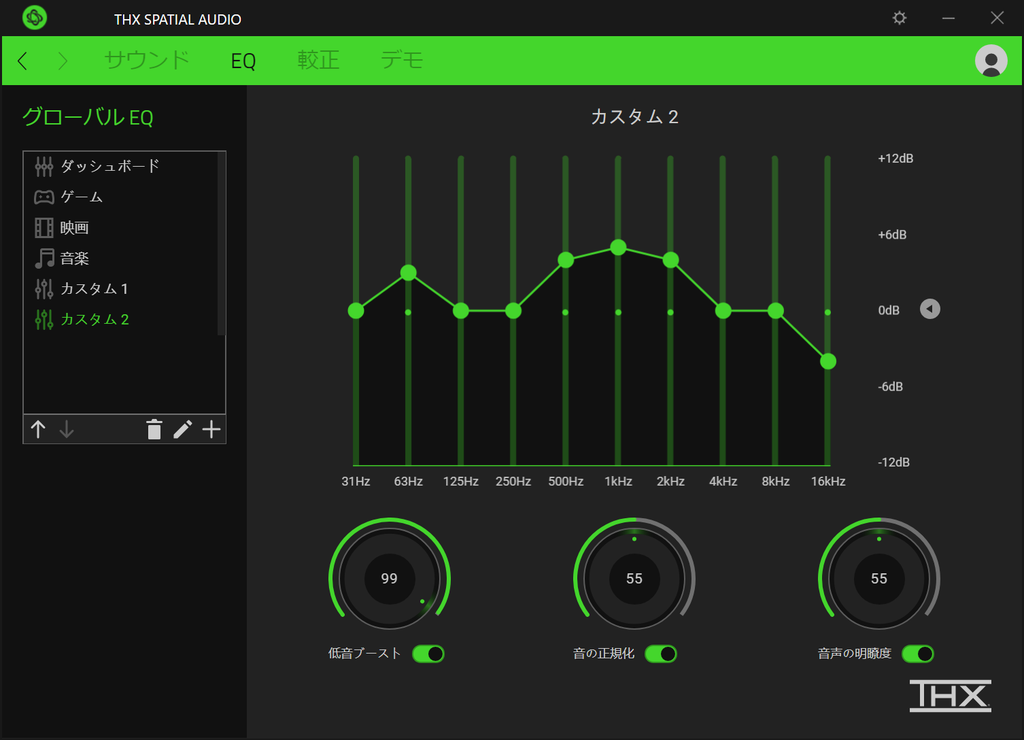
EQでは、イコライザーで音の調整が行える。曲線で低音や中音、高音の調整ができるほか、「低音ブースト」、「音の正規化」、「音声の明瞭度」が調整できる。「低音ブースト」は、その名のとおり「低音」がより強調される。「音の正規化」は音量差を抑え、大きな音を抑えながら小さな音を相対的に聞き取りやすくする機能だ。「音声の明瞭度」を上げると、ボーカルの音がより強調され、聞きやすくなる。
また、「カスタム」では自分の調整した設定を保存できる。「カスタム」は“+”アイコンで追加が可能。ペンアイコンでカスタム名の変更もできる。
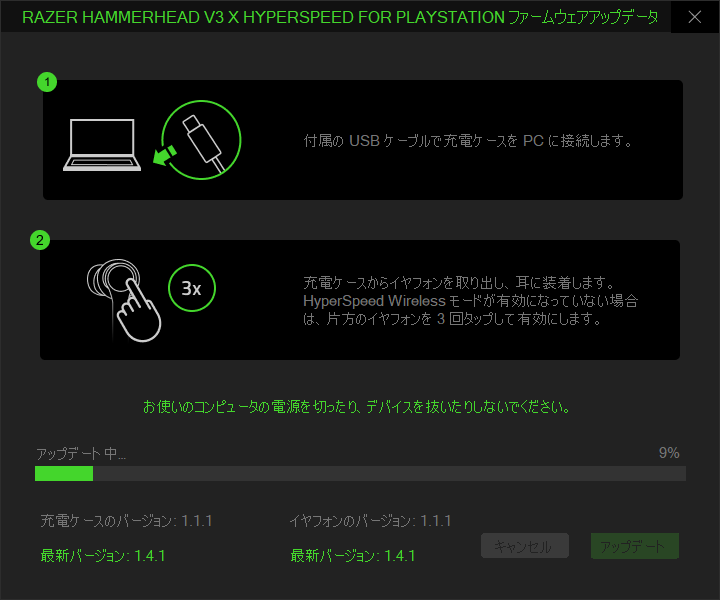
ちなみに「THX Spatial Audio」では、ケースとイヤフォンのファームウェアのアップデートも行える。記事執筆時点でのファームウェアは「1.4.1」となっていた。

コメント