
- 文●ハッチ
「SpaceWalker」でウェブ動画や、写真・動画などを楽しみ尽くせる
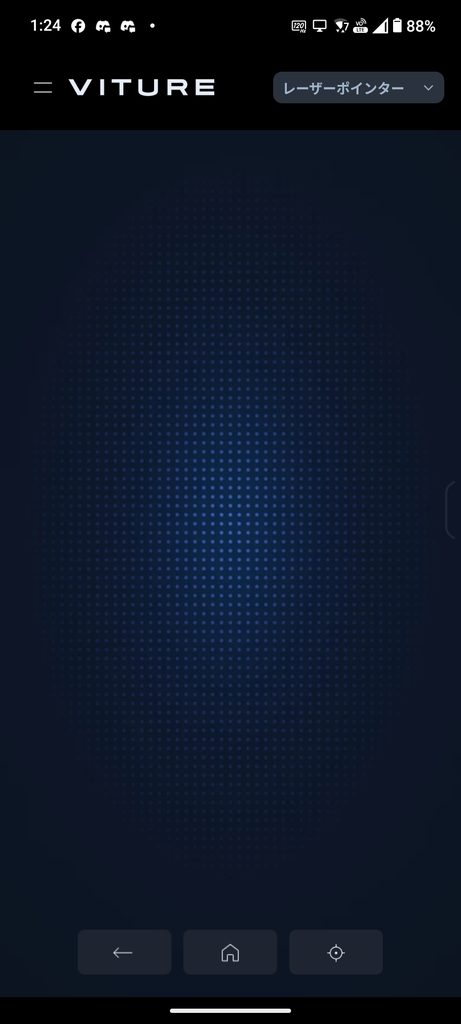
また、スマートフォンとPCには、「SpaceWalker」アプリが用意されている。スマホアプリの方は、ブラウザーや、写真&動画の再生、ホームネットワーク内のPCとのリモート接続などが行え統合アプリになっている。起動してVITURE Pro 2を接続するとスマホ画面はタッチパッドになり、レーザーポインターか、トラックパッドのカーソル操作でメニューを選択する。
スマホの相性もあるのか、正直レーザーポインターは下のメニューアイコンまで上手く誘導できず、操作はかなり厳しい。トラックパッドはまだ操作しやすいが、それでも画面外に出るとポインターボタンを押さない限り、カーソルを見失うなど、全体的に操作関連は改善の余地ありといった印象だ。
画面のスクロールなどは、レーザーポインターの時は画面のスワイプ、トラックパッドの時は画面を指2本でスワイプすると行える。文字入力の箇所を選択した際は、スマホの画面内にポップアップされるタッチキーで入力する。試しにBluetoothのキーボードやマウスを接続してみたが、そうした外部デバイスでの操作はできなかった。
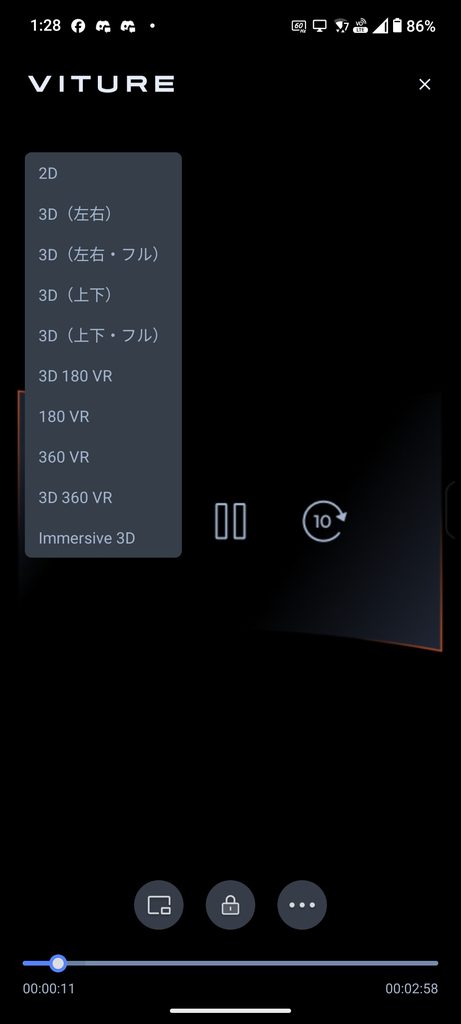
もっとも面白いのは、「メディア」から写真や動画を3Dで見られる機能だ。WindowsやMacで3D化するのには、別途「Immersive 3D」のデスクトップ版を必要とするが、モバイル版では「SpaceWalker」に「Immersive 3D」機能が統合されている。
写真や動画の再生中に下にカーソルを持っていくと、3Dメニューが表示され、選択できる。Side by Sideなど、元からの3D映像や、360度映像の表示機能も搭載し、そのなかに「Immersive 3D」もある。その「Immersive 3D」で自分で撮影した写真や動画は3D化して楽しめた。
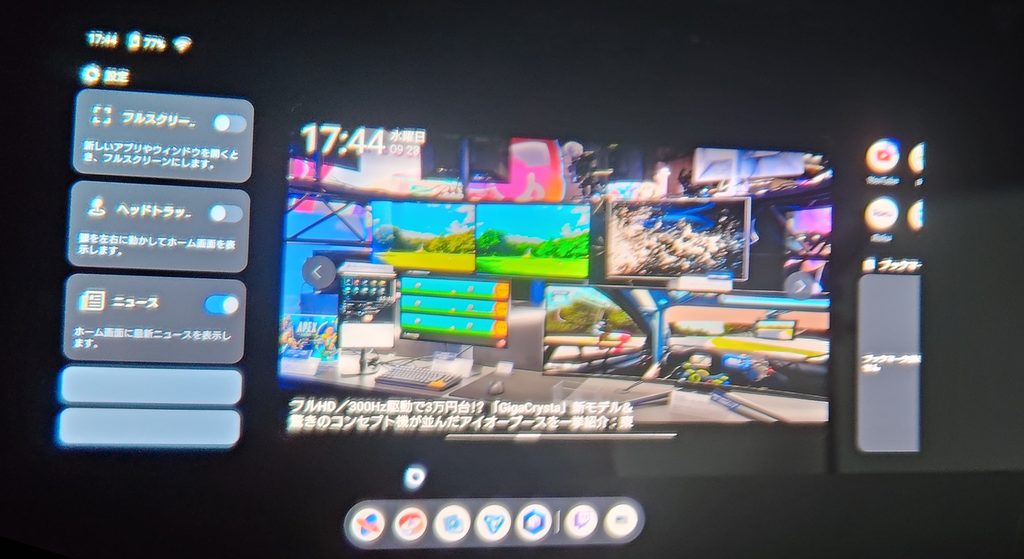
また、「SpaceWalker」はAndroidとiOSで若干UIや項目が異なる。iOSの方はアプリ起動時にチュートリアルが表示され、ホーム画面のアイコンにXbox Cloudや、GeForce Nowなども追加されていた。また、ホーム画面の右側には「YouTube」などの動画視聴アプリアイコンが並ぶが、Androidだと「Hulu」などがあるのに対してiOSだと「Netflix」があるなど、アクセスできる動画コンテンツも異なった。
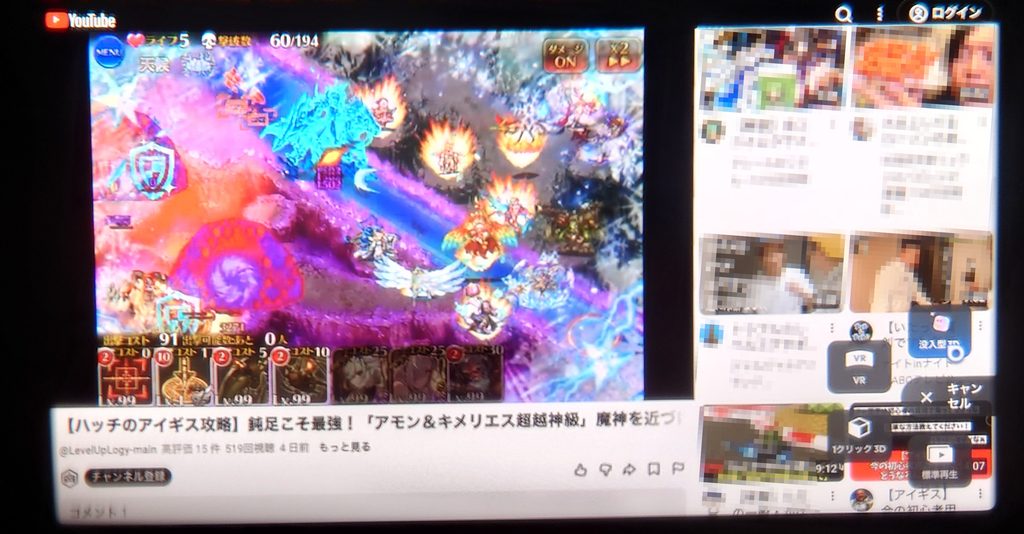
さらに、iOS版のYouTubeの右側にYouTubeプレイヤーでの表示機能があり、そこから「VR」や「没入型3D(Immersive 3D)」を選び、YouTubeで配信されているVRの花火やジェットコースター映像を見たり、通常の動画も3Dにして楽しめたりできる。
たとえば、通常の動画は「没入型3D」を選択し、その後モード切り替えボタンを短押しするようポップアップが表示されるので、VITURE Pro 2の左のつるにあるモード切り替えボタンを押す。すると、3Dモードに切り替わり、2D動画を3Dで視聴できた。
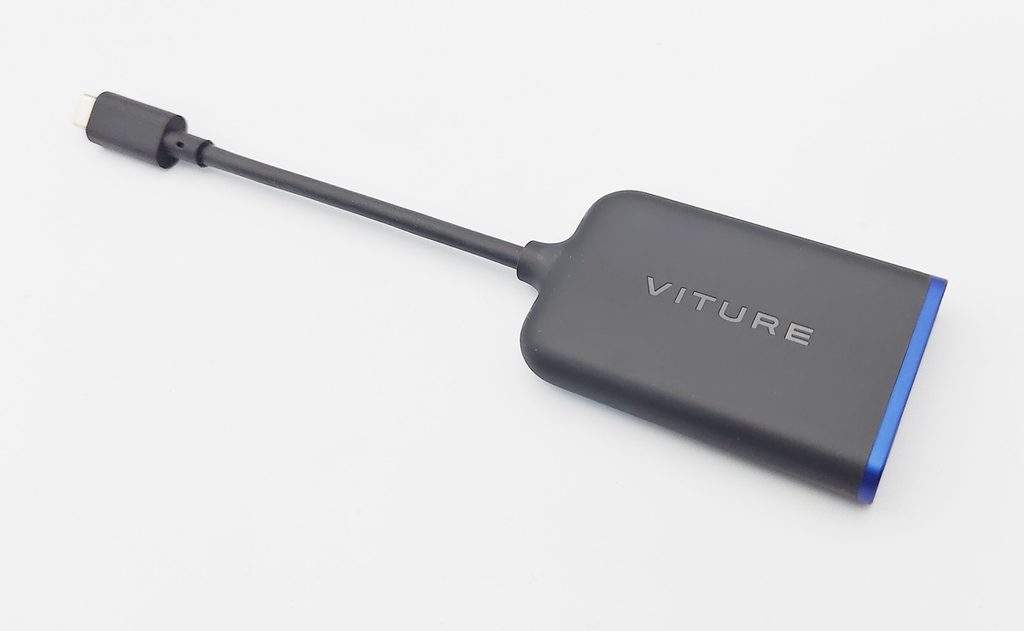
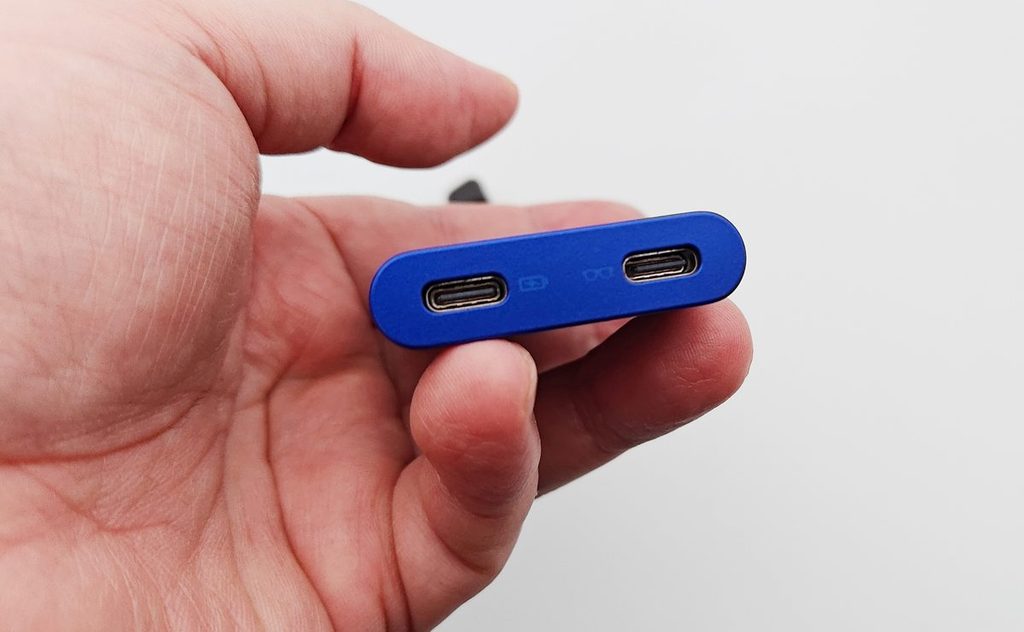
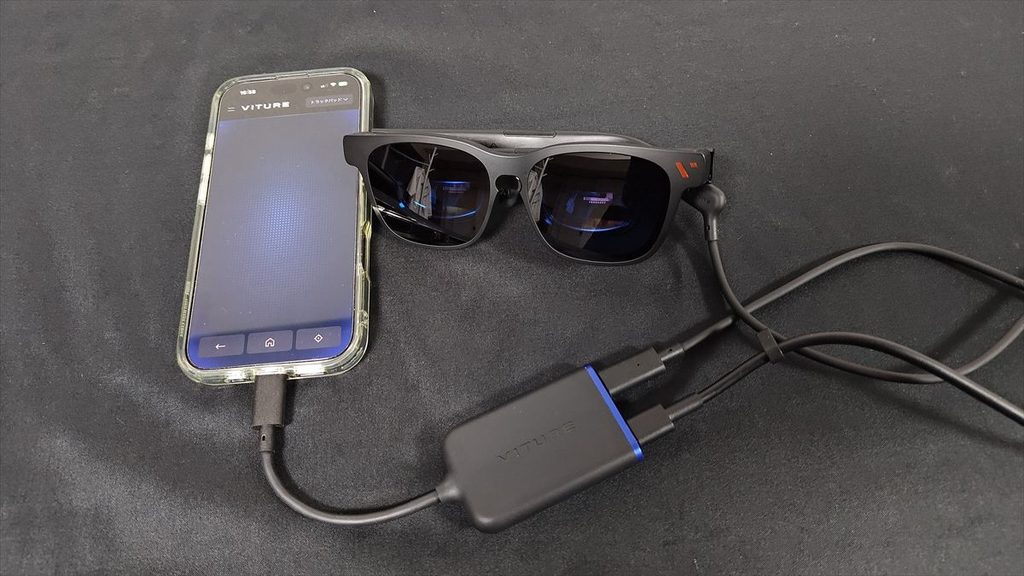
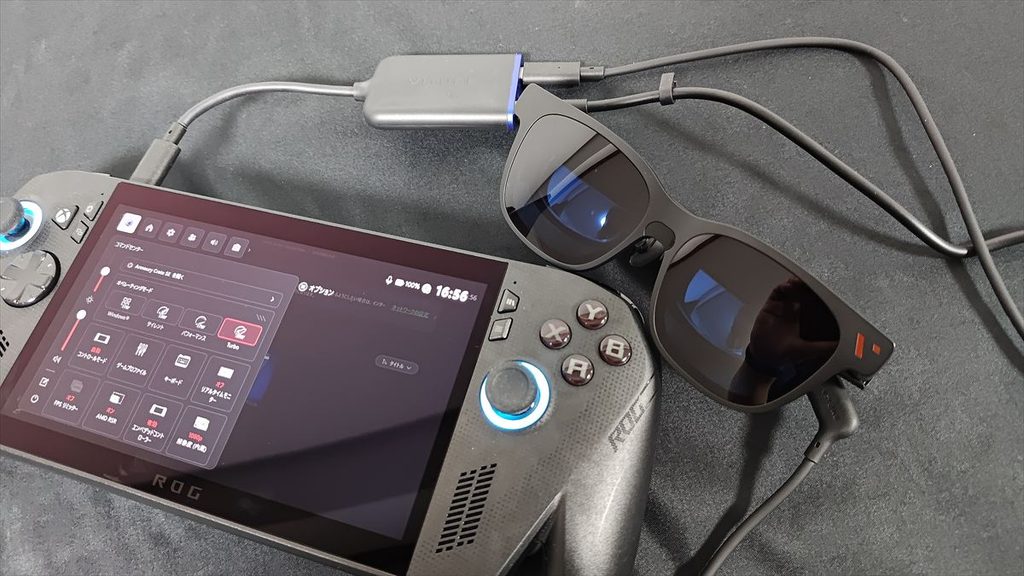
ちなみに、「VR」を選択すると別売りの「USB-C to XRグラス 充電アダプター」がないと使えないとの警告が表示された。給電していないと電力が不足し、VR表示ができないようだ。そこで、必要なのが「USB-C XR 充電アダプター Ultra」(直販価格1万5800円)だ。
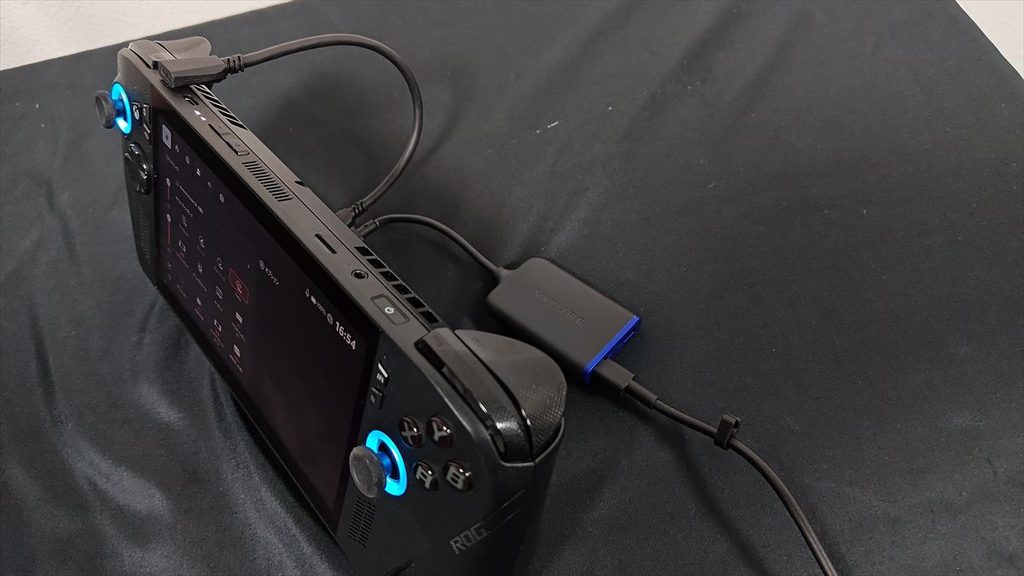
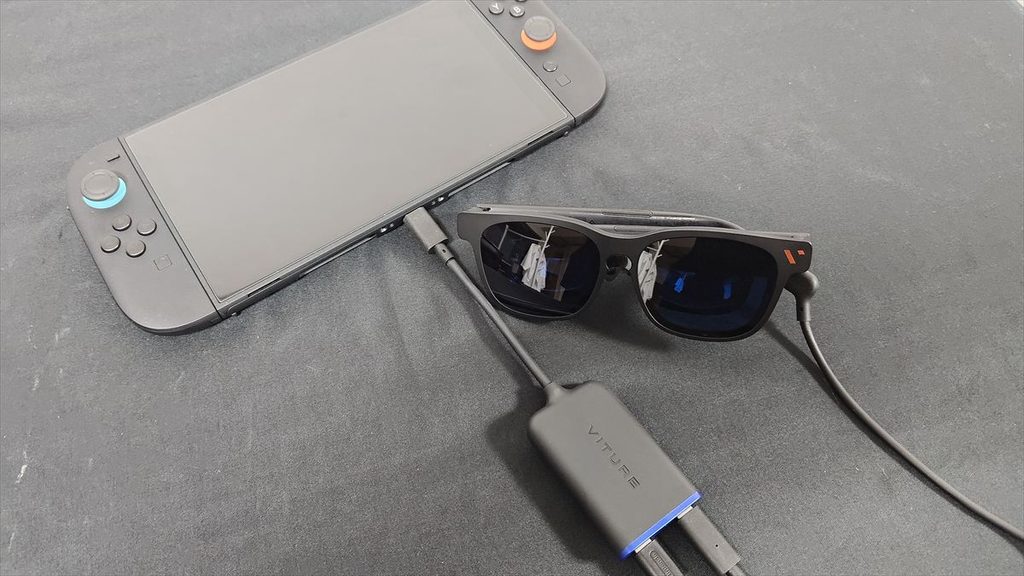
従来の「USB-C XR 充電アダプター」は、既存のVITURE Pro、VITURE One、VITURE Lumaのみ対応。初代Nintendo Switchは使用できた。一方で、「USB-C XR 充電アダプター Ultra」はVITURE Pro 2までの既存製品すべてに対応。Nintendo Switch 2も接続でき、最大パススルー充電が45Wから65Wになったことで、ROG AllyのTurboモードが使用できる。
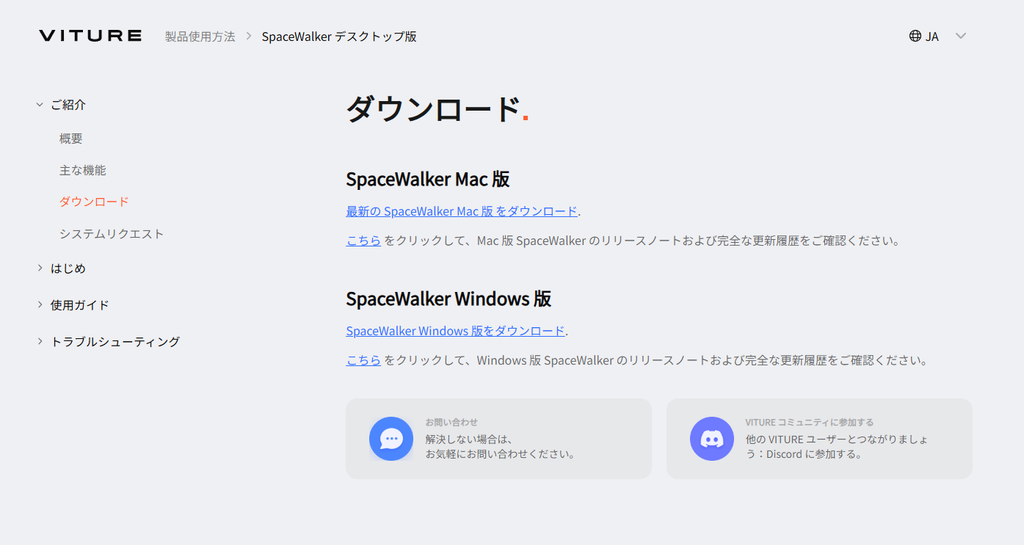
一方で、PCでは公式サイトからMac版、Windows版の「SpaceWalker」がダウンロードできる。
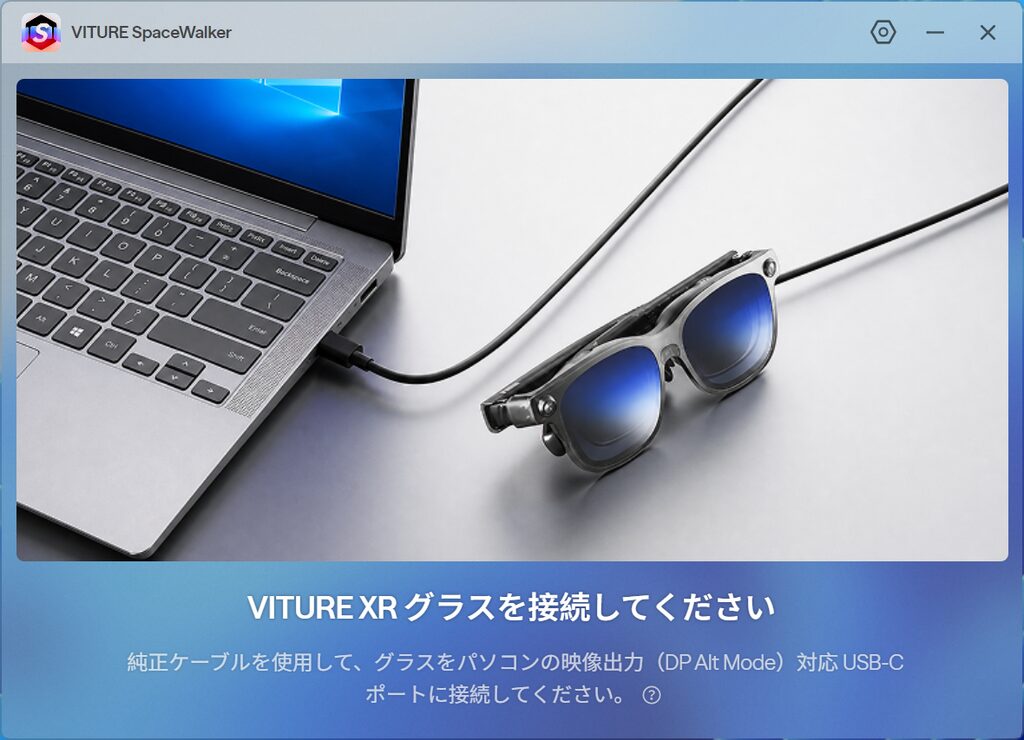
インストールして起動して、VITURE Pro 2をDP Altに対応したUSBポートに差せば使用できる。ディスプレイは「シングルディスプレイ」、「並べて2つのディスプレイ」、「並べて3つのディスプレイ」、「縦に3つのディスプレイ」、「32:9」、「ポートレート-ランドスケープ-ポート」の6つの表示方法が選べる。
レイアウト、拡張モード、リフレッシュレートを選択して「起動」すると映像が表示される。拡張モードをミラーディスプレイにすると、中央の画面はPCモニターと同じになる。デスクトップの拡張にすると、VITURE Pro 2側の仮想ディスプレイ全てが独立したディスプレイになる。
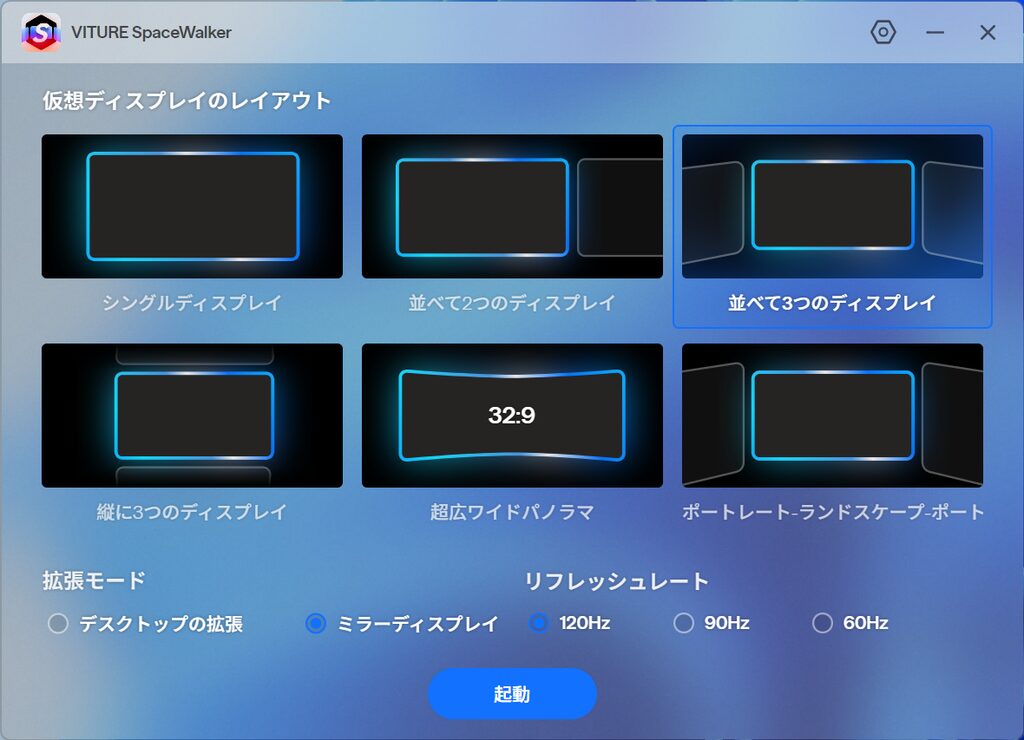
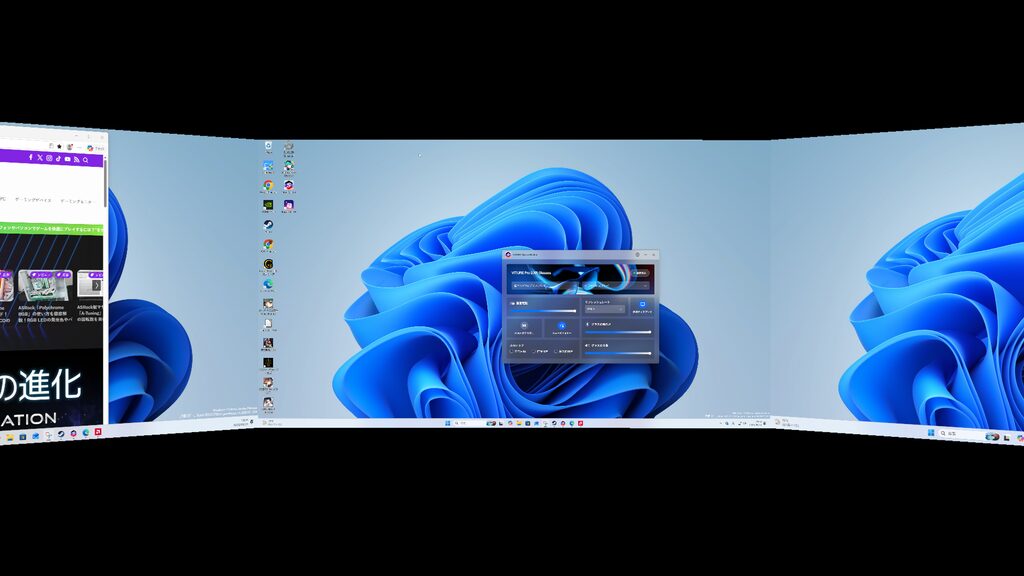
VRのマルチウィンドウアプリなどは、3枚独立した仮想ディスプレイが空間に浮かんでいて、自分で位置をコントローラーで操作して並べるなどができるが、「SpaceWalker」の3つのディスプレイの場合は、中央のディスプレイから、左右20度くらい斜めに2枚のディスプレイがつながって表示されていた。
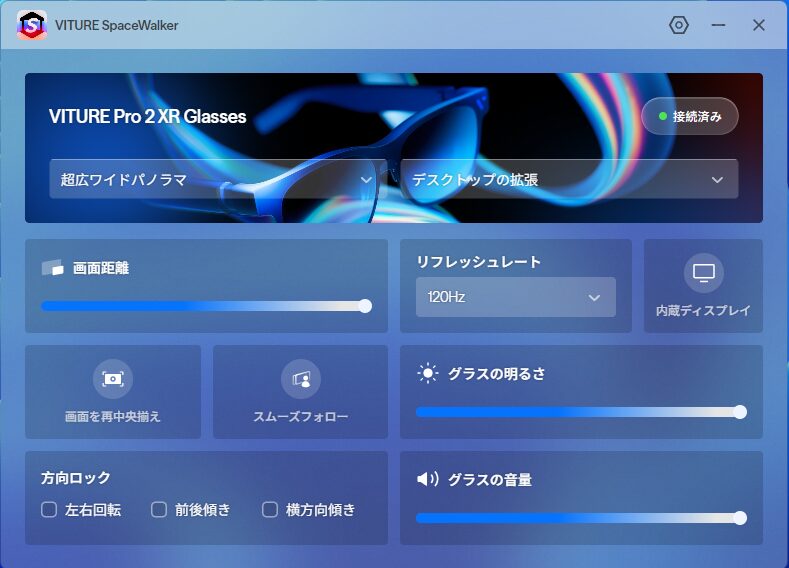
映像表示中のメニューは以下のとおり。リフレッシュレートの変更、グラスの明るさ、音量調整、画面距離などが変えられる。画面距離はスライダーで変更でき、公式には具体的な距離が明記されていないが、筆者の体感では、ROG XREAL R1の距離感覚でいうと10~12m程度に感じた。
方向ロックでは、左右回転は中央で画面が固定され、左右には揺れる程度になってしまうので、画面距離が近すぎると3画面などにしていた場合に意味をなくす。前後傾きは、前後に顔を動かしても画面が追従するようになる。横方向傾きは顔を左右に倒した際の追従になる。
スムーズフォローを有効にしておくと、方向ロックをしていない際に頭を動かした際、画面が視野から外れそうになると滑らかに追従する機能とのこと。ちなみに「内蔵ディスプレイ」をオフにすると、PCのモニター画面が非表示になる。外出先でノートPCなどで使っている際に、ノートPCのディスプレイを覗き込まれたくない際に使うと良さそうだ。
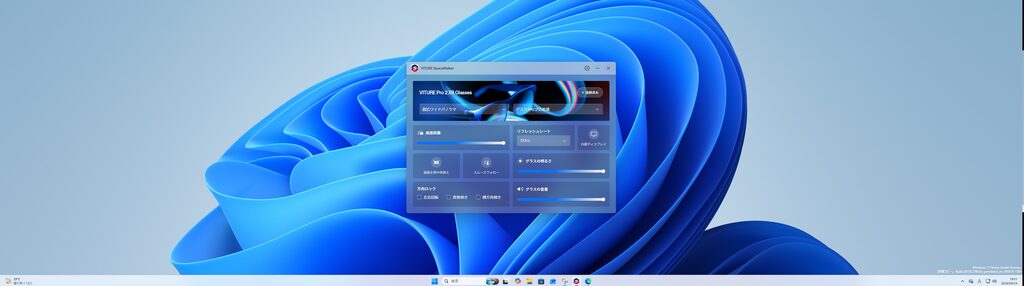
32:9は、よくある21:9のウルトラワイドよりも、さらに横に広い。3画面を並べた際は、囲うような形なのでレースゲームなどと相性が良さそうだが、ワイドパノラマは動画編集などで、できるだけ横に長くタイムラインを表示して作業したいクリエイターなどに向きそうだ。
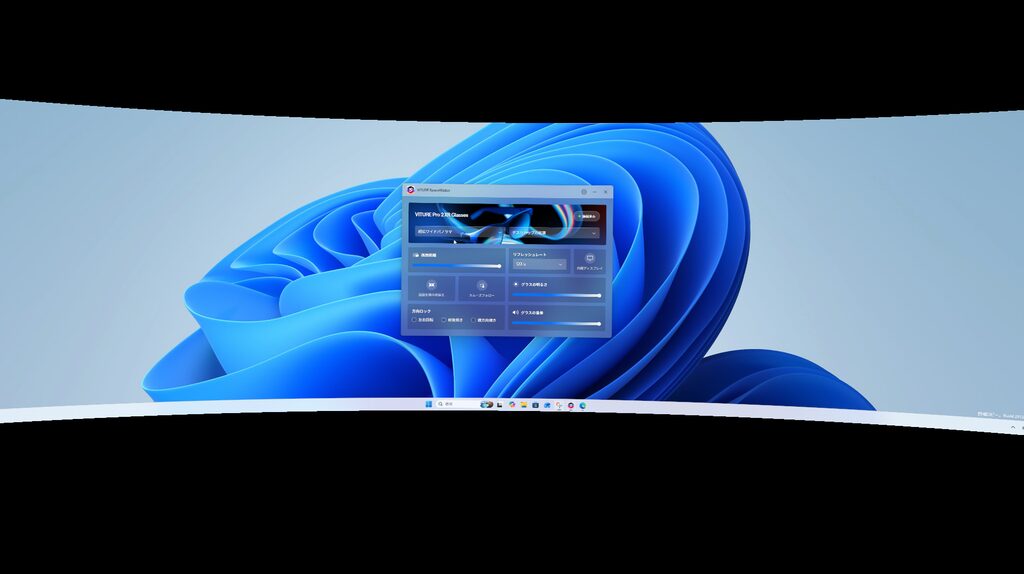
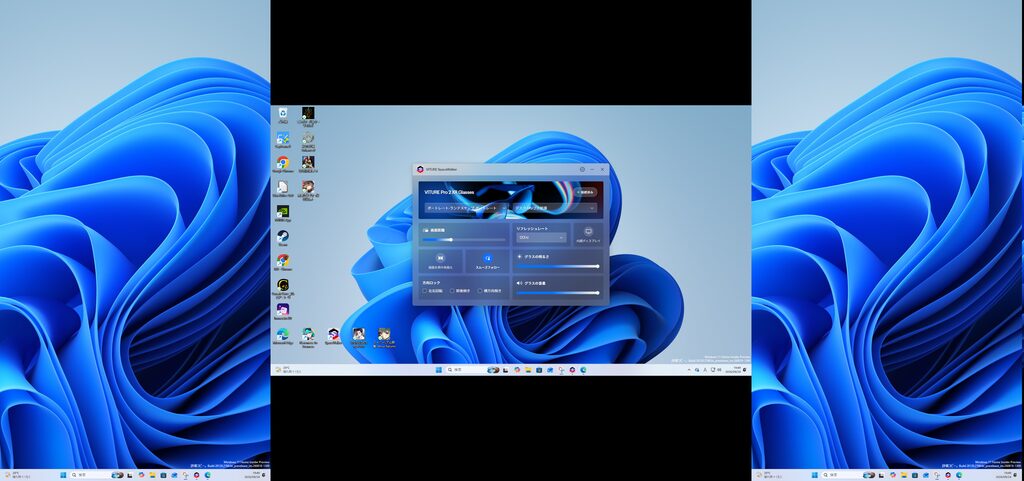
ユニークなのは「ポートレート-ランドスケープ-ポート」で、中央は横長だが左右の2画面は縦長に表示される。Xのタイムラインを表示して、縦に長くコメントを確認することなどに相性が良さそうだ。
余談だが、CPUに「Ryzen 7 8845HS」を搭載している小型PCでは、原因は特定できなかったが、「SpaceWalker」を起動してもVITURE Pro 2に映像が表示されなかった(SpaceWalkerなしでは使える)。一方で、「Ryzen 9 7940HS」搭載のノートPCでは、普通に使用できた。
内蔵GPUは同じRadeon 780Mなので、ドライバーの問題ではないかもしれないが、CPUかGPUの性能または相性次第では表示できないこともありそうだ。
コメント