
- 文●ハッチ
DP Altモード対応のデバイスならType-Cケーブル1本で映像が出力できる
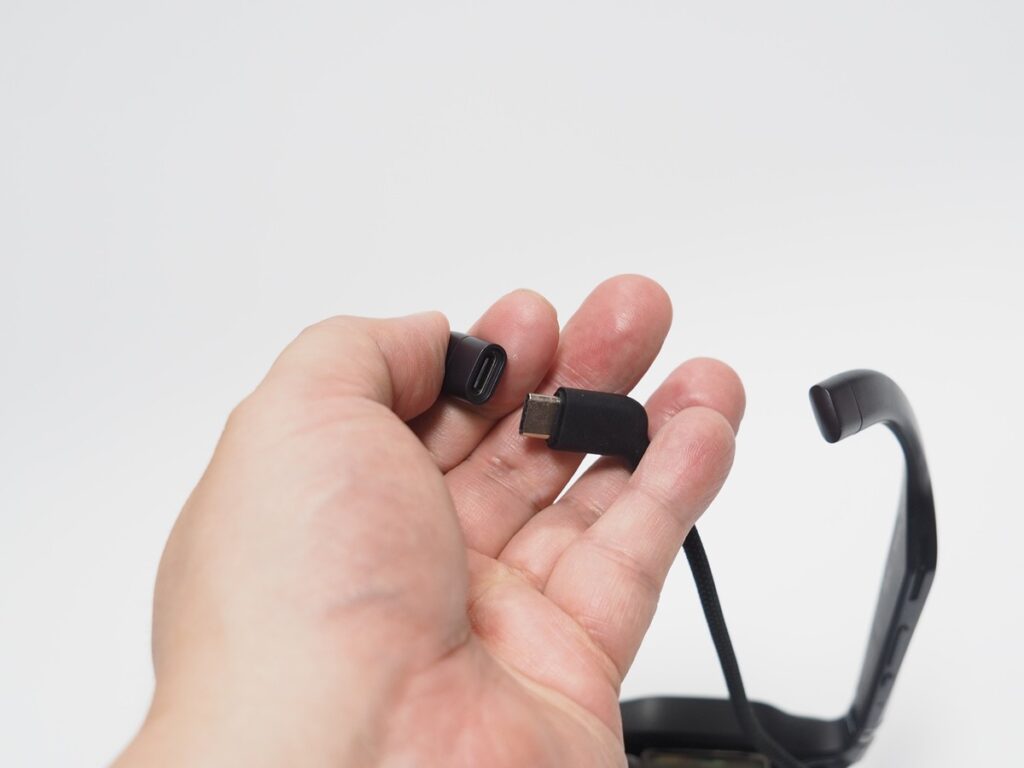
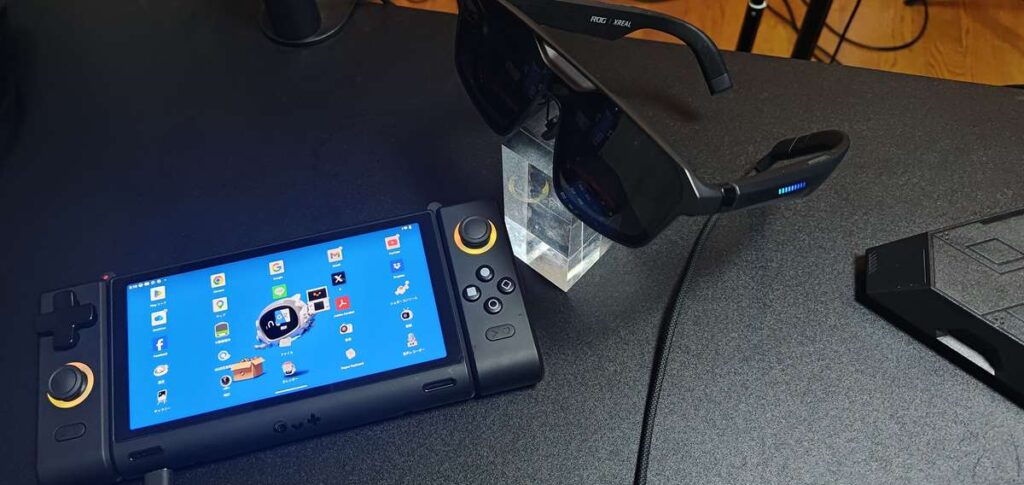
グラス左側のモダンの先にUSB Type-Cポートがあり、やや斜めになった専用のケーブル端子を接続し、もう片側をスマートフォン(スマホ)や、ROG Xbox Allyなどのゲーム機型PCなどに接続する。USBポートは、当然DP Altモード(DisplayPort Alternate Mode)など外部出力に対応したポートでないと対応しない。
たとえば、筆者が普段使いしているROG Phone 8 Proは、画面を縦にした際の下部のUSB Type-CはDP Altモード非対応なため、側面のDP Altモード対応ポートでのみ映像出力ができた。
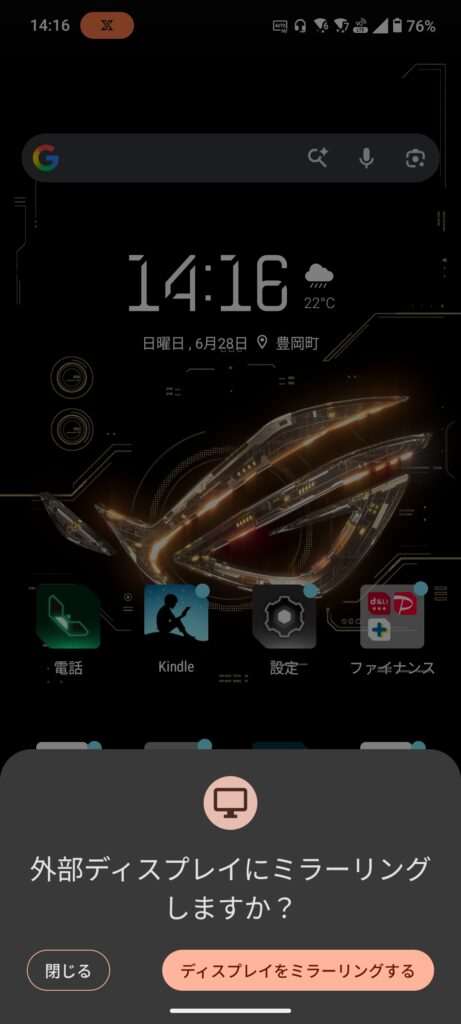
スマホの場合は、USB Type-C接続すると以下のようなポップアップが表示されるので、「ディスプレイをミラーリング」をクリックすると映像が表示される。
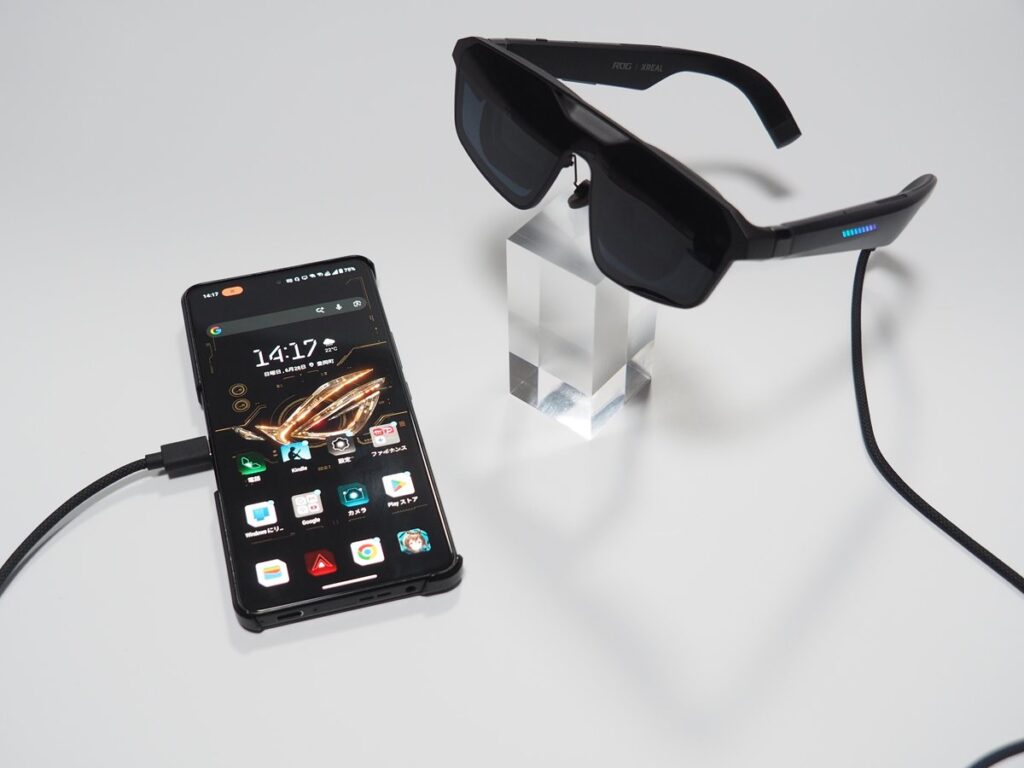
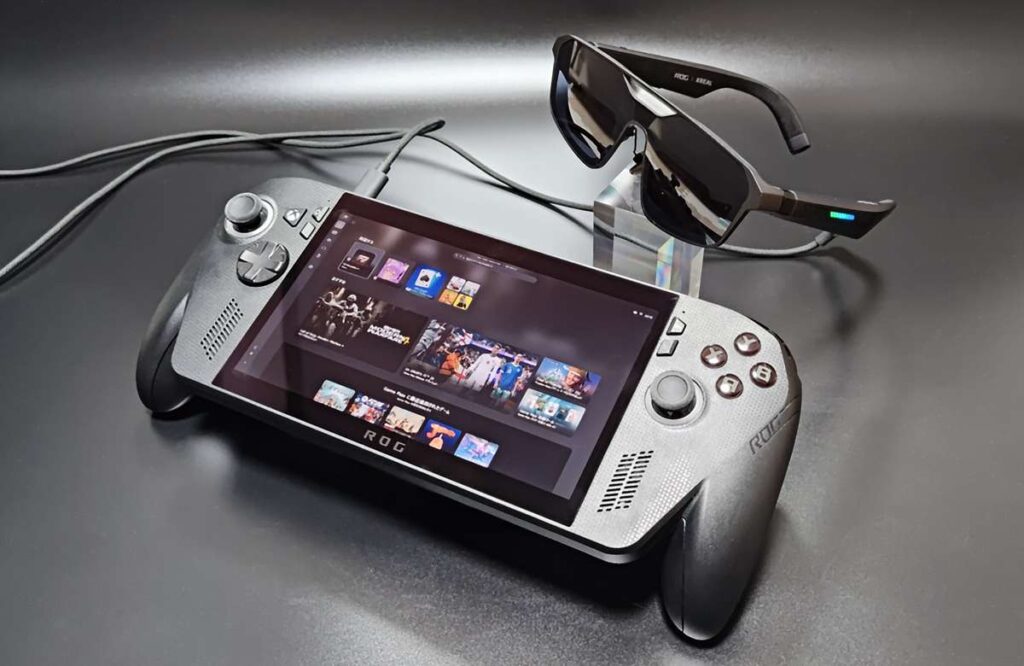
ちなみに、スマホ以外にもUSB Type-Cポートから映像出力できるデバイスなら、「ROG XREAL R1」にて映像が楽しめる。ROG Xbox Ally Xは、上部にUSB4とUSB 3.2 Gen 2 Type-Cが1つずつあり、どちらでも映像が出力できた。また、Androidゲーム機の「ONESUGAR SUGAR1」でもUSB Type-Cケーブル接続で映像を出力して楽しめた。
グラス搭載のボタンでだけも、さまざまな設定が行える
右側のテンプルには、上部に小さいクイックボタンが1つ、下部にはスマホの音量調整ボタンのように、設定値を変更するための+/-ボタンと、小さいメニューボタンが搭載されている。
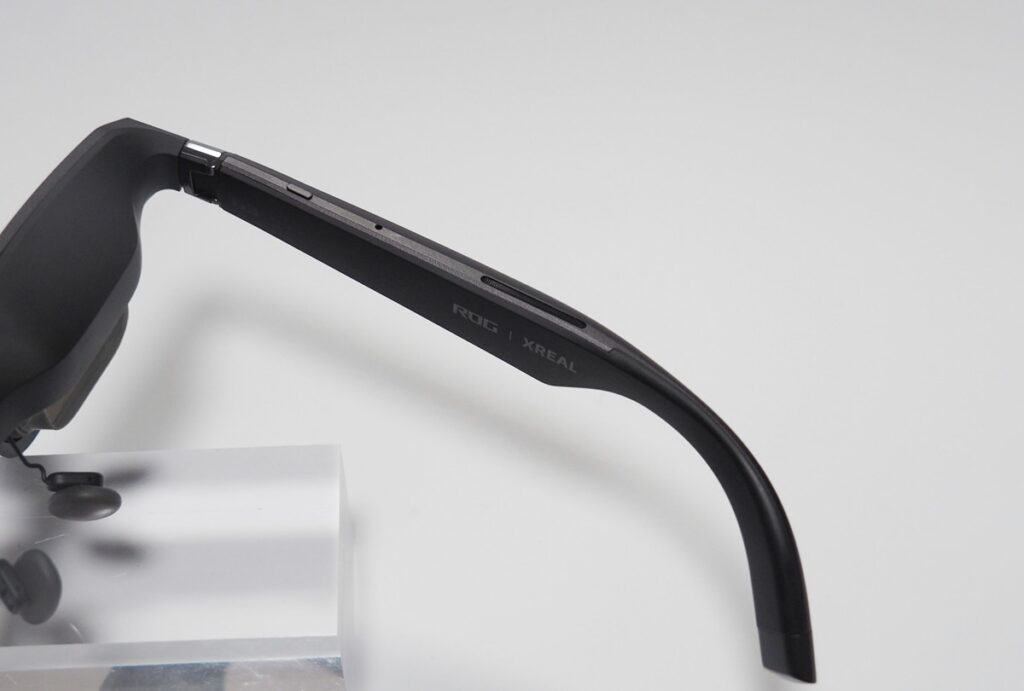
クイックボタンは、シングルクリックで透過モードになり、画面が消え周囲が見渡せるようになる。ダブルクリックでOSDメニューが表示され、長押しするとフレームレートブーストが有効になる。
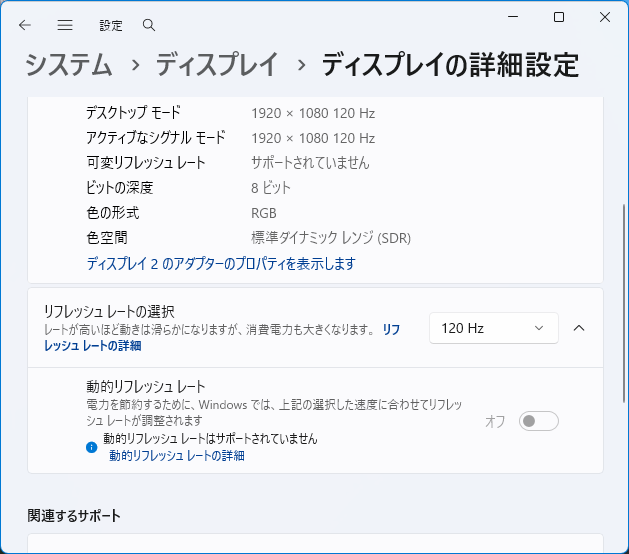
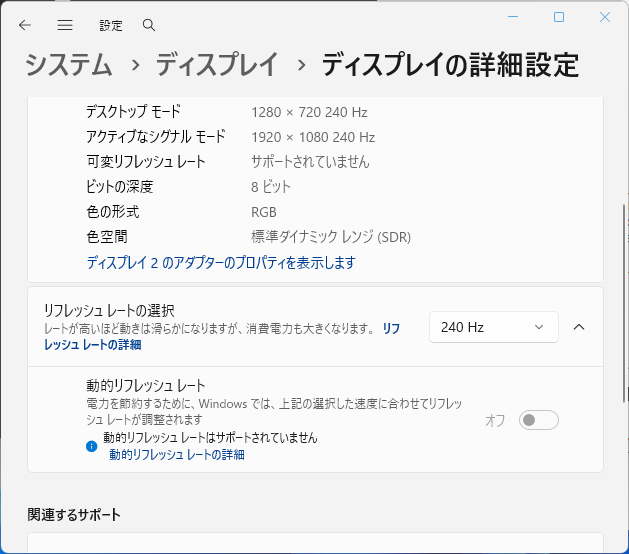
メニューボタンはシングルクリックで追跡モードと空間固定モードが切り替えられる。ダブルクリックでメインメニューを表示、長押しで画面がセンターに移動して固定される。
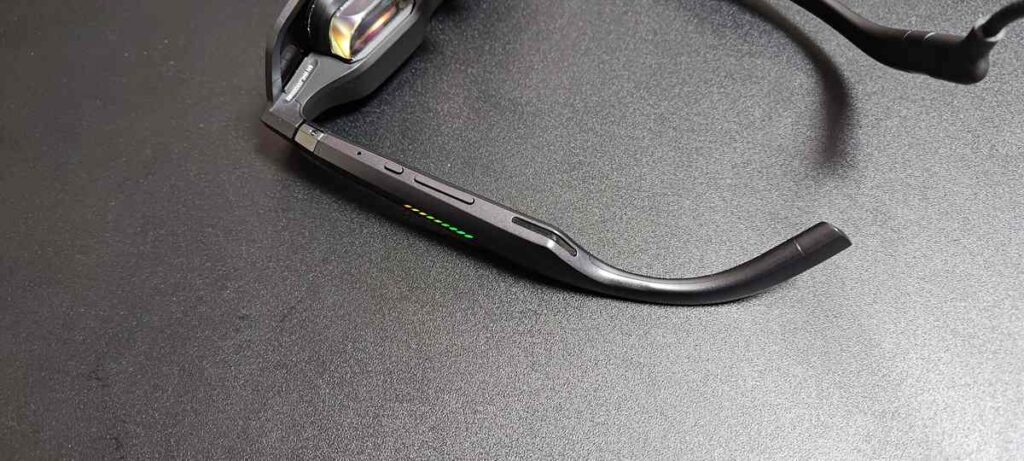
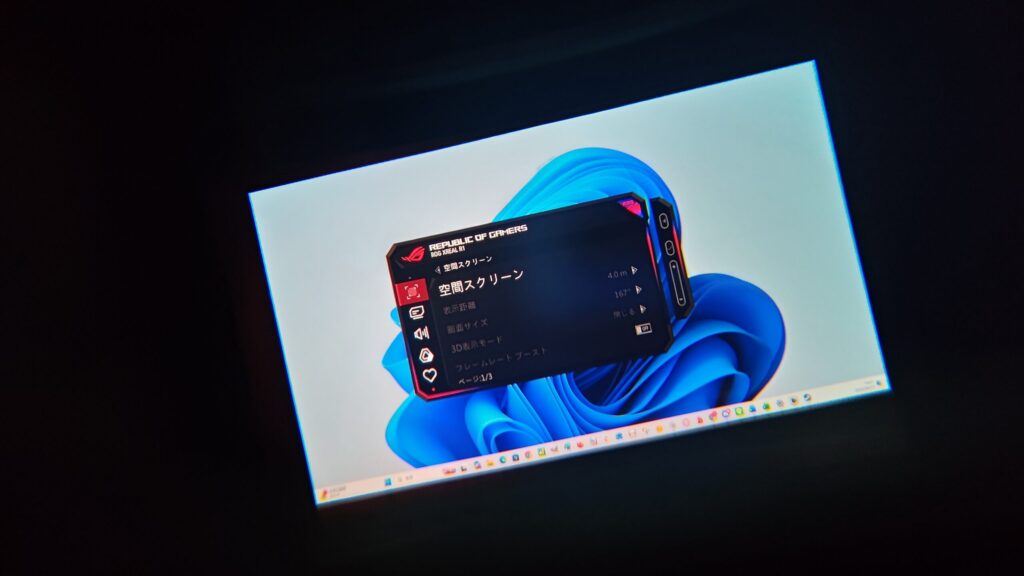
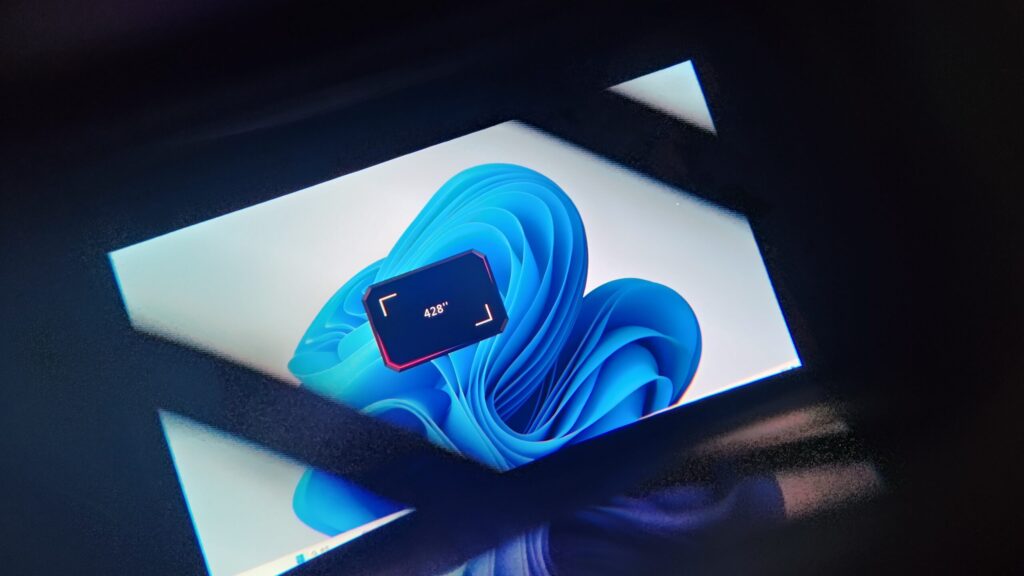
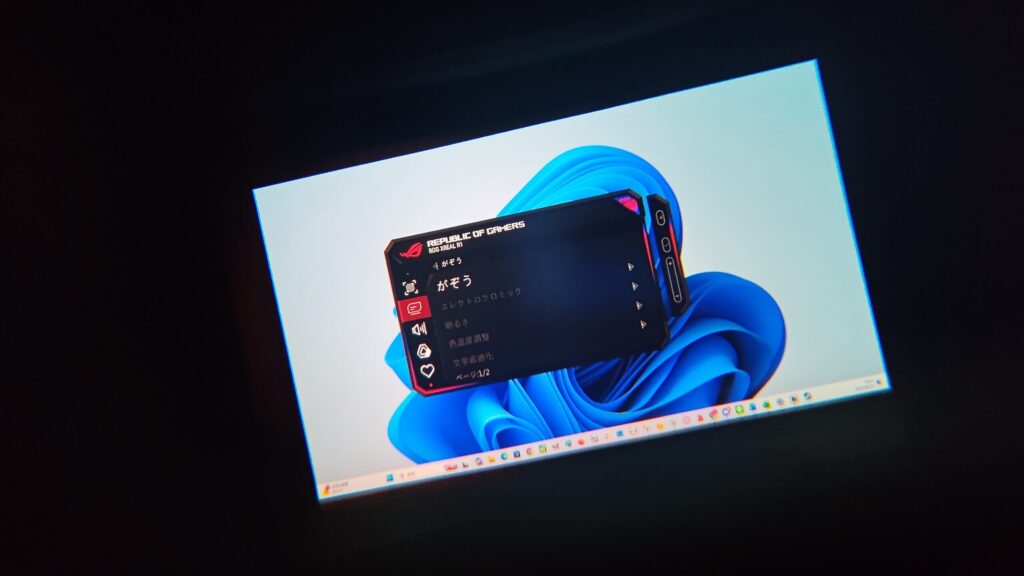
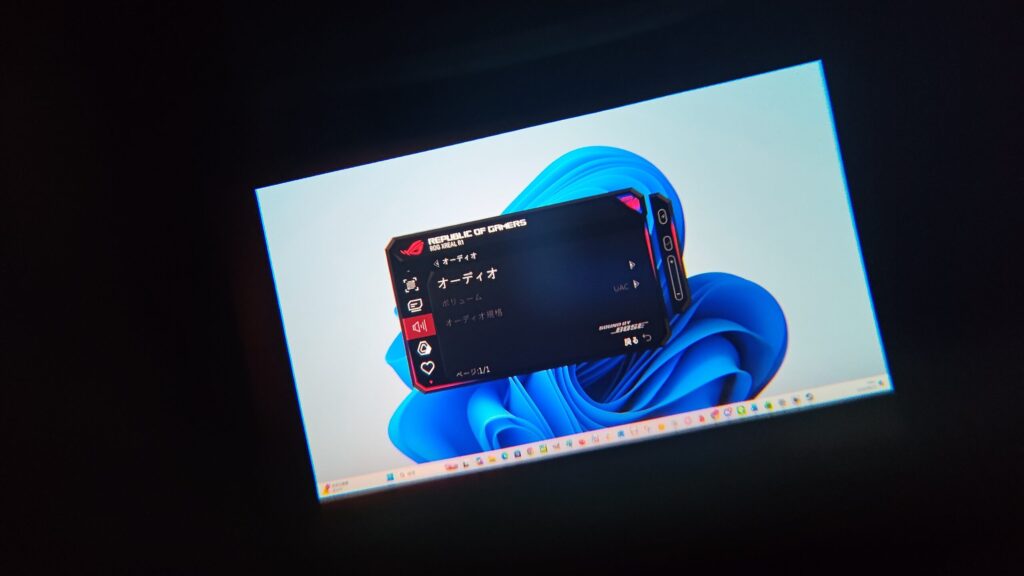
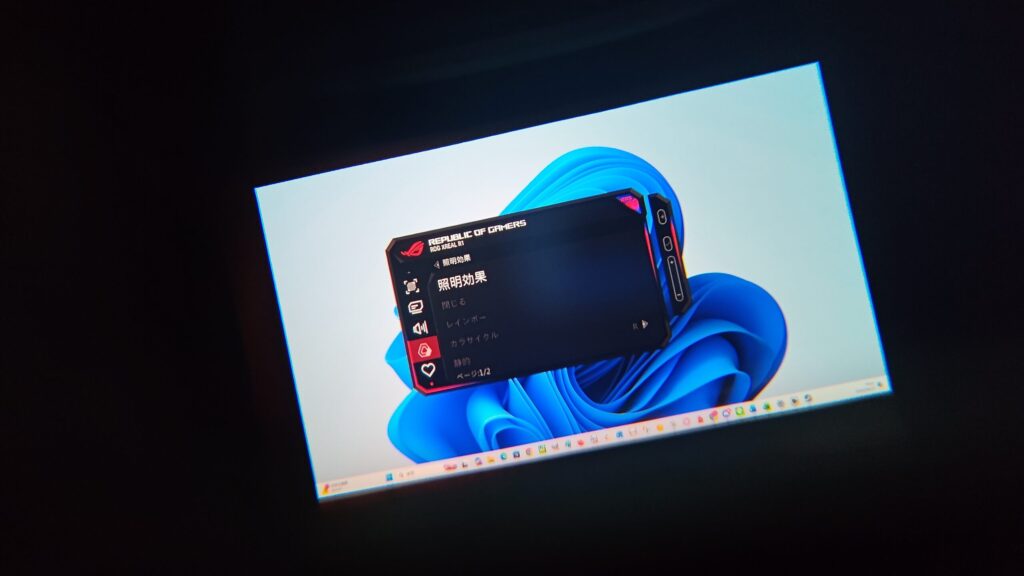
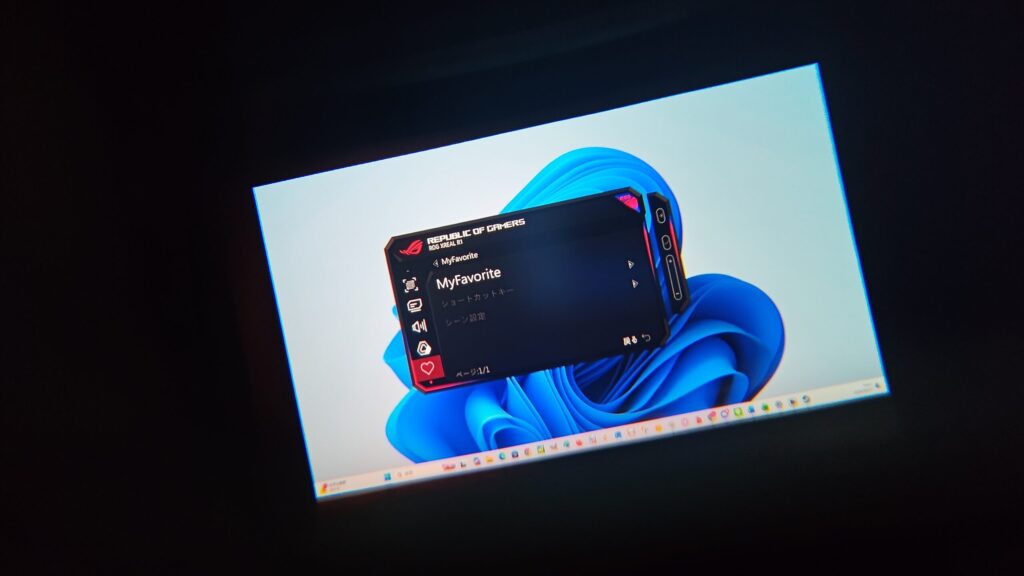
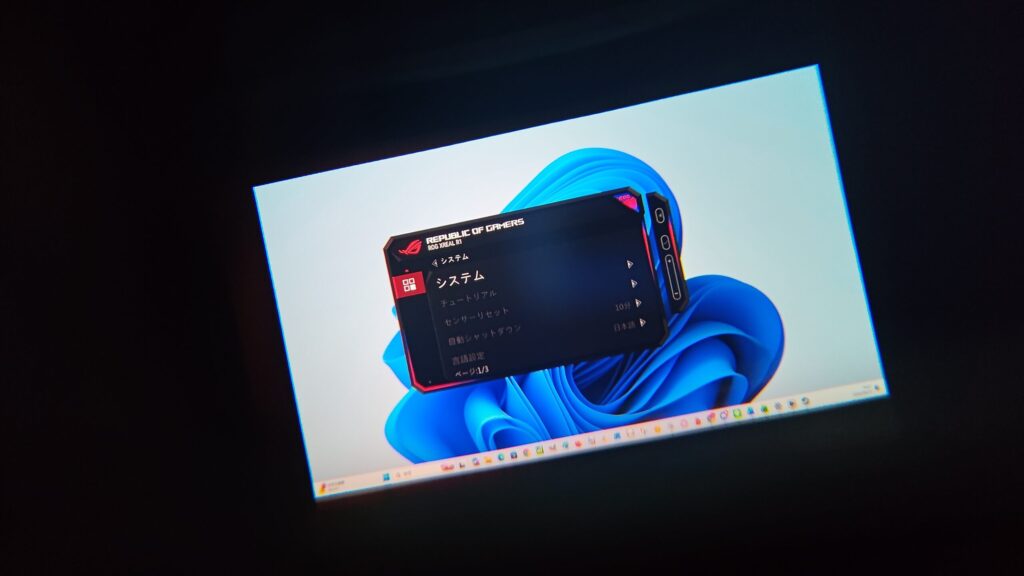
+/-ボタンは、シングルクリックでクイックメニューが表示でき、メインメニューも含めて項目の移動、数値の増減は、このボタンで行う。
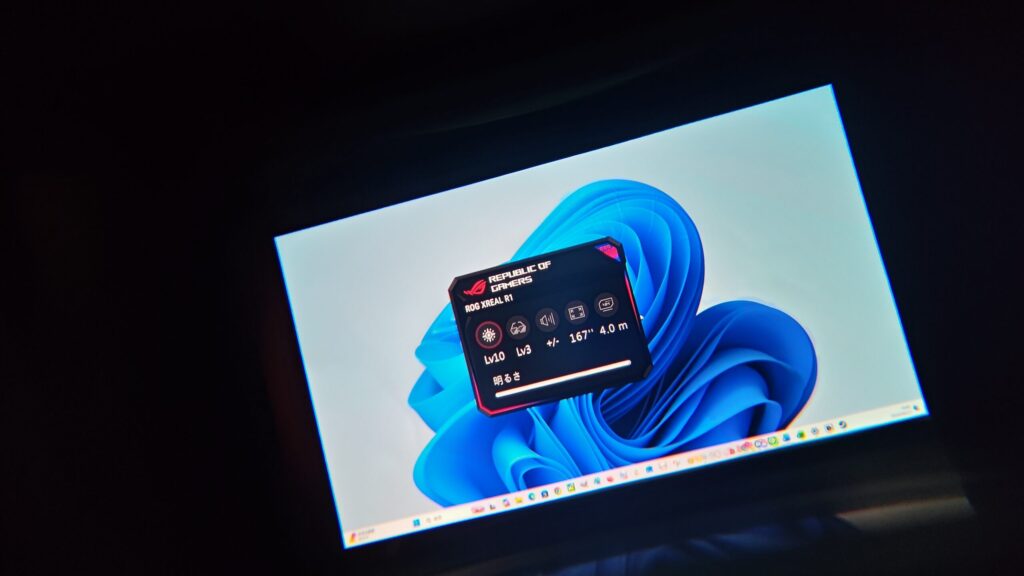
実際にメニュー操作している映像をカメラで撮影してみた。無理やりウェブカメラを近づけて撮影しているので、ピントが合いづらく、かなり文字が読みづらいが、フォントはややかすれ気味ではあるが、実際は読みづらいといったことがない視認性だ。
コメント