
- 文●ハッチ
ROG Control Dockでは、スティックを使って直感的操作で設定できる
ROG Control Dockはジョイスティックと、三角形のボタンを2つ備える。左のボタンは電源ボタン、右のボタンは終了ボタンとなっている。終了ボタンはメニューを消したり、後述するフレームブーストのオン/オフが行える。ジョイスティックは押し込みができ、押し込むとドッククイックメニューが表示される。
ドッククイックメニューは、グラス単体で表示するクイックメニューとUIデザインこそ違うが設定項目は同じで、明るさや周囲の透過率、画面サイズ、表示距離が設定できる。
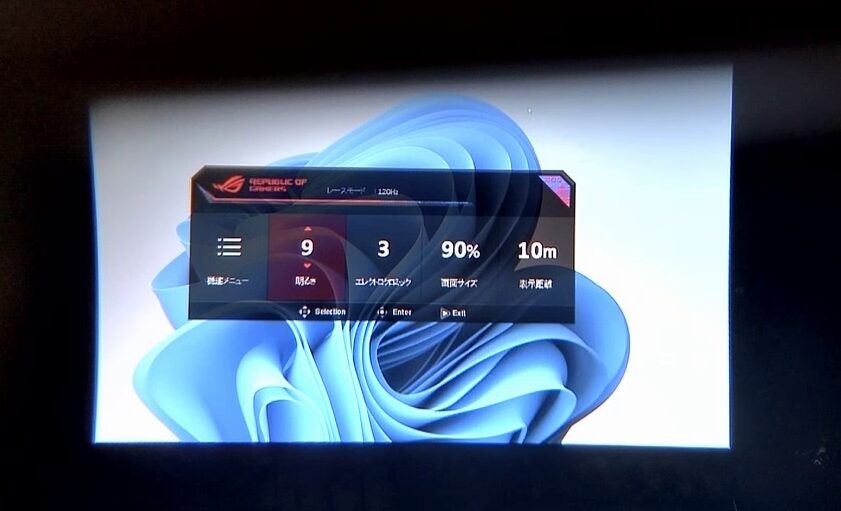
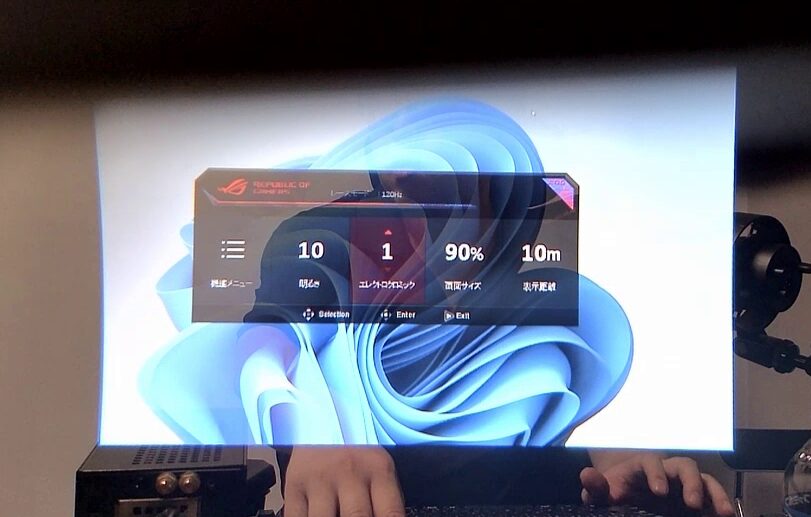
ドッククイックメニューの左にある「設定メニュー」を選ぶか、ジョイスティックの押し込みをダブルクリックにすると、ドックメインメニューが表示される。こちらもグラス単体の時とUIが異なるほか、FPSカウンターや十字線、タイマーなどが表示できる“GamePlus”、レースやFPSなどゲームのジャンルなどに合わせて最適された映像プリセットを選択できる“GameVisual”など、ROGブランドのゲーミングモニターと同じ機能が利用できる。
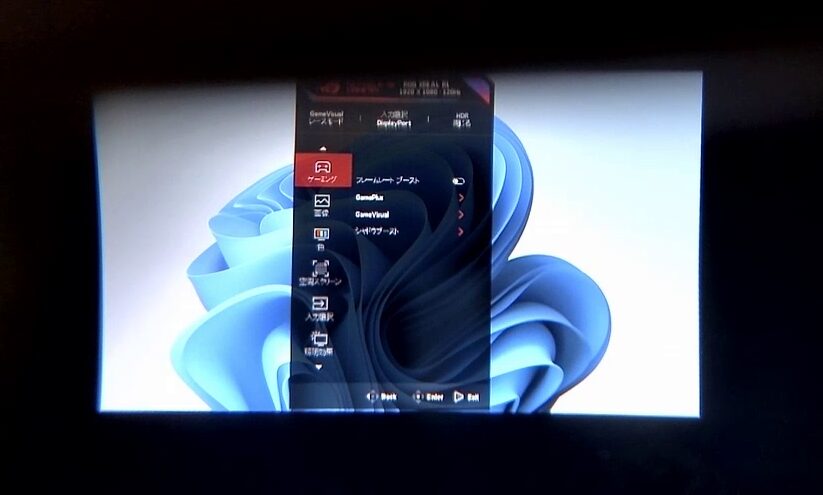
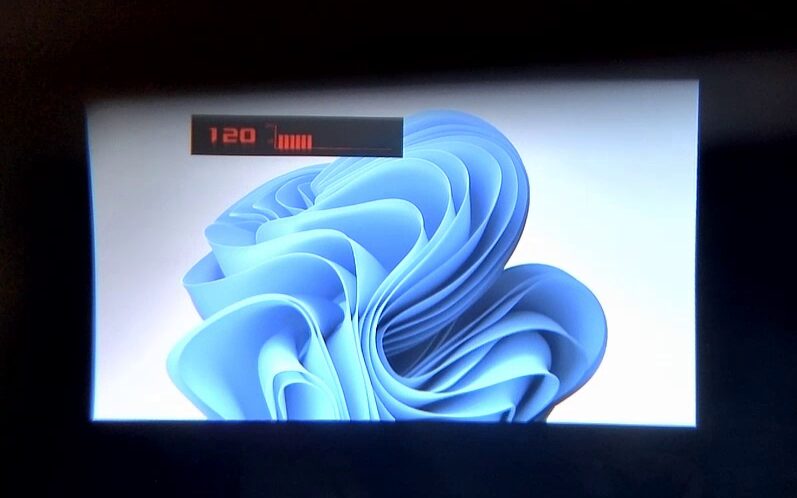
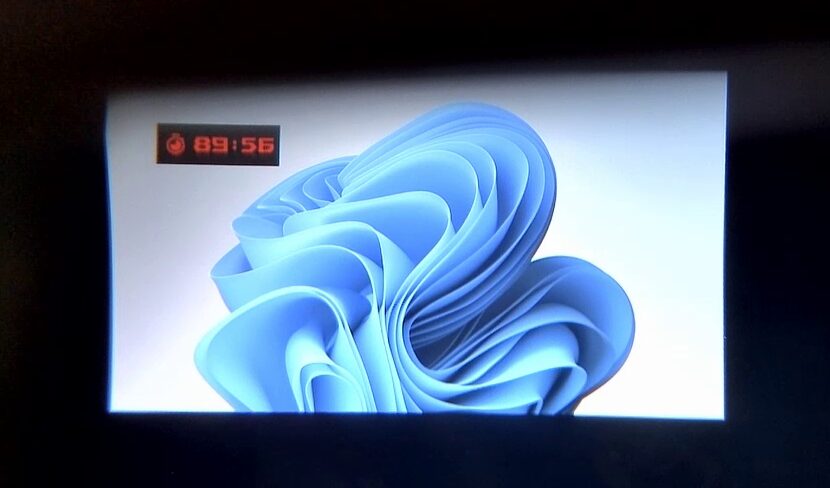
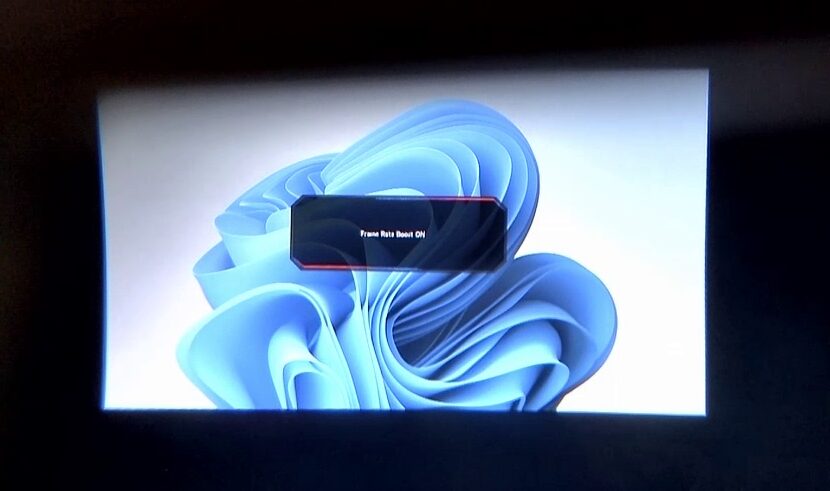
「ROG XREAL R1」は、通常設定だとリフレッシュレートは60Hzなどになっているが、フレームレートブースト(Frame Rate Boost)を有効にすると、1920×1080ドットなら最大で240Hzになる。
ウルトラワイド表示でゲームが楽しめる
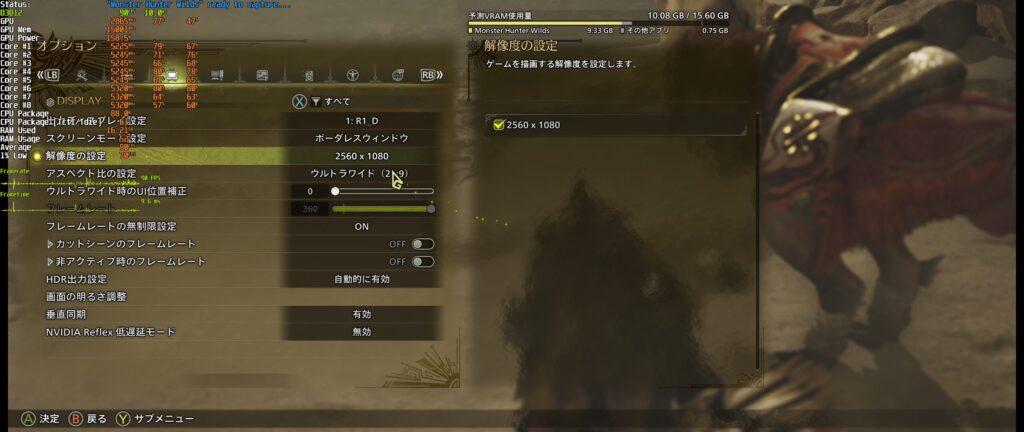
前述したように、表示のアスペクト比は変えられるため、ウルトラワイド表示にも対応している。最大で32:9が設定でき、『モンスターハンターワイルズ』などが対応する21:9でも表示できる。実際に『アークナイツ:エンドフィールド』と、『モンスターハンターワイルズ』を21:9で表示してみた。
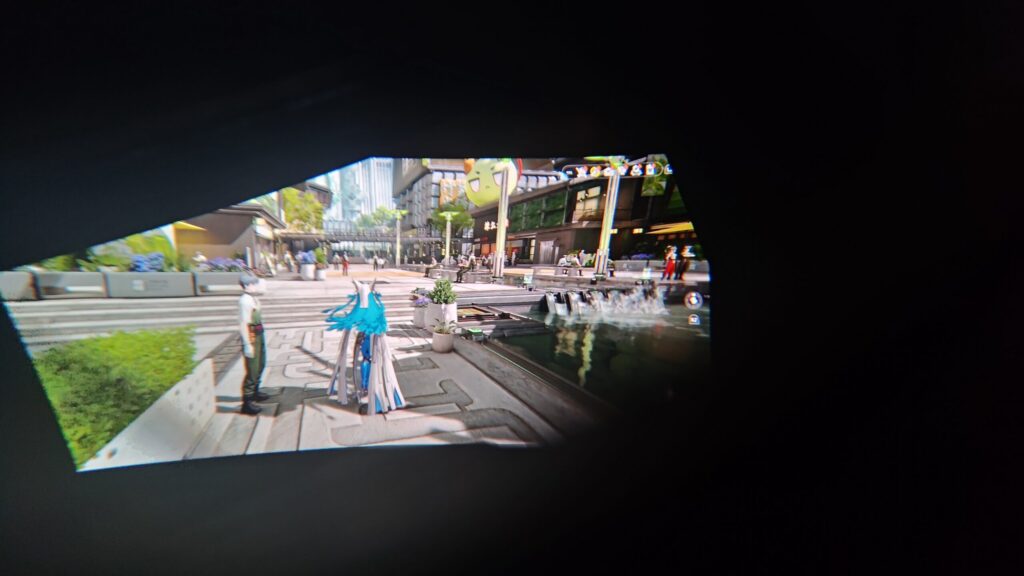
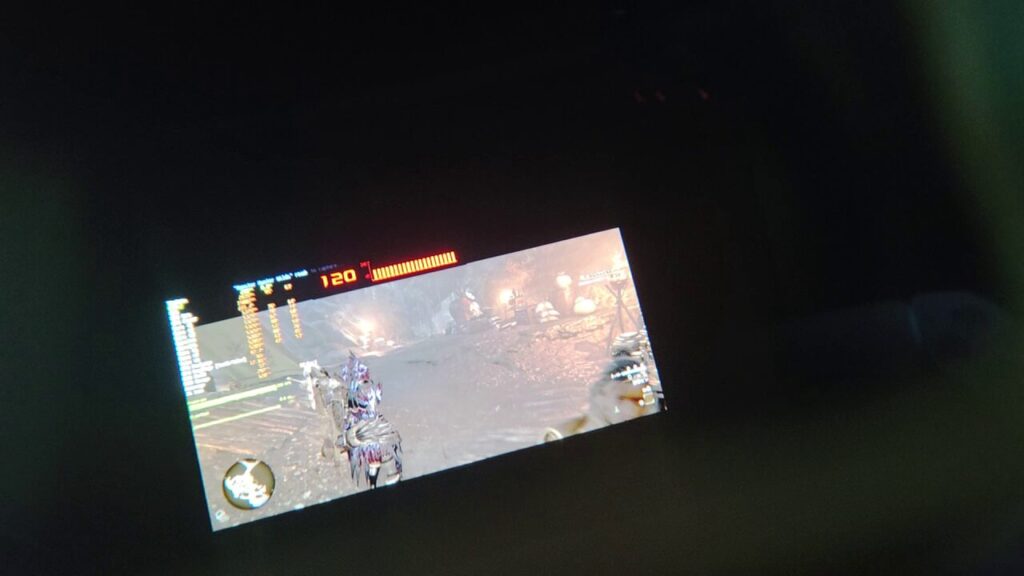
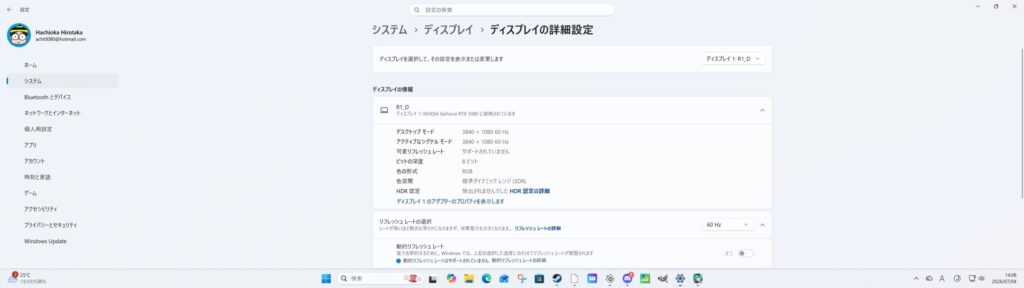
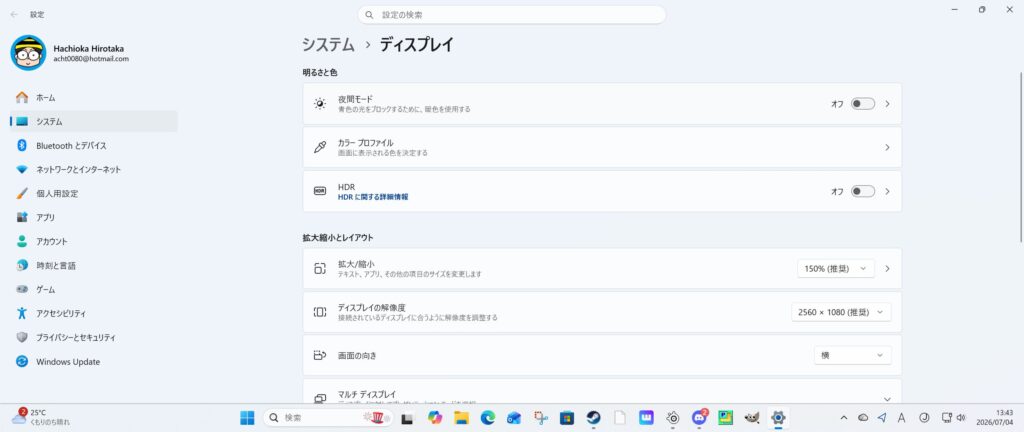
「ROG XREAL R1」はスペック上解像度は1920×1080ドットとなっているが、アスペクト比を32:9、21:9にした場合、PC上では解像度が3840×1080ドット、2560×1080ドットになっていた。
ちなみに、「ROG XREAL R1」は視界が外れると、自動で周囲の透過率が下がる機能も搭載している。もちろん、追跡モードにしていた場合は、画面が首の動きに追従してしまうので、固定モードにしたときのみ有効。画面を正面に捉えながらゲームをプレイしている際に、視界を外して飲み物を取ったり、ふいに話かけられても顔を向けたりすれば、周囲が見えるようになるので便利だ。以下、自動透過機能の様子の動画。
コメント