
- 文●ハッチ
コントローラーはカーソル操作も可能なタッチパッド付き
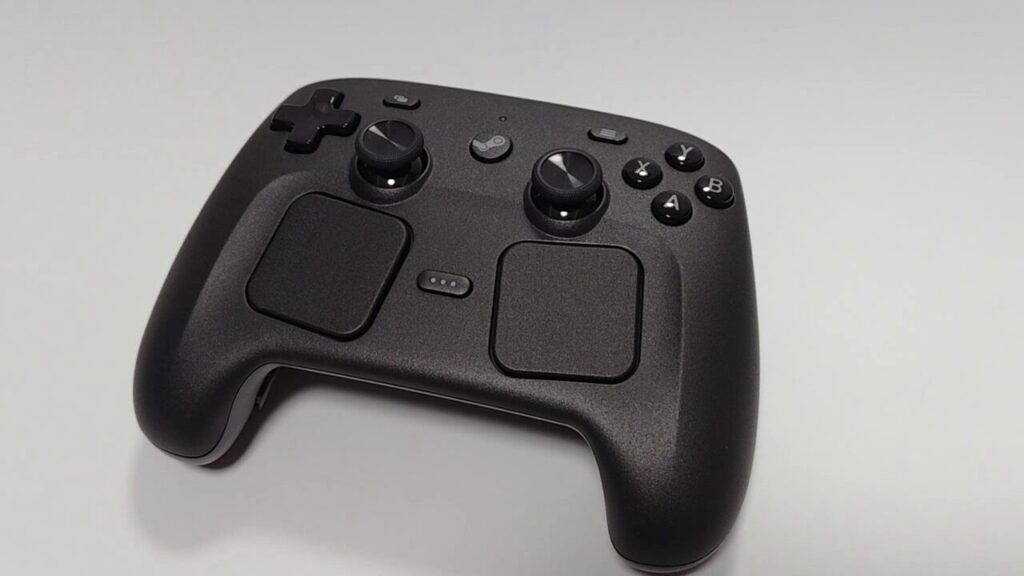
Steam Controllerは2015年にも発売されていたが、以前の製品とは形状が大分変っている。2015年バージョンは、十字キーが十字の窪みがある程度で、通常の十字キーの倍以上ある大きなD-Padで、タッチパッドのような独特な操作感だった。そのうえ、何故か左側にだけアナログスティックがあり、右側にはタッチパッドのみで、視点移動などはこのタッチパッドで行うという仕様だった。
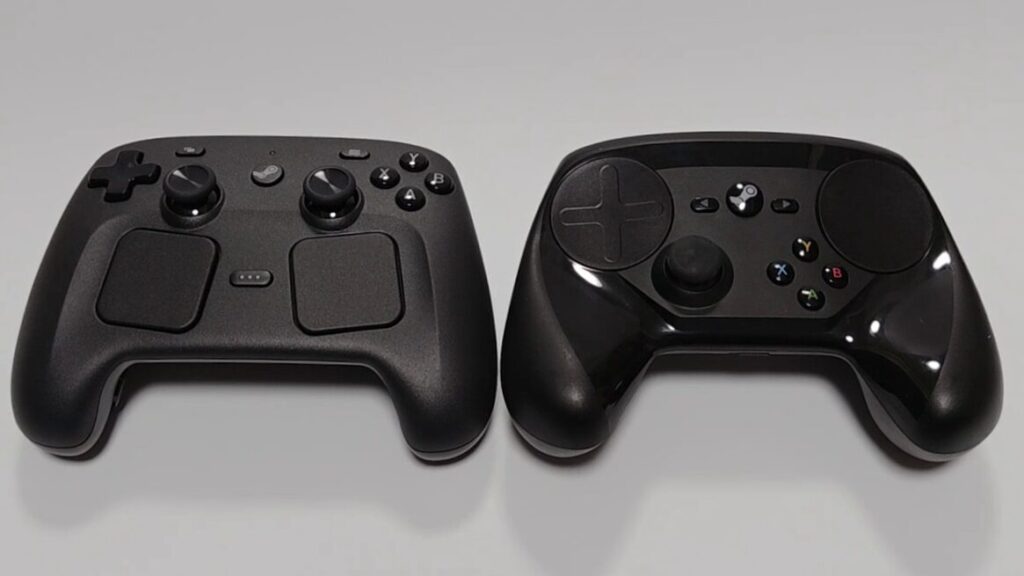
あまりにも独特過ぎて操作に慣れが必要のうえ、親指の可動範囲ギリギリの操作が求められ、お世辞にも操作し易いとは言えなかった。新しいSteam Controllerは十字キーは一般的な形状で、アナログスティックは左右にあり、ほかのコントローラーとそん色ないレイアウトになっている。
ただし、アナログスティックの下に左右ともに大きな四角いタッチパッドがあり、マウスカーソル操作ができるようになっている。マウスがなくてもカーソル操作が必要なゲームで、マウスカーソル操作が可能になる仕様だが、使う機会がかなり限られるため、この形状については賛否がありそうだ。
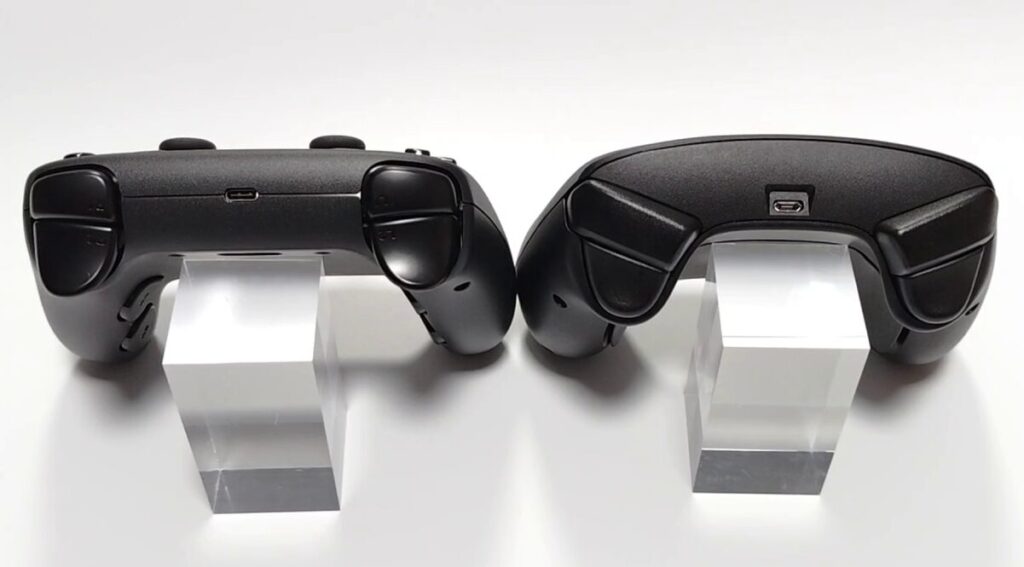
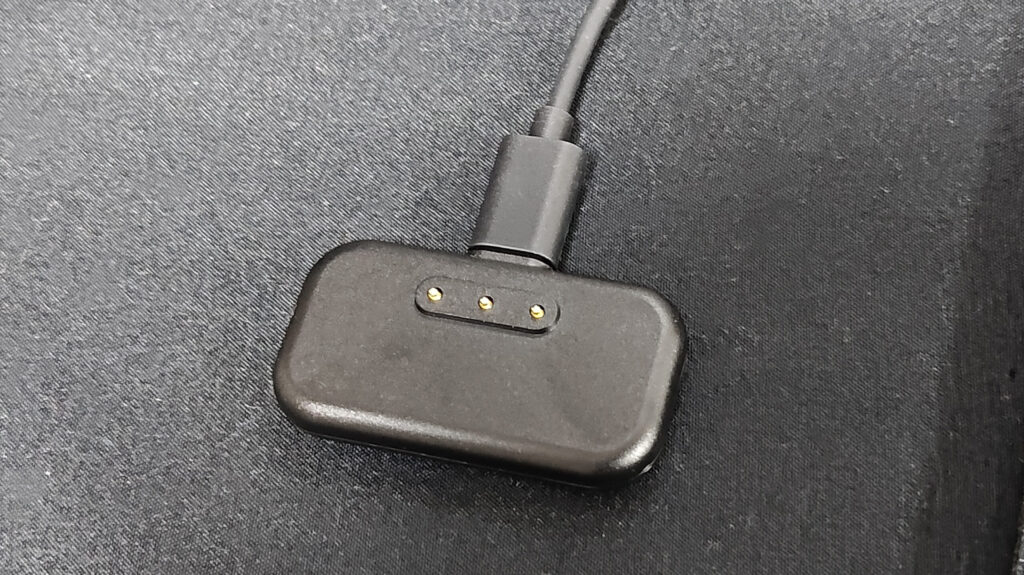
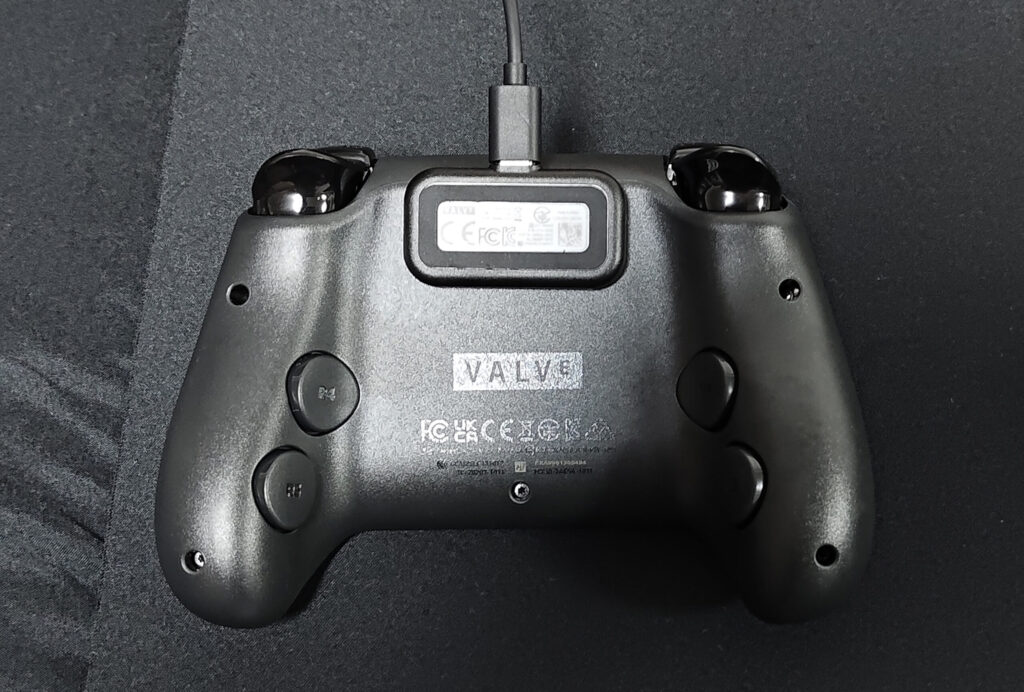
背面にはR4、R5、L4、L5とカスタムボタンを4つ備えている。また、Puckと呼ばれる無線アダプターと磁石で接続し、接触することで充電できる端子を備える。
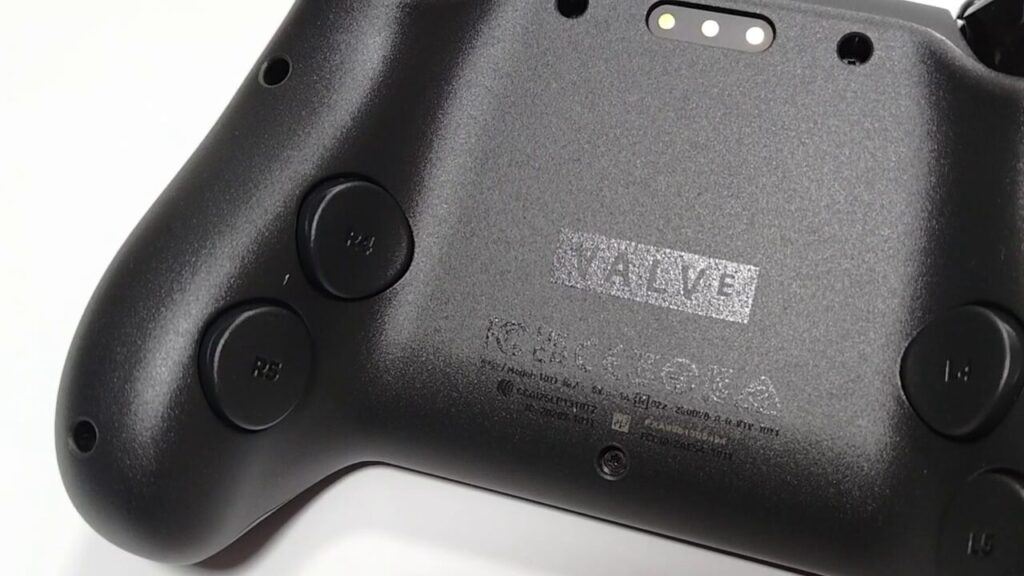
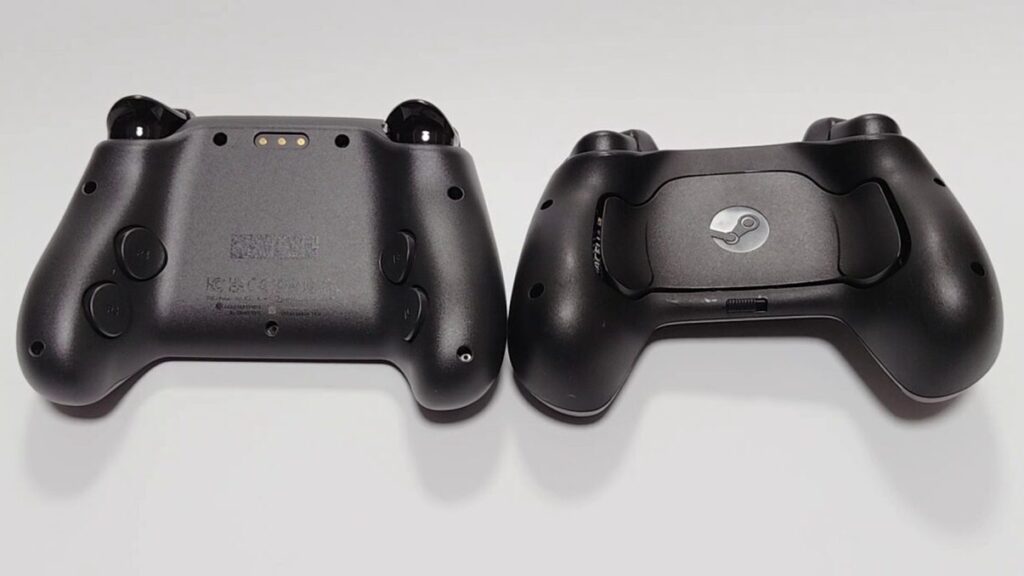
また、上部の端子は以前のマイクロUSBから、USB Type-Cと時代に合った形状に変わっている。
コントローラー操作にはアップデートと初期セットアップが必要
筆者が借りた際は、アカウントが入っていて初期セットアップは試せていないが、Steam Controllerは使用されていなかったので、Steam Controllerは最初に接続できなかった。YouTubeにはコントローラーの初期セットアップ方法が英語で上がっていたので、おそらく正式販売版も初期セットアップをしないと、コントローラー操作はできないと思われる。
そのため、最初はSteamアカウントがあれば、アカウントのログイン、なければアカウントの登録にも必要なので、別途マウスやキーボードが必要と思われる。まず使用する前に右上の歯車マークをクリックし、システムタブのアップデートから、ソフトウェアアップデートを行う。
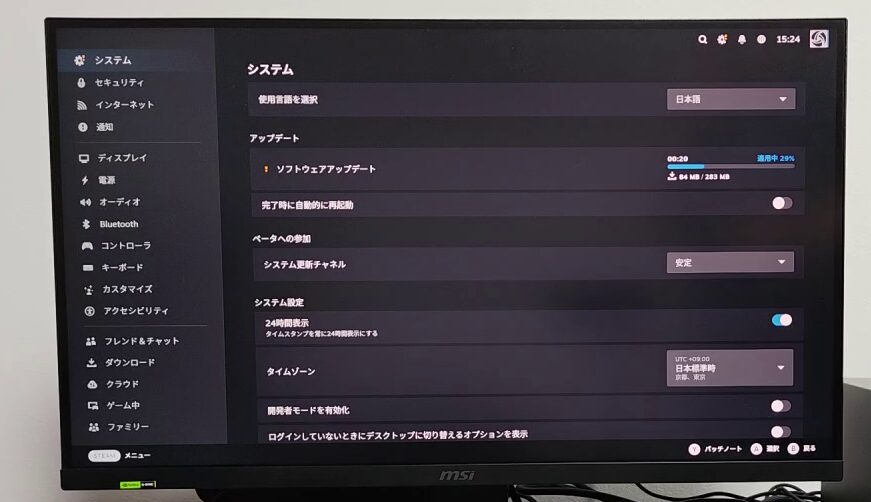
その後、Steam ControllerとPuckを「Steam Machine」に接続し、表示される利用可能なファームウェアのアップデートはすべてインストールする。まずはPuckを「Steam Machine」に接続してアップデートを行う。
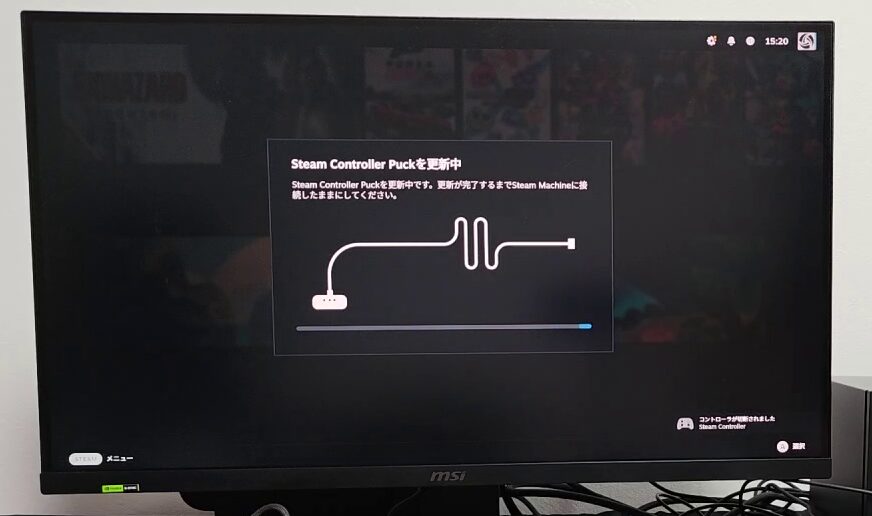
その後、Puckに接続していたケーブルを外し、Steam ControllerのUSB Type-Cポートに接続し、今度はSteam Controllerをアップデートする。
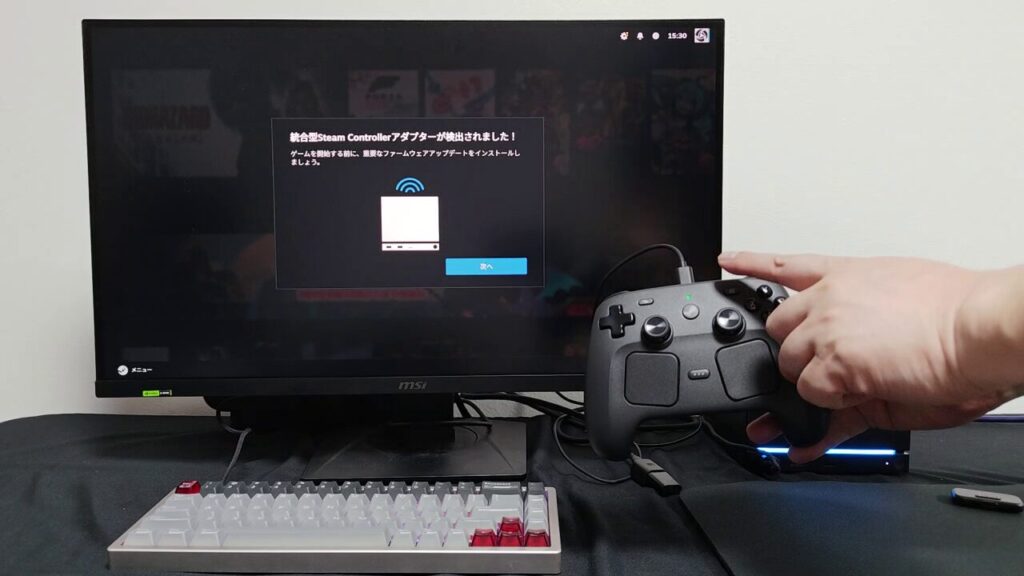
Steam Controllerのアップデートが終わったら、再びUSBケーブルをPuckに接続しなおせば、Steam ControllerがPuck経由で無線で接続できる。PuckとSteam Controllerの両方をSteam Machineに接続すれば、アナウンスが日本語で表示される。しかしながら、Steam Controllerも1度直接有線接続してアップデートするというのは、ドングルと本体を別々でアップデートした経験のあるPCユーザーなら気づくかもしれないが、家庭用ゲーム機でしかゲームプレイをしたことがない人は迷いそうだ。
コメント