
- 文●ハッチ
UIや機能はSteam Deckと同じ
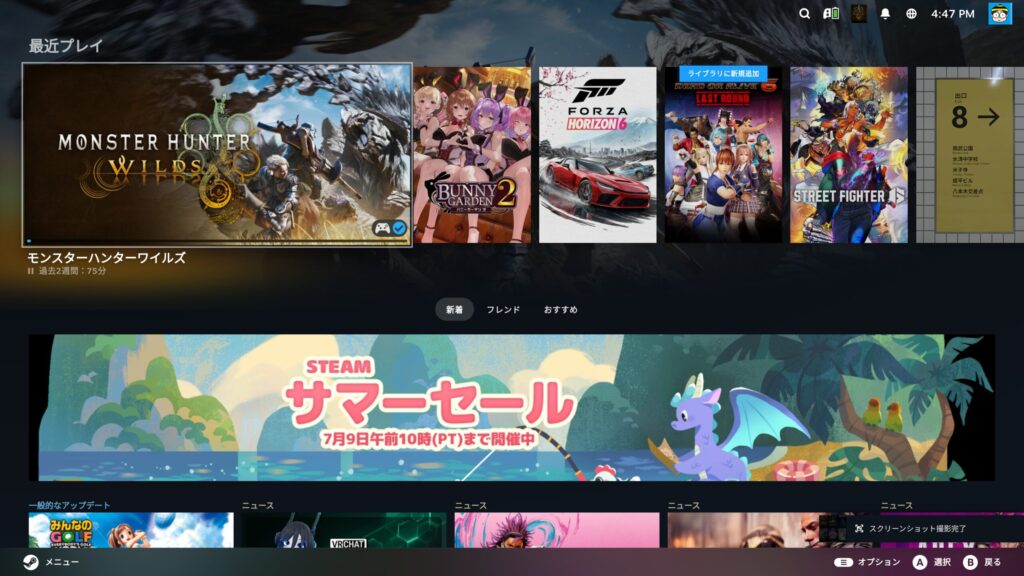
基本的なUIは、PC版のSteamのフルスクリーンモードであるBig Picutureと同じだ。
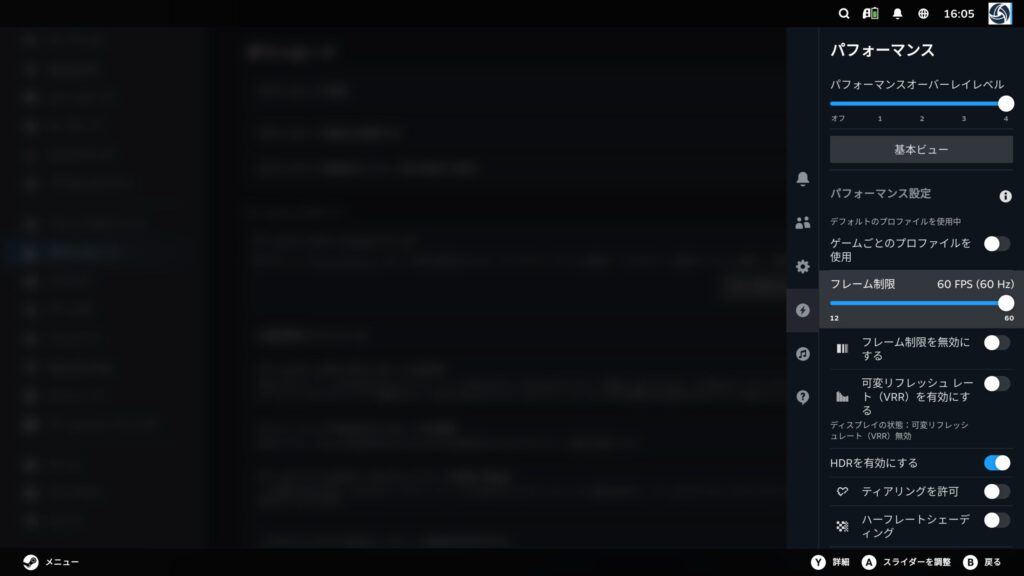
PC版のSteamにない機能としては、Steam Deckにあったクイックアクセスボタンで表示できる「パフォーマンス」メニューがある。本機能ではCPUやGPUの使用率やFPSなどのパフォーマンス情報をオーバーレイする範囲を設定したり、フレーム制限、HDRの有効などが設定できる。
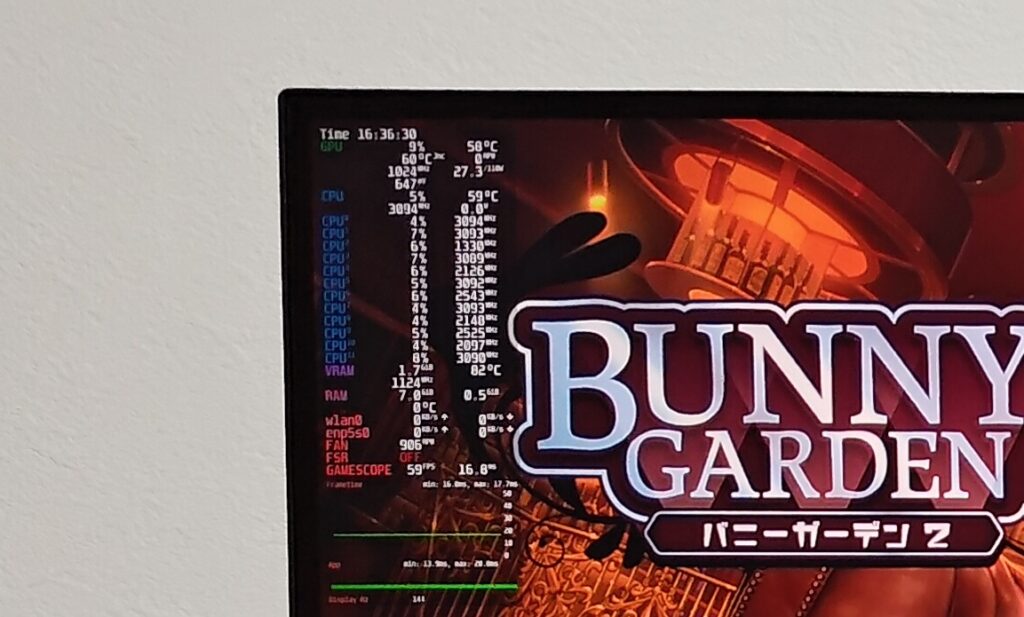
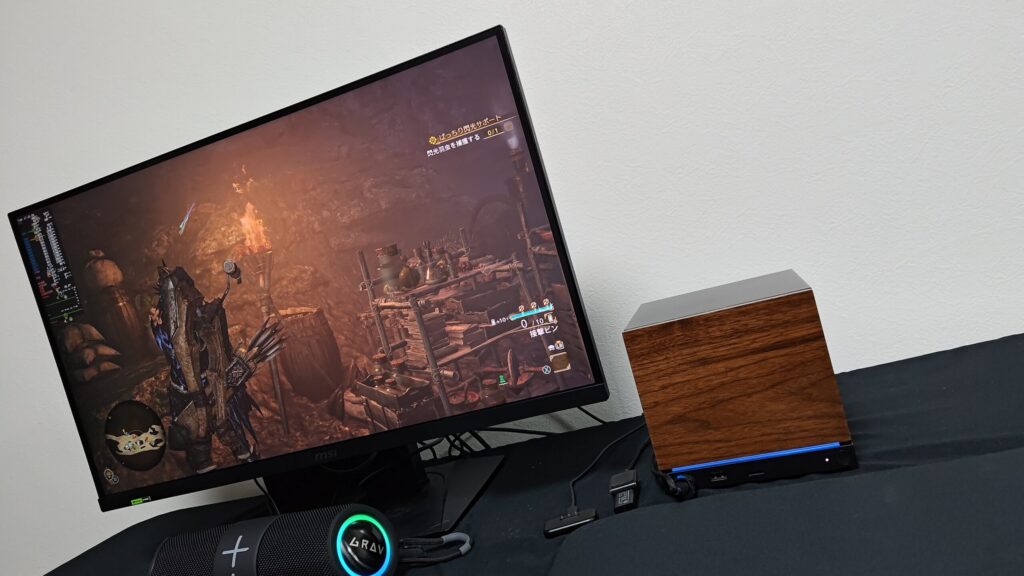
パフォーマンスオーバーレイにAMDのアップスケーリング技術であるFSR(FidelityFX Super Resolution)の項目があるが、ゲーム内にFSR項目があるゲームの場合は、そちらの機能が優先され“OFF”と表示される。FSRをONにするには、パフォーマンスメニューでFSRをONにして、ゲーム内解像度をSteamのネイティブ解像度よりも解像度を下げればONになる。
Default設定ではフルHD制限あり?4Kゲーミングはゲームごとに設定が必要か
Steam Machineの製品ページでは、当初「FSRで60FPSの4Kゲーム体験を実現」と謳っていたが、“60FPS”という表記が消えている。とはいえ、FSRを使用すれば4Kでゲームプレイが可能と謳っている。
しかし、Steamの設定メニューにある“ディスプレイ”タブの解像度を3840×2160ドットにしても、ゲーム内では1920×1080ドットとフルHDでしか選べず、4Kでのゲームプレイができない状態になっている。
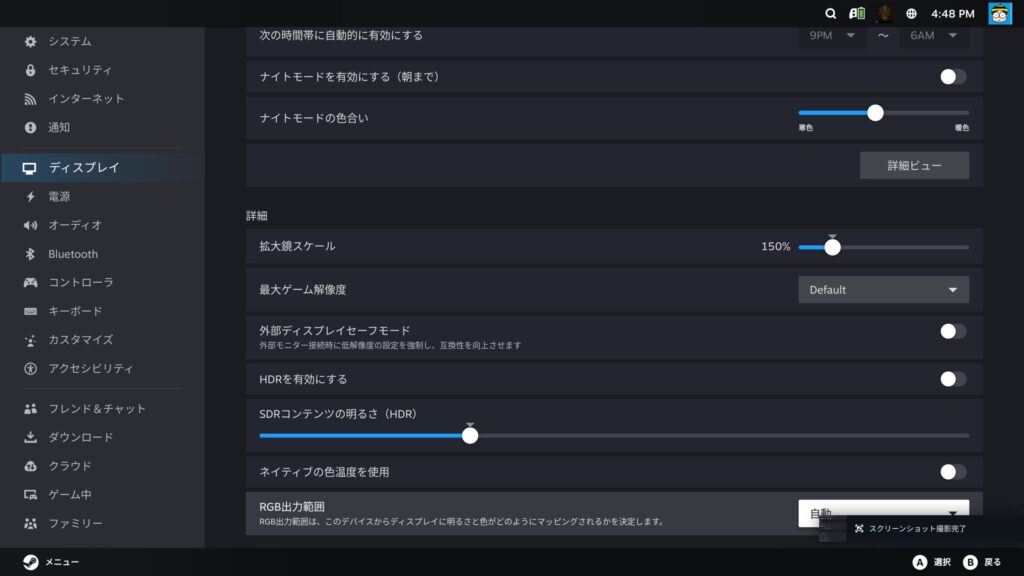
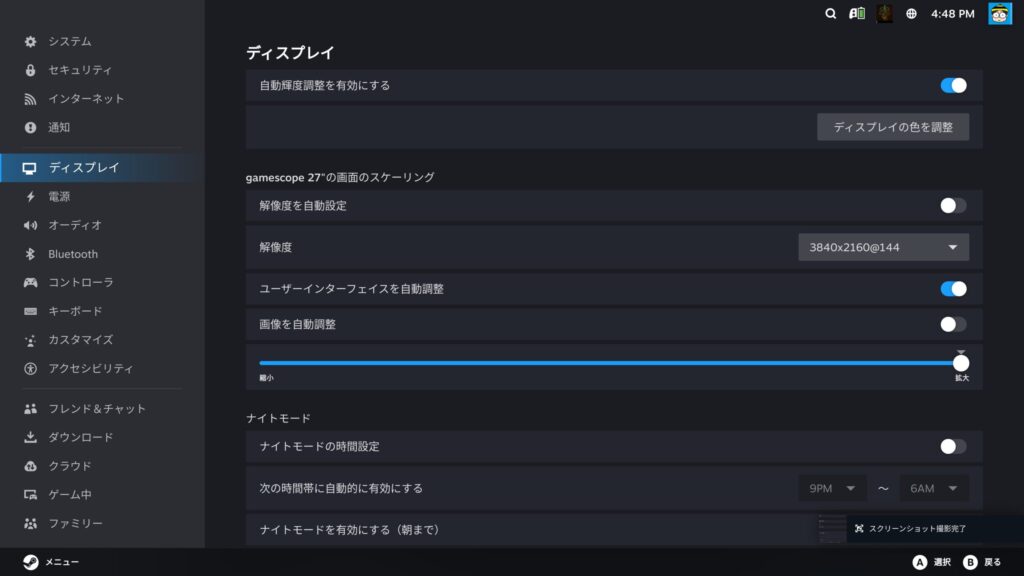
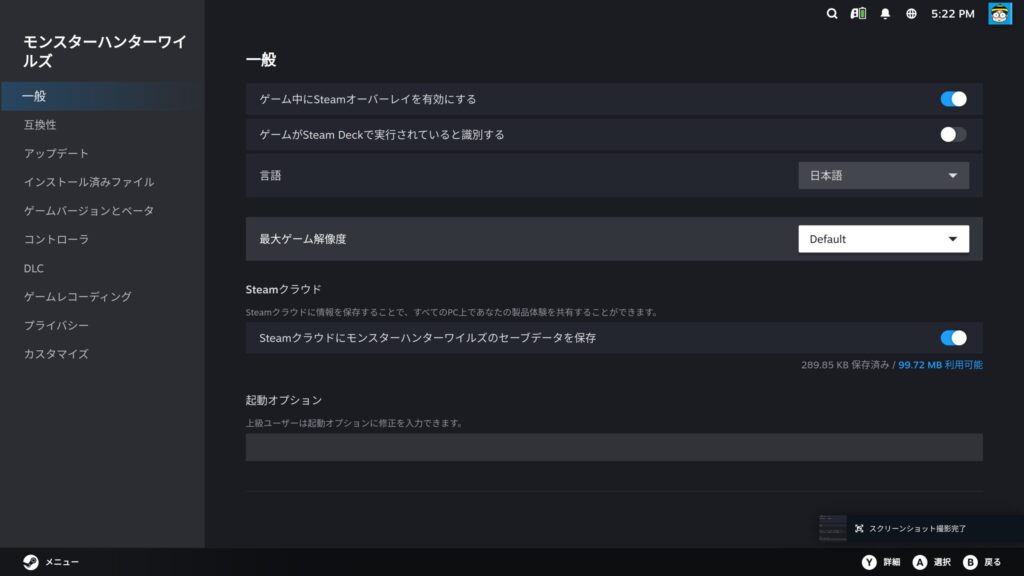
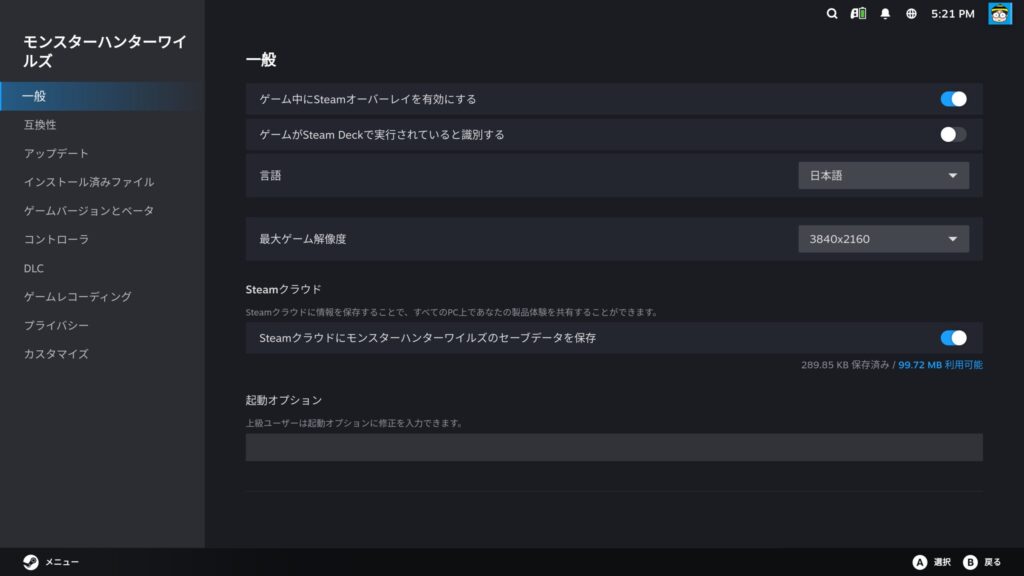
これが、試遊機でのテスト環境での縛りなのか、正式販売版もこういった制限をかけているのかは分からないが、各ゲームごとのメニューで「最大ゲーム解像度」を変更すると4Kでゲームがプレイできた。アップデートで仕様が変わるかもしれないが、Steam Machineを購入して、4K解像度が選べない時は試してみると良いだろう。
コメント