
- 検証/原文●duck 編集●ハッチ
DDR5-8400MHz時、よく使われるタイミング例(Hynix A-die)
duck氏はDDR5-8400MHz設定時によく使われるメモリタイミングの目安は、以下であると紹介している。
Primary Timings
- CAS Latency(tCL):34~38
- DRAM RAS# to CAS# Delay Read(tRCDRD):46~52
- DRAM RAS# to CAS# Delay Write(tRCDWR):46~52
- DRAM RAS# PRE Time(tRP):46~52
- DRAM RAS# ACT Time(tRAS):基本はtCL+tRCDを目安に設定。ベンチマーク用途では30くらいまでは詰められる
Secondary Timings
- DRAM REF Cycle Time(tRFC):380~500
- DRAM REF Cycle Time Same Bank(tRFC_sb):tRFCの70~80%程度を目安に調整
- DRAM Refresh Interval(tREFI):65,535~131,071など、設定可能な範囲で調整
- DRAM RAS# to RAS# Delay L(tRRDL):4~8
- DRAM RAS# to RAS# Delay S(tRRDS):4~6
- DRAM FOUR ACT WIN Time(tFAW):tRRDS×4を目安に設定。tRRDSが6なら24
- DRAM WRITE Recovery Time(tWR):48~96
- DRAM READ to PRE Time(tRTP):12~16
- DRAM CAS Write Latency(tCWL):tCLと同値、またはtCL-2
- DRAM WRITE to READ Delay L(tWTR_L):16~24
- DRAM WRITE to READ Delay S(tWTR_S):8~12
- DRAM Internal Write to Write Command Delay Time(tCCD_L_WR):28を目安に調整
- DRAM CAS to CAS Delay L(tCCD_L):6~12を目安に調整
- DRAM CKE Minimum Pulse Width(tCKE):4~6
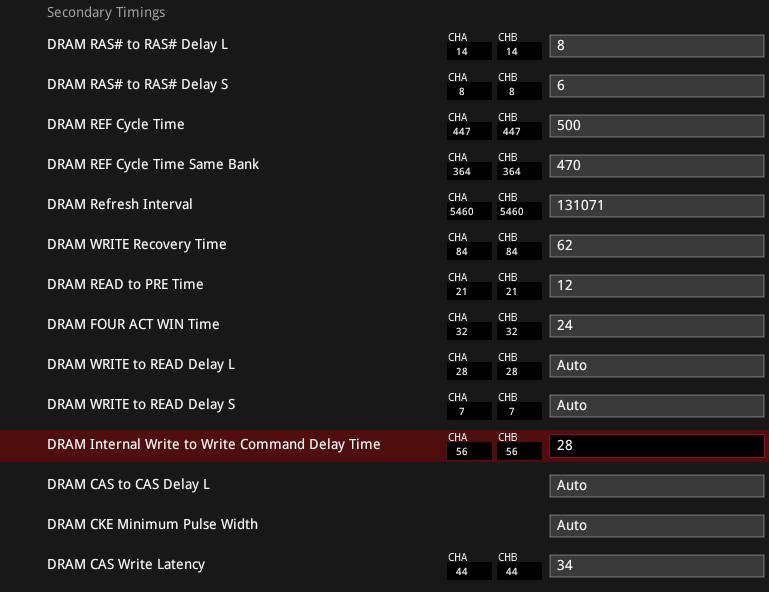
以下画像は、「ROG MAXIMUS Z890 APEX」のBIOSに用意された「Memory Presets」から、「Hynix 8400 1.5v 2x16GB ADIE」を選択した際に適用されるSecondary Timingsの自動設定値だ。
手動で細かく調整する前に、こうしたプリセットの設定値を確認しておくと、各項目の具体的な数値や設定の方向性を把握しやすい。まずはプリセットを基準に動作を確認し、そこからひとつずつ数値を変更していくのも有効な方法だろう。
Primary TimingsやSecondary Timingsと同様に、Third Timingsも細かく調整していくことで、さらなるメモリの性能向上が狙える。以下画像の黄色枠内に表示されているのが、「8400CL36」のプリセットで設定される各項目の数値だ。これらを参考に、各項目の数値を入力していけばよい。
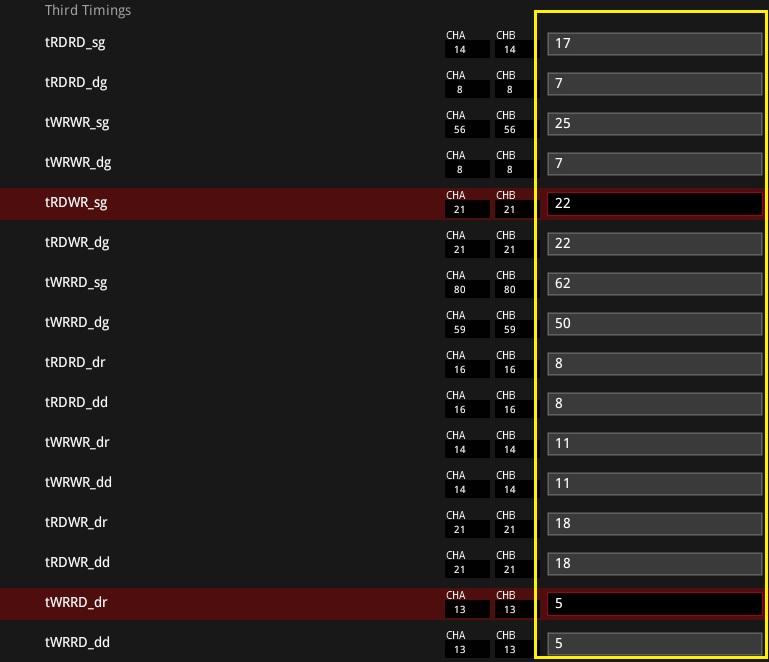
基本的には、プリセットの数値をそのままコピーしてもOK。さらに性能を追求したい場合は、数値を詰めたり、反対に安定性を優先して緩めたりしながら、自分の環境に合った設定を探っていこう。
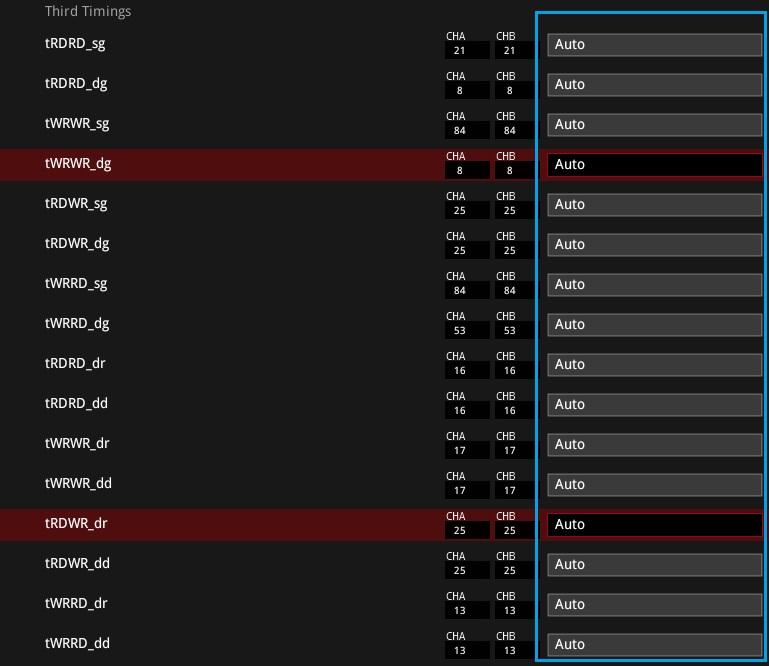
なお、以下青枠内は調整前のAuto設定の状態だ。プリセットの数値と比較すれば、どの項目を変更すればよいのかが分かりやすいはずだ。
Safe Bootボタン&ReTryボタンを利用する
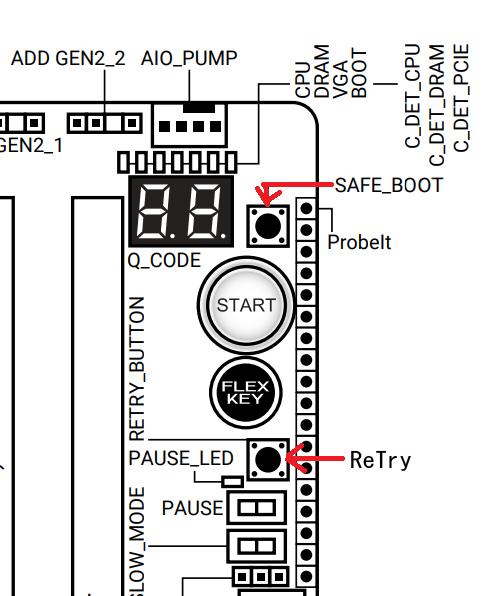
またduck氏は、メモリタイミングをひとつずつ手動で調整していく際に便利だとして、「ROG MAXIMUS Z890 APEX」に搭載されている「Safe Boot」と「ReTry」の2つのボタンの活用を推奨している。
Safe Bootボタンは、設定を詰めていく過程で、起動できなくなった際に役立つ機能だ。メモリOCでは、タイミングを厳しく設定しすぎると、メモリトレーニングに失敗し、正常に起動できなくなることがある。こうした場合、CMOSクリアによって設定を初期化する方法もあるが、それでは苦労して調整してきたタイミング設定まで失われてしまう可能性がある。
そこで役立つのがSafe Bootボタンだ。Safe Bootボタンを押すと、オーバークロック設定を保持したまま、BIOSをセーフモードで起動できる。設定を初期化せずに起動失敗の原因を修正できるため、メモリOCの調整時に役立つ。
またメモリOCでは、設定を変更するたびにメモリトレーニングが実行される。クロックを高くしたり、タイミングを厳しくしたりすると、この処理に時間がかかり、起動まで長く待たされることもある。
しかし、何回かトライしているうちに起動が成功することもある。そんなときに使いたいのがReTryボタンだ。現在の設定を維持したまま、起動を再試行できるため、設定を変更せずに動作を確認したい場面で役立つ。
このように、Safe BootとReTryを使い分けることで、メモリOCの試行錯誤を進めやすくなる。そのうえで、duck氏は苦労して完成させたオリジナル設定は、忘れずにBIOSのユーザープロファイルへ保存しておくことを推奨している。設定を保存しておけば、別の設定を試したいときにも、完成した設定へ戻りやすくなるからだ。
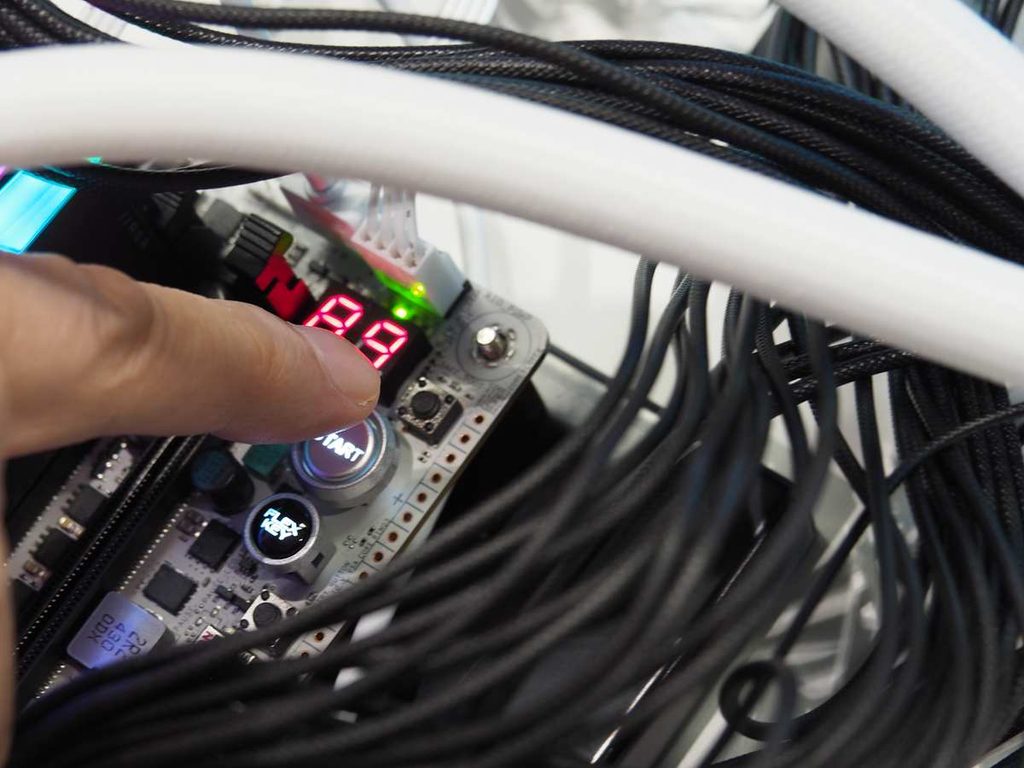
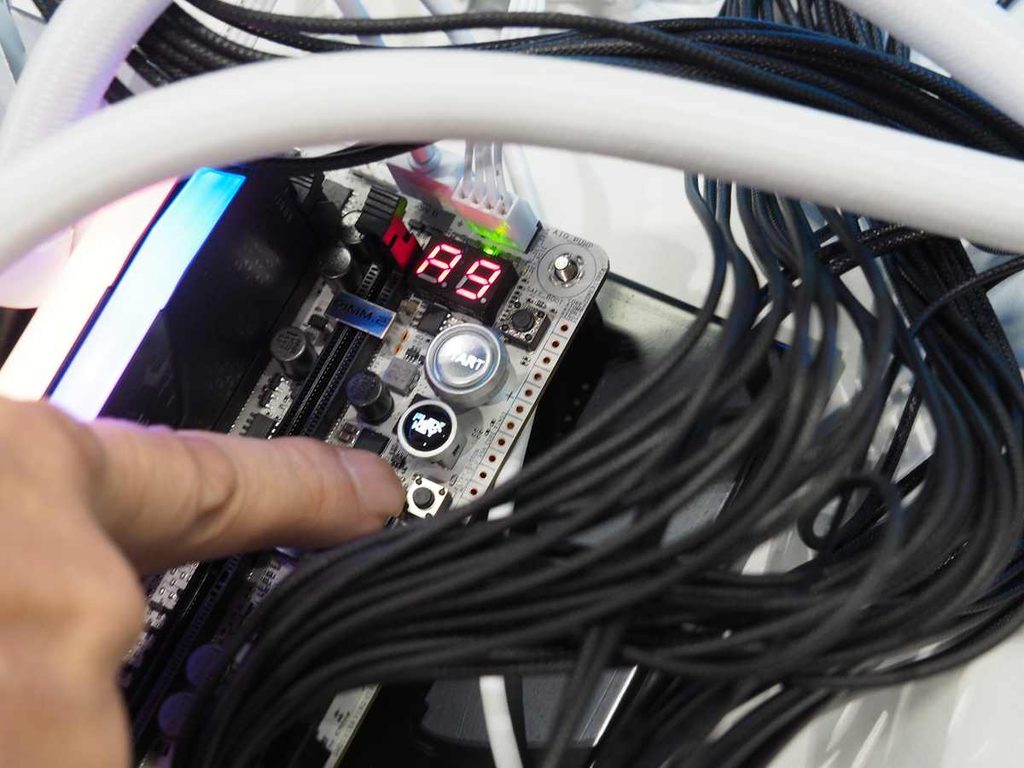
ポストコード(Q-Code LED)でのエラーの見分け方
コード00を起点に何度もTestを繰り返す、あるいは途中でシャットダウンしてしまう、同じコードのまま数分間停止し、起動が進まないといった症状が見られる場合は、メモリ設定などが不安定になっている可能性が高い。
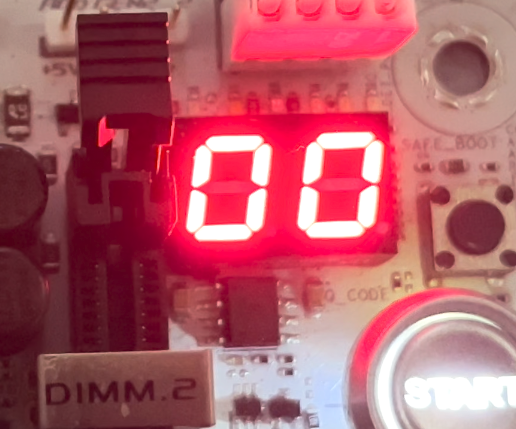
そのような場合は、無理に起動を繰り返さず、Safe Bootボタンを活用しよう。 設定を見直し、安定して起動できる状態を目指すことが大切だ。
最大で50.64%も数値が向上!
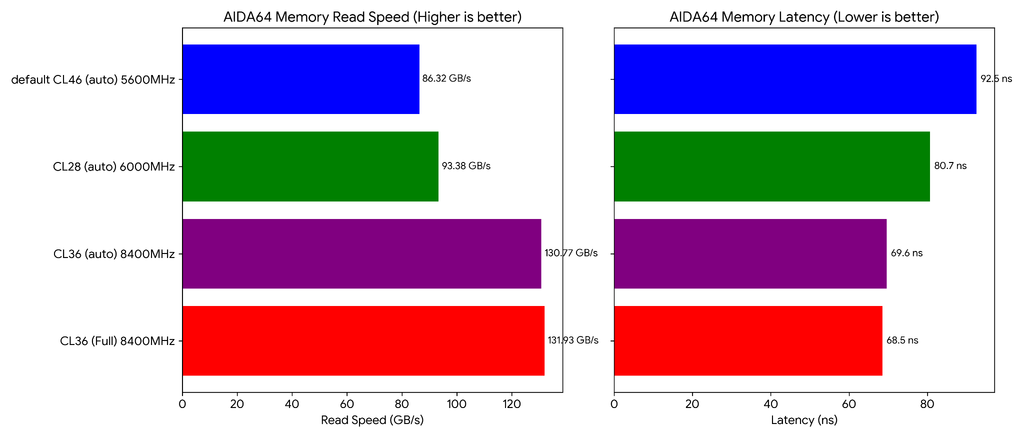
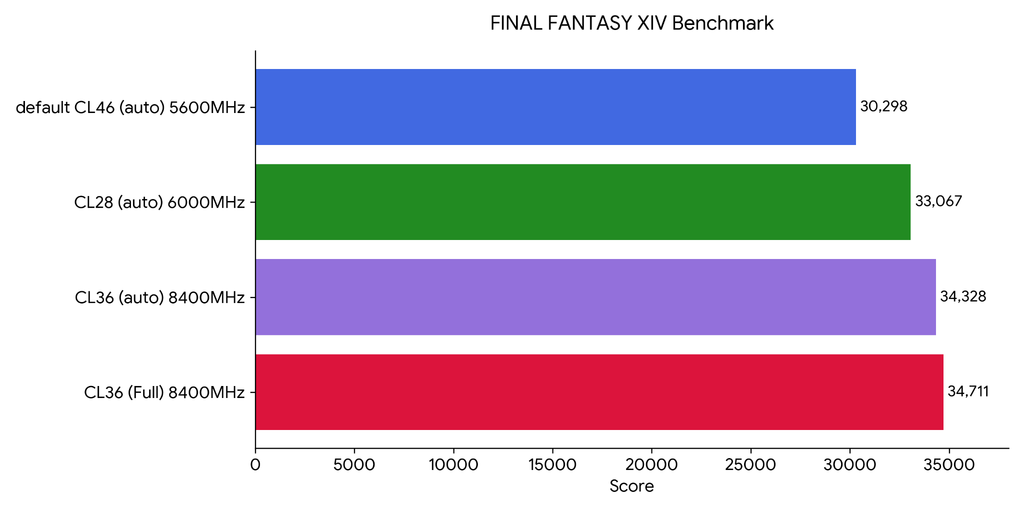
今回「Memory Presets」で、「Hynix 8400 1.5v 2x16GB ADIE」を選択し、Primary TimingsからThird Timingsまでメモリを詰めたうえでのベンチ結果は以下のとおりだ。ちなみに、CL28/6000MHzとCL36/8400MHzの設定では、Secondary Timings以降はAuto設定としている。
デフォルト設定と比較すると、最大で50.64%も数値が向上した項目がある。Memory Presetsを参考にしながら各項目を手入力で調整することで、ここまで追い込むことができた。
duck氏はベンチマークでの最高スコアを狙うのであれば、まだまだ詰められる余地はあるという。一方、安定した常用環境を目指すなら、設定を何段階か緩めて、安定性を優先する必要があるかもしれないとしている。
メモリのタイミング調整は、失敗を繰り返しながら最適な設定を探っていく作業だ。そのうえでduck氏は、最初は難しく感じるかもしれないが、Auto設定に頼りきらず、自分で数値を調べ、考えながら手入力で調整していく経験は、メモリの仕組みや特性を理解するうえでも大きなスキルになるはずなので、諦めずにチャレンジしてほしいとコメントしている。
 ROG MAXIMUS Z890 APEXの購入はこちら!(Yahoo!ショッピング)
コメント