
- 文●ハッチ
専用ソフトで画面のサイズを変えたり、LEDの調整が行なえる
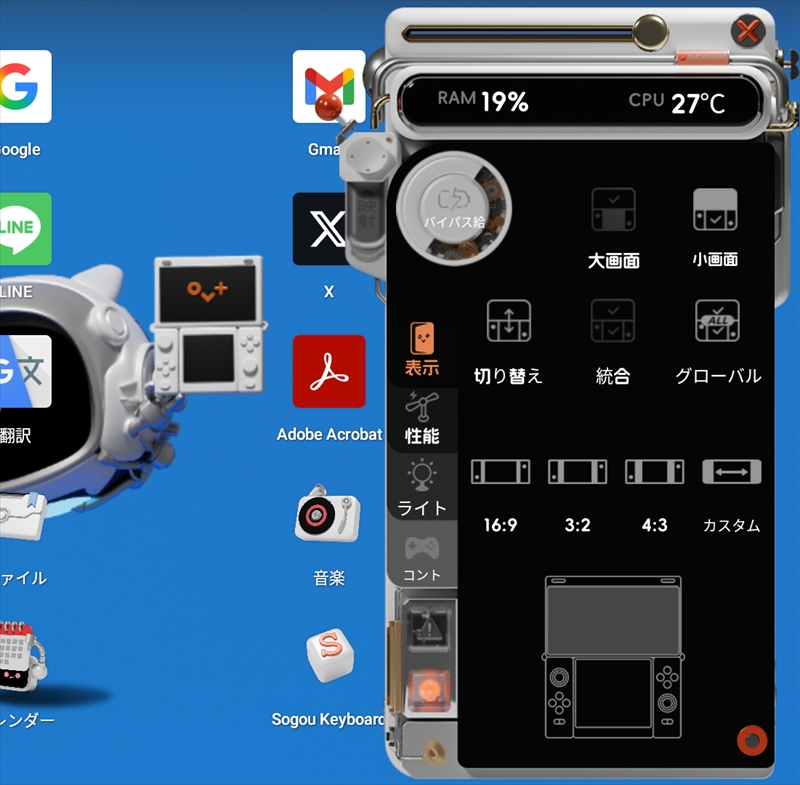
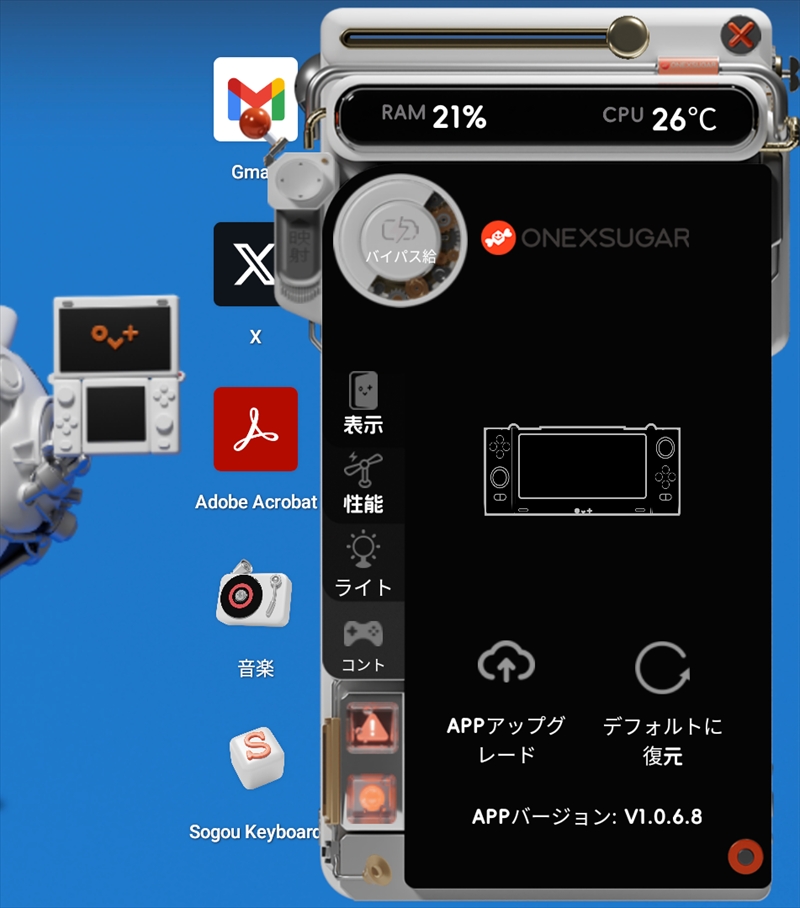
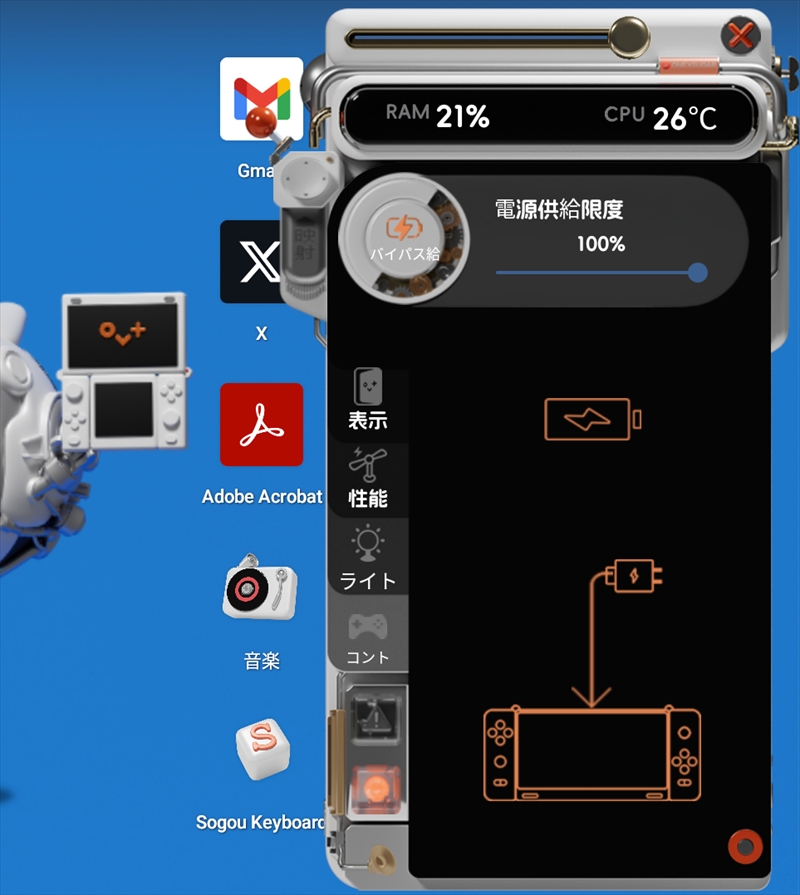
「ONEXSUGAR SUGAR1」には、「SugarConsole」という専用アプリが用意されている。画面の表示、本体性能、LEDライティング設定、コントローラー設定、アップデートなどが行なえる。ちなみに、上部のスライドバーで画面の輝度調整が行なえる。
まず表示では、2つの画面の表示を制御できる。「大画面」と「小画面」では、クリックした方の画面を非表示にできる。当然、どちらのディスプレイも表示しているとバッテリーの減りは大きくなるので、普段は「ポータブルモード」にして、セカンドディスプレイは非表示にするといった使い方が一般的だろう。
通常は「グローバル」にして使用し、メインディスプレイとセカンドディスプレイの表示を入れ替える「切り替え」、あと画面を統合する「統合」がある。「統合」は対応したアプリのみ使用できるようだが、いくつか試してみたがダメで、どのアプリで使えるのかは不明だ。
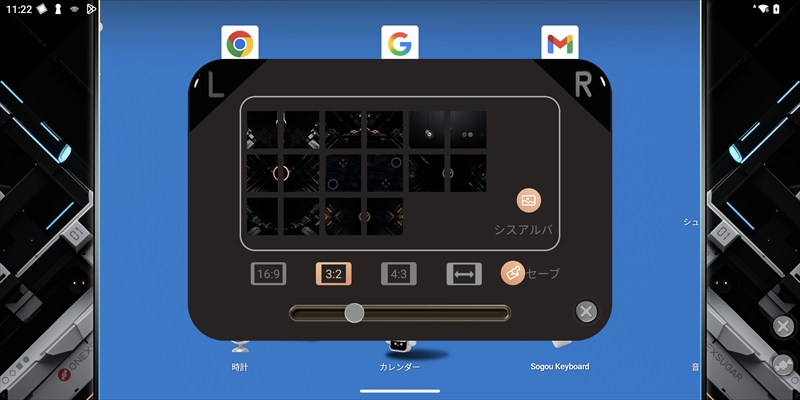
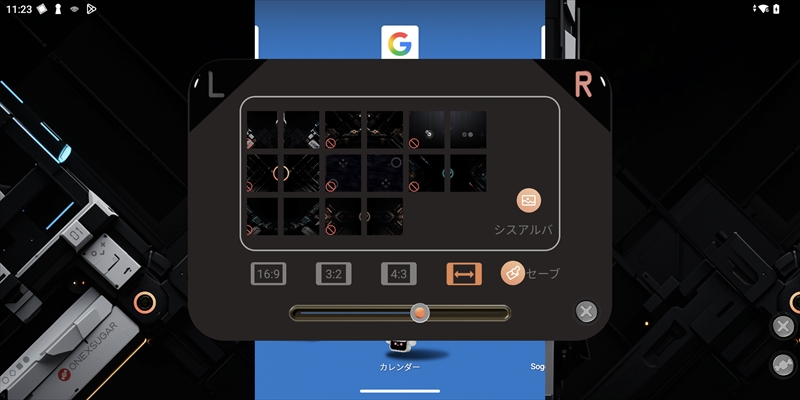
また、16:9、3:2、4:3をクリックすると、ワンクリックで画面のアスペクト比が変わる。
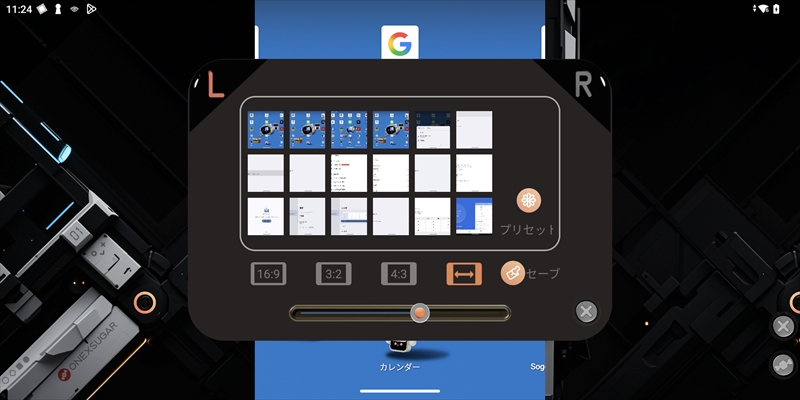
さらに、「カスタム」をクリックすると、別ウィンドウが表示され、16:9、3:2、4:3以外にスライダーで自由に画面サイズを変えられるモードになる。この際、ウィンドウ外のデザインは、左右それぞれ用意された背景画に変えられる。そのうえ、デバイスに保管してある任意の画像も設定できる。
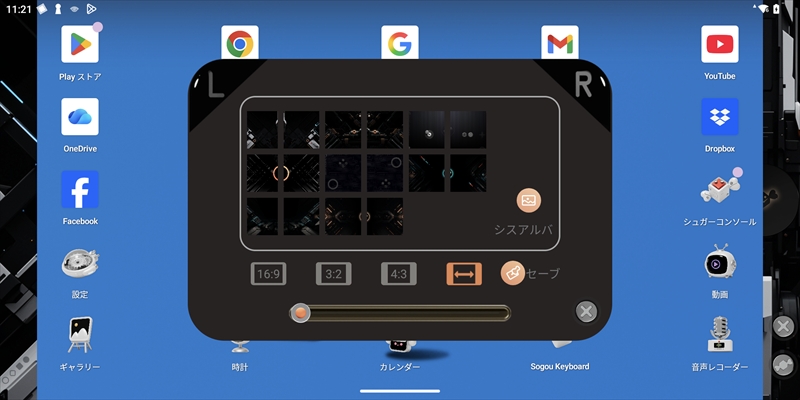
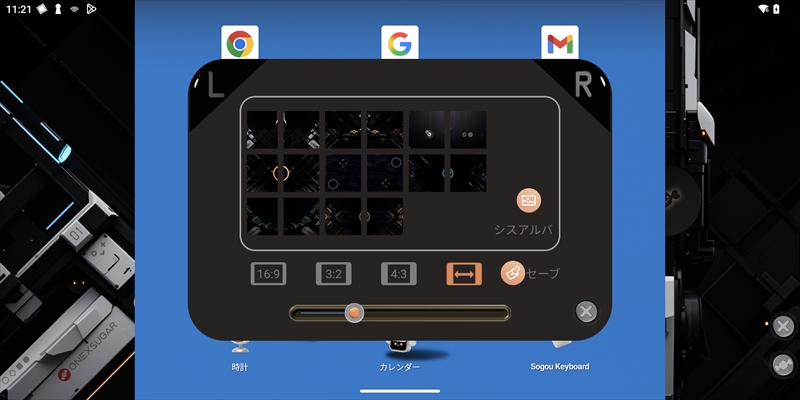
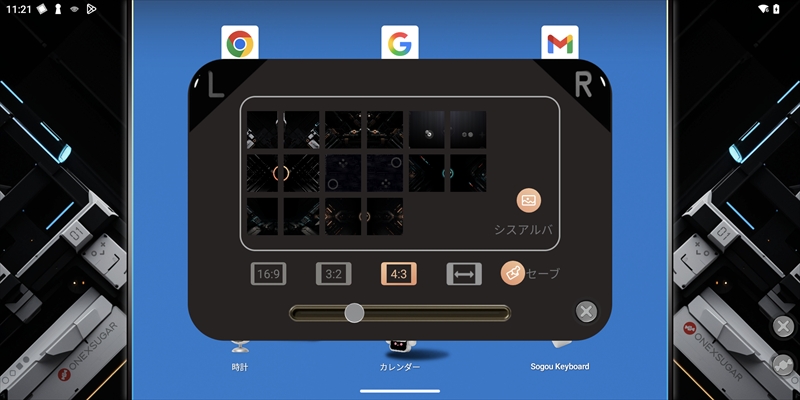
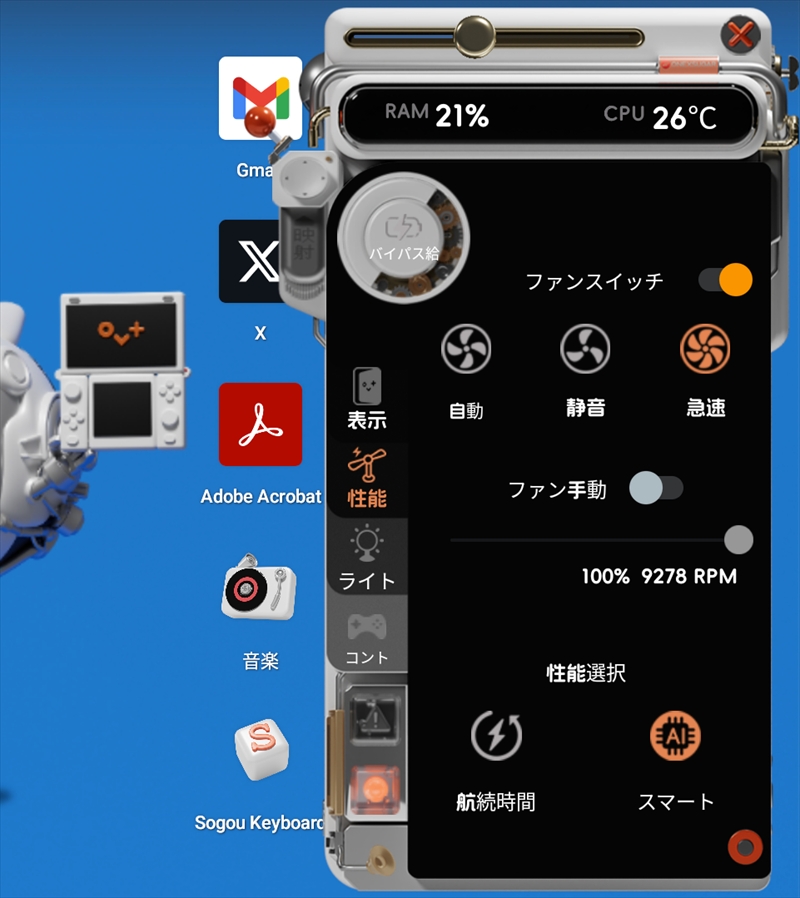
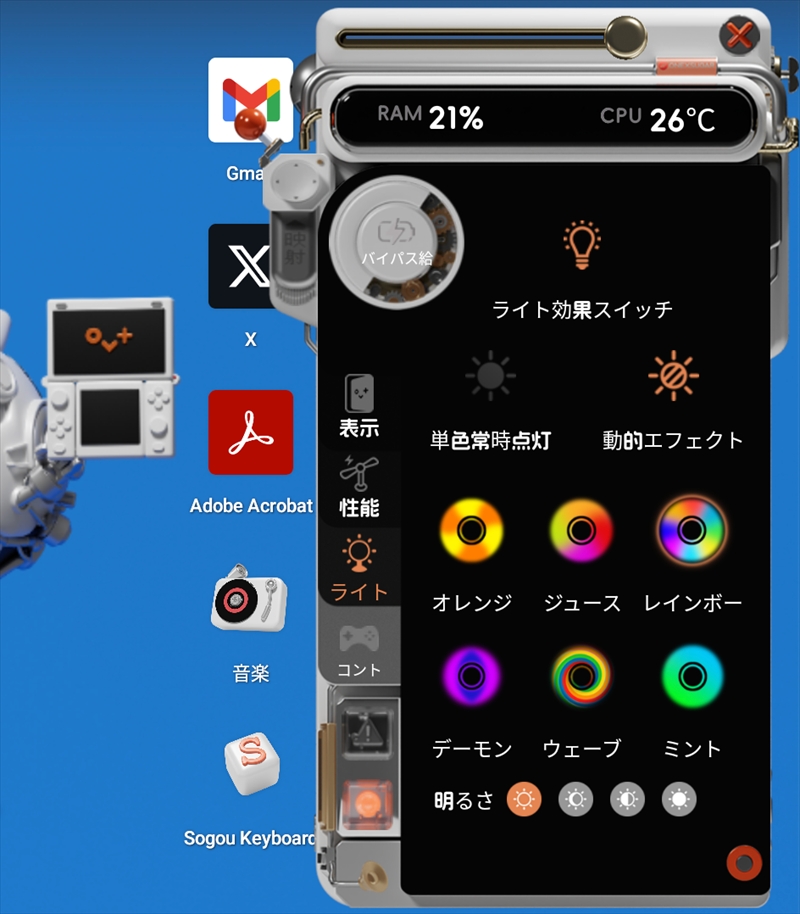
「性能」タブでは、ファンの速度と、性能設定を変えられる。性能は省電力モードの「航続時間」と、AIにより性能を最適化する「スマート」のみで、任意にTDPを固定することはできない。一方で、LEDの設定については、カスタマイズ項目は多い。
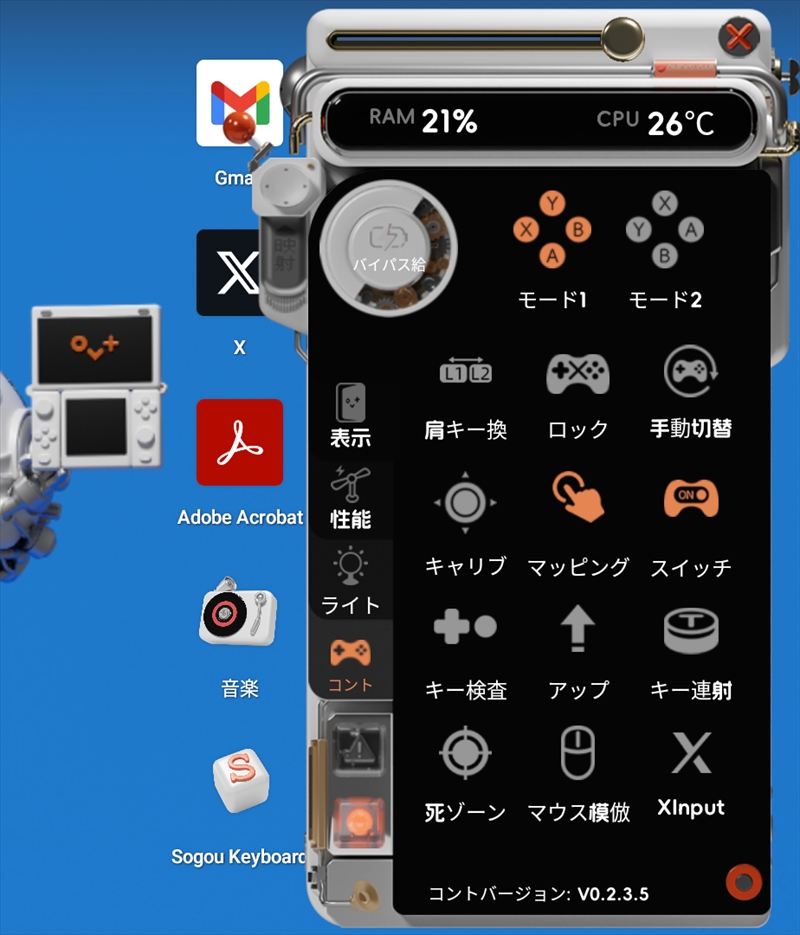
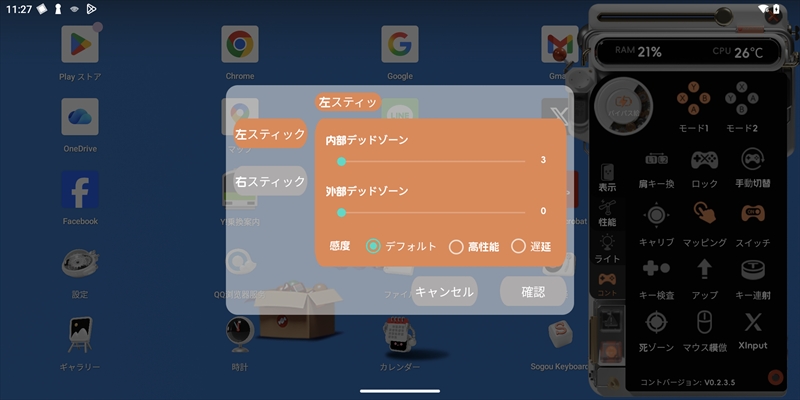
コントローラー設定では、細かな設定が行なえる。「アップ」ではコントローラーのドライバーがアップデートされるのか、クリックすると更新ができるので、時々更新して最新バージョンにしておきたい。Xboxのワイヤレスコントローラ―と同じ入力方式の「Xinput」が選べるほか、レガシーのコントローラー入力方式である「DirectInput」にも切り替えができた。最近のXInput対応ゲームは、問題なく動くと考えて良さそうだ。
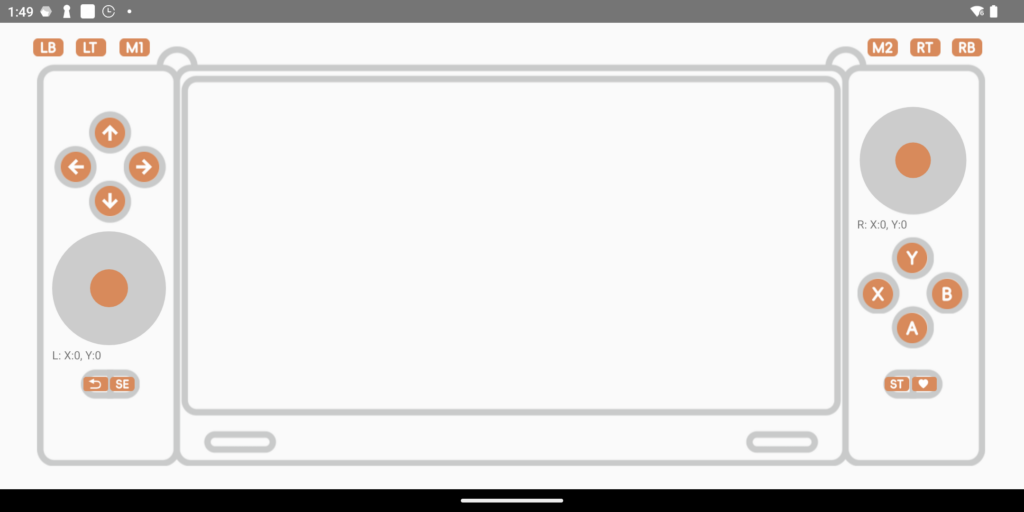
限られた検証時間で分からなかったのは、前述したボタン配置で公式では「マウスモード」「連射モード」と記載されていたカスタムボタンの挙動についてだ。当初、「マウスモード」ボタンは、このコントローラー設定にある「マウス模倣」のオン/オフ切り替え、「連射モード」ボタンは「キー連射」のオン/オフ切り替えができると思っていた。
しかしながら、記事執筆時点では、デフォルトで割り当てられている訳ではなく、カスタムボタンのシステム上の割り当て方法も分からなかった。この点は今後のアップデートなどで改善して欲しいが、公式サイトにアップされているマニュアルにもこの辺りの仕様については、まったく掲載されていなかったので、残念なところだ。
また、ファームウェアのアップデートや、充電状態の確認も行なえる。
コメント