
目次
- 文●ハッチ
PCに接続するだけで、即認識
「Razer Core X V2」を組み立てたら、電源ユニットの主電源をオンにして、PCにThunderbolt 5ケーブルで接続する。今回のようにRadeonであればRadeonドライバーを、GeForceであればGeForceのドライバーをPCにインストールし、PCを再起動すれば認識する。今回はこの手順は割愛する。
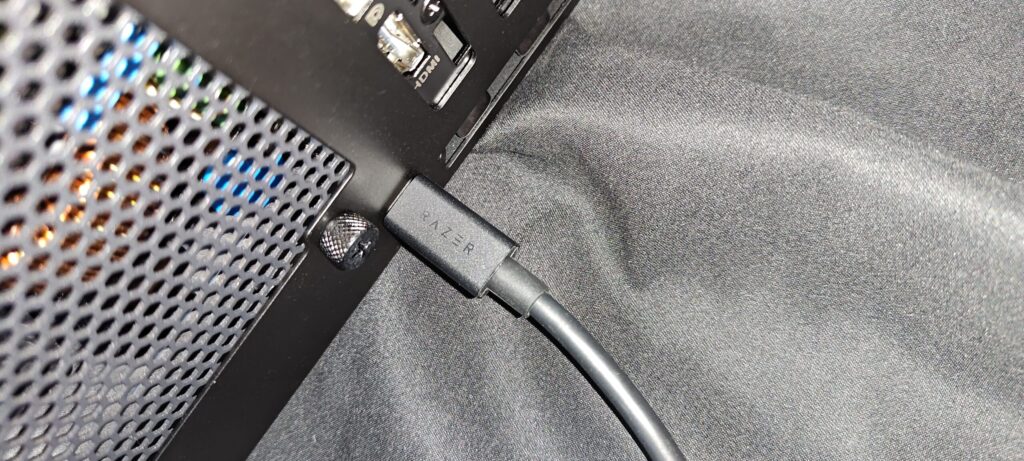
PCを再起動する際に「Razer Core X V2」側の映像出力ポートにディスプレイのケーブルを接続すれば、問題なくドライバーが動作していればディスプレイに映像が表示される。
Razer Synapse 4にてファンやLEDの設定を調整できる
PCにきちんと認識されると、Razerのゲーミングソフトウェアをインストールするためのポップアップが表示されるため、「Razer Synapse 4」をインストールする。
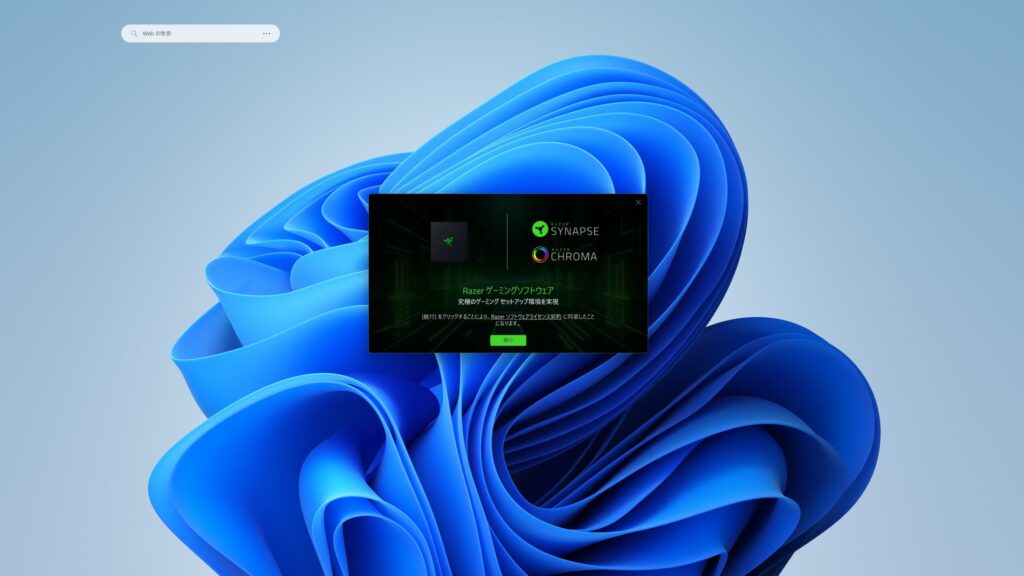
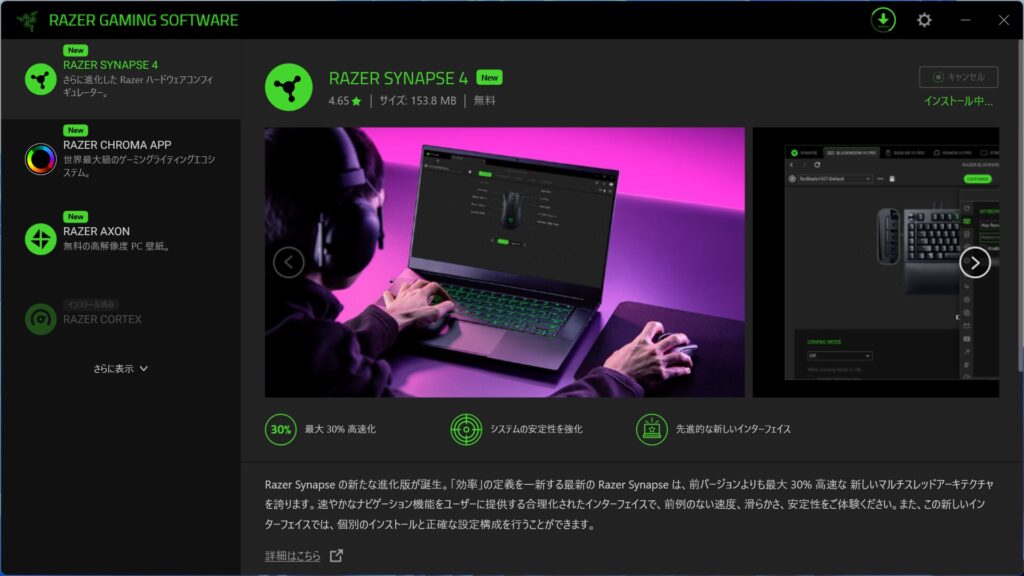
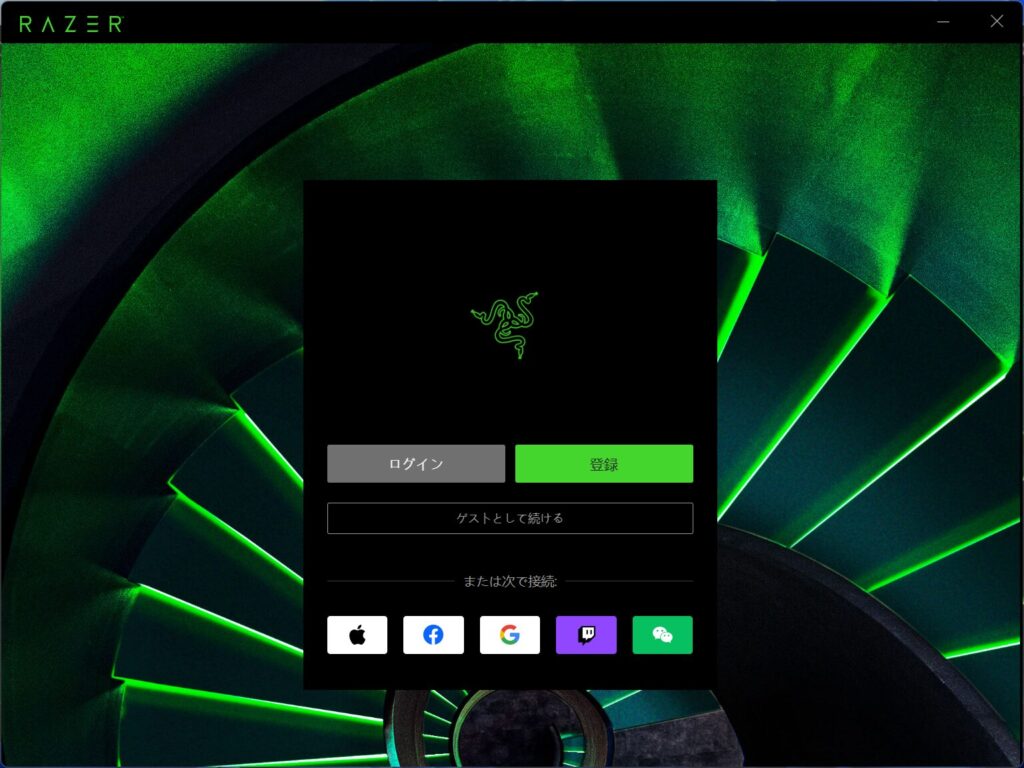
Razer Synapse 4をインストールしたら、Razerのアカウントを既に持っている場合は、Razerのアカウントでログイン。持っていない場合は、新しく登録を行うかゲストでログインする。
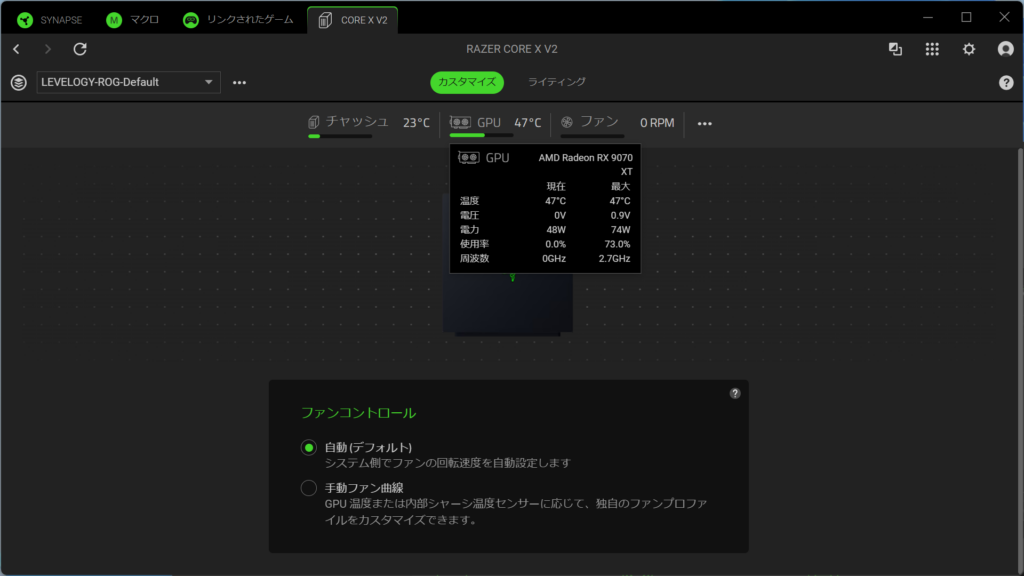
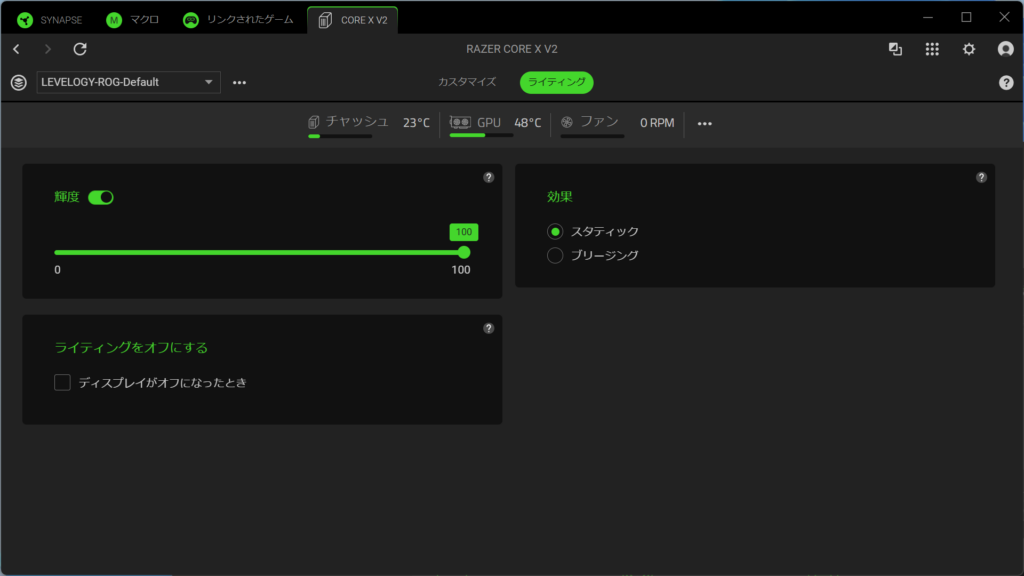
Razer Synapse 4では、ファンの速度やGPUの状態が確認できるほか、ファンコントロールを自動から手動に切り替えて、曲線にて調整できる。本体正面のロゴはLEDで光っているが、ライティングで輝度の調整、ディスプレイがオフの際にLEDを消すなどの設定が行なえる。
コメント