
- 文●ハッチ
Razer Synapse 4でマウスをカスタマイズ
Viper V4 Proは統合ソフトウェアの「Razer Synapse 4」に対応するほか、ブラウザで使用できる「Razer Synapse Web」に対応する。Razer製品は接続するだけで、ソフトウェアの導入が促され、PCがインターネットに接続していれば、画面の指示に従うだけで「Razer Synapse 4」など必要なソフトウェアがインストールできる。
また、ファームウェアのアップデートがあれば促され、以下のように画面の指示通りに進めるだけでアップデートも完了する。イラスト付きで丁寧に説明されるので、初めてゲーミングマウスを買う人でも安心だ。
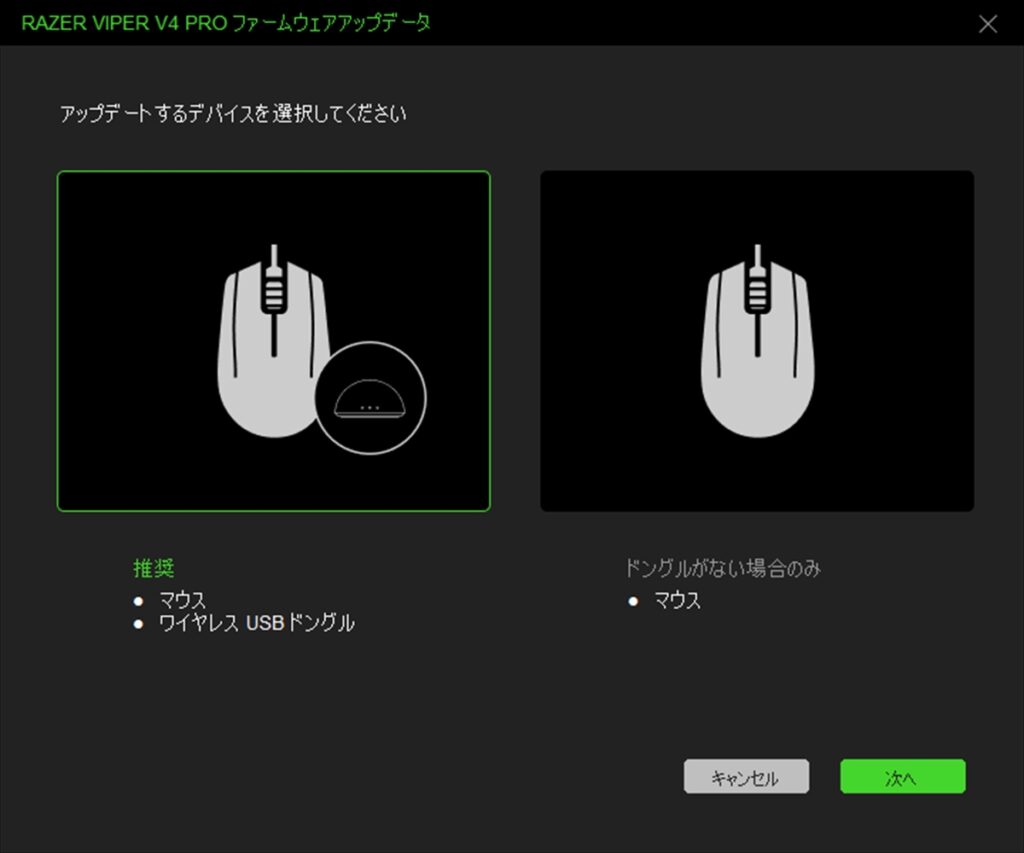
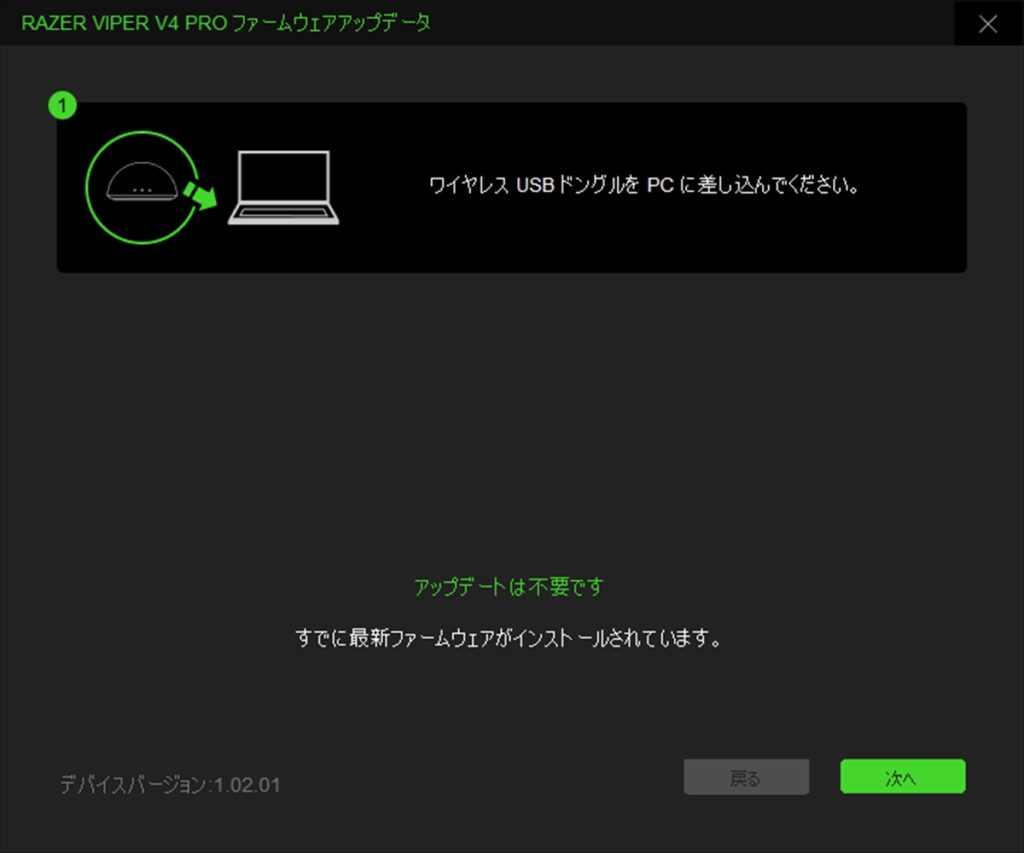
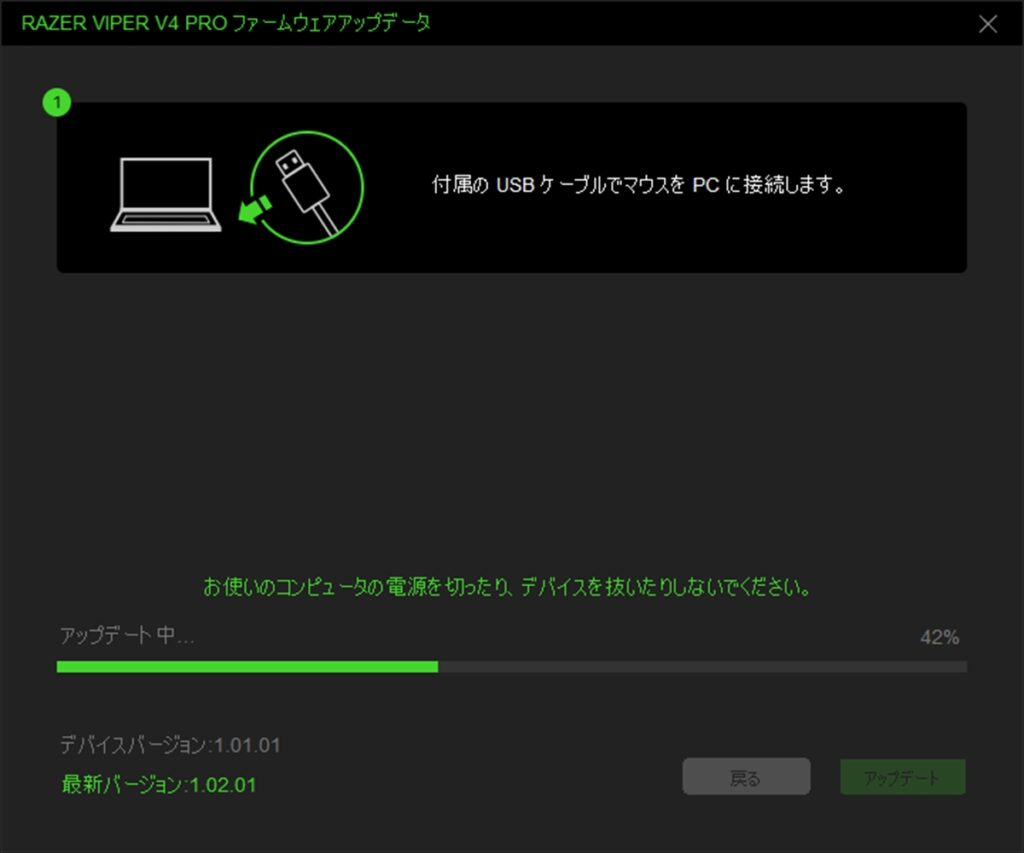
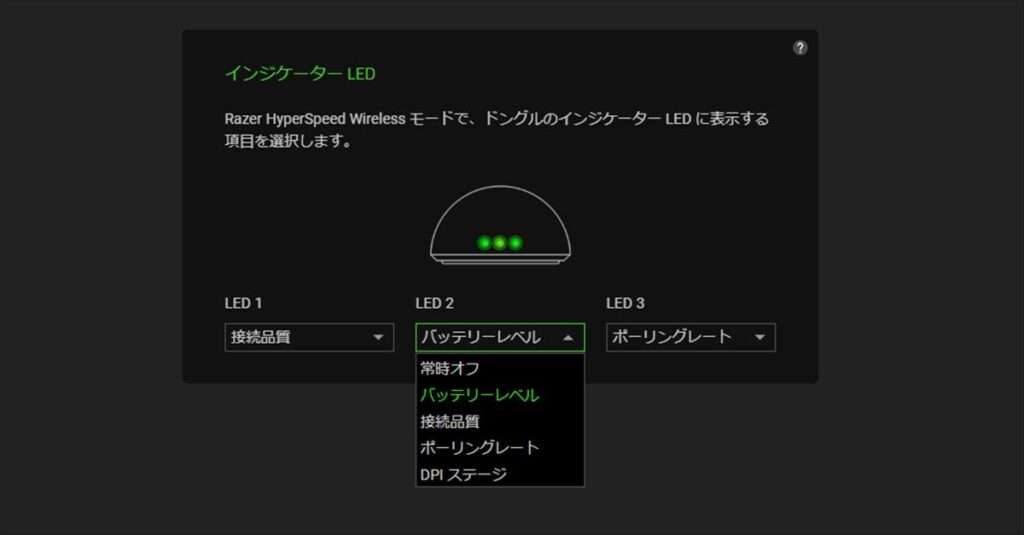
「Razer Synapse 4」では、マウスのボタン機能のカスタマイズや、感度、ポーリングレートの変更どが行なえる。同社のLED同期技術「Chroma RGB」に対応するマウスやキーボードは、LEDライティングの設定も行なえるが、Viper V4 Proは軽量ゆえにライティングはインジケーターのみなので、項目自体がない。
「カスタマイズ」タブ
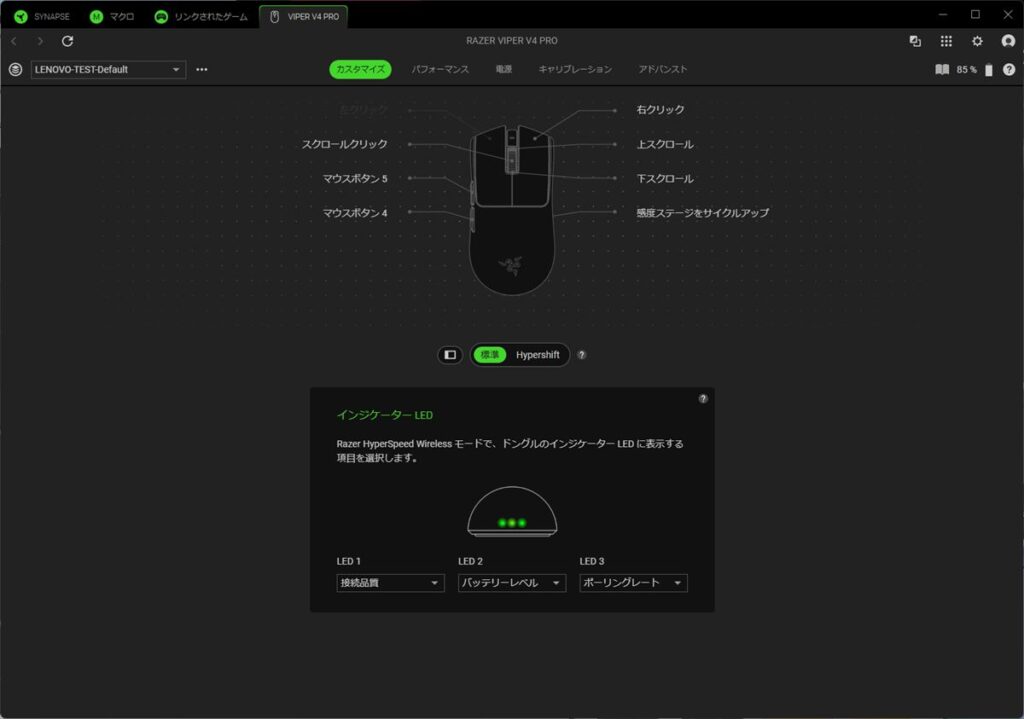
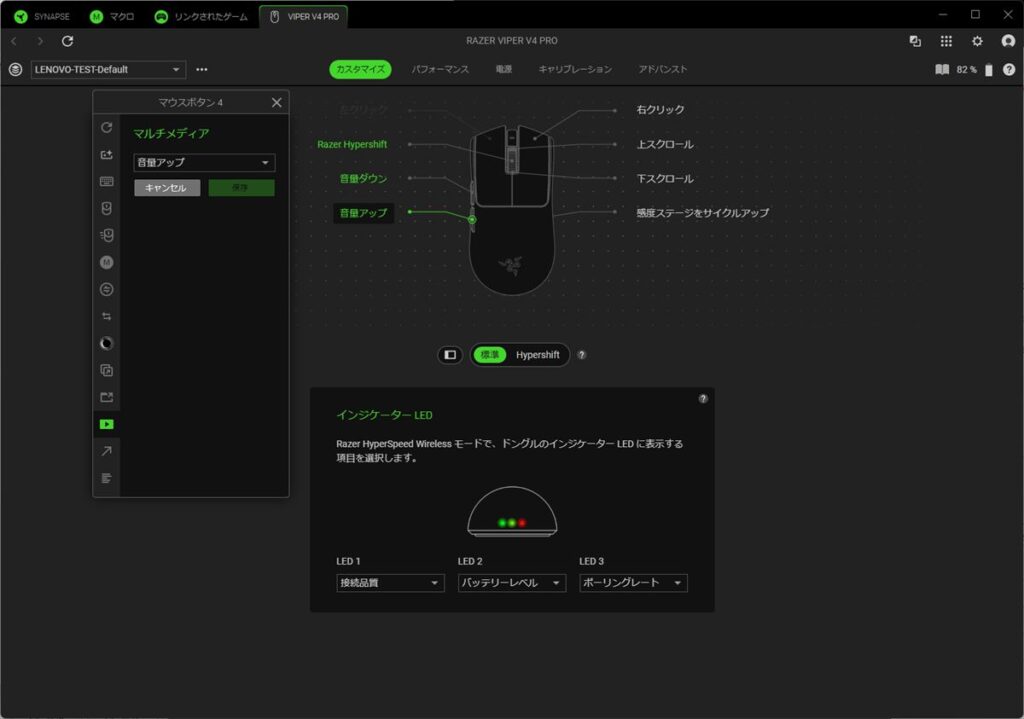
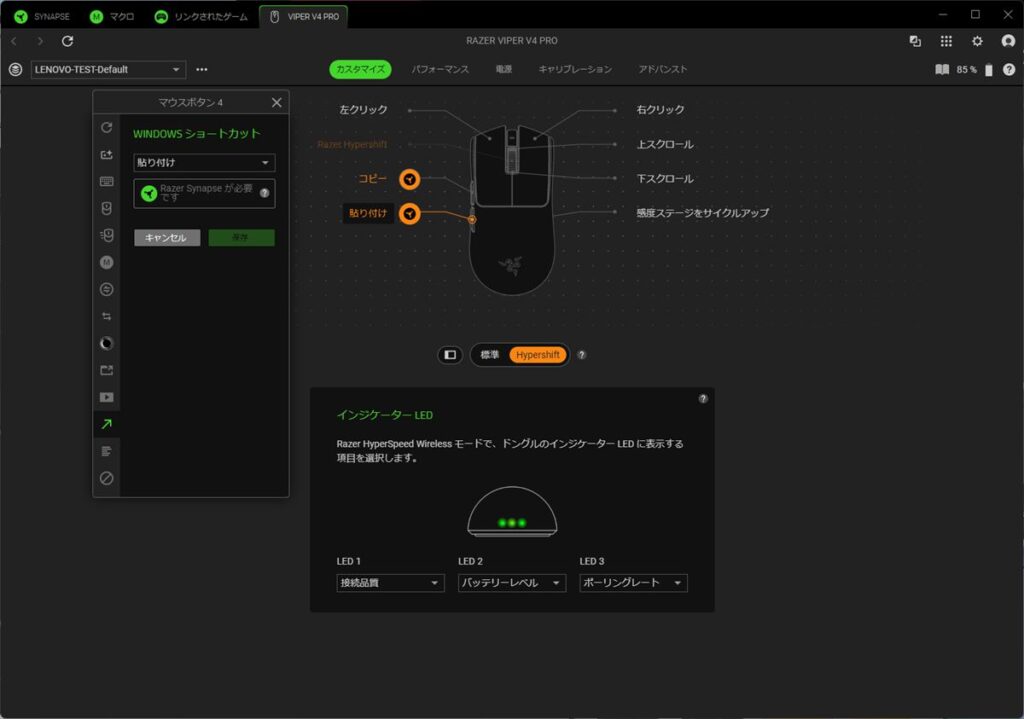
カスタマイズでは、ボタンに2つ目の機能を割り振れる「Hypershift」も設定できる。任意のボタンに「Hypershiftボタン」を割り振り、サイドボタンにHypershift時の機能を設定する。「Hypershiftボタン」+サイドボタンを同時押すると、Hypershift時の機能が使用できる。
「パフォーマンス」タブ
パフォーマンスタブでは、感度(DPI)やポーリングレートが設定できる。「スマートポーリングレートスイッチャー」を有効にすると、フルスクリーンでゲームが起動した際には、ポーリングレートが切り替わる。ゲームを起動していない時は1000Hz、ゲーム起動時は8000Hzに自動で変えたい場合に使用する。
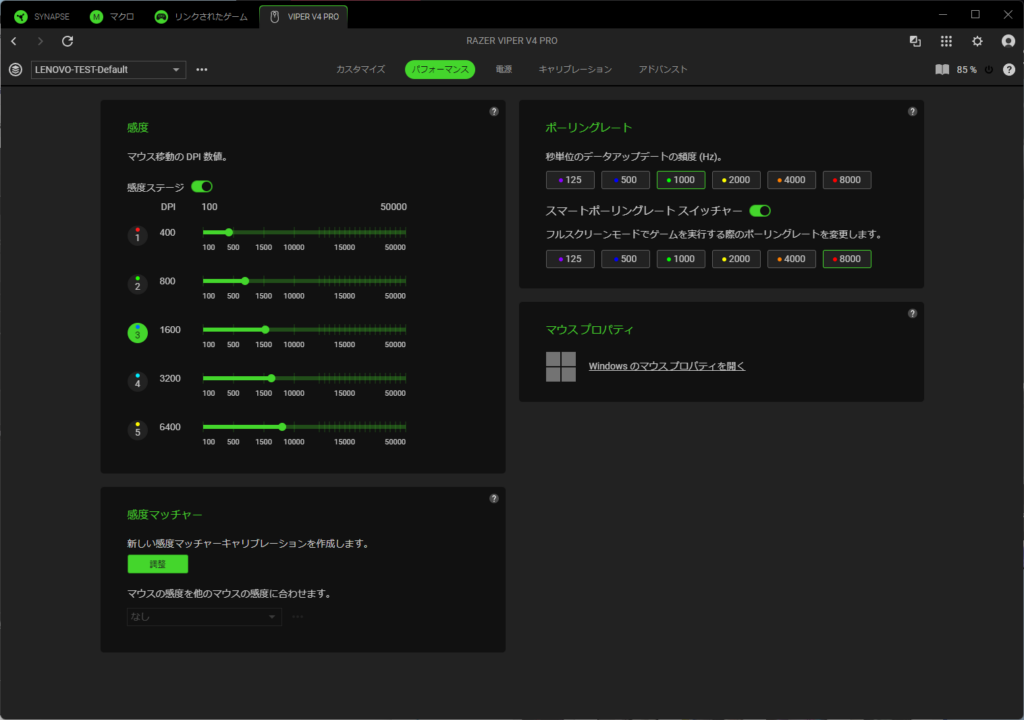
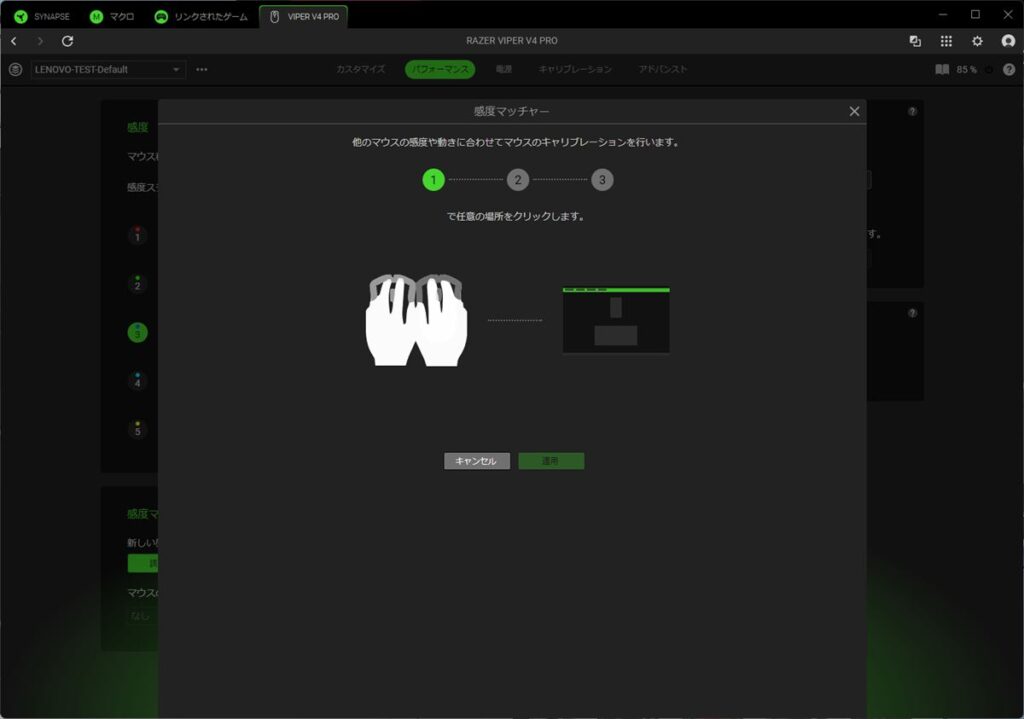
また、感度マッチャーでは、ほかのマウスを並べて画面指示に従うだけで、ほかのマウスの感度設定などを引き継げる。
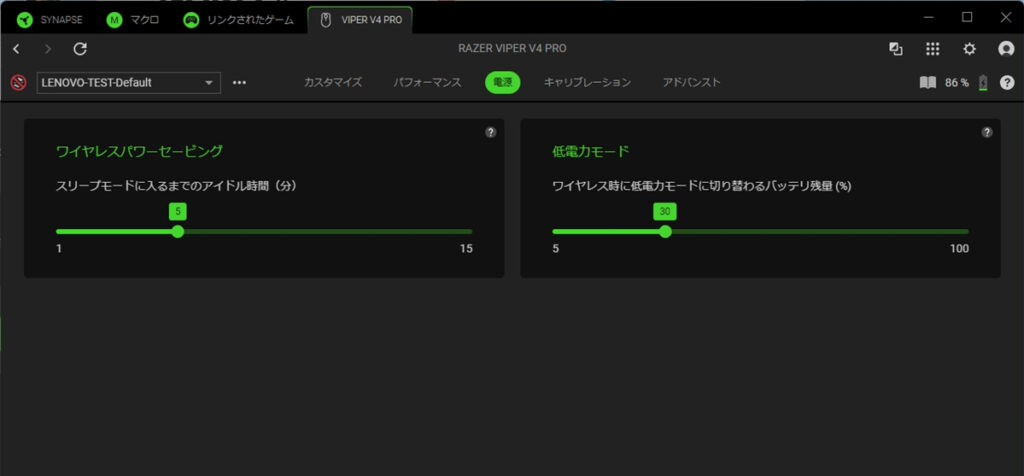
「電源」タブ
電源タブでは、マウスを使用していない時にスリープモードに切り替わるアイドル時間(待ち時間)や、バッテリー残量に応じて低電力モードに切り替わるパーセンテージを設定できる。
「キャリブレーション」タブ
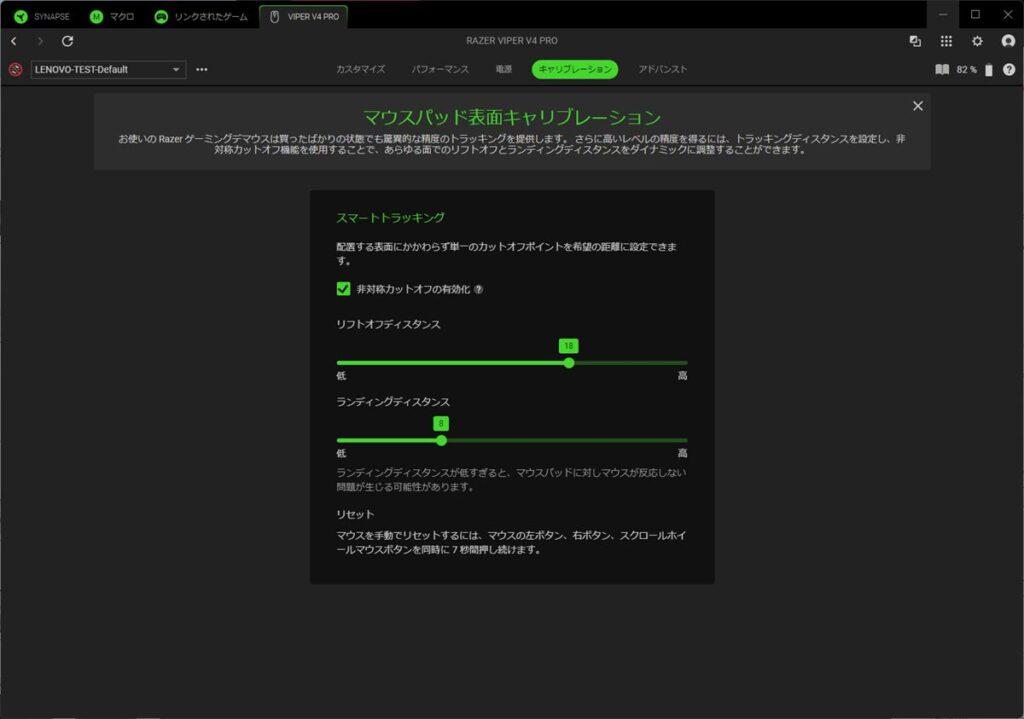
マウスを持ち上げた時にセンサーが切れる距離を設定する、いわゆる「リフトオフディスタンス」を調整できる。名称は「トラッキングディスタンス」となっていて、通常は“低”、“中”、“高”の3段階で調整する。
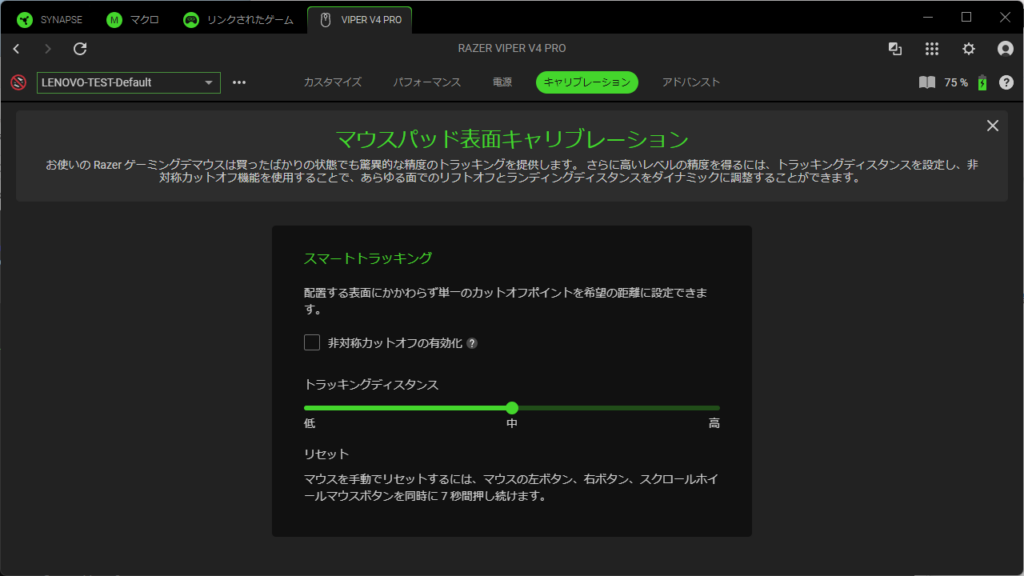
「非対称カットオフの有効化」を有効にすると、マウスをどれだけマウスパッドに近づけたら反応するかの「ランディングディスタンス」が追加されて、細かく数値で調整できる。
「トラッキングディスタンス」は2~26までの範囲で調整でき、「ランディングディスタンス」は1~25の範囲で設定できる。「ランディングディスタンス」が低すぎると、マウスがマウスパッドに反応が悪くなるので、8から10くらいの範囲までにしておいたほうが良さそうだ。
「アドバンスト」タブ
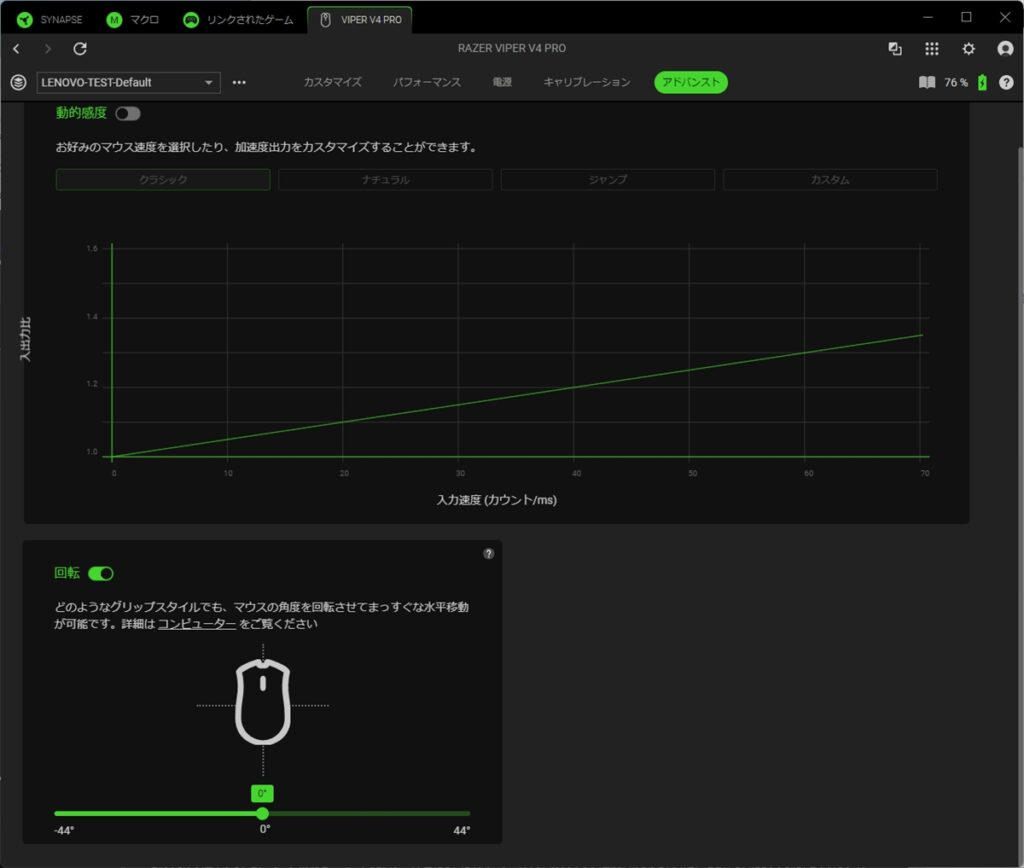
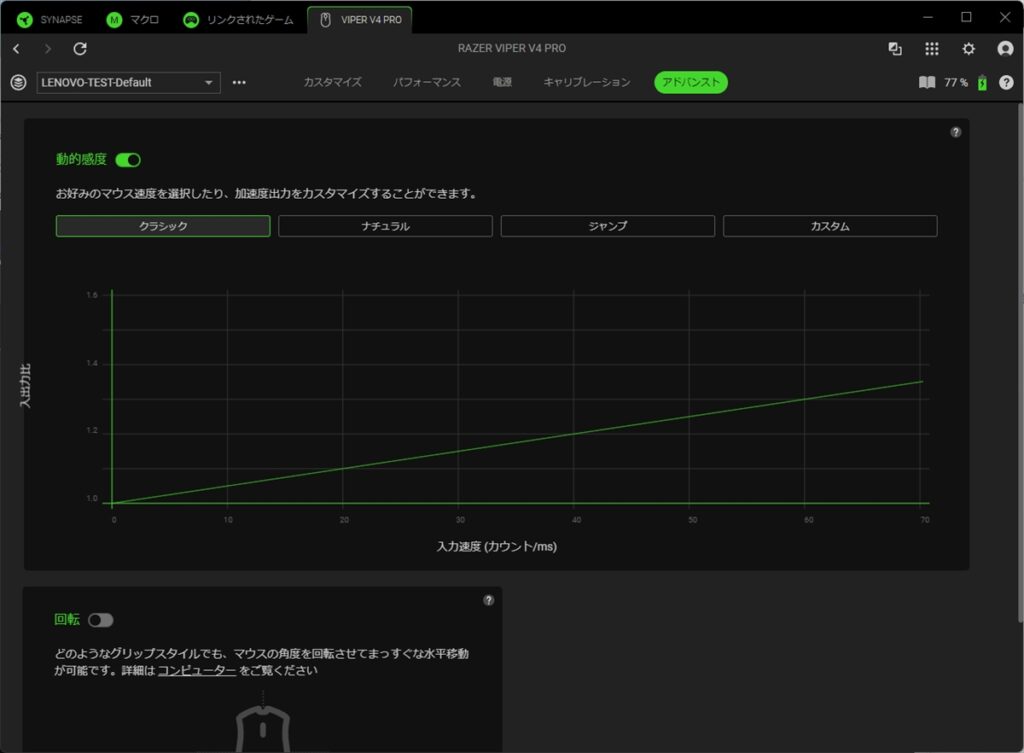
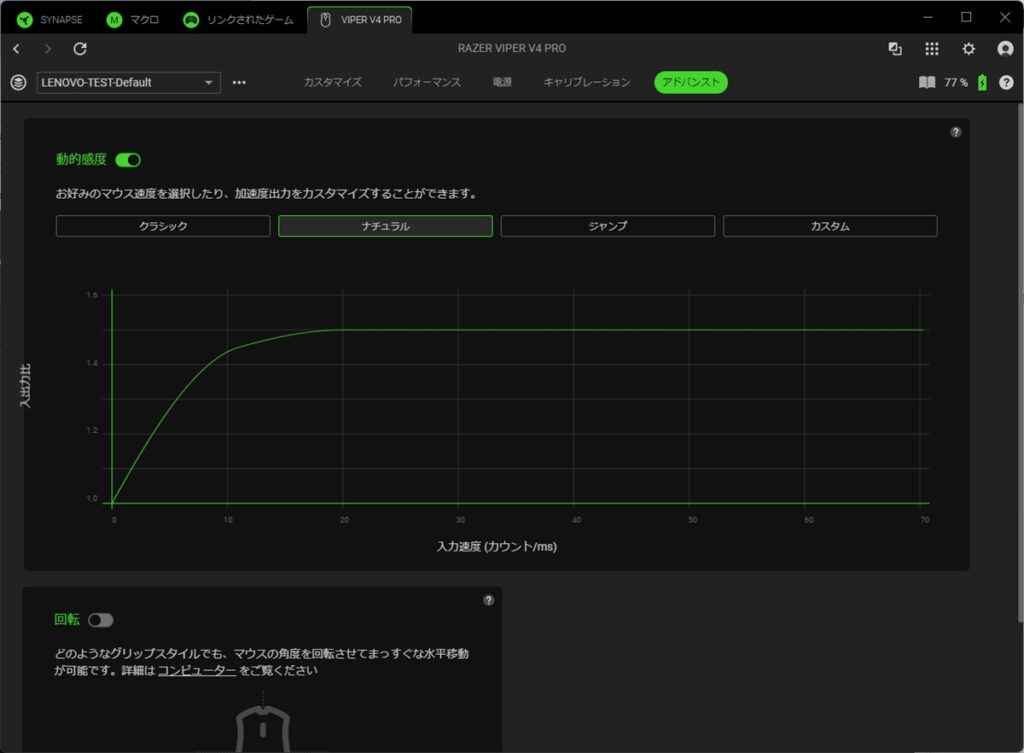
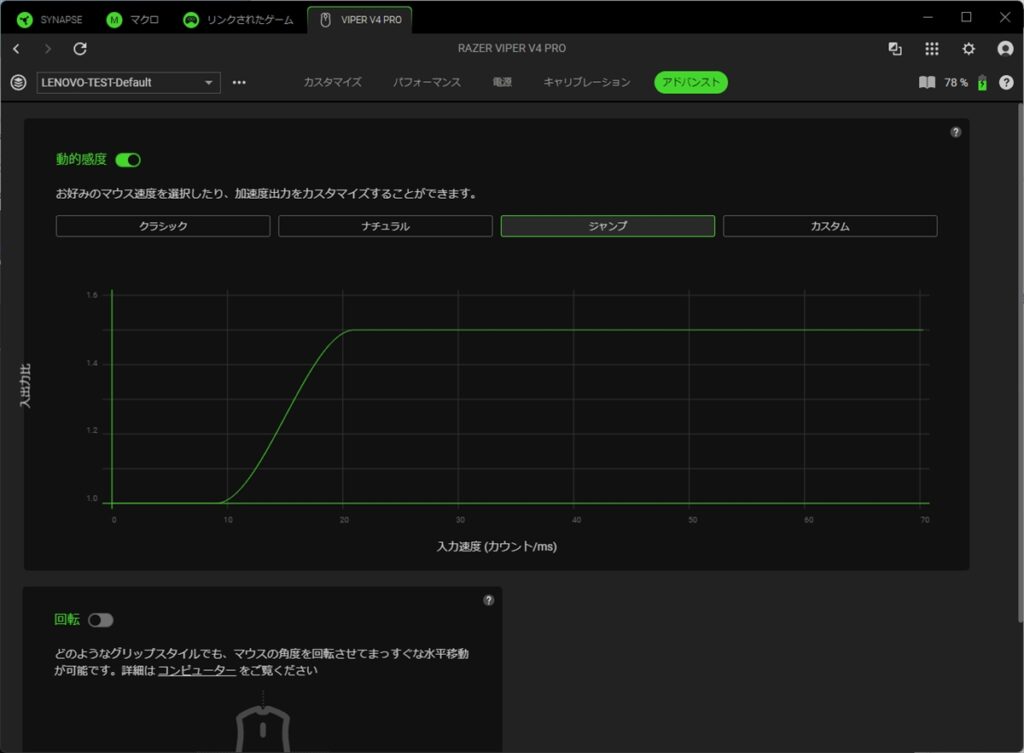
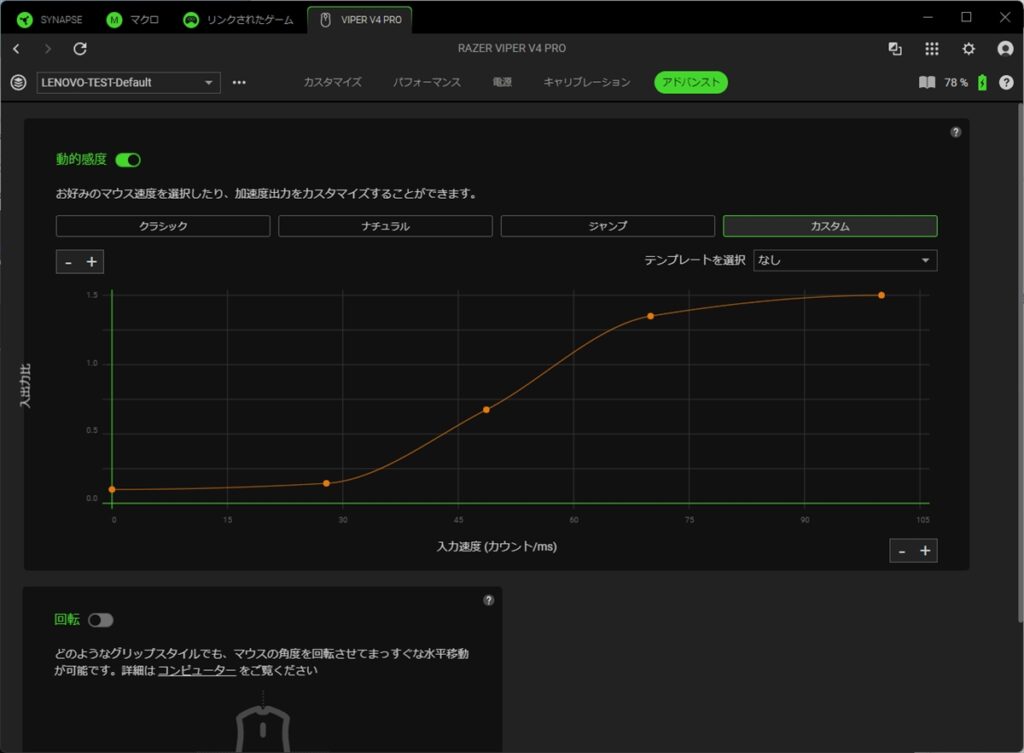
アドバンストタブでは、マウスの加速度や、センサーの角度調整が行える。加速度を変えると、マウスを動かした際のカーソルの速度が、ラインチャートに合わせて変わる。ゲームで使う人はあまり聞かないが、たとえば端にいる敵にカーソルを合わせようとすると、大きくマウスを動かす必要がある。
そういった、カーソルの初期位置と、合わせたい敵の位置が離れている場合は、加速度を後半大きくすれば、移動距離が長くなるとカーソルが速くなり、素早いエイムが可能になる。これは慣れも必要なので、自分の好み次第といったところだ。
ちなみに、マウスを外出先に持っていて他人のPCに「Razer Synapse 4」がインストールできない時などは、ブラウザーベースの「Razer Synapse Web」でカスタマイズが行える。
コメント