
- 文●ハッチ
ヘリの音も消える!?高性能なAIノイズキャンセリングが優秀
既存のArctis Nova Proはマイクのノイズキャンセリングがソフトウェア制御になっている。一方で、Arctis Nova Pro OmniはハードウェアとしてAIノイズキャンセリングが搭載され、より高性能になっているのも特徴だ。実際に同社の検証動画では近くにいる爆音のヘリコプターの音が消え、自分の声だけが聞こえるという様子が確認できる。
マイクは同社のほかのマイクと同じく収納可能なブームマイク。周波数特性は50~16,000 Hzで、感度が-40 dBV/Pa。帯域幅は32kHz/16ビットとなっている。Arctis Nova Eliteの方が高感度ではあるが、その分ノイズキャンセリングの処理は強めだった。一方で、本機はよりマイルドで自然に近い。
それでいて、AIノイズキャンセリングが効くため、配信やゲームチャットでは小さい声もクリアで、聞きやすいといった感じだ。実際にANCの効果を確認するため、PCの横で掃除機を動作させ、普段編集部で使用しているコンデンサーマイク「HyperX SoloCast」と、Arctis Nova Pro Omniで比較してみた。掃除機の音が耳障りなので、音量に注意。
HyperX SoloCastでは、うるさい掃除機の音が聞こえているが、Arctis Nova Pro Omniの方では、ANCを最大にしたためか、やや不自然なほどに周囲の音が無音になっているが、掃除機の音はまったく聞こえない。弊社の事務所はすぐ横に線路があるため、電車が来ていない時に録画するなど、動画の収録が大変だった。しかし、このANCがあれば、そうした悩みも解決できそうだ。
余談だが、USB 1とUSB 2にそれぞれ別のPCを接続し、別のアカウントでDiscordに入ったところ、両方のマイクで音を届けられた。つまりは、同時にマイクが利用できる。その際に、Bluetoothで接続したスマートフォンにかかってきた電話やLINEに出ると、USB 1のマイクはそのまま音を出していたが、USB 2はマイクは認識しているものの、音は出なくなった。
SteelSeriesに確認したところ、USBポートで接続した2台のデバイスは、両方とも音を出力できる。Bluetoothで接続されたスマートフォンでの通話中は、スマートフォンのみマイクが音を出力するとしていた。しかし、実際にはプライマリであるUSB 1のマイクは、そのまま出力をしていたので、どうやら2つまでのデバイスは同時に音が出力するようだ。
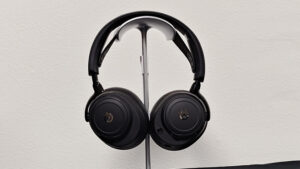
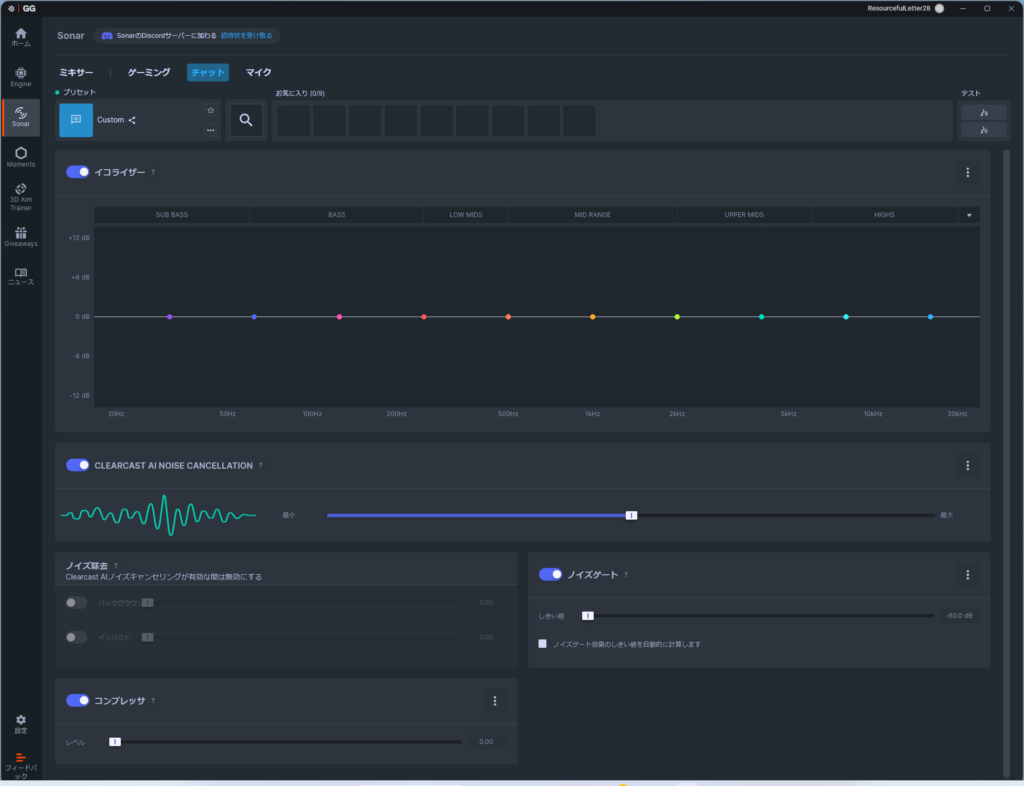
PC&スマホアプリでカスタマイズが可能
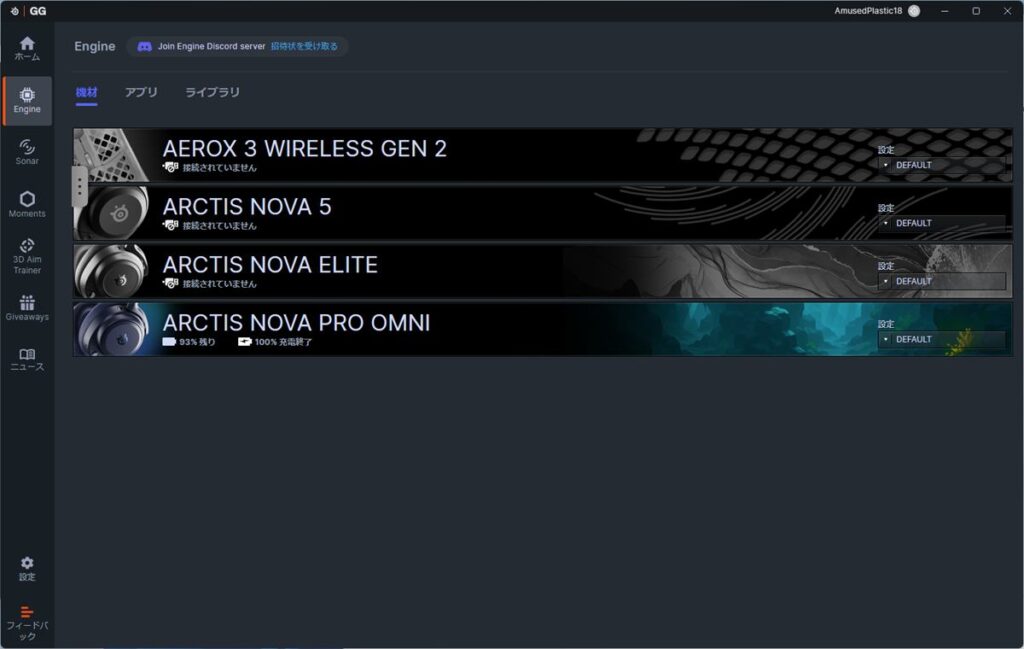
SteelSeriesのヘッドセットは、PC用の統合管理ソフト「SteelSeries GG」でファームウェアのアップデートや、ヘッドセットの設定変更などが行える。もちろん、イコライザー機能なども利用できる。また、iPhoneやAndroidスマートフォンなどでは、Bluetooth接続であれば「SteelSeries Arctis Companion」でヘッドセットの設定が変更できる。
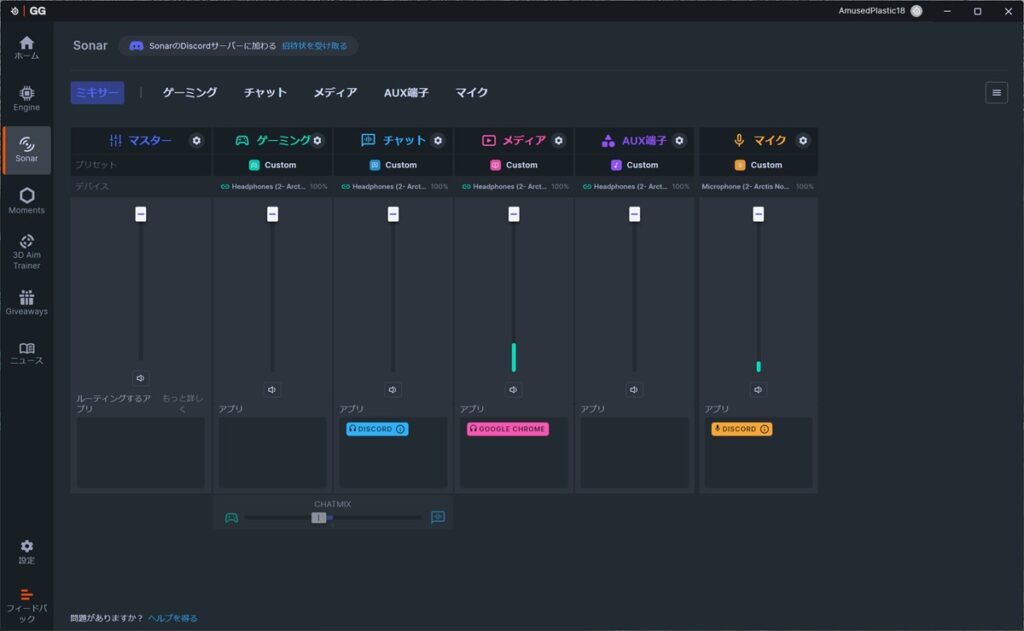
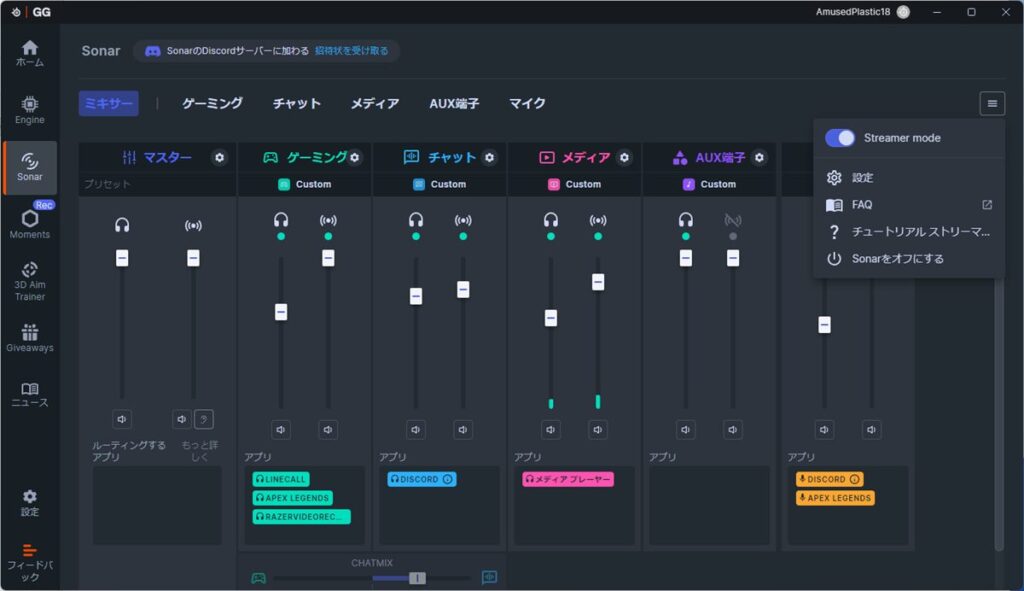
SteelSeries GGではミキサー機能も搭載している。ゲームは“ゲーミング”、Discordなどは“チャット”、ブラウザーでYouTubeなどを再生すれば“メディア”に自動で割り振られる。もし、ゲームなのに“メディア”などに割り振られたものがあれば、“アプリ”に表示された各アプリをドラッグ&ドロップすれば移動できる。
ちなみに、アプリ側の設定が優先され、変更できない場合もあるので、その時はアプリ側のサウンド設定で“SteelSeries Sonar – Gaming”などを割り振れば、その対応箇所に配置される。
ちなみに、右にある横3本線のアイコンから“Streamer mode”を選べば、ストリーマーモードに変わる。ストリーマーモードでは、OBSやXSplitなどの配信アプリで配信される配信側の音声と、自分に聞こえるヘッドセット側の音声を別々で調整できる。画面に出して調整する必要があるため、本格的に配信をしている人なら別途ミキサーがあった方が便利と思う人が多いと思うが、趣味で配信はたまにしかしていない。
モバイルモニターなどに別途表示して、音声調整が必要な時だけささっと調整するなら、これで十分かもしれない。
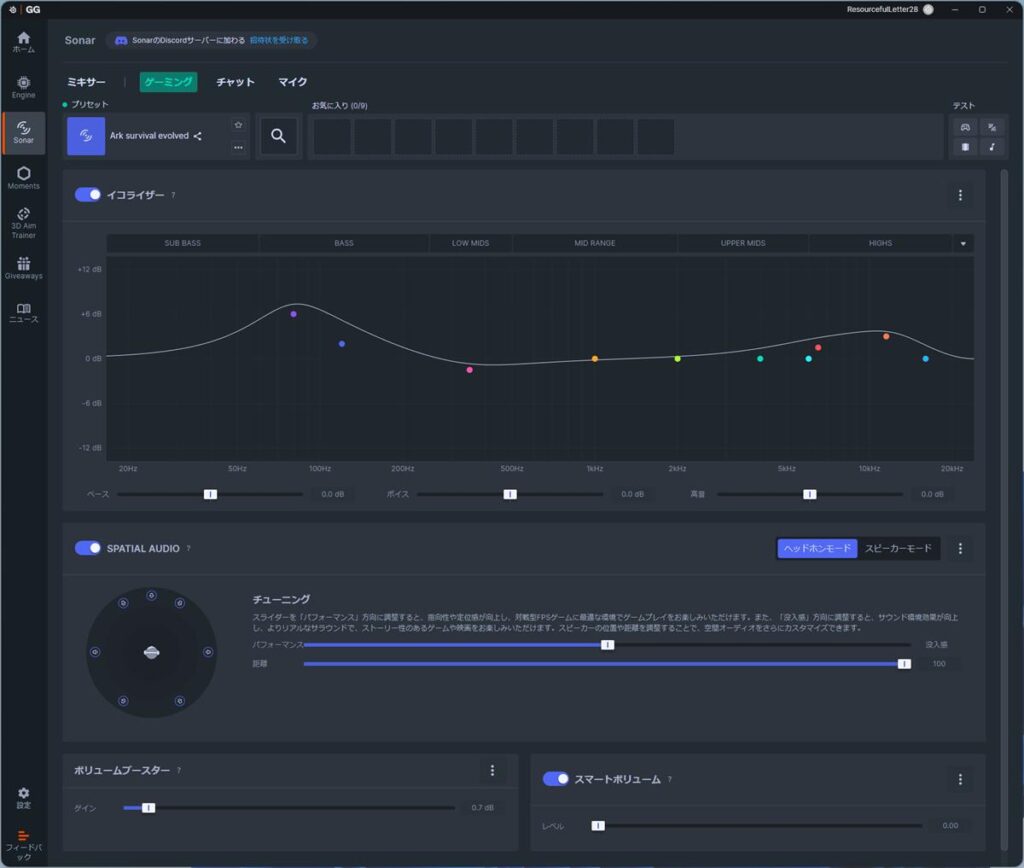
空間オーディオの設定で、ゲームの音が立体的に聞こえる。チューニングをパフォーマンス方向に強めると、指向性や立体感が向上。逆に没入感の方向に調整するとサウンド効果が強調され、より没入感が高まる。ストーリー性のあるゲームや映画では、没入感の方にチューニングするとよいだろう
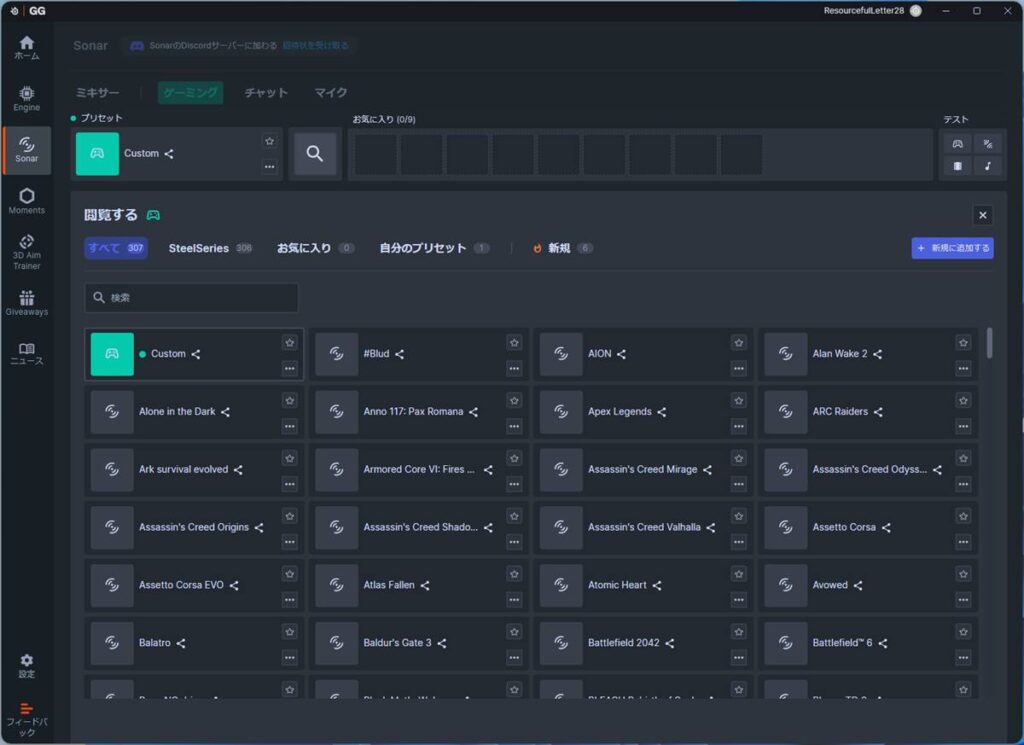
また、イコライザーは自分で調整できる以外にプリセットも充実している。300種類以上のゲーム用プリセットが用意され、随時追加されていく。これはスマホアプリでも設定できるため、PCだけでなくPlayStation 5などのゲーム機でも利用できる。
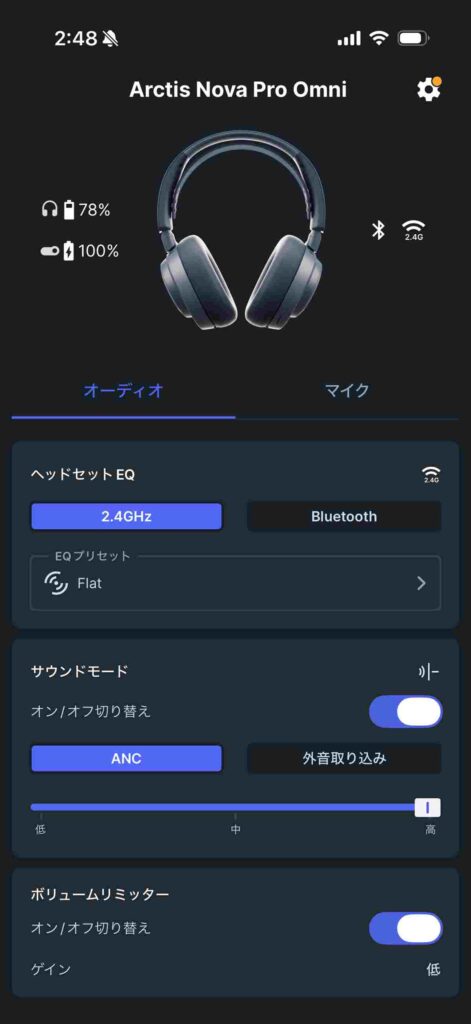
スマホアプリでは、ANC(アクティブノイズキャンセリング)のオン/オフの切り替えなども手軽に行える。外出先ではBluetooth接続でスマートフォンで音楽などが気軽に楽しめるだろう。

コメント