
- 検証/原文●duck 編集●ハッチ
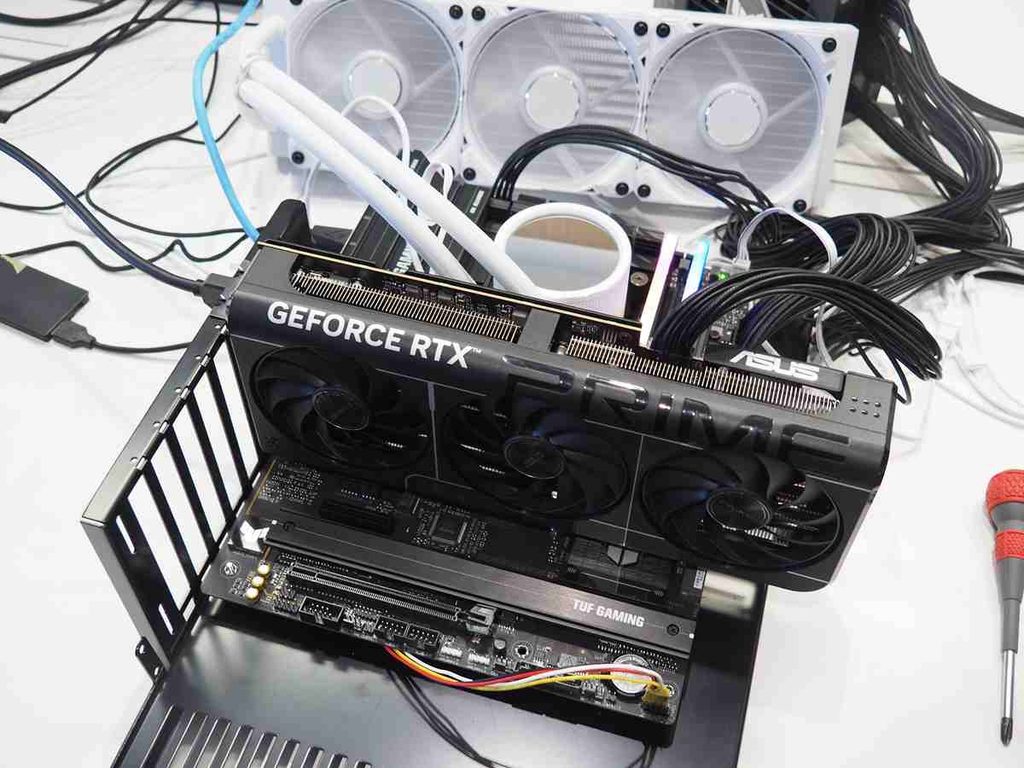
パソコン(PC)の性能は、CPUやメモリー、ストレージ、GPUの性能によって決まる。PCを構成する各パーツは、動作時に発熱する。温度が許容範囲を超えると、性能低下や故障のリスクが高まる。そのため、ヒートシンクや冷却ファン、水冷クーラーなどを使用して、適切に冷却する必要がある。
CPUは熱量、およびそれを冷却するために必要な性能の目安を示す指標であるTDP(Thermal Design Power:熱設計電力)に対応した空冷クーラーや水冷クーラーで冷却を行うなど、一般的にはその製品ごとに想定された熱量にあった構成で組まれ、完成品のPCは販売されている。
しかし、各パーツの規定値にはある程度マージンがある。そのため、各パーツメーカーが提供するソフトウェアを使って、その規定の設定を変更してマージン分の性能を引き上げる「オーバークロック」(OC)が行える。
ただし、どの程度なら安全に性能が引き上げられるのかは、パーツによって異なり、設定によっては動作が不安定になり、故障のリスクが高まったりする。そのため、オーバークロックはかなりのコアユーザー向けの機能と思われてきた。しかし、最近は各メーカーのソフトウェアで、最初から用意されたプリセットでオーバークロックできるほか、AIによって最適化することが可能になってきている。
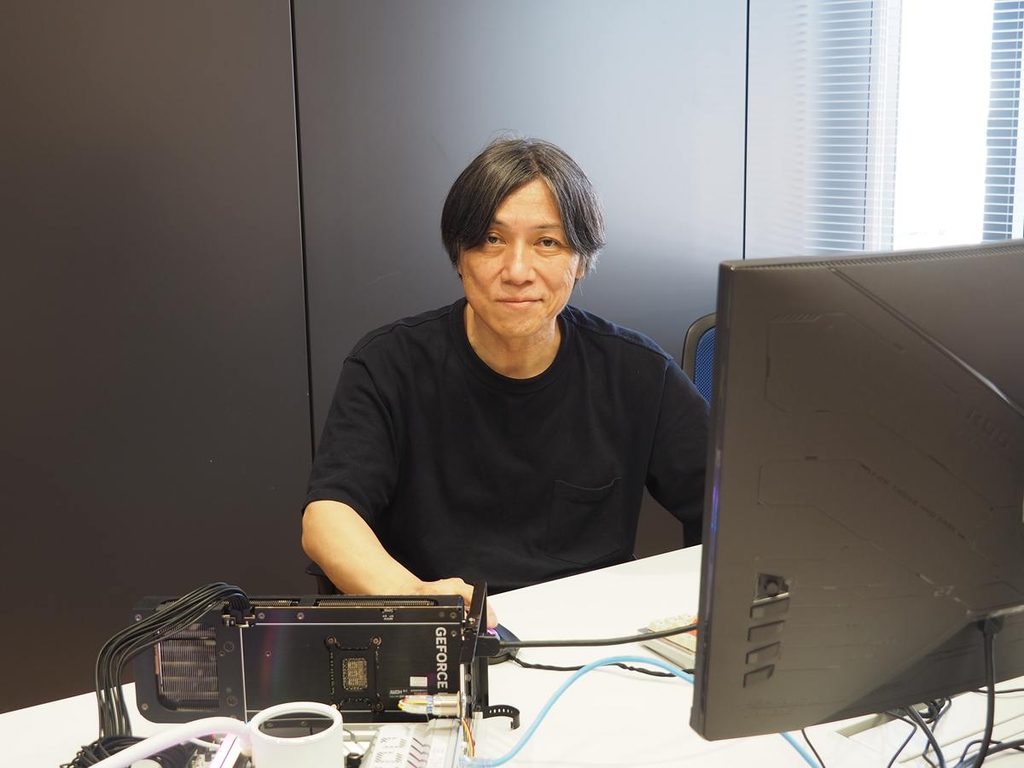
そこで、今回は日本人初のプロオーバークロッカーとして世界で活躍、最近はメーカーの垣根を越えて製品の真価を実証するプロジェクトSYGNT(シグント)の代表を務めているduck氏に協力を依頼。ASUSの最新マザーボード3種類を使って、初級者向けから上級者向けまでの、知られざる最新のオーバークロック機能について検証・解説して貰った内容を全3回にわたってお届けしたい。
今回使用する「TUF GAMING Z890-PLUS WIFI」とは?
最初の1回目は初級編として、BIOSのワンタッチ機能でオーバークロックを行う方法をご紹介したい。PCを自作している人でも、設定はデフォルトのままという人は多いでしょう。しかし、duck氏によると普段見慣れない便利な機能がたくさんあるとのこと。
特にASUSのマザーボードには、ゲームから普段の作業まで、メモリを中心に性能向上を狙える機能が用意されているという。
そこで、今回はIntel Z890チップセットを搭載したマザーボードを使用しているので、インテルとASUSの「独自機能」を中心に使用方法を紹介したい。
今回使用した構成は以下のとおりだ。
| 検証環境 | |
|---|---|
| CPU | Intel「Core Ultra 7 270K PLUS」(24コア/24スレッド、最大5.5GHz) |
| CPUクーラー | ASUS「RYUO III 360 ARGB WHITE EDITION」 |
| マザーボード | ASUS「TUF GAMING Z890-PLUS WIFI」(Intel Z890、ATX) |
| メモリ | Crucial「CP16G60C36U5W.M8D3」(16GB×2、DDR5-6000) |
| ビデオカード | ASUS「PRIME-RTX5070TI-O16G」(16GB GDDR7) |
| 電源ユニット | ASUS「TUF-GAMING-1200G」(1200W、80PLUS GOLD) |
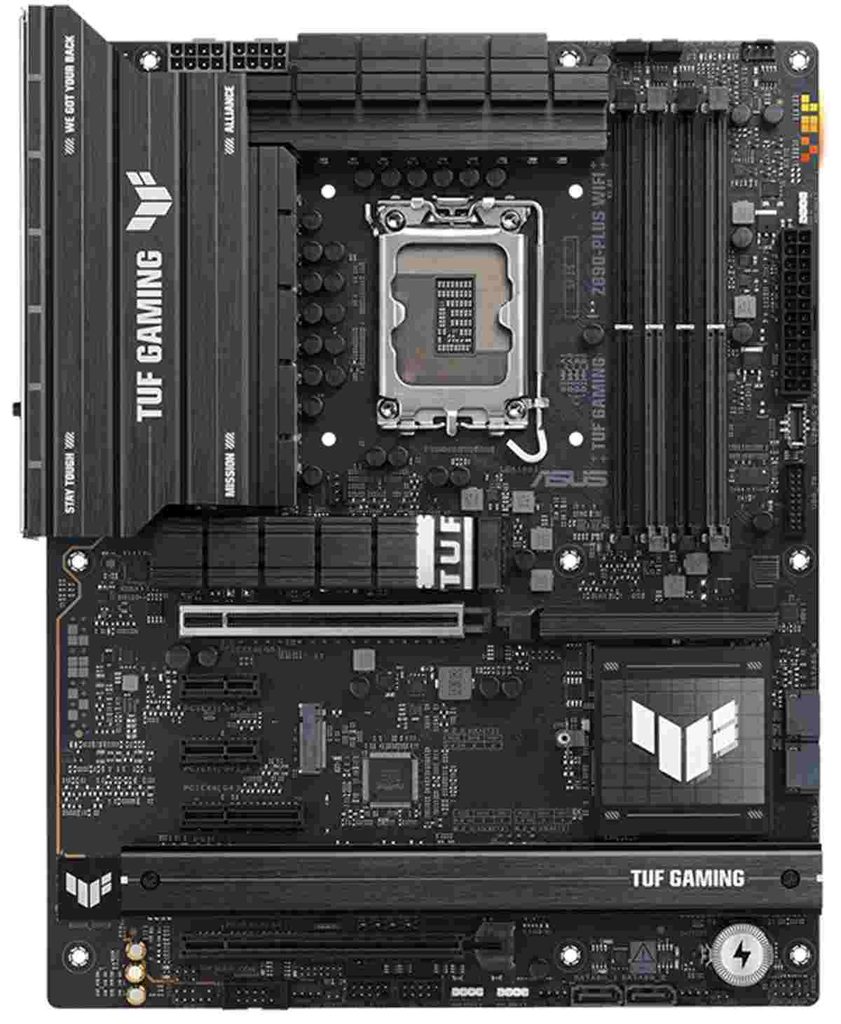
今回使用した「TUF GAMING Z890-PLUS WIFI」は、16+1+2+1フェーズの電源設計を採用。各パワーステージには最大80A対応のDrMOSを採用し、CPUへの安定した電力供給を支える構成となっている。
また、日本語には対応していないが、ユーザーの質問に答えてくれる「AI Advisor」や、CPU温度に応じてファンの回転数を調整して冷却を最適化する「AI Cooling II」。ネットワークを最適化する「AI Networking II」など、エントリーモデルながらも最近は当たり前となってきているAI機能も利用できる。
DDR5モジュールは9066+MT/s(OC)までをサポート。個々のメモリモジュールを正確に分析し、パフォーマンスを最適化する同社独自のBIOS機能「DIMM Fit」にも対応。Q-Designを採用し、簡単に組み立てられるほか、Wi-Fi 7の無線LANも利用できる。
コメント