
- 検証/原文●duck 編集●ハッチ
DIMM Fitでメモリの設定を自動で追い込む
CPUやGPUだけでなく、ASUSマザーボードにはメモリ関連の調整機能も充実している。そのひとつが「DIMM Fit」だ。メモリのオーバークロックでは、動作クロックを引き上げるだけでなく、メモリタイミングや電圧などを調整し、安定して動作する設定を探る必要がある。
以前はメモリタイミングを手動で詰めては、その都度「MemTest」でテストを繰り返すことになり、相応の手間がかかる。DIMM Fitはメモリの個体差や組み合わせ、システムの動作環境を分析し、BIOSパラメーターを自動調整する機能だ。手動でタイミングを変更してテストを繰り返す手間を減らし、システムの安定性や性能の最適化を支援する。
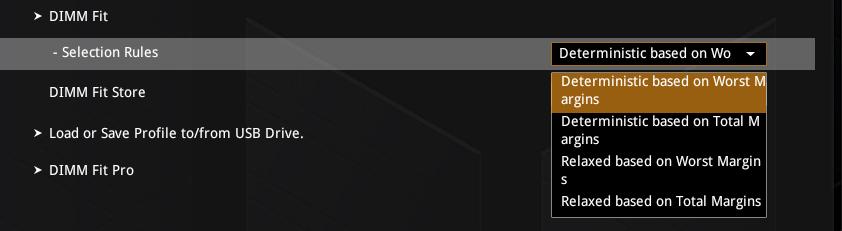
従来のXMP/EXPOといった標準プロファイルだけでなく、個々の環境に合わせた微調整もBIOSが自律的に行う、メモリの調整を支援する機能だ。Selection Rulesから調整時の判定基準を選び、システムに合わせた設定を探ることができる。各設定は以下のような役割を持つという。
Deterministic based on Worst Margins(最も厳格/安定重視)
1つのセル/ラインのズレも許さないエラー絶対NGという人向け。
Deterministic based on Total Margins(厳格)
厳格さを保ちつつ、一部の局地的なドロップで全体性能が落ちるのを防ぐ設定。
Relaxed based on Worst MarginS(緩め)
最悪値を監視しつつも、設定は少し攻めたタイトなタイミングを試したい場合用。
Relaxed based on Total Margins(最も緩い)
限界性能やOC向けで、判定も緩く最も高いパフォーマンスを狙えるが不具合のリスクも最大。
使用方法は以下のとおり。DIMM Fitは、「Ai Tweaker」の「DRAM Timing Control」内にある。Selection Rulesからモードを選択する。
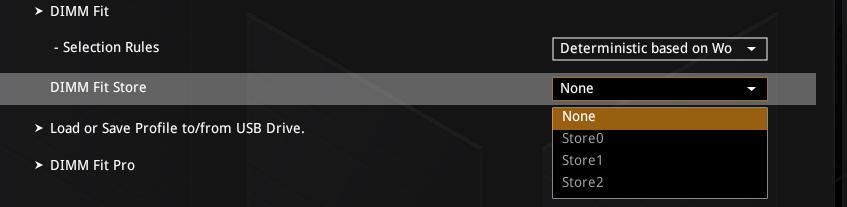
次に調整結果の各パラメーターをファイル番号に割り当てて保存する保存枠である「Store」を選択する。「Store」は「Store0」、「Store1」、「Store2」の3枠が用意されている。
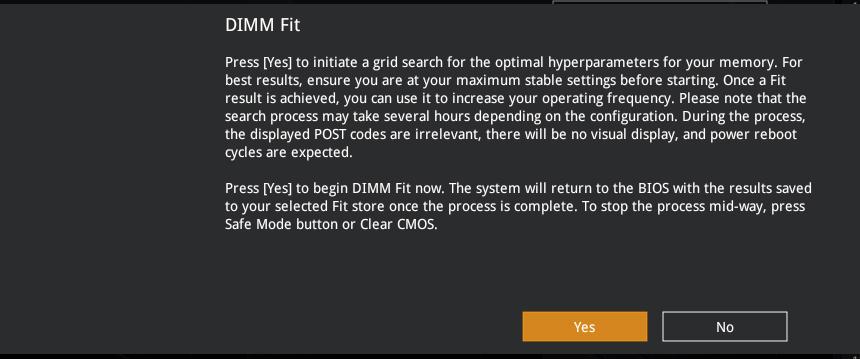
一連の選択が終え「DIMM Fit」をクリックすると画像のように最終確認を促されるので、スタートする場合はYesを選択する。すると再起動を繰り返しながらテストは進んでいくが画面出力はしない。絶対に途中で電源を落としたりはしないように注意する。
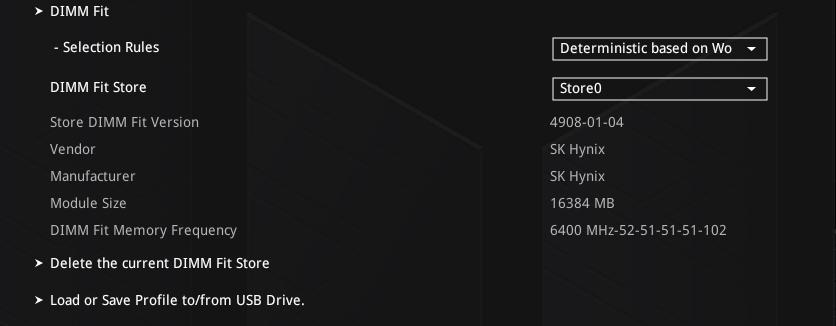
無事終了すると次のような画面となる。「Delete the current DIMM Fit Store」で「DIMM Fit Store」に保存されたデータを削除もできる。
「Load or Save Profile to/from Drive」でUSBにプロファイルを保存し、呼び出せる。
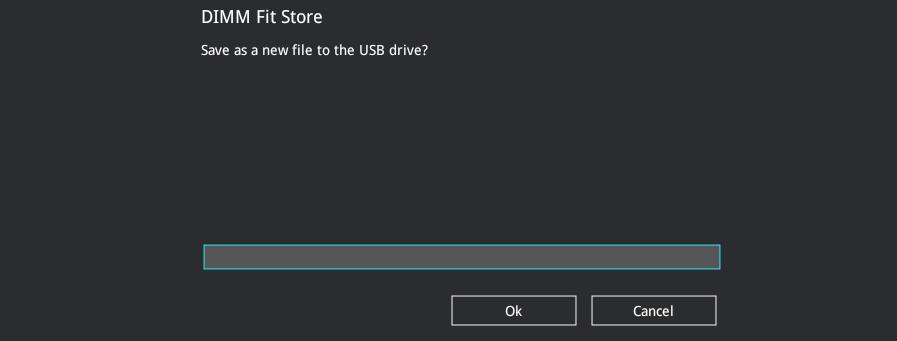
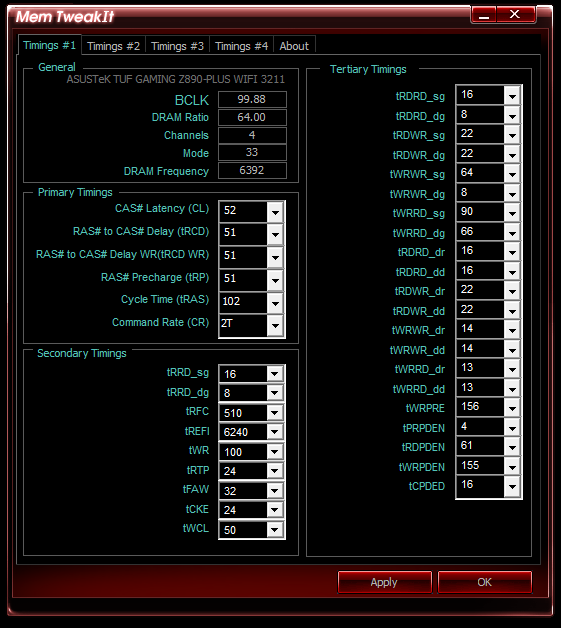
duck氏の使ってみた感想は、確かにより堅牢なシステム構築の早道にはなるだろうが、自分のようにコロコロとパーツを取り替える人間にとっては、とにかく待ち時間が長い。4つのプリセットを試したそうだが、それぞれ待ちは2.5時間~3時間くらいだったとのこと。
ただし、安定動作志向で数年はシステムの変更を行わない人には、絶好のツールとなるだろうとコメントしている。
標準規格メモリは、ASUS独自の「AEMP」で手軽にクロックアップ!
さらに、ASUSのマザーボードには、標準規格(JEDEC準拠)のメモリで有効な「AEMP」(ASUS Enhanced Memory Profile)という便利な機能も備わっているので、メモリを変え「AEMP」も使用して、より性能向上を図ってみる。
通常のオーバークロック対応メモリには、XMPやD.O.C.Pなど、あらかじめ自動設定のプロファイルが書き込まれている。それらを持たない標準規格(JEDEC準拠)のメモリをマザーボードに挿すと、検出したチップに合わせて動作周波数・タイミング・電圧を調整した「最適なオーバークロック設定(AEMPプロファイル)」が自動生成される。
そのAEMPプロファイルを使って、XMPのようにワンタップで手軽にメモリを高速化するのが、「AEMP」という機能だ。
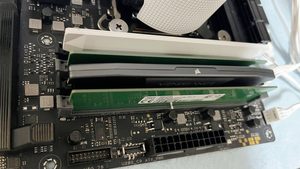
PCのベース環境は前述のとおりで、使用したメモリは「パソコンSHOPアーク」オリジナルブランド Ark Selection Memoryの「ARD5-U16G88HA-56B」(標準規格/16GB/DDR5-5600)になる。いわゆるアークの無印メモリだが、duck氏によると、同社が公称するスペックを上回る動作性能を示す製品もあるという。
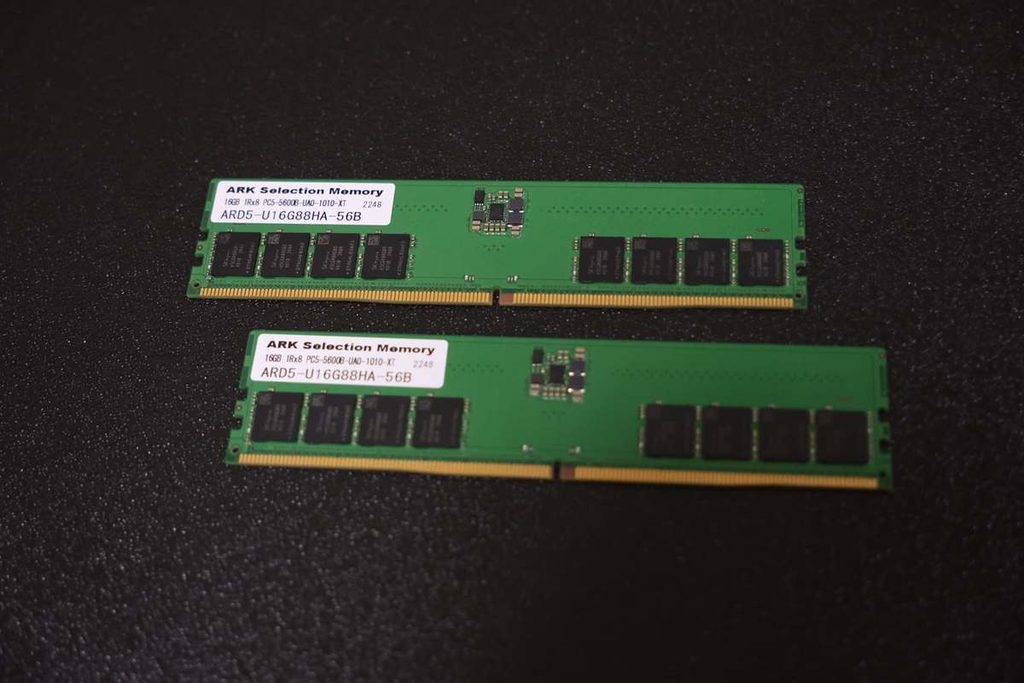
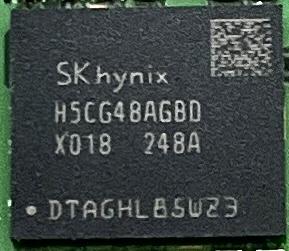
BIOSのAdvanced Modeを起動し、「Ai Tweaker」の「Ai Overclock Tuner」にて「AEMP」の項目を選択する。
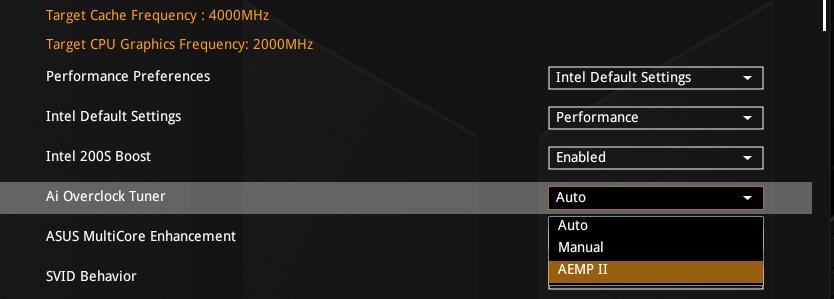
「AEMP」を選択するとDRAMクロック、タイミング、DDR電圧などが自動で生成されるので、どのように設定されたのかをチェックする。今回の場合は使用しているメモリが「DDR5-5600MHz」にも関わらず「DDR5-6800MHz」に設定されている。

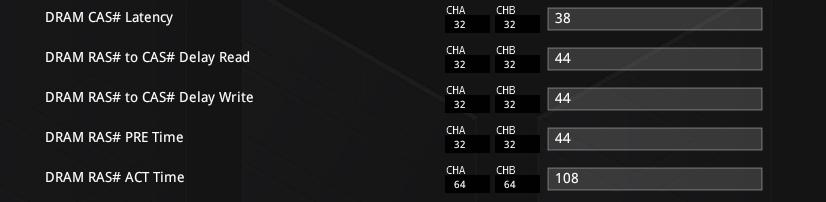

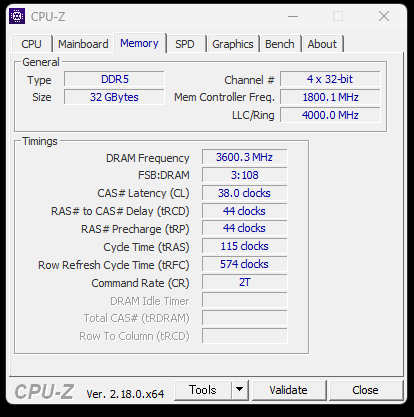
ちなみに、duck氏によるとOS起動後は、さらに上乗せされてDDR5-7200MHzで認識されていたとのこと。
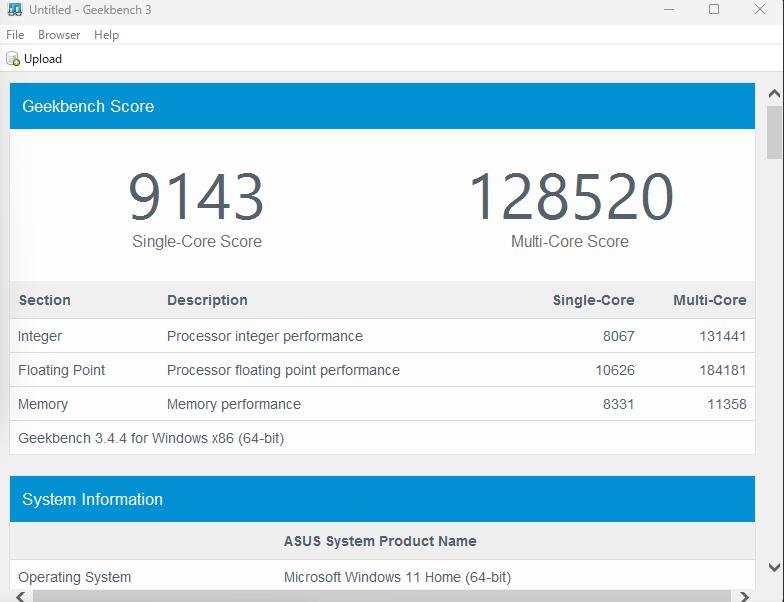
前述した「Intel 200S Boost」と「MCE」を使用したうえで、「AEMP II」を設定したところ、「GeekBench 3」の結果がデフォルトよりも約20.9%高速化している。
コメント