
- 検証/原文●duck 編集●ハッチ
「OC Tuner」で、さらなる性能向上を狙う!
ここまでは、「Intel 200S Boost」を中心にチューニングを紹介してきたが、1クリックでさらに最適なOC設定を自動で済ませてしまうASUS独自機能がある。それが「OC Tuner」だ。他社製マザーボードにも「OC Tuner」という名称の機能があるが、機能や用途はASUSのものとは異なる。
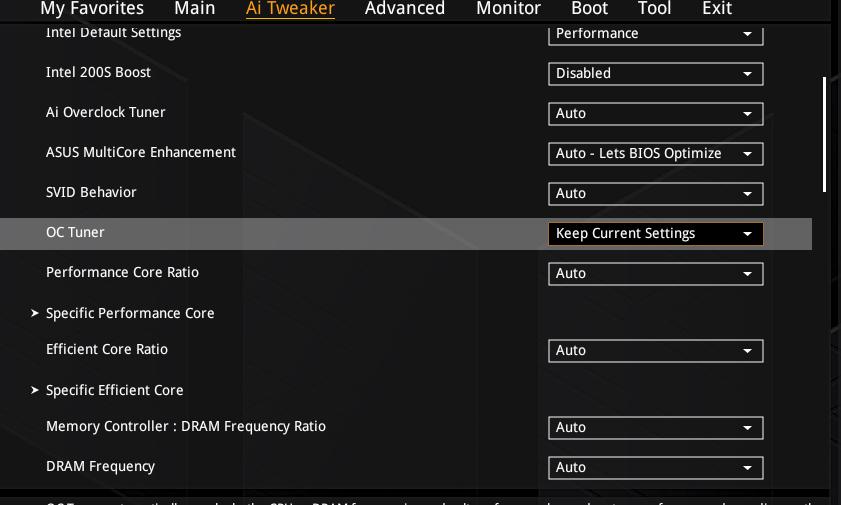
OC Tunerを実行すると、システムが自動的にCPUの負荷テストやクロックの上昇を段階的に行い、安定して動作する限界点を見極めてBIOS設定(倍率や供給電圧)を自動で適用する。
OC Tunerには複数の設定モードが用意されており、CPUの動作倍率を中心に調整する「OC Tuner I」と、動作倍率に加えてBCLK(ベースクロック)なども調整し、さらなる性能向上を狙う「OC Tuner II」が選択できる。基本的にはモードを設定すれば設定は完了する。今回duck氏は「OC Tuner II」を選択している。

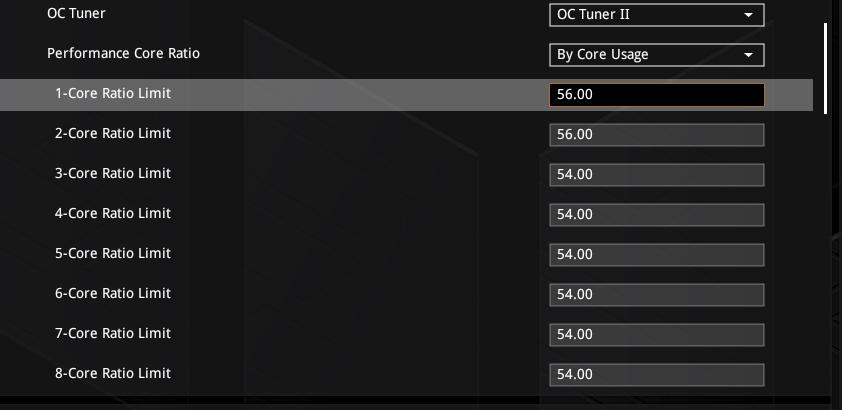
「OC Tuner II」を適用すると、各種パラメーターが自動的に設定されていく。変更される項目はいくつかあるが、特に目につくのが以下の設定だ。
まず、「ASUS Advanced OC Profile」が有効になる。これは、CPUの電力制限(PL1/PL2など)を緩和し、マザーボードの電力供給能力や冷却環境を活かして、CPUの性能をより引き出すための設定だ。ただし、実際の電力制限の扱いは、CPUやBIOSの設定内容によって異なる。

次に、CPUの動作倍率設定が「By Core Usage」に変更される。これは、使用するコア数に応じてCPUの動作倍率の上限を個別に設定する方式だ。1コアから8コアまで、使用コア数に応じた動作倍率を指定できるため、負荷に応じたきめ細かなチューニングが可能になる。
また、P-Coreだけでなく、E-Coreについても動作倍率などの設定が自動的に調整される。ユーザーが各コアの設定をひとつずつ詰めなくても、CPU全体の性能向上を狙ったチューニングが行なわれる。
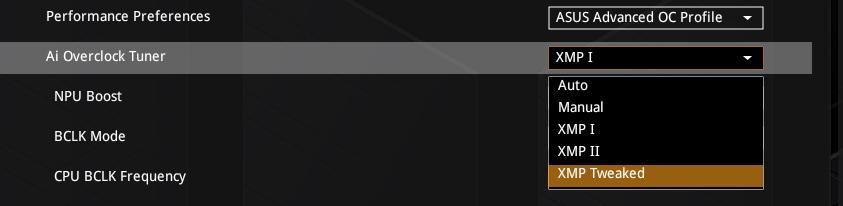
さらに、XMPが適用され、メモリの動作条件に合わせて電圧も引き上げられている。

自動設定にひと手間を加えて、さらなる高速化を狙う
「OC Tuner II」によるワンクリックOCだけでも、Intel 200S Boostに匹敵する、あるいはそれを上回る性能向上が期待できる。しかし、duck氏はそれだけでは満足いかない人向けに、「OC Tuner II」で自動設定されたパラメーターの一部を手動で変更し、さらなる性能向上を狙ってみよう。
まずは、Intel 200S Boostを適用した際と同様に、メモリの設定を変更する。OC Tuner IIによって自動設定された「XMP I」から「XMP Tweaked」へと切り替える。
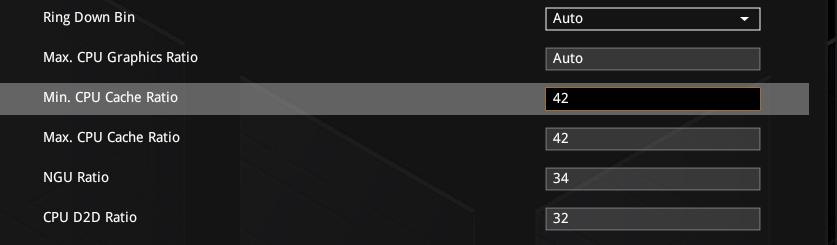
続いて、CPU内部の動作倍率を調整する。今回は、以下の設定を試している。
- CPU Cache Ratio:42倍
- NGU Ratio:34倍
- CPU D2D Ratio:32倍
さらに、CPU System Agent VoltageをManual Modeにて1.3vに設定。VNNAON Voltageを1.0vに設定している。
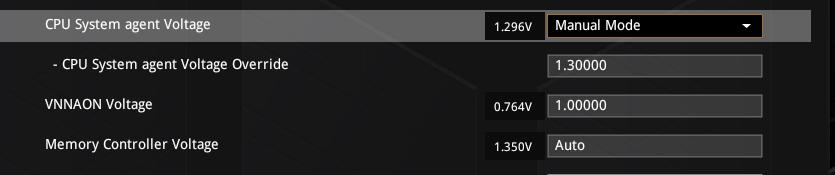
duck氏によると、D2Dクロックを上げる際、一番関係してくるのがVNNAON Voltageだという。D2Dは主に VNNAON(VNN Always-On)レール から給電されていて、通常は0.77vくらいが適正値。上げすぎるとバランスを崩してしまい、コールドブート時の起動失敗(POSTコード00など)を引き起こすので注意が必要。1.00vくらいを上限に昇圧が望ましいとしている。
NGUにはVccSA(System Agent Voltage)が効いてくる。NGUクロックは、メモリコントローラーなどを結ぶ内部ファブリック/Uncore領域に関係しているので、この領域のロジック電源として VccSA が割り当てられているからだ。1.25Vから1.35Vの範囲を目安に調整しようとのこと。
duck氏によると、当たりのCPUなら電圧を調整せずともすんなり動くが、しっかり安定動作を目指すなら、それらに準ずる電圧設定も必要になってくるそうだ。
手動設定で起動しなくなったら「Q-LED」を確認しよう
CPUやメモリの設定を手動で変更していく場合、設定値によっては正常に起動しなくなることもある。そんなときに確認したいのが、マザーボード上に搭載されている「Q-LED」だ。
Q-LEDは、CPUやメモリ、グラフィックボード、起動デバイスなどの初期化状況を確認できるLEDインジケーター。起動時にどの段階で問題が発生しているのかを把握する手掛かりになるため、あらかじめ各LEDの役割を覚えておくと、トラブル発生時にも落ち着いて対処しやすい。
電源を投入すると起動デバイスごとにチェックが進み、「TUF GAMING Z890-PLUS WIFI」ではLEDが「赤 → 黄 → 白 → 緑」の順に切り替わる(LEDの色はモデルによっては異なる)。そして、問題なければ最後にQ-LEDが消灯すればPOSTテスト通過(正常起動)となる。
一方、特定のLEDが点灯したまま停止する場合は、そのLEDが示す項目に問題が発生している。その時は、LEDが示す項目を中心に確認を行おう。各LEDが何を示すのかは以下のとおりだ。
赤 : CPUエラー / 未検出
CPUが正しく認識されていないか、問題が発生している。
黄色 : メモリ(RAM)エラー / 未検出
メモリが正しく認識されていないか、設定・接触不良の可能性がある。オーバークロック設定を変更した直後であれば、メモリクロックやタイミング、電圧などが影響している可能性もある。
白 : グラフィックボード / 画面出力エラー
GPUが未検出であるか、モニターとの接続(ケーブル/電源)に問題がある。グラフィックボードの装着状態や補助電源、ディスプレイケーブルなどを確認したい。
緑 : ストレージ(OS起動デバイス)エラー
OSが入ったSSD/HDDが検出されないか、起動ドライブが見つからない。BIOSでSSDの認識状態や起動設定などを確認しよう。
ただし、Q-LEDは問題の発生箇所を特定するための手掛かりであり、点灯したLEDだけで原因を断定できるわけではない。設定変更後に起動しなくなった場合は、該当するパーツや設定を確認し、必要に応じてBIOS設定の見直しや、CMOSクリア、初期化も検討しよう。
なお、LEDの名称や表示色、動作はマザーボードによって異なる場合がある。実際に作業する際は、使用しているマザーボードのマニュアルも確認しておきたい。
CPU系のベンチで確かな効果アリ!
では、自動設定に手動設定を加えて、どれぐらい性能向上したのか、複数のベンチマークで確認してみたい。
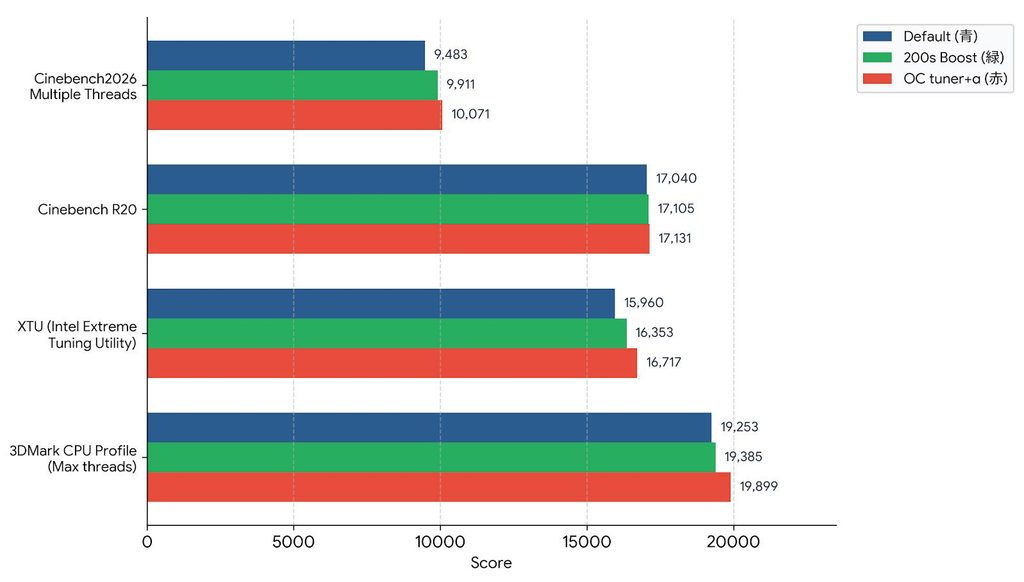
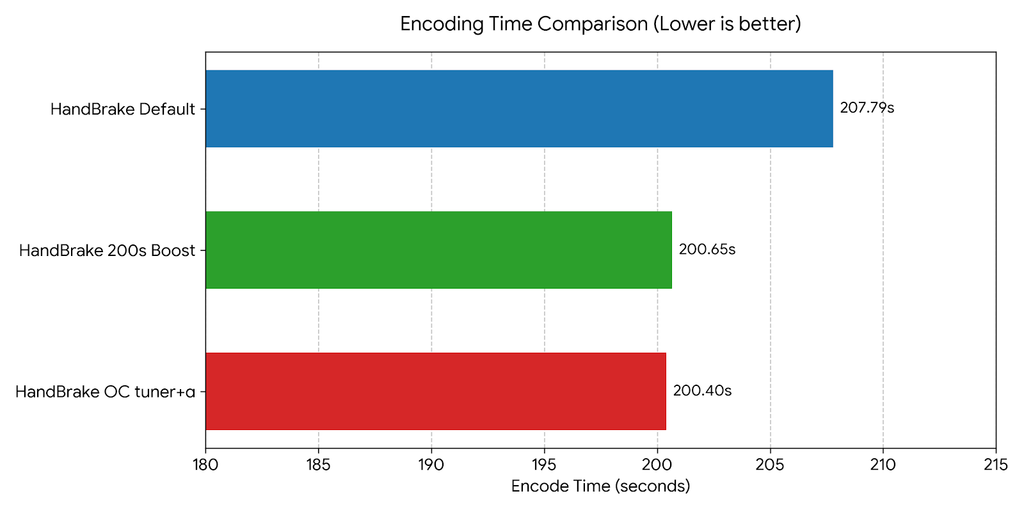
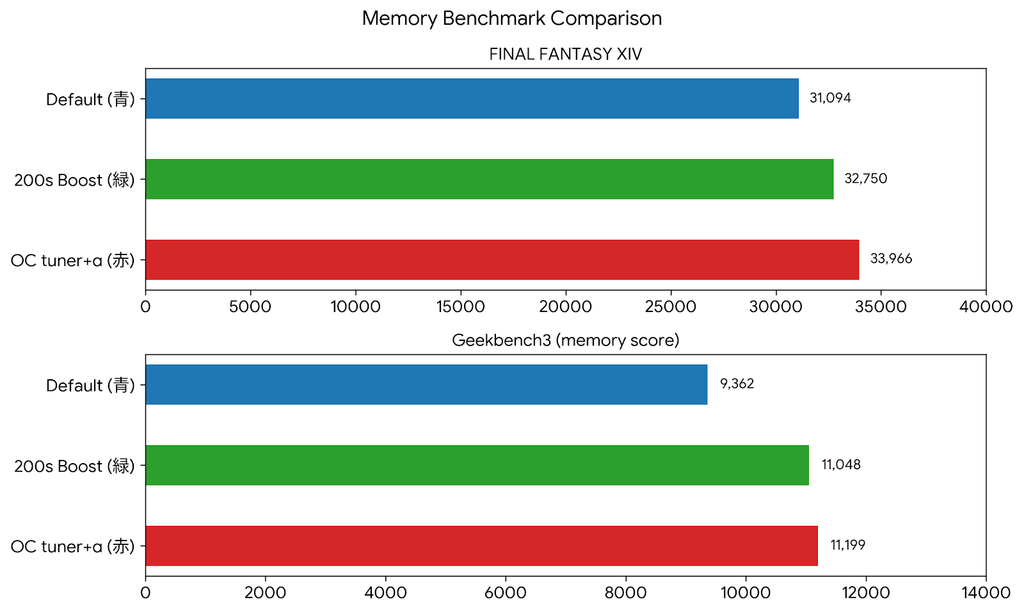
デフォルトから換算して、Cinebench 2026で約 6.2%、XTU(Intel Extreme Tuning Utility)で約4.7%増と、CPU系のベンチスコアも順当に伸びているが、『FINAL FANTASY XIV』のベンチマークや、Geekbench3は最大で+19.62%増と、やはりメモリ依存のベンチほどスコアの伸びが大きい。これだけスコアが向上すれば、ゲームのフレームレートにも影響する可能性がある。
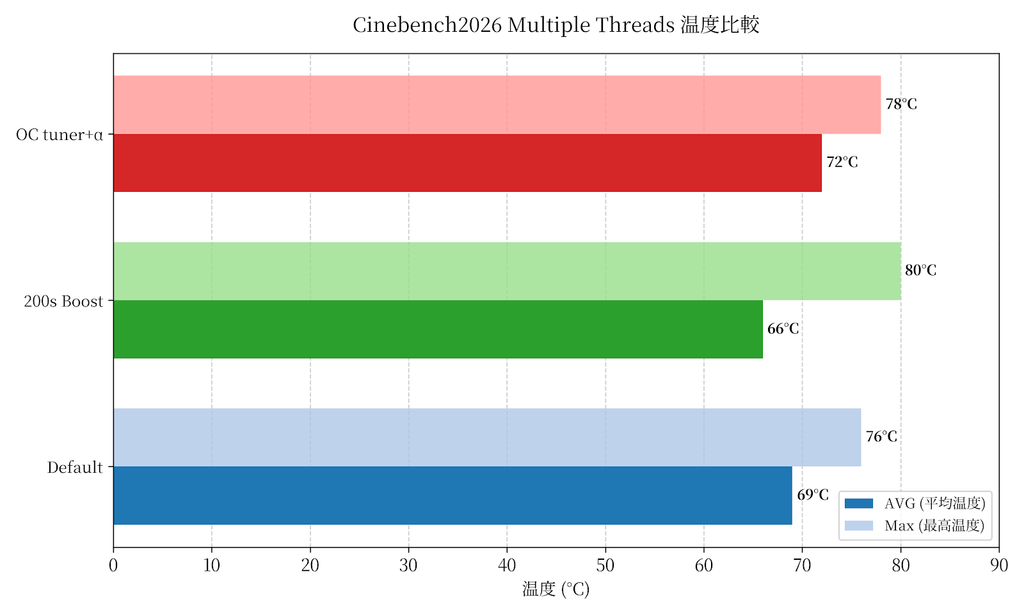
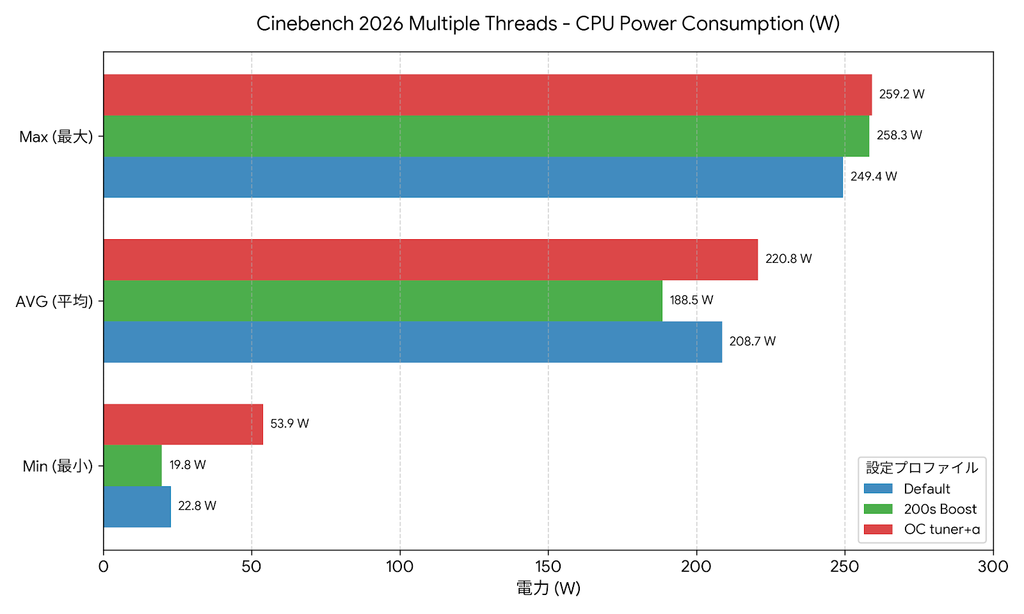
さらに、温度上昇と電力消費が激しかった「Cinebench 2026 Multiple Threads」の結果を見てみたい。発熱や電力が増加するCore DLVR Voltageなどが上がっていないので、消費電力は抑えられている結果が出ている。温度はASUS Advanced OC Profileの調整が効いていて、Intel奨励設定よりむしろ低い結果となっている。
コメント