
- 文●ハッチ
ドックは旧型でも使用可能
今回お借りできていないが、ASUSは「ROG XBOX Ally X20」の発売に合わせて、6-in-1の新型ゲーミングドック「ROG Bulwark Dock DG310」の販売も予定している。価格は1万9980円(税込)。
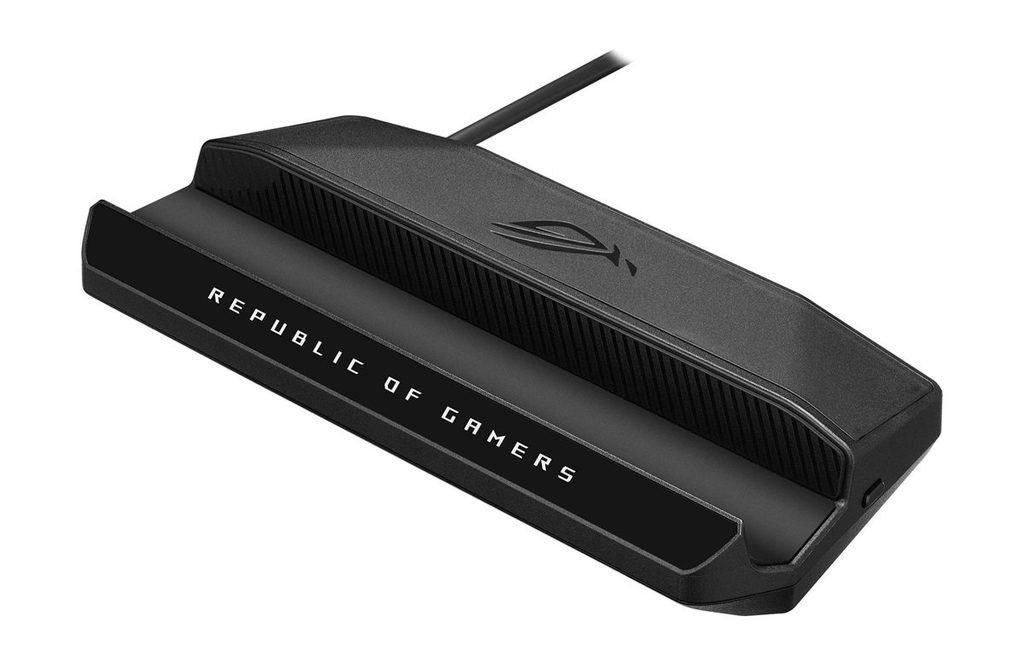
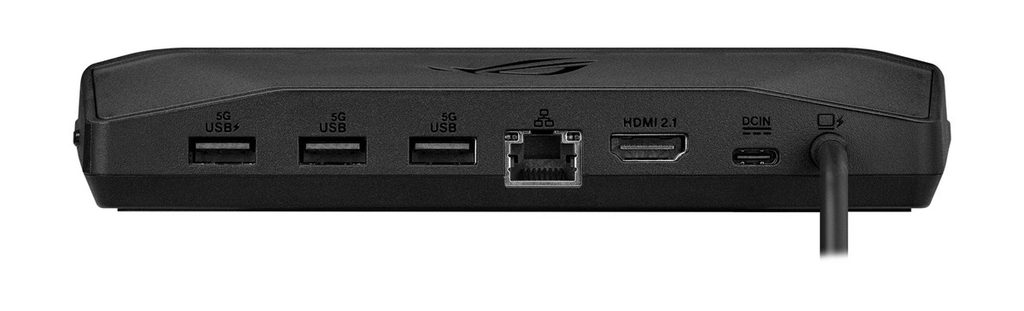
インターフェースにはUSB 3.2 Gen 1 Type-A×2(5Gbps/5.0V 0.9A)、USB 3.2 Gen 1 Type-A(5Gbps/5.0V 1.5A)、USB Type-C×1(入力:20V/5A、最大100W)、USB 3.2 Gen 1 Type-C アップストリームポート×1(5Gbps/出力:最大80.0W)、HDMI 2.1、ギガビットLANを備える。
ROG Xbox Ally Xと同時期に発売された「ROG Bulwark Dock DG300」は、蓋を背面スタンドにして画面を立たせるタイプだったが、今回はよくあるスリットに本体をはめ込んで固定するタイプ。このタイプだと本体下部の高さによって入らない製品もあるが、現状のROG Allyシリーズはどれも大きく変わらないので、どの製品も使用できそうだ。
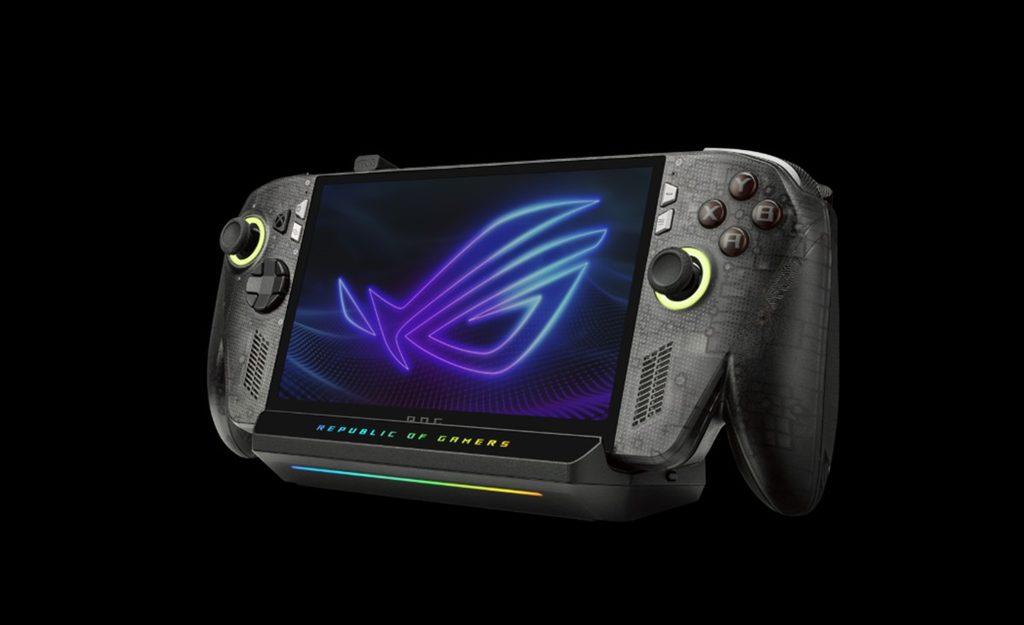
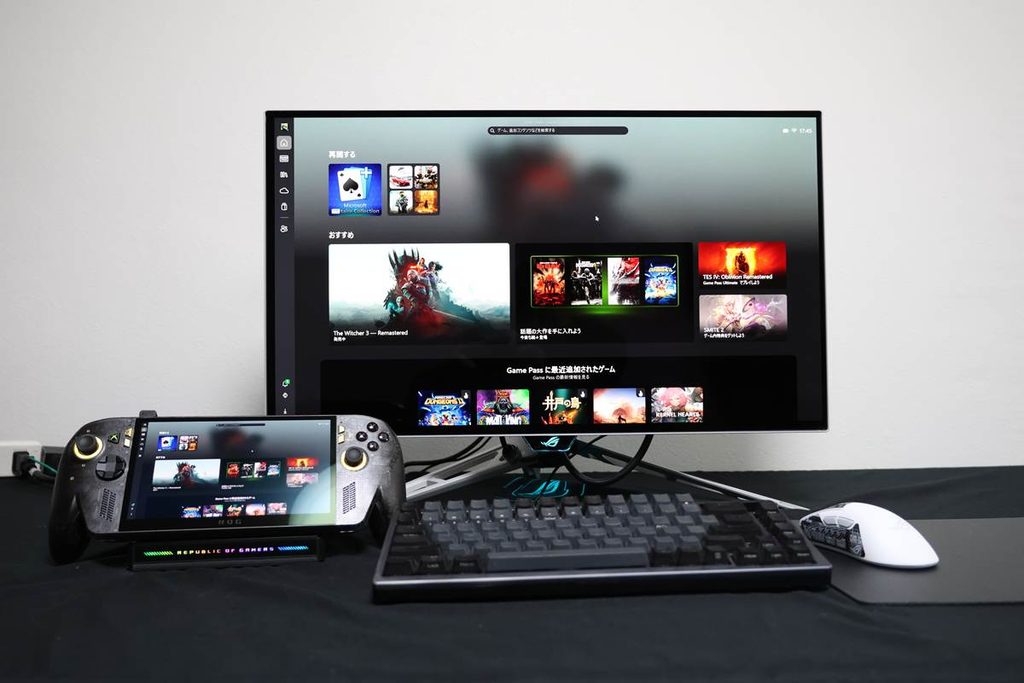
また、試しに「ROG XBOX Ally X20」に「ROG Bulwark Dock DG300」を使用してみたが、横幅が広くなっただけでROG Xbox Ally Xと高さは変わらないので、問題なく使用できた。「ROG Bulwark Dock DG300」は直販価格2万3980円(税込)と「ROG Bulwark Dock DG310」よりやや高いが、USBポートがすべて10GbpsのUSB 3.2 Gen 2になっていて、側面にヘッドホン/ヘッドセットコンボジャックを備えるなど、より高性能な部分もあるので、こちらを購入しても良さそうだ。
Xboxモードやコマンドセンターなどは大きく変わらない
「ROG XBOX Ally X20」は、初めてXboxのフルスクリーンエクスペリエンスが利用可能とした「ROG Xbox Ally X」と同じく、Windowsのセットアップをした後は、Xboxモードが起動する。そのため、基本的には一般的なPCのようにデスクトップが表示されず、ポータブルゲーム機と同じ感覚でゲームが遊べる。
Xboxモードや、同社独自のクイックメニューが並ぶ「コマンドセンター」は、既存の「ROG Xbox Ally X」と同じで、大きな違いはない。
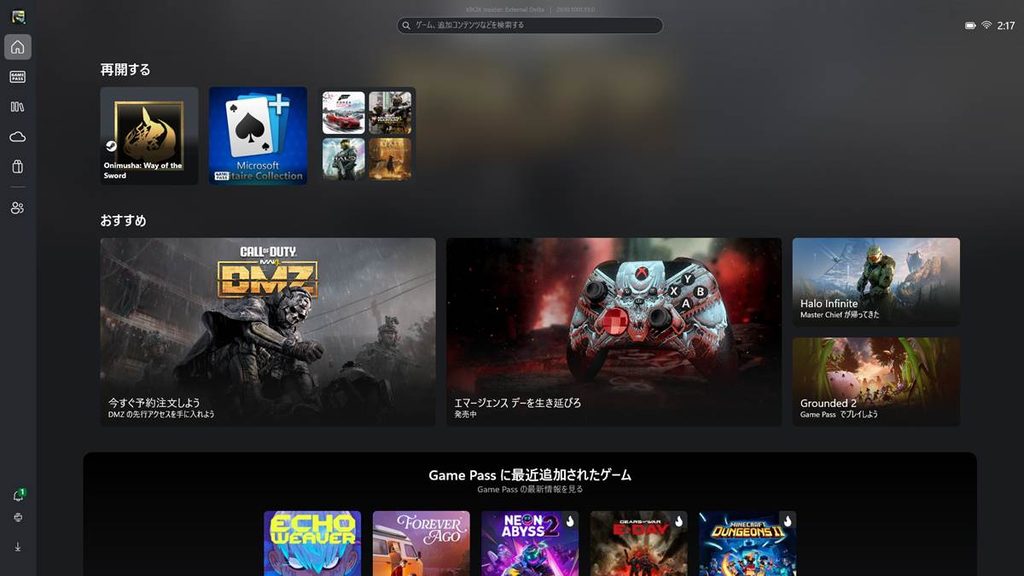
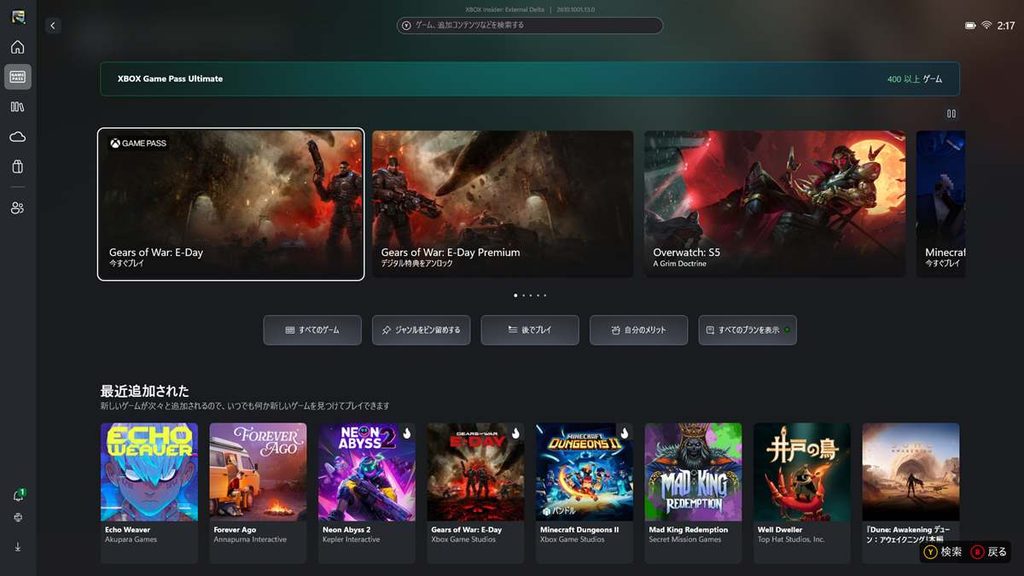
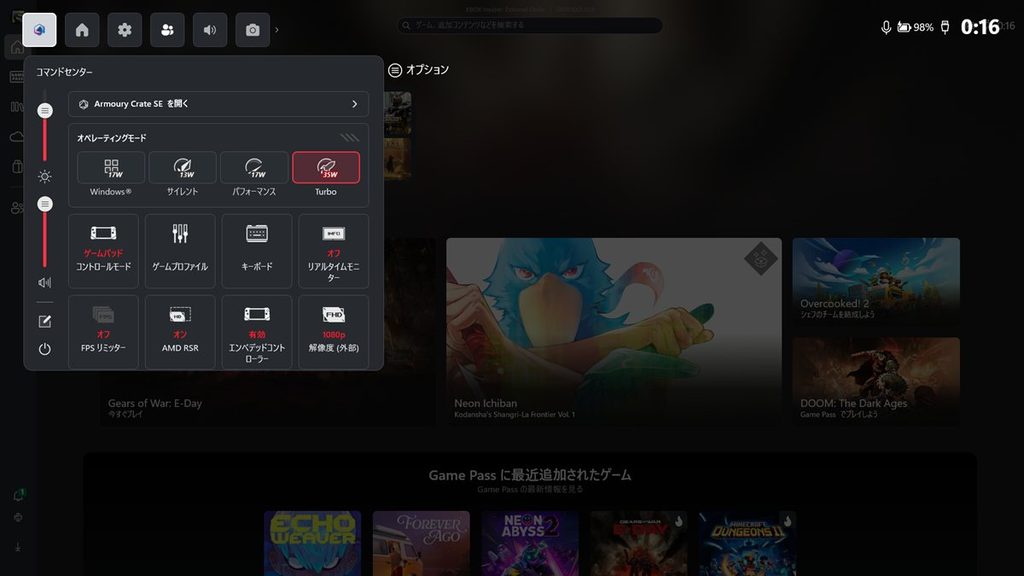
「コマンドセンターボタン」を押すと表示できる「コマンドセンター」では、パフォーマンスや、操作方法の変更、スクリーンキーボードの表示、リアルタイムモニターの表示などが設定できる。パフォーマンスの最高設定である「Turbo」(TDP35W)は、給電中のみ選択できる。最高パフォーマンスでゲームプレイを行うには、給電する必要がある点も既存モデルと変わらない。
低い解像度から高解像度にアップスケーリングする「AMD RSR」(Radeon Super Resolution)も有効にできる。また、左側のスライダーで輝度や音量も調整できる。
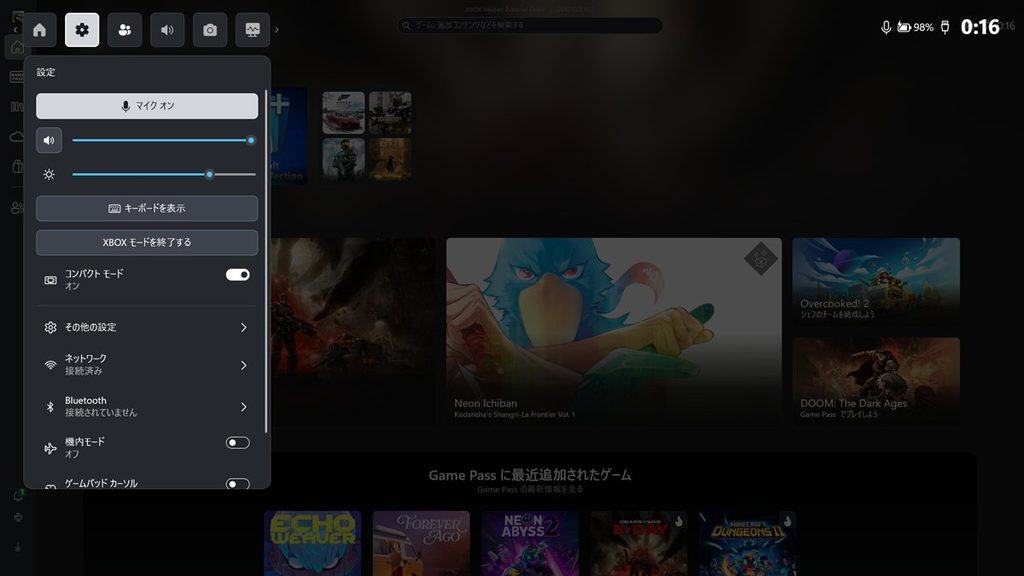
また、LRボタンでタブを切り替え、マイクや通信などの変更ができる「設定」や、画像や動画の撮影が行える「キャプチャ」、パフォーマンスモニターなどに切り替えられるのも既存のROG Xbox Ally Xと同じだ。しかしながら、ROG Xbox Ally XよりもUIのサイズに調整が入り、フォントがやや小さくなるものの、表示される項目は縦に長くなり、より多くの情報が一度に見れるようになっていた。
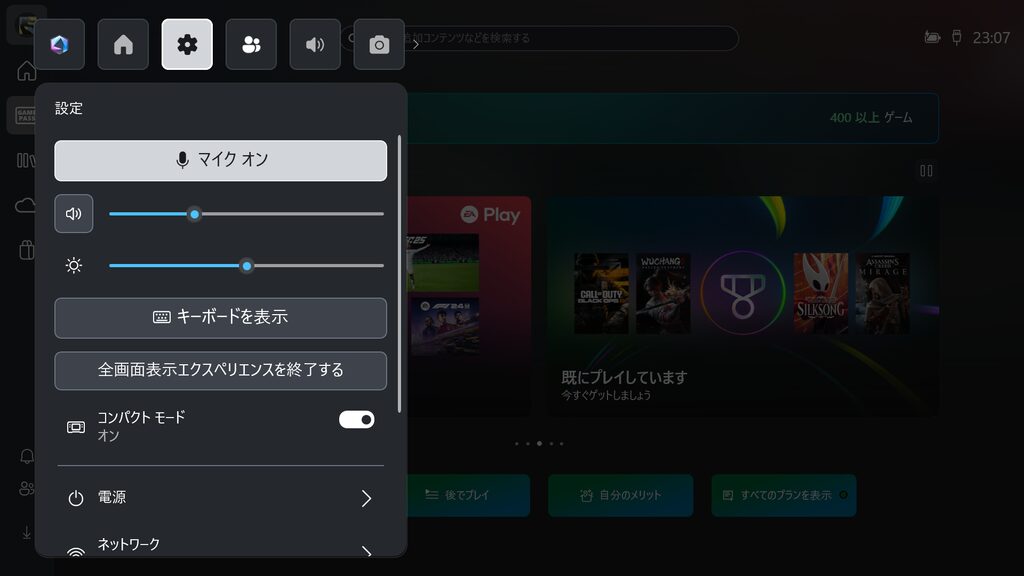
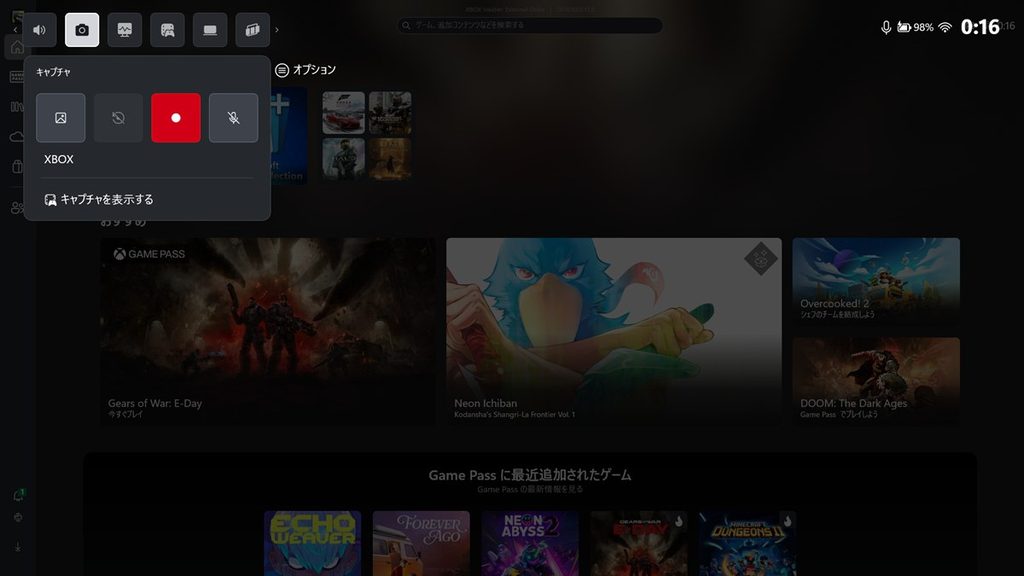
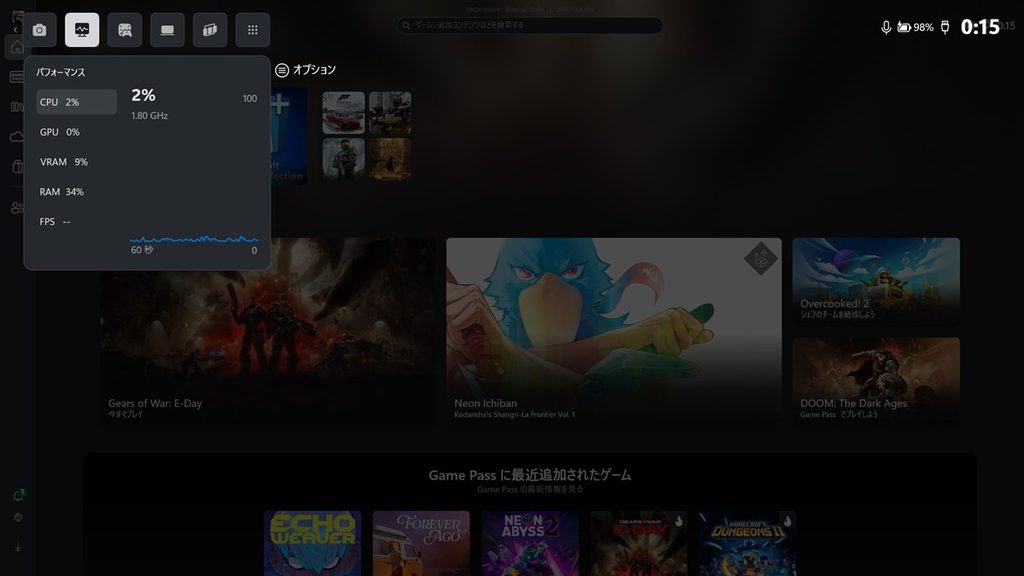
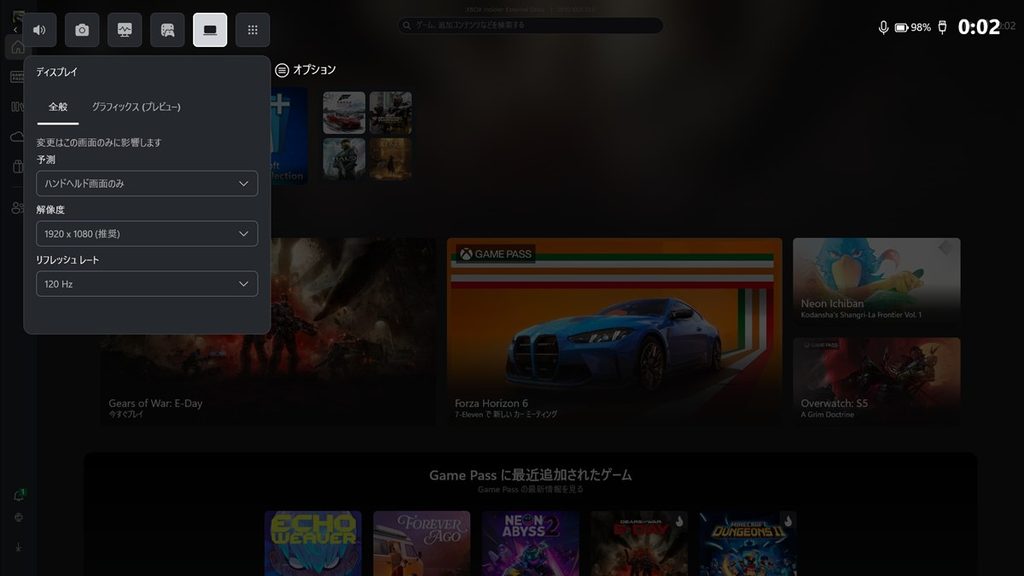
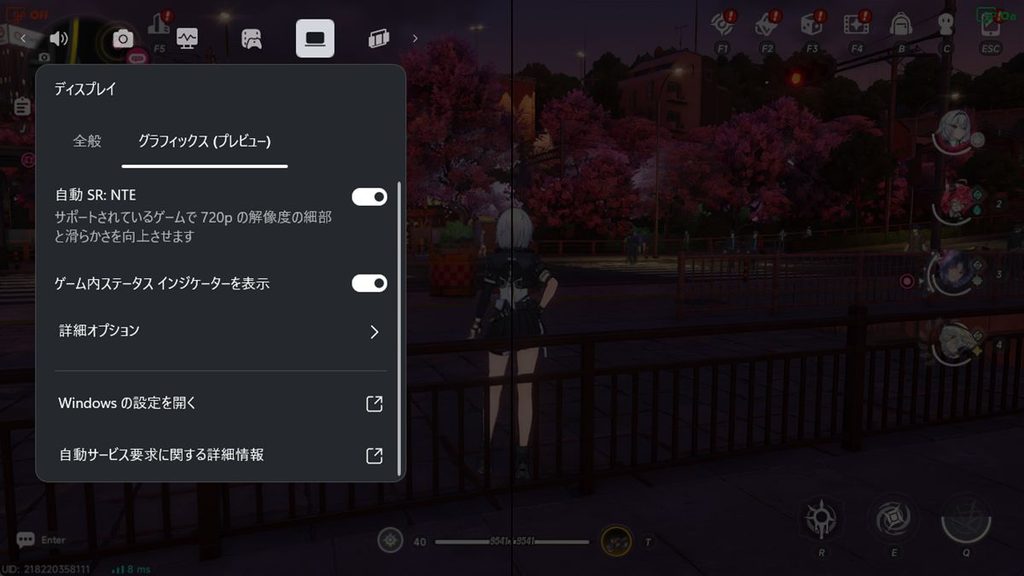
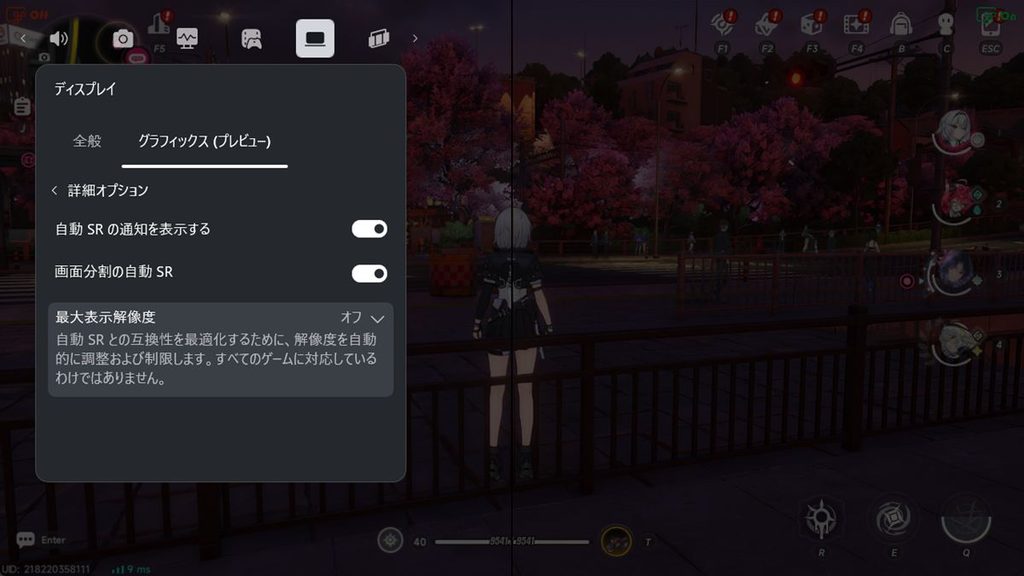
しかし、記事執筆時点では、ROG Xbox Ally Xにない「ディスプレイ」タブが追加されていた。このタブでは、ドックなどでマルチディスプレイにした際の画面表示方法や、解像度、リフレッシュレートが変更できる。また、「グラフィックス(プレビュー)」ではWindows 11の次世代機能である「Auto SR」(Automatic Super Resolution)を有効にできた。
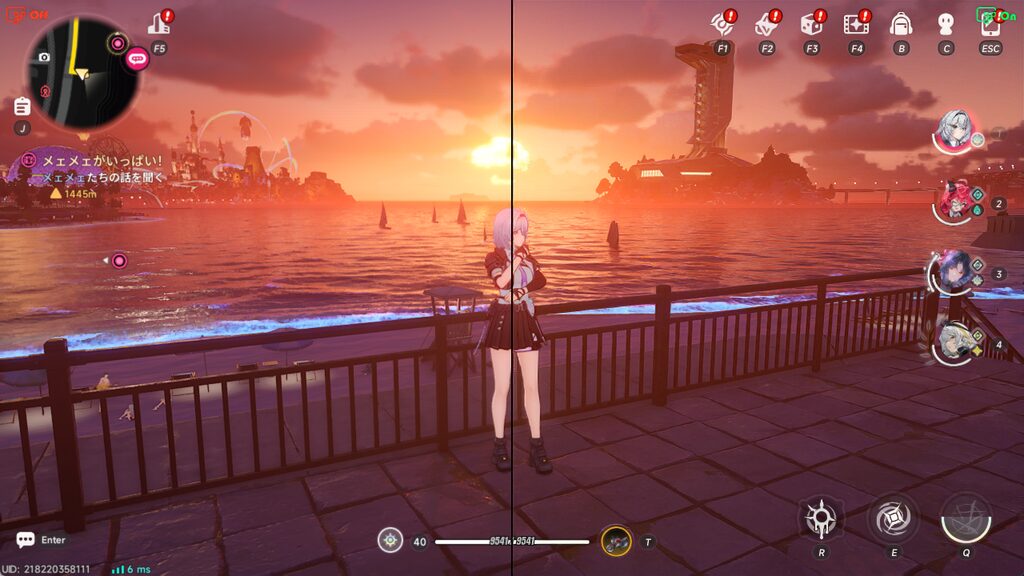
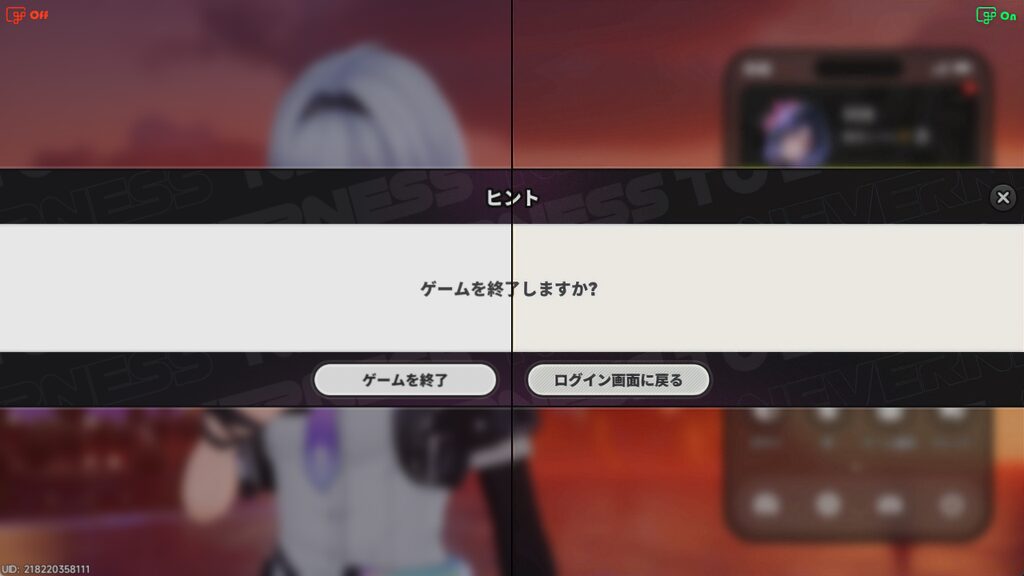
Auto SRはCPU内のAI処理に使用するNPU(Neural Processing Unit)を利用して、低解像度でレンダリングしたゲーム映像をアップスケールし、画質とフレームレートを向上させる可能性がある。AMD RSRと似たものだが、これはWindows側の処理によるものとなる。


コメント